
Spis treści
1. Wprowadzenie
Aplikacja InFakt dla Shopify pozwala automatycznie wystawiać dokumenty (faktury, faktury proforma, paragony) w systemie InFakt na podstawie zamówień z Twojego sklepu Shopify. Ustawienia aplikacji dostępne są w panelu aplikacji Shopify.
W dokumentacji opisano wszystkie elementy widoczne dla użytkownika w interfejsie aplikacji oraz przykładową konfigurację automatycznego wystawiania faktur.
2. Panel aplikacji
W panelu administracyjnym Shopify przejdź do Aplikacje → InFakt dla Shopify. Zobacz zrzut ekranu z odnośnikiem do InFakt Shopify.
3. Opis sekcji interfejsu
3.1. Autoryzacja — ustawienie dostępu do InFakt
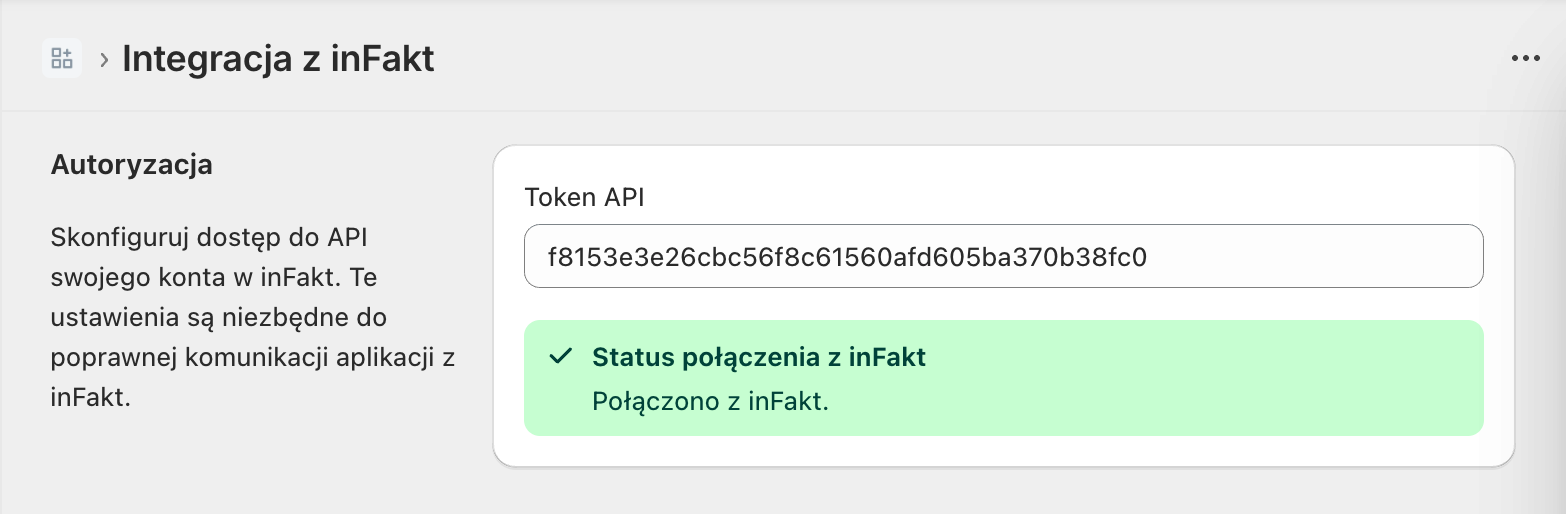
W sekcji Autoryzacja znajdziesz pole Token API. To podstawowy element konfiguracji — aplikacja używa tego tokena do autoryzacji połączeń z Twoim kontem InFakt.
Token API — wklej tutaj token API wygenerowany w panelu InFakt, a następnie wprowadzeniu użyj przycisku Zapisz, aby połączyć się z API InFaktu. Po udanym połączeniu poniżej pola pojawi się komunikat udanego połączenia.
3.2. Sekcje: Faktur, Faktura proforma
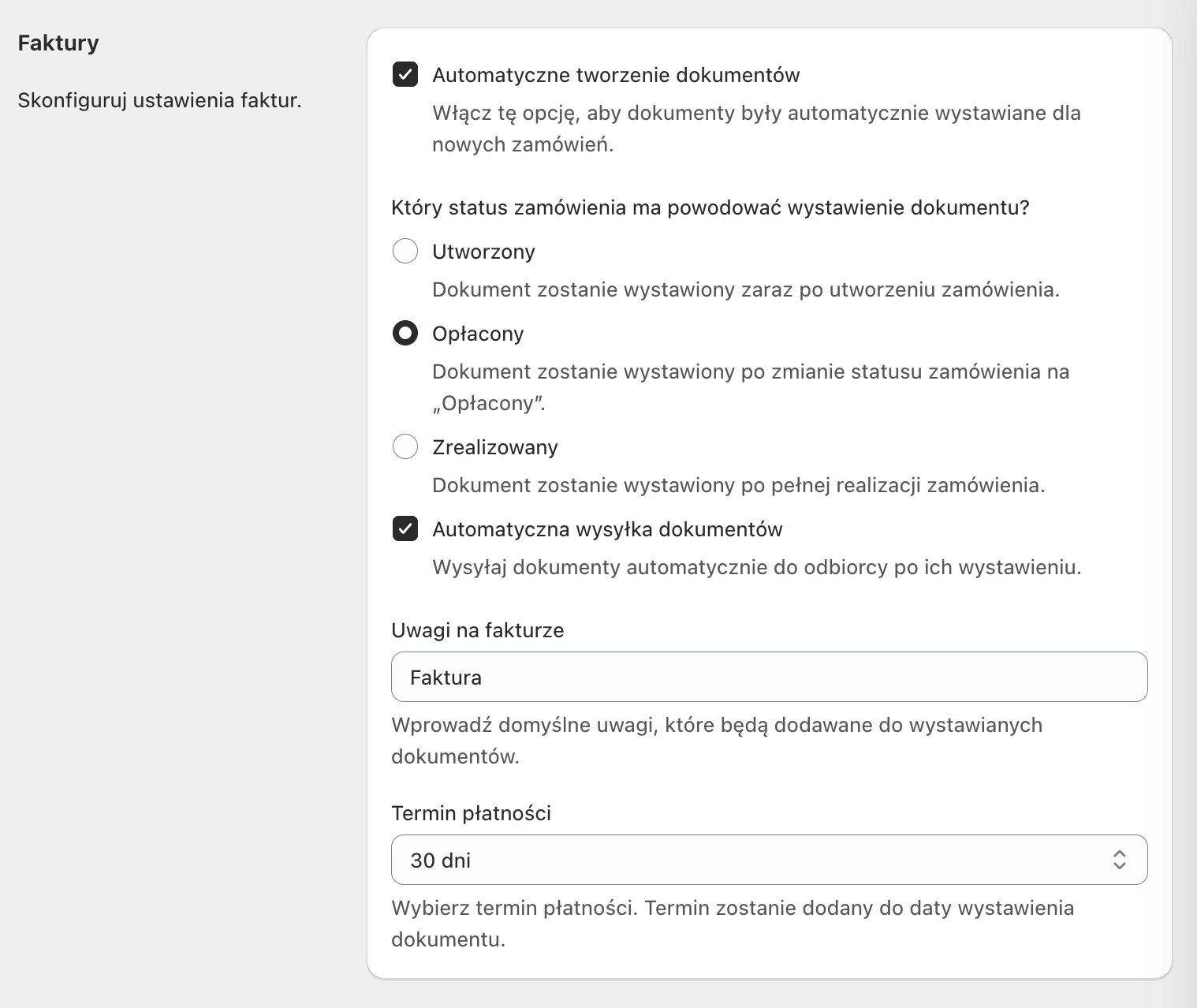
Każda z sekcji ustawień (dotyczących Faktury oraz Faktury proforma) posiada identyczny zestaw ustawień widocznych dla użytkownika:
- Automatyczne wystawianie (checkbox) — Jeśli zaznaczysz, aplikacja będzie automatycznie tworzyć dokumenty tego typu dla zamówień spełniających zadany warunek.
- Status — jeśli automatyczne wystawianie jest włączone, pojawia się lista wyboru umożliwiająca wybór statusu zamówienia, który ma wywołać wystawienie dokumentu. Opcje dostępne w interfejsie to:
- Utworzone — wystawiaj dokumenty, gdy zamówienie ma status utworzonego, które odpowiada zamówieniom utworzonym, ale nieopłaconym).
- Opłacone — wystawiaj dokumenty dopiero po opłaceniu zamówienia.
- Zrealizowane — wystawiaj dokumenty dopiero po wysłaniu zamówienia.
- Automatyczna wysyłka faktur (checkbox) — jeśli automatyczna wysyłka jest włączona, system użyje API InFakt do wysłania faktury za pomocą wiadomości e-mail.
- Uwagi na fakturze — dodaj treść, która zostanie wyświetlona w polu Uwagi na dokumencie.
- Termin płatności — dodaj termin płatności, który zostanie wyświetlony na dokumencie.
3.3. Ustawienia ogólne

W sekcji Ustawienia ogólne znajdziesz m.in. wybór pola, z którego aplikacja będzie pobierać numeru identyfikacji podatkowej (NIP) klienta:
- Pole źródłowe identyfikatora podatkowego —
line2(druga linia adresu) lubnotes(notatki zamówienia). Wybierz miejsce, gdzie klienci najczęściej wpisują NIP.
4. Przykładowy sposób użycia — konfiguracja automatycznego tworzenia faktury
Poniżej znajdziesz krok po kroku instrukcję, jak włączyć automatyczne wystawianie faktur po otrzymaniu płatności.
Krok 1 — Uzupełnij API Token
- Otwórz aplikację InFakt w panelu Shopify.
- W sekcji Autoryzacja w polu Token API wklej token pobrany z konta InFakt.
- Obserwuj komponent Status połączenia — powinien pokazać, że połączenie jest poprawne.
Krok 2 — Wybierz automatyczne wystawianie dla Faktur
- Przejdź do sekcji Faktury.
- Zaznacz checkbox Automatyczne tworzenie dokumentów.
- Pojawi się pole Status — wybierz Opłacone, aby faktury były wystawiane dopiero po potwierdzeniu płatności.
Krok 3 — Zapisz ustawienia
- Po dokonaniu zmian kliknij przycisk Zapisz.
- Zobaczysz potwierdzenie zapisu ustawień.
Krok 4 — Test
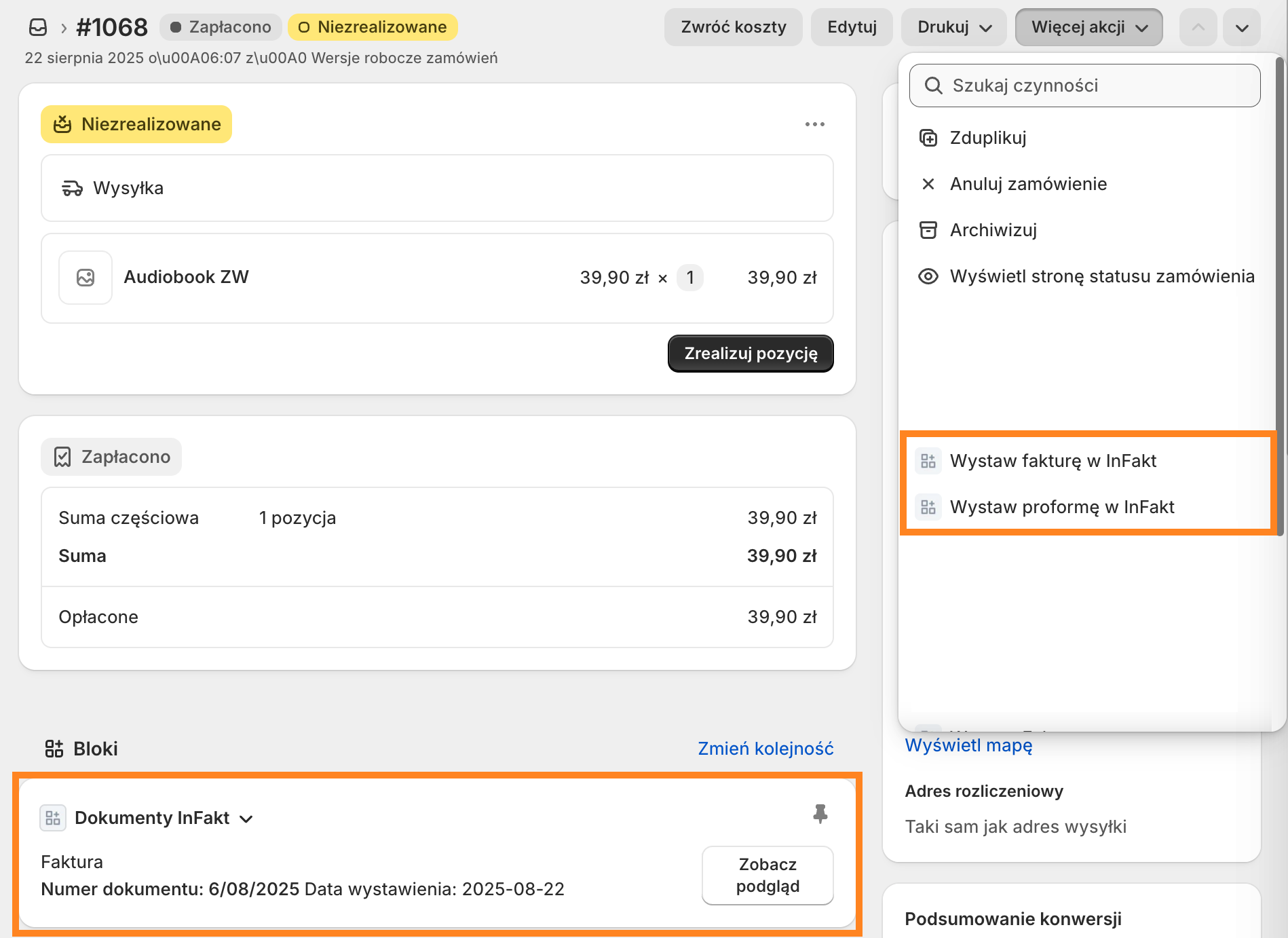
- Wystaw fakturę przy zamówieniu a pomocą Akcji, albo złóż testowe zamówienie w sklepie lub ustaw status istniejącego zamówienia na Opłacone.
- Po krótkim czasie (zależnie od konfiguracji sklepu) aplikacja powinna automatycznie utworzyć fakturę w InFakcie.
- Możesz sprawdzić przypisane faktury z poziomu listy zamówień.
Po poprawnym skonfigurowaniu wFirma by WP Desk znacząco ułatwi obsługę księgową Twojego sklepu – dokumenty sprzedaży będą wystawiane szybko i bezbłędnie, zgodnie z danymi z zamówień Shopify, a Ty zaoszczędzisz czas i unikniesz ręcznego przepisywania faktur. Powodzenia w korzystaniu z aplikacji!