
Spis treści
Wymagania
WooCommerce → MailerLite Groups wymaga:
- WordPress 5.8 lub nowszy
- WooCommerce 6.0 lub nowszy
- PHP 7.4 lub nowszy
- aktywne konto MailerLite
- klucz API v3 MailerLite
- uprawnienia administratora lub menedżera sklepu do konfiguracji WooCommerce
Instalacja
- Pobierz paczkę ZIP z wtyczką.
- W panelu WordPress przejdź do Wtyczki → Dodaj nową → Wyślij wtyczkę na serwer.
- Wybierz plik ZIP z wtyczką i zainstaluj ją.
- Po zakończeniu instalacji włącz wtyczkę.
- Przejdź do WooCommerce → MailerLite Groups.
Klucz API MailerLite
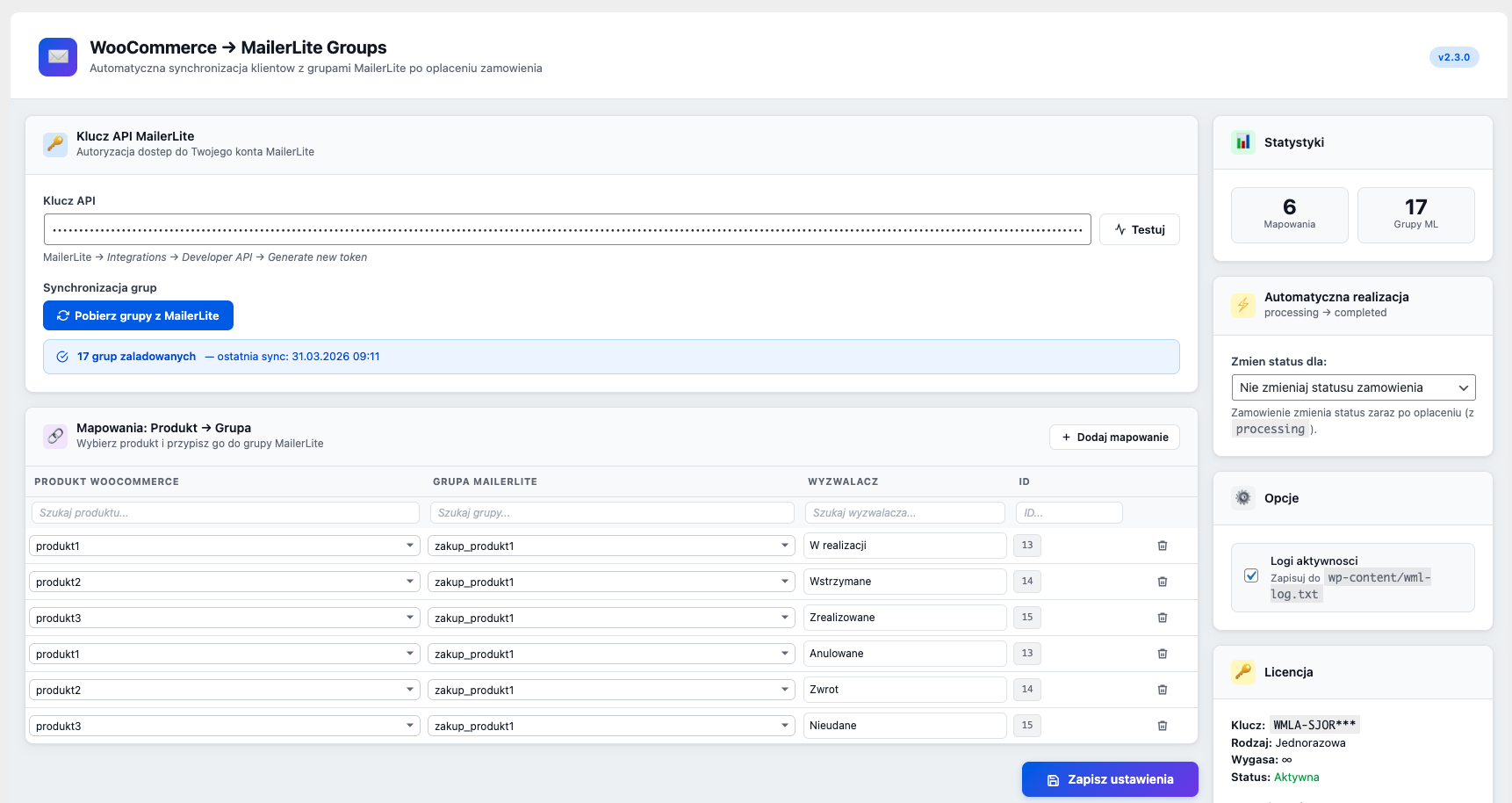
Ekran Klucz API MailerLite służy do autoryzacji połączenia sklepu WooCommerce z kontem MailerLite.
Aby połączyć wtyczkę z MailerLite:
- Zaloguj się do swojego konta MailerLite.
- Przejdź do Integrations → MailerLite API lub Integrations → Developer API.
- Wybierz opcję Generate new token.
- Nadaj tokenowi nazwę, np. „WooCommerce”.
- Utwórz token i skopiuj wygenerowany klucz API.
- W panelu WordPress przejdź do WooCommerce → MailerLite Groups.
- Wklej klucz w polu Klucz API.
- Kliknij Zapisz ustawienia.
Po zapisaniu klucza pojawi się przycisk Testuj. Użyj go, aby sprawdzić, czy sklep może połączyć się z MailerLite.
Dostępne komunikaty testu połączenia:
- Connection successful — połączenie działa poprawnie.
- HTTP 401 – invalid API key — klucz API jest nieprawidłowy.
- No API key configured — klucz API nie został zapisany.
Synchronizacja grup
Synchronizacja grup pobiera listę grup z konta MailerLite i zapisuje ją lokalnie w ustawieniach wtyczki.
Aby zsynchronizować grupy:
- Upewnij się, że pole Klucz API jest uzupełnione i zapisane.
- Kliknij przycisk Pobierz grupy z MailerLite.
- Po poprawnej synchronizacji zobaczysz informację o liczbie pobranych grup oraz dacie ostatniej synchronizacji.
Jeśli grupy nie zostały jeszcze pobrane, przy mapowaniach pojawi się komunikat Najpierw pobierz grupy.
Synchronizację grup wykonaj przed tworzeniem mapowań. Bez pobranych grup nie będzie możliwe przypisanie produktu WooCommerce do grupy MailerLite.
Mapowania: Produkt → Grupa
Ekran Mapowania: Produkt → Grupa pozwala określić, do której grupy MailerLite ma trafić klient po zakupie konkretnego produktu lub wariantu produktu.
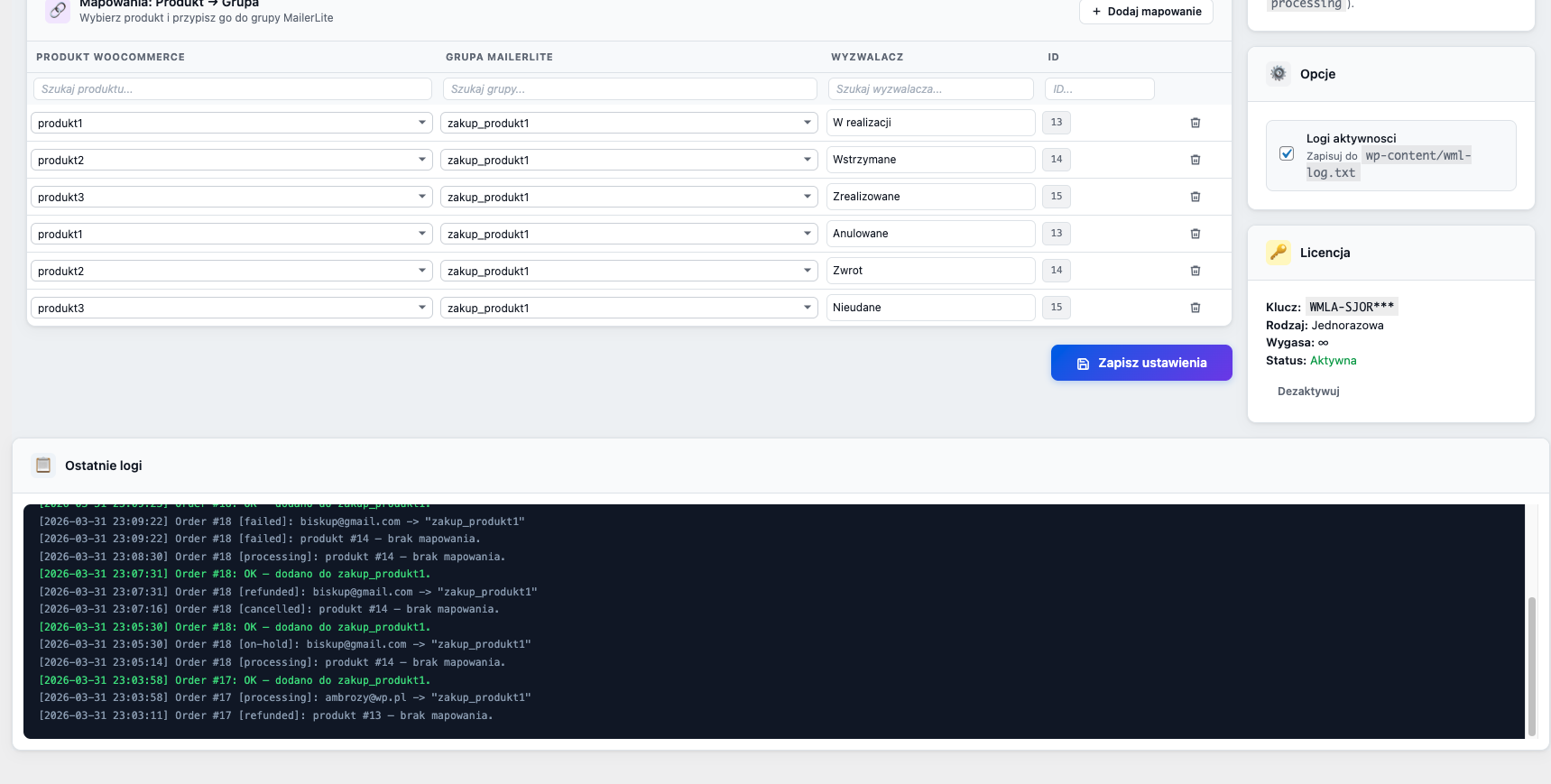
Każdy wiersz mapowania zawiera:
- Produkt WooCommerce — produkt lub wariant produktu z katalogu WooCommerce.
- Grupa MailerLite — grupa, do której klient zostanie dodany.
- Wyzwalacz — status zamówienia, który uruchamia dodanie klienta do grupy.
- ID — identyfikator wybranego produktu lub wariantu.
Aby dodać mapowanie:
- Kliknij Dodaj mapowanie.
- W polu Produkt WooCommerce wyszukaj produkt lub wariant.
- W polu Grupa MailerLite wybierz grupę MailerLite.
- W polu Wyzwalacz wybierz status zamówienia.
- Kliknij Zapisz ustawienia.
Dostępne wartości pola Wyzwalacz:
- Oczekujące na płatność
- W realizacji
- Wstrzymane
- Zrealizowane
- Anulowane
- Zwrot
- Nieudane
W tabeli mapowań dostępne są pola wyszukiwania. Możesz filtrować mapowania po produkcie, grupie, wyzwalaczu lub ID produktu.
Aby usunąć mapowanie, kliknij ikonę kosza w wybranym wierszu, a następnie zapisz ustawienia.
Statystyki
Panel Statystyki pokazuje szybkie podsumowanie aktualnej konfiguracji.
Widoczne wartości:
- Mapowania — liczba skonfigurowanych powiązań produktu z grupą MailerLite.
- Grupy ML — liczba grup pobranych z konta MailerLite.
Jeżeli liczba grup MailerLite wynosi 0, wykonaj synchronizację grup w sekcji Klucz API MailerLite.
Automatyczna realizacja
Panel Automatyczna realizacja pozwala automatycznie zmieniać status zamówienia z processing na completed.
Funkcja jest przydatna szczególnie przy produktach wirtualnych i cyfrowych, które nie wymagają ręcznej obsługi wysyłki.
Dostępne wartości pola Zmień status dla:
- Nie zmieniaj statusu zamówienia
- Zamówienia, które zawierają co najmniej jeden wirtualny produkt
- Zamówienia, które zawierają wyłącznie wirtualne produkty
- Wszystkie zamówienia
Po wybraniu odpowiedniej wartości kliknij Zapisz ustawienia.
Automatyczna realizacja może uruchomić mapowania ustawione na status Zrealizowane, ponieważ zamówienie po opłaceniu może zostać automatycznie oznaczone jako completed.
Opcje
Panel Opcje zawiera ustawienia dotyczące sposobu dodawania klientów do MailerLite, zgody marketingowej oraz logowania zdarzeń.
Status subskrybenta w MailerLite
Pole Status subskrybenta w MailerLite określa, jaki status otrzyma klient po przekazaniu do MailerLite.
Dostępne wartości:
- unconfirmed — wymaga potwierdzenia — klient otrzymuje e-mail double opt-in i musi potwierdzić subskrypcję.
- active — dodaj od razu bez potwierdzenia — klient zostaje dodany jako aktywny subskrybent.
Jeżeli wybierzesz status active, włącz także checkbox zgody marketingowej. Dodawanie klienta jako aktywnego subskrybenta bez wyraźnej zgody może być niezgodne z RODO i może pogorszyć reputację domeny nadawczej.
Checkbox zgody marketingowej
Opcja Pokaż checkbox zgody marketingowej na checkout dodaje na stronie składania zamówienia pole zgody marketingowej.
Gdy opcja jest włączona:
- checkbox pojawia się na checkout przed przyciskiem złożenia zamówienia,
- klient zostanie dodany do MailerLite tylko wtedy, gdy zaznaczy zgodę,
- w panelu pojawi się pole Treść checkboxa, w którym można zmienić tekst widoczny przy zgodzie.
Aby skonfigurować zgodę marketingową:
- Zaznacz opcję Pokaż checkbox zgody marketingowej na checkout.
- W polu Treść checkboxa wpisz tekst zgody widoczny dla klienta.
- Kliknij Zapisz ustawienia.
Logi aktywności
Opcja Logi aktywności zapisuje zdarzenia integracji do pliku logów.
Po włączeniu tej opcji wtyczka zapisuje między innymi:
- pominięte zamówienia,
- brak zgody marketingowej,
- dopasowane mapowania,
- poprawne dodanie klienta do grupy MailerLite,
- błędy zwrócone przez API MailerLite.
DNS Health Check
Panel DNS Health Check służy do sprawdzenia podstawowych rekordów DNS związanych z dostarczalnością wiadomości e-mail dla domeny sklepu.
Aby sprawdzić domenę:
- Przejdź do panelu DNS Health Check.
- Sprawdź, czy w panelu widoczna jest poprawna domena sklepu.
- Kliknij Sprawdź rekordy DNS.
Wtyczka sprawdza rekordy:
- SPF — rekord TXT określający serwery uprawnione do wysyłki poczty.
- DMARC — polityka ochrony domeny przed podszywaniem się pod nadawcę.
- BIMI — opcjonalny rekord umożliwiający wyświetlanie logo przy wiadomościach e-mail.
- CAA — opcjonalny rekord określający urzędy certyfikacji uprawnione do wystawiania certyfikatów SSL.
- MTA-STS — opcjonalna konfiguracja wymuszająca szyfrowane połączenia przy dostarczaniu poczty.
Wyniki mogą mieć status:
- OK — rekord został znaleziony i wygląda poprawnie.
- ostrzeżenie — rekord jest opcjonalny albo wymaga wzmocnienia konfiguracji.
- błąd — wymagany rekord nie został znaleziony.
Logi aktywności
Ekran Logi aktywności pokazuje ostatnie 50 zdarzeń zapisanych przez wtyczkę. Najnowsze zdarzenia są widoczne na górze listy.
Dostępne akcje:
- Odśwież — ponownie wczytuje aktualne logi.
- Pobierz — pobiera plik logów na dysk.
- Wyczyść logi — usuwa zapisane zdarzenia z pliku logów.
Kolory wpisów pomagają szybko rozpoznać typ zdarzenia:
- OK — operacja zakończona powodzeniem.
- ERROR — błąd integracji lub odpowiedź błędna z API.
- skipped — zamówienie zostało pominięte, np. z powodu braku zgody marketingowej lub braku mapowania.
Checkout
Jeżeli w panelu Opcje włączono checkbox zgody marketingowej, na stronie składania zamówienia WooCommerce pojawi się dodatkowe pole zgody.
Klient zobaczy tekst ustawiony w polu Treść checkboxa. Jeżeli klient zaznaczy checkbox, informacja o zgodzie zostanie zapisana w metadanych zamówienia.
Jeżeli checkbox zgody jest włączony, ale klient go nie zaznaczy, wtyczka nie doda klienta do MailerLite.
Logika biznesowa działania wtyczki
WooCommerce → MailerLite Groups działa na podstawie statusów zamówień WooCommerce i mapowań produktów do grup MailerLite.
Główna logika działania:
- Klient składa zamówienie w WooCommerce.
- WooCommerce zmienia status zamówienia.
- Wtyczka sprawdza, czy nowy status zamówienia odpowiada wartości pola Wyzwalacz w mapowaniu.
- Wtyczka sprawdza produkty i warianty w zamówieniu.
- Jeżeli produkt lub wariant ma mapowanie, wtyczka wybiera przypisaną grupę MailerLite.
- Jeżeli włączono checkbox zgody marketingowej, wtyczka sprawdza, czy klient wyraził zgodę.
- Wtyczka tworzy lub aktualizuje subskrybenta w MailerLite.
- Wtyczka przypisuje subskrybenta do wskazanej grupy MailerLite.
- Wtyczka zapisuje wynik działania w logach oraz dodaje notatkę do zamówienia.
Wtyczka przekazuje do MailerLite następujące dane klienta:
- adres e-mail,
- imię,
- nazwisko,
- status subskrybenta,
- identyfikator grupy MailerLite.
Dodawanie do grupy odbywa się dwuetapowo:
- wtyczka tworzy lub aktualizuje subskrybenta,
- wtyczka jawnie przypisuje subskrybenta do wybranej grupy MailerLite.
Dzięki temu również klient, który już istnieje w MailerLite, może zostać poprawnie dodany do kolejnej grupy po zakupie nowego produktu.
Najczęstsze problemy
Automatyzacje MailerLite nie uruchamiają się
Sprawdź ustawienie Status subskrybenta w MailerLite. Jeżeli wybrano wartość unconfirmed, klient musi najpierw potwierdzić zapis w wiadomości double opt-in. Automatyzacje MailerLite uruchomią się dopiero po potwierdzeniu subskrypcji.
Grupy nie są widoczne przy mapowaniu
Kliknij Pobierz grupy z MailerLite w sekcji Klucz API MailerLite. Jeżeli synchronizacja nie działa, sprawdź klucz API przyciskiem Testuj.
Klient nie został dodany do MailerLite
Sprawdź:
- czy zamówienie osiągnęło status ustawiony w polu Wyzwalacz,
- czy produkt lub wariant w zamówieniu ma mapowanie,
- czy klient ma adres e-mail w danych rozliczeniowych,
- czy klient zaznaczył zgodę marketingową, jeśli checkbox zgody jest włączony,
- czy klucz API MailerLite jest poprawny,
- czy w logach nie ma wpisu ERROR.