

Automatyzacja sklepu internetowego to dziś jeden z najskuteczniejszych sposobów na oszczędność czasu, poprawę obsługi i zwiększenie sprzedaży w e-commerce. Z tego artykułu dowiesz się, czym jest wtyczka ShopMagic, jak wykorzystać jej możliwości w sklepie opartym o WooCommerce oraz jak krok po kroku stworzyć swoją pierwszą automatyzację. Zapraszam do lektury!
Wprowadzenie do automatyzacji sklepu internetowego
Ten wpis będzie raczej przekrojowy i jego przeczytanie może zająć trochę czasu. Dlatego, jeśli chcesz dowiedzieć się, jak poprawnie skonfigurować wtyczkę ShopMagic i stworzyć pierwszą automatyzację – kliknij w ten odnośnik. Przeniesiesz się bezpośrednio do dedykowanej sekcji.
Marketing automation – o co w nim chodzi?
Wyszukując hasło marketing automation w Google, można trafić na wiele różnych definicji tego pojęcia. Mniej lub bardziej skomplikowanych. Jako że za marketing automation stoi idea upraszczania sobie życia, tak i my opracowaliśmy własną, krótką i przystępną definicję tego pojęcia, którą stosujemy w odniesieniu do ShopMagic:
Automatyzacja sklepu internetowego w praktyce – jak działa ShopMagic?
ShopMagic jest odpowiedzią na potrzrby zawarte w powyższej definicji. Dzięki wykorzystaniu wszystkich funkcjonalności, jakie oferuje ShopMagic, oszczędzisz czas, poprawisz relacje z klientami, a w konsekwencji będziesz zarabiać więcej pieniędzy. Z wykorzystaniem ShopMagic jesteś w stanie stworzyć spersonalizowane e-maile, które będą informować klienta o postępie w realizacji zamówienia. ShopMagic pozwoli Ci także na opóźnianie wysyłki e-maili, ich ręczną wysyłkę oraz segmentację klientów.
Przykłady automatyzacji sklepu internetowego z użyciem ShopMagic
Załóżmy, że prowadzisz sklep z elektroniką. Klient kupuje u Ciebie telefon. Dzięki odpowiednio skonfigurowanej wtyczce ShopMagic, Twój klient otrzyma maile informujące o postępie w realizacji zamówienia. 14 dni (ten czas zależy od Ciebie!) po otrzymaniu zamówienia otrzyma także dodatkowy mail z prośbą o recenzję produktu. Jeśli napisze taką recenzję, to ShopMagic automatycznie wyśle mu kupon rabatowy. Dodatkowo, jeśli zobaczysz, że masz wielu klientów, którzy kupili ten konkretny telefon, to z pomocą manualnych akcji, możesz wysłać wszystkim odpowiednio przygotowany e-mail, w którym zaproponujesz rabat na dedykowane akcesoria. Wszystkie te zdarzenia zostaną zrealizowane przy użyciu tylko jednej wtyczki.
Brzmi nieźle, ale czy konfiguracja jest trudna?
Nie. Poniżej, pokażę Ci jak skonfigurować automatyzację dla zamówień o statusie Zrealizowane. Omówię też poszczególne elementy automatyzacji. Zanim jednak do tego przejdziemy, dwa słowa o samym procesie instalacji naszej wtyczki, który jest równie łatwy. ShopMagic instalujesz tak jak każdą inną wtyczkę. Możesz ją pobrać z oficjalnej strony WordPressa lub też bezpośrednio z sekcji wtyczki w Twoim panelu administracyjnym WordPress. Po instalacji wystarczy aktywować wtyczkę i możemy działać.
Jak stworzyć automatyzację w ShopMagic
Wyszukaj ShopMagic w menu bocznym i wybierz Dodaj nową. Przed Tobą otworzy się ekran tworzenia automatyzacji. Patrząc od góry, uzupełniamy tytuł. Jak zatytułujesz automatyzację, zależy zupełnie od Ciebie i nie ma to wpływu na jej późniejsze działanie. Następnie przechodzimy do Zdarzenia. To tutaj ustawisz zdarzenie, które ma być „zapalnikiem” dla automatyzacji. Zgodnie z tym co ustaliliśmy, wybrałem – Zamówienie zrealizowane.
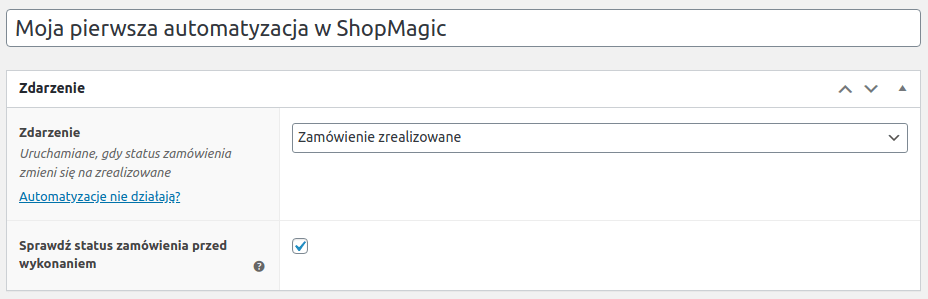
Jak pewnie zauważysz, zaznaczyłem także sprawdzanie statusu zamówienia przed wysyłką maila. Dzięki temu, ShopMagic raz jeszcze sprawdzi, tuż przed wysyłką, czy status zamówienia nie uległ zmianie.
Filtry i segmentacja klientów w automatyzacji WooCommerce
Filtr jest bardzo ważnym, choć opcjonalnym, elementem automatyzacji. Dzięki zastosowaniu filtra, możesz ograniczyć wysyłkę maili np. tylko w przypadku zamówienia określonego produktu. Możesz także stworzyć różne automatyzacje dla różnych produktów. Filtr pokazuje pełnię swoich możliwości w połączeniu z dodatkiem Advanced Filters. Dzięki niemu możesz wdrożyć w swoim sklepie zaawansowaną segmentację klientów i tworzyć dowolne scenariusze. Przykładowo, możesz wybrać zamówienia z ostatniego miesiąca albo klientów, którzy wydali określoną kwotę na zakupy.
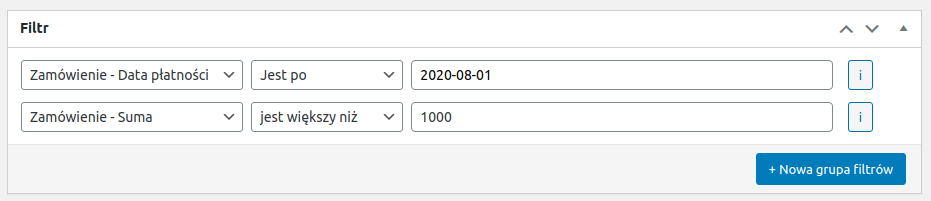
W naszym przykładzie pominiemy to ustawienie, dzięki czemu nasza automatyzacja będzie globalna i zadziała dla każdego zamówienia o statusie zamówienie zrealizowane.
Jak stworzyć akcję w ShopMagic
Pora na creme de la creme każdej automatyzacji, czyli Akcję. Najpierw szybki rzut oka na gotową konfigurację:
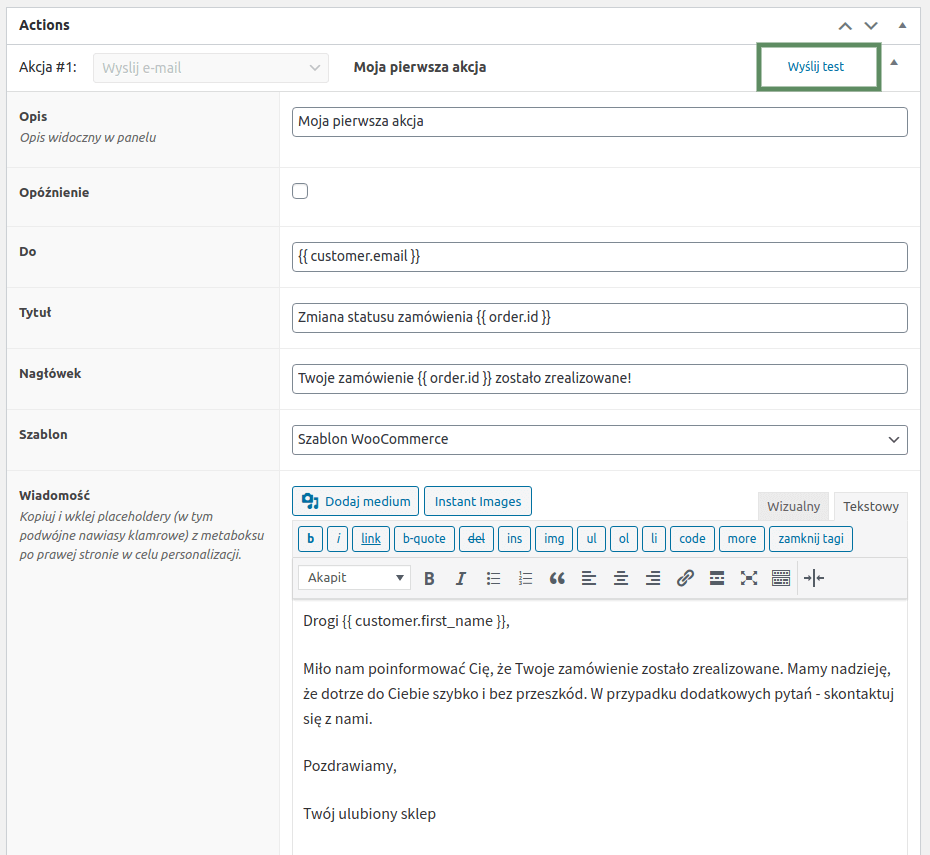
Z dostępnych typów akcji, wybierz Wyślij e-mail. Opis, podobnie jak w przypadku automatyzacji, to Twoja decyzja. Warto jedynie, żeby opis pozwalał na łatwą identyfikację akcji.
Po prawej stronie opisu, widać opcję Wyślij test – wrócimy do tego na końcu, na razie zapamiętaj, że taka możliwość istnieje.
Poniżej znajdziesz funkcję opóźnienia wysyłki maila. Wspomniałem wcześniej, że przy użyciu dodatku Delayed Actions, możesz opóźnić wysyłkę maila o określoną ilość minut, godzin, dni lub tygodni. Jest to część ShopMagic PRO i w naszym przykładzie nie będziemy z niej korzystać.
Następne jest pole Do. Domyślnie jest tam wstawiony placeholder { customer.email } tak by e-mail dotarł do konkretnego klienta.
Kolejne dwa pola to Tytuł oraz Nagłówek. Ich nazwy oddają bezpośrednio ich funkcje. To o czym warto wspomnieć w ich kontekście to, że wspierają placeholdery, jakie są zawarte w ShopMagic.
Szablon. W tym momencie można wybierać pomiędzy dwoma ustawieniami – Szablon WooCommerce lub brak. Wybór, będzie miał wpływ na wygląd Twojej wiadomości do klienta.
Pole Wiadomość to miejsce na Twoją spersonalizowaną wiadomość do klienta. Nasz edytor zapewnia pełne wsparcie dla HTML oraz przygotowanych placeholderów.
Na końcu akcji znajdziesz możliwość dodania do swojej wiadomości linku do wypisania się np. z określonej listy mailingowej (które także są wspierane przez ShopMagic). W naszym przykładzie nie będziemy go zaznaczać.
Jak przetestować automatyzację w WooCommerce?
Pamiętasz pewnie jak wspomniałem o możliwości testowania, która jest dostępna na górze akcji? Wystarczy, że klikniesz Wyślij test, a następnie potwierdzisz adres e-mail, na który ma być wysłana wiadomość.

Jedyna uwaga. ShopMagic do testowania automatyzacji wykorzystuje dane z ostatniego zamówienia, więc w Twoim sklepie musi być złożone co najmniej jedno zamówienie.
Podsumowanie – Twoja pierwsza automatyzacja sklepu internetowego gotowa
Nie było chyba tak źle, prawda? Cały proces, zajął nam kilkanaście minut, a zapewniam, że z każdą kolejną automatyzacją, będzie jeszcze sprawniej.
Jeśli masz jakieś pytania dotyczące ShopMagic możesz napisać bezpośrednio na nasz support lub jeszcze lepiej – zgłosić swój pomysł do dedykowanej sekcji Ideas.
FAQ
Jak zacząć automatyzację sklepu internetowego w WooCommerce
Automatyzację sklepu internetowego w WooCommerce najłatwiej rozpocząć od instalacji wtyczki ShopMagic, która pozwala tworzyć automatyczne e-maile, powiadomienia i sekwencje działań bez kodowania.
Jakie procesy mogę automatyzować w sklepie internetowym?
Możesz automatyzować m.in. powiadomienia o statusie zamówienia, wiadomości posprzedażowe, prośby o opinie, segmentację klientów, wysyłkę kuponów oraz follow-upy po zakupie.
Czy automatyzacja WooCommerce wymaga wiedzy technicznej?
Nie. Wtyczki takie jak ShopMagic działają na zasadzie „kliknij i ustaw”, dzięki czemu większość automatyzacji można wdrożyć w kilka minut.
Jak automatyzacja sklepu wpływa na sprzedaż?
Automatyzacja zwiększa sprzedaż dzięki lepszej obsłudze klienta, regularnym follow-upom, odzyskiwaniu porzuconych koszyków oraz personalizowanym rekomendacjom produktów.
Czy ShopMagic jest darmowy?
Tak, ShopMagic posiada darmową wersję, która pozwala tworzyć podstawowe automatyzacje. Funkcje takie jak opóźnione akcje czy zaawansowane filtry są dostępne w wersji PRO.