
Kupony w WooCommerce to doskonały sposób na zwiększanie sprzedaży w sklepie e-commerce. Dziś pokażę Ci kilka tipów przydatnych w zarządzaniu sprzedażą voucherów. Jeśli zastanawiałeś się, w jaki sposób wyświetlić nazwę wariantu na voucherze, czy też jak wyświetlić kolumnę z numerami kuponów w panelu zamówień, albo w jaki sposób wygenerować kilka kuponów w ramach jednego zamówienia, to właśnie jest to artykuł dla Ciebie.
Nazwy wariantów na voucherze
Co byś powiedział, gdyby klient zamawiający kupon w Twoim sklepie mógł na wydruku, oprócz nazwy samego vouchera, zobaczyć również jego wariant. Jeśli produkt kupon ma ustawiony jeden wyróżniający warianty atrybut, wówczas nie ma z tym problemu. Schody zaczynają się wówczas, gdy produkt ma ustawionych więcej atrybutów. W takim przypadku Voucher będzie posiadać wyłącznie nazwę produktu.
Można to zmienić poprzez modyfikację wyświetlania atrybutów w zamówieniach WooCommerce. Standardowo WooCommerce umieszcza w pozycji zamówienia pełną nazwę wariantu, czyli z atrybutem w tytule. Jeśli jednak atrybutów będzie więcej, w zamówieniu będą one wyświetlane jeden pod drugim, w następujący sposób:
Koszulka – rozmiar M
kolor : biały
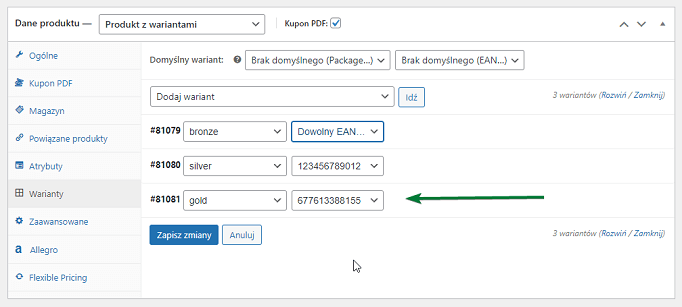
W takiej sytuacji voucher będzie posiadać wyłącznie nazwę produktu, bez wskazania na jego wersję. Jeśli chcesz, aby konkretny wariant był również wyświetlany na Voucherze, wykonaj poniższe trzy kroki:
- dodaj filtr do functions.php
- określ wariant domyślny, czyli nie pozostawiaj opcji Dowolny
- jeśli nazwa atrybutu ma więcej wyrazów, zmień slug w ustawieniach Produkty > Atrybuty > Edycja > Slug na taki bez znaku –
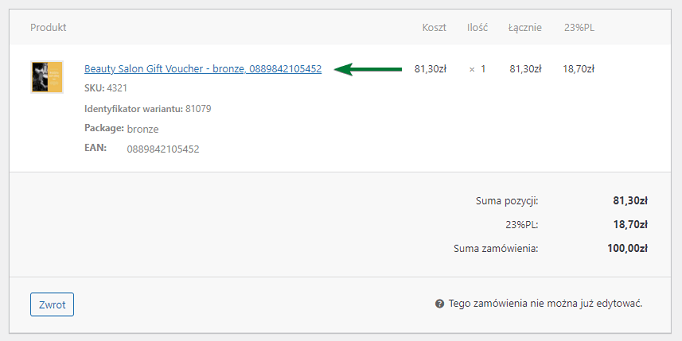
Końcowy efekt w zamówieniu będzie następujący
Koszulka – rozmiar M, biały
z kolei Voucher będzie prezentować się następująco ;)
W jaki sposób pokazać numery kuponów w panelu zamówień?
To niezwykle wygodnie rozwiązanie umożliwia jednym rzutem oka sprawdzić, dla jakiego zamówienia, przypisany jest konkretny kod vouchera. Jest to przydatne, zwłaszcza kiedy dzwoni klient w sprawie numeru i dość szybko trzeba mieć właściwy ogląd sytuacji. Przeklikanie przez wiele zamówień to recepta na chaos w komunikacji z klientem. Tym bardziej, że zarówno numer zamówienia, jak i kod kuponu mogą być dostępne w jednym panelu.
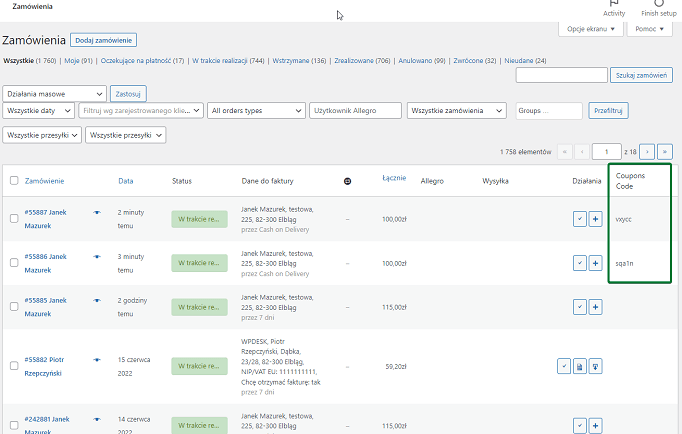
Jak to osiągnąć? Wystarczy, że zmodyfikujesz nieco swój WooCommerce. Dodaj poniższy filtr do motywu, z którego korzystasz w swoim sklepie.
To wszystko. Szybka zmiana, ale jakże przydatna ;)
Jak wygenerować kilka kuponów w ramach jednego zamówienia?
Czas na jeszcze jeden filtr, który umożliwi wygenerowanie wielu kuponów przy zakupie kilku sztuk w ramach jednego zamówienia. Domyślnie kupując kilka sztuk voucherów w ramach określonego zamówienia, wtyczka Kupony PDF WooCommerce PRO wygeneruje tylko jeden kupon o wartości zakupionych voucherów. Jeśli chcesz wygenerować wiele kuponów w ramach jednego zamówienia, użyj w pliku functions.php poniższego filtru.
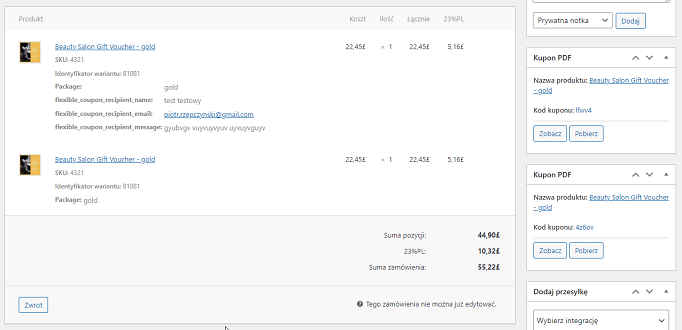
Jeśli filtr jest dodany, w jednym zamówieniu będzie wygenerowanych wiele kuponów. Powyższe tipy przydadzą się zwłaszcza użytkownikom wtyczki Kupony PDF WooCommerce w jej darmowej wersji, a także PRO.
Jeśli masz pomysły na fajne modyfikacje WooCommerce, podziel się w komentarzu!