
Pierwszy produkt w WooCommerce dodasz w kilka minut, ale od tego, jak go ustawisz, zależą później filtry, stany magazynowe i promocje. Najwięcej błędów pojawia się przy wariantach, czyli wersjach jednego produktu różniących się na przykład rozmiarem albo kolorem. Pokazujemy, jak dodać produkt prosty i jak poprawnie skonfigurować produkt z wariantami.
Jak dodać produkt w WooCommerce krok po kroku?
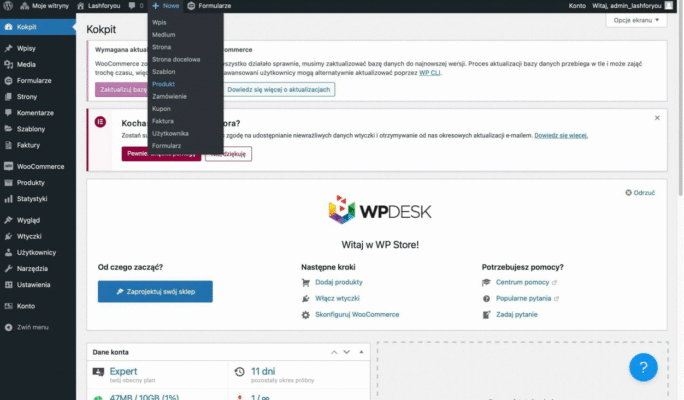
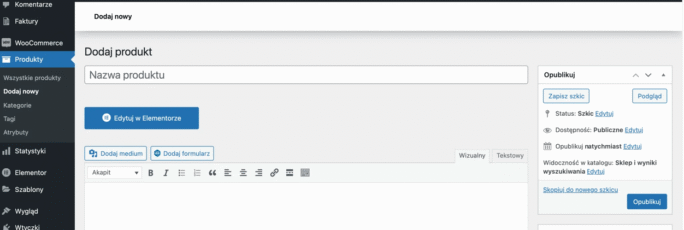
Produkt dodajesz w panelu WordPressa w menu Produkty, wybierając Dodaj nowy produkt. Wpisujesz nazwę i opis, w sekcji Dane produktu wybierasz typ produktu, podajesz cenę, stan magazynowy i dane do wysyłki, a na końcu przypisujesz kategorię i dodajesz zdjęcia. Jeśli produkt ma kilka wersji, zamiast produktu prostego wybierasz produkt z wariantami, tworzysz atrybuty i z nich generujesz warianty, każdy z własną ceną i stanem.
Całość robisz bez dodatkowych wtyczek, bo te funkcje są wbudowane w WooCommerce. Opisujemy je na przykładzie klasycznego edytora produktu.
Od czego zacząć przy dodawaniu produktu na WordPress?
Zacznij od nazwy i opisu. Opis główny trafia pod zdjęciami na karcie produktu, a krótki opis wyświetla się obok ceny, więc warto zmieścić w nim najważniejsze cechy produktu w dwóch, trzech zdaniach.
W sekcji Dane produktu zostaw typ Produkt prosty i uzupełnij zakładki:
- Ogólne: cena regularna i, jeśli planujesz promocję, cena promocyjna z datami obowiązywania
- Magazyn: kod SKU, włączone zarządzanie stanem magazynowym i liczba sztuk
- Wysyłka: waga, wymiary i klasa wysyłkowa, jeśli koszty dostawy zależą od rodzaju produktu
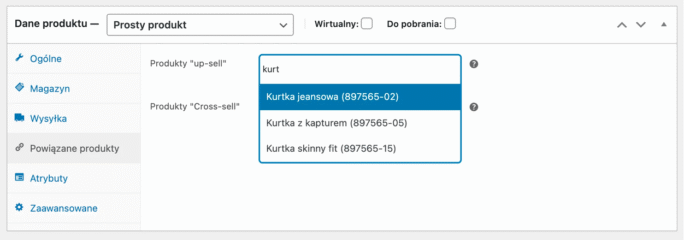
- Produkty powiązane: produkty polecane razem z tym i zamienniki
Po prawej stronie przypisz kategorię, ustaw zdjęcie produktu i dodaj galerię.
Jak ustawić warianty produktu w WooCommerce?
Warianty ustawiasz w trzech krokach: zmieniasz typ produktu, tworzysz atrybuty i generujesz z nich warianty. Każdy wariant to osobna pozycja z własną ceną, kodem SKU, stanem magazynowym i zdjęciem.
Krok 1: atrybuty globalne czy własne?
Atrybut to cecha, która różnicuje warianty, na przykład rozmiar albo kolor. Atrybut globalny tworzysz raz w menu Produkty, w zakładce Atrybuty, i używasz go w wielu produktach. Atrybut własny dodajesz tylko w jednym produkcie.
Do cech, które powtarzają się w sklepie, wybieraj atrybuty globalne. Dzięki nim klienci mogą filtrować produkty po rozmiarze czy kolorze, a Ty nie wpisujesz za każdym razem tych samych wartości.
Krok 2: produkt z wariantami i atrybuty
W sekcji Dane produktu zmień typ na Produkt z wariantami. W zakładce Atrybuty dodaj atrybut, wybierz wartości, które dotyczą tego produktu, i zaznacz pole, że atrybut ma być używany do wariantów. Bez tego pola WooCommerce pokaże atrybut tylko w informacjach o produkcie i nie zbuduje z niego wariantów.
Krok 3: generowanie i uzupełnianie wariantów
W zakładce Warianty wybierz opcję generowania wariantów. WooCommerce utworzy wszystkie kombinacje wartości, na przykład trzy rozmiary w dwóch kolorach dadzą sześć wariantów. Kombinacje, których nie sprzedajesz, usuń od razu.
Następnie uzupełnij każdy wariant. Wariant bez ceny nie trafi do sprzedaży, a wariant bez stanu magazynowego może się sprzedać, choć towaru już nie ma. Każdy wariant powinien mieć też unikalny kod SKU i, jeśli różni się wyglądem, własne zdjęcie. Na koniec ustaw wartości domyślne, czyli wariant zaznaczony po wejściu na kartę produktu.
Jeśli wszystkie warianty mają tę samą cenę albo wagę, nie wpisuj ich osobno. W zakładce Warianty jest edycja zbiorcza, w której ustawisz wartość dla wszystkich wariantów naraz.
Najczęstsze błędy przy pierwszym produkcie
Pierwszy błąd to atrybut bez zaznaczonego pola użycia do wariantów, przez który na karcie produktu nie pojawia się wybór rozmiaru czy koloru. Drugi to warianty bez ceny, które klient widzi jako niedostępne. Trzeci to brak zarządzania stanem na poziomie wariantów, przez który sklep sprzedaje rozmiar, którego już nie ma.
Problemy wychodzą też przy promocjach. Każdy wariant ma osobną cenę, więc obniżkę trzeba ustawić we wszystkich wariantach, a informacja o najniższej cenie z 30 dni dotyczy każdego z nich oddzielnie.
Podsumowanie
Produkt w WooCommerce dodajesz w menu Produkty, wybierając Dodaj nowy produkt. Produkt prosty wymaga nazwy, opisu, ceny, kodu SKU, stanu magazynowego, danych do wysyłki, kategorii i zdjęć. Produkt w kilku wersjach ustawiasz jako produkt z wariantami: tworzysz atrybuty, najlepiej globalne, zaznaczasz, że służą do wariantów, i generujesz warianty. Każdy wariant potrzebuje własnej ceny, stanu i SKU, a wartości wspólne ustawisz edycją zbiorczą. Najczęstsze błędy to atrybut bez pola użycia do wariantów, warianty bez ceny i brak stanów magazynowych na poziomie wariantów.
Najczęstsze pytania
Czy do wariantów produktu potrzebna jest wtyczka?
Nie. Produkty z wariantami są wbudowane w WooCommerce.
Dlaczego na karcie produktu nie widać wyboru rozmiaru?
Najczęściej dlatego, że przy atrybucie nie zaznaczono pola użycia do wariantów albo warianty nie mają ceny.
Czym różni się atrybut globalny od własnego?
Globalny tworzysz raz i używasz w wielu produktach, a klienci mogą po nim filtrować. Własny istnieje tylko w jednym produkcie.