



Faktury korygujące to codzienność w prowadzeniu sklepu internetowego. Zwroty, błędne zamówienia, korekty VAT – wszystko to wymaga precyzyjnej dokumentacji księgowej. Właśnie dlatego tak ważna jest automatyzacja tego procesu, szczególnie w WooCommerce, który domyślnie nie posiada zaawansowanego modułu do fakturowania.
W tym artykule pokażemy, jak wtyczka Faktury WooCommerce od WP Desk usprawnia wystawianie faktur korygujących, na przykładzie konkretnego zgłoszenia klienta, który miał wątpliwości co do poprawności wartości „do zapłaty” na fakturze.
Opis sytuacji: W sekcji „do zapłaty” widnieje ujemna kwota na korekcie. Księgowość sugeruje, że to błąd.
Zgłoszenie dotyczyło faktury korygującej wygenerowanej przez wtyczkę Faktury WooCommerce PRO. Klient zauważył, że w sekcji „Do zapłaty” na fakturze korygującej widnieje wartość –600 zł, mimo że jego zdaniem powinno to być 0 zł. Problem próbował rozwiązać samodzielnie oraz z pomocą opiekuna technicznego strony, jednak nie udało się zmienić tej wartości. Pojawiło się więc podejrzenie, że to błąd w działaniu wtyczki.
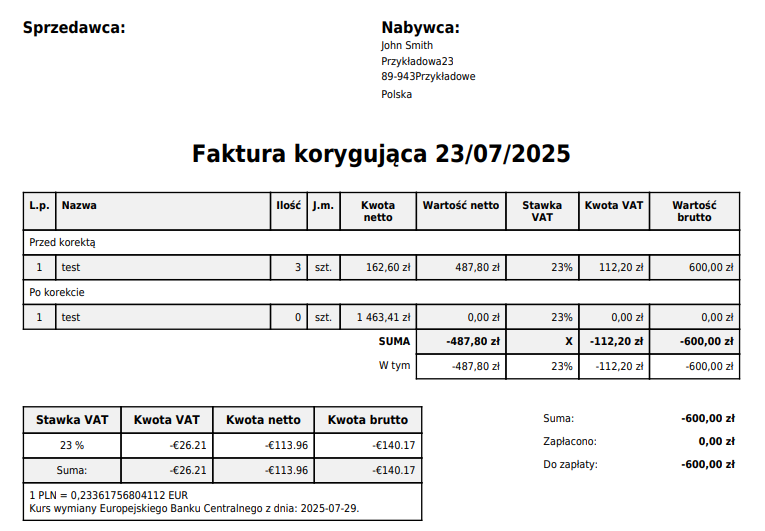
Z punktu widzenia użytkownika końcowego sytuacja rzeczywiście mogła budzić wątpliwości – przecież faktura korygująca miała jedynie odzwierciedlać wykonany zwrot, a nie wskazywać dodatkowe zobowiązanie.
Analiza przypadku i rozwiązanie
Po analizie sytuacji okazało się, że:
- Wtyczka działała zgodnie z założeniami i przepisami.
- Wartość „do zapłaty” w tym kontekście nie oznacza kwoty, którą sklep ma zapłacić, ale kwotę do zwrotu klientowi
- System automatycznie oblicza „do zapłaty” jako kwotę zapłaconą przez klienta – kwotę do zwrotu, stąd wartość ujemna (np. –600 zł).
Krok 1: Sprawdzenie źródła wartości
Wtyczka generuje wartość „do zapłaty” na podstawie danych z zamówienia i ewentualnej korekty. W przypadku zwrotu:
- „Zapłacono”: Jest to wartość zamówienia faktycznie uregulowana w wyniku wystawienia korekty. W przypadku zwrotu środków ze sklepu do klienta przyjmuje ona wartość ujemną. Dane są pobierane metodą
$invoice->get_total_paid()z pola Zapłacono w metaboxie Płatności i informacje dodatkowe znajdującym się w panelu edycji korekty. - „Suma”: Wartość po korekcie, obliczana jako suma wartości brutto produktów, pobierana z tabeli produktów za pomocą metody
invoice->get_total_gross(). - „Do zapłaty”: Wartość ta określa kwotę zwracaną przez sklep klientowi. W przypadku zwrotu środków ze sklepu do klienta przyjmuje wartość ujemną. Jest ona obliczana jako różnica pomiędzy polami Suma a Zapłacono.
Dzięki temu klient, patrząc na fakturę, wie, że otrzyma zwrot na wskazaną kwotę, nawet jeśli technicznie dokument mówi „do zapłaty”.
Krok 2: Wyjaśnienie logiki działania
Zespół wsparcia wyjaśnił klientowi działanie wtyczki, używając prostego przykładu:
Proszę spojrzeć na tę fakturę z perspektywy klienta – to on otrzymuje zwrot, a więc z jego punktu widzenia sklep „ma do zapłaty” określoną kwotę wobec niego. Dlatego ta wartość widnieje jako ujemna.
To podejście zgodne z przepisami i standardami księgowości. Co więcej, biuro księgowe klienta również zaakceptowało to wyjaśnienie.
Ważne: Podczas wystawiania faktury korygującej należy zwrócić szczególną uwagę na pole Zapłacono. Pole to odnosi się wyłącznie do płatności związanej z samą korektą, a nie do kwoty opłaconej wcześniej na podstawie faktury pierwotnej.
Jeżeli korekta dotyczy zmniejszenia wartości zamówienia i klient nie wpłaca dodatkowych środków, w polu Zapłacono należy wpisać 0. Wprowadzenie w tym miejscu kwoty z faktury pierwotnej może spowodować nieprawidłowe wyliczenie wartości w sekcji „Do zapłaty”.
Jeżeli kwota „Do zapłaty” na fakturze korygującej wydaje się nieprawidłowa, warto w pierwszej kolejności przejść do panelu edycji korekty, sprawdzić wartość pola Zapłacono, poprawić ją w razie potrzeby i ponownie zaktualizować dokument.
Krok 3: Edukacja i dokumentacja
W takich sytuacjach warto odesłać klienta sklepu do dokumentacji wtyczki lub przygotować krótkie wizualne przykłady faktur korygujących:
- Pokazujące różnice między pierwotną fakturą a korektą.
- Wyjaśniające, jak interpretować poszczególne sekcje dokumentu.
WP Desk regularnie aktualizuje dokumentację swoich wtyczek, ale zawsze warto przygotować także własne instrukcje wewnętrzne dla zespołu sklepu i działu księgowości.
Zalety zastosowanej wtyczki WP Desk
Ten przypadek pokazuje, jak dobrze przemyślana funkcjonalność wtyczki może uniknąć błędów i nieporozumień:
- Zgodność z przepisami – faktura korygująca spełnia wymagania formalne.
- Automatyzacja – użytkownik nie musi ręcznie przeliczać wartości.
- Spójność danych – dane są pobierane automatycznie z WooCommerce, co eliminuje błędy ludzkie.
- Bezpieczeństwo księgowe – system przewiduje sytuacje takie jak korekty VAT i dokumentuje je w pełni poprawnie.
Podsumowanie i wnioski
Choć na pierwszy rzut oka sytuacja mogła wyglądać jak błąd wtyczki, w rzeczywistości był to przykład poprawnego działania, opartego na przemyślanej logice i przepisach prawa. Ostatecznie, właściciel sklepu zrozumiał sposób działania systemu, a biuro księgowe zaakceptowało dokument – co potwierdza, że wtyczka WP Desk do faktur korygujących spełnia swoje zadanie.
Jeśli szukasz narzędzia do automatycznego i bezpiecznego wystawiania faktur korygujących w WooCommerce – rozwiązania WP Desk to wybór, któremu warto się przyjrzeć.