

Pole Data dostępne jest we wtyczce Flexible Checkout Fields (FCF) w wersji PRO. Kliknięcie w obszar tego pola powoduje pokazanie dodatkowego okna z widokiem kalendarza. Zapewnia to wygodę przy wybieraniu dat bez martwienia się o poprawną walidację. Wtyczka od wersji 3.1.0 umożliwia zaawansowane wykluczanie dat w kalendarzu np. poprzez zablokowanie dni wolnych od pracy.
Pole z kalendarzem zaspokoiło podstawową potrzebę jaką była walidacja formatu wpisywanej daty. Ale szybko pojawiły się nowe pomysły na wprowadzenie coraz to bardziej zaawansowanych reguł ograniczających zakres dat. Dostępne od samego początku ustawienia (np. Dni przed oraz Dni po) nie zawsze były wystarczające.
Wersja 3.1.0 obejmuje zmiany związane wyłącznie z nowymi ustawieniami w polu Data oraz z wyglądem kalendarza. Zmiany dot. wyglądu są kosmetyczne – kalendarz ma wciąż minimalistyczny i neutralny design pasujący praktycznie do każdego sklepu WooCommerce.
Pojawiły się nowe funkcje i ustawienia pola takie jak:
- Wykluczone daty
- Wykluczone dni tygodnia
- Limit wybranych dni
- Godzina zamknięcia
Wykluczone daty
Zanim przejdziemy do poszczególnych nowych ustawień, warto zrozumieć, dlaczego ograniczanie dostępnych dat w formularzu zakupu w ogóle ma znaczenie biznesowe, a nie tylko techniczne. Sklep, który przyjmuje zamówienia na konkretną datę dostawy bez żadnych ograniczeń, ryzykuje sytuacje niemożliwe do zrealizowania — zamówienie na niedzielę, gdy firma nie pracuje, albo na dziś, gdy proces realizacji fizycznie nie zdąży się zakończyć. Wykluczanie dat w kalendarzu to w praktyce sposób na to, by formularz zakupu sam pilnował zgodności z realnymi możliwościami operacyjnymi sklepu, zamiast polegać na tym, że klient sam się zorientuje lub obsługa ręcznie skoryguje błędne zamówienie.
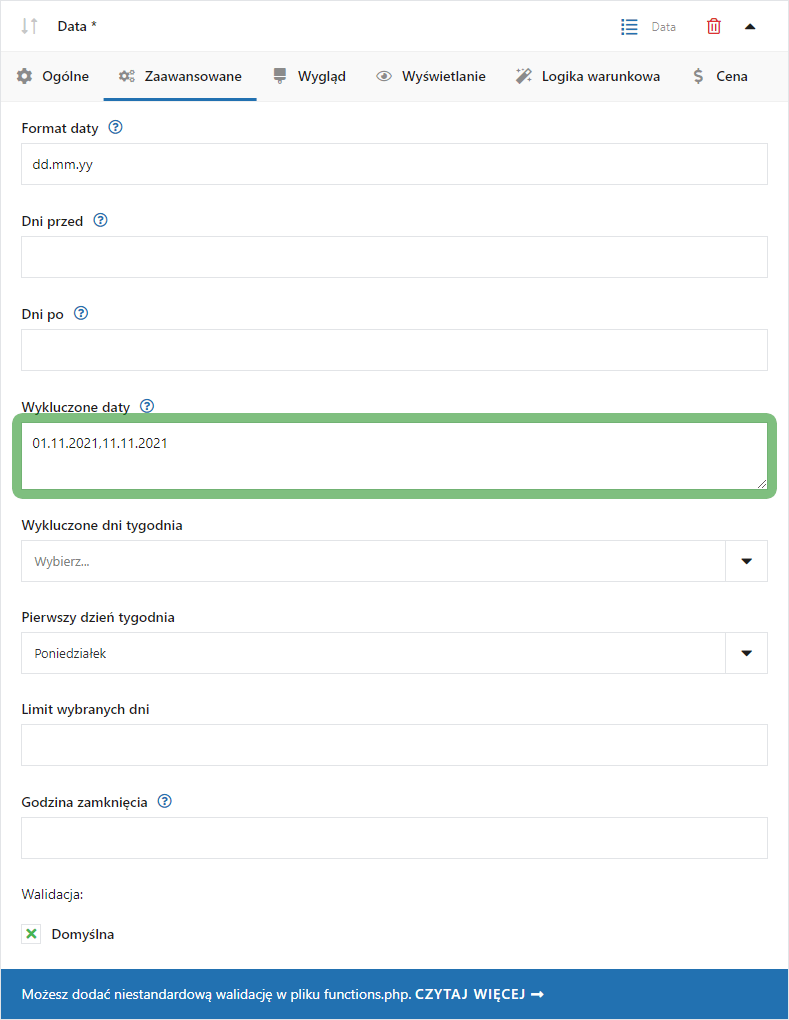
Opcje pola mają teraz nowe pole tekstowe służące do ręcznego wpisania (zablokowania) konkretnej daty lub dat. Takie wykluczanie dat w kalendarzu będzie pomocne np. do zablokowania dni ustawowo wolnych od pracy.
INSTRUKCJA
Wpisz pojedyncze daty oddzielając je przecinkami. Użyj formatu dd.mm.yy. Zapisz wprowadzone zmiany.
Wykluczone dni tygodnia
Funkcja ta dodaje w panelu ustawienie z listą rozwijaną wielokrotnego wyboru. Zawiera ona dni tygodnia a wskazanie jednego z nich powoduje jego stałe wykluczanie w kalendarzu. Wprowadzenie takiego rozwiązania było bardzo często zgłaszane w zapytaniach do naszej pomocy technicznej. Wykluczanie dni tygodnia będzie przydatne np. do zablokowania wyboru soboty i niedzieli – ograniczając tym samym kalendarz do dni roboczych.
INSTRUKCJA
Wybierz z listy dni tygodnia. Zapisz zmiany.
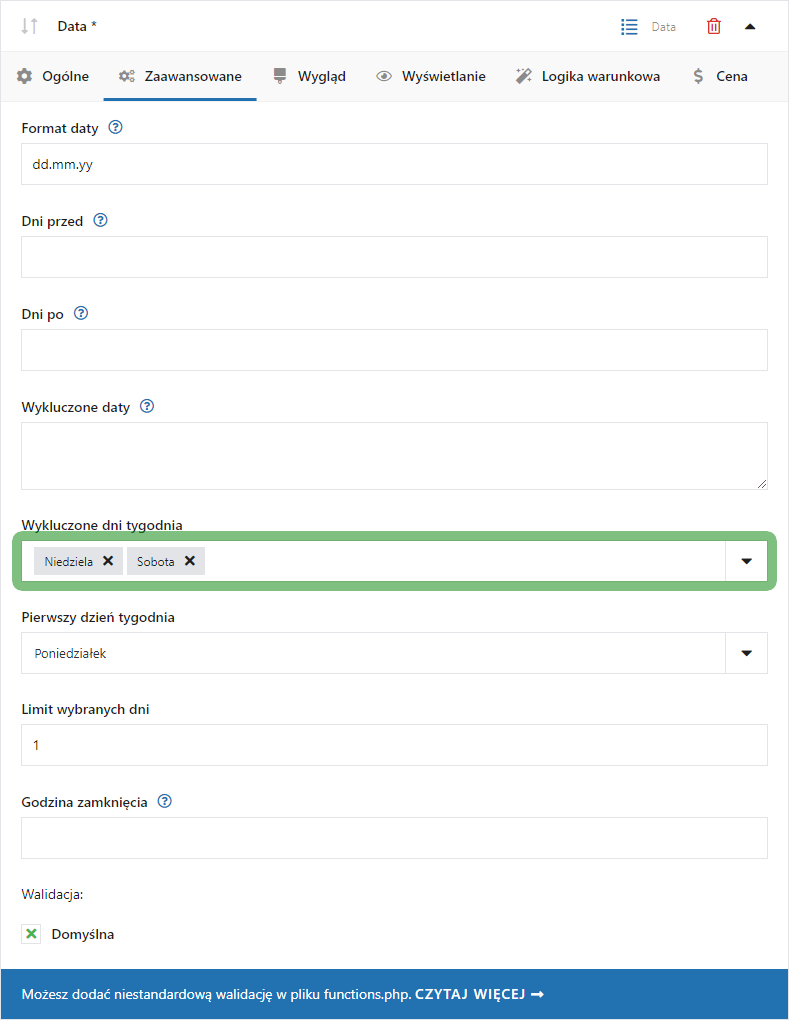
Ta funkcja różni się od ręcznego wpisywania konkretnych dat tym, że działa jako stała, powtarzająca się reguła, a nie jednorazowe wykluczenie. Dla sklepów działających wyłącznie w dni robocze oznacza to, że raz ustawione wykluczenie sobót i niedziel będzie automatycznie obowiązywać we wszystkich przyszłych miesiącach, bez potrzeby cyklicznego aktualizowania listy zablokowanych dat. To rozwiązanie szczególnie doceniają sklepy z regularnym, przewidywalnym harmonogramem pracy, gdzie wzorzec dostępności się nie zmienia z tygodnia na tydzień.
Limit wybranych dni
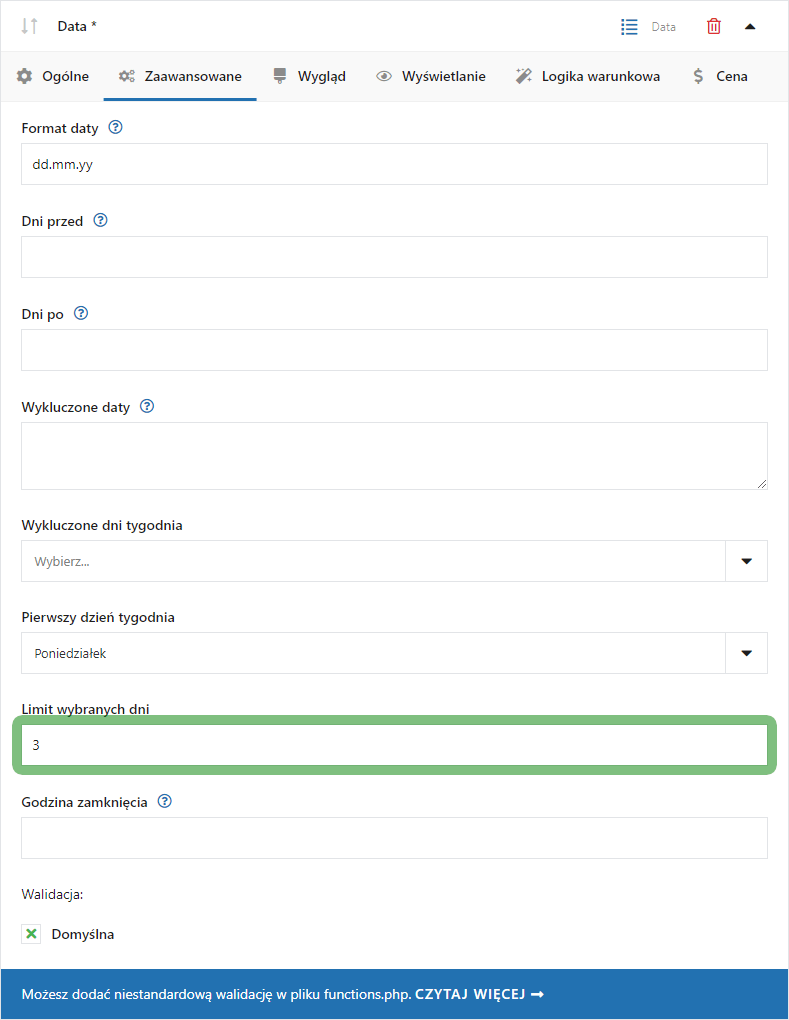
Najnowsza wersja umożliwia zaznaczenie więcej niż jednego dnia. Ustawienie Limit wybranych dni dodaje limit dni dostępnych do wskazania w kalendarzu. Wykluczanie dat w kalendarzu oznacza zatem ograniczenie wyboru a nie ograniczenie zakresu dat. Funkcja przyda się np. jeżeli produkt sprzedawany jest w formie subskrypcji i jest dostarczany do klienta tylko w konkretne dni (catering).
Catering dietetyczny w WooCommerce
Autor: Mateusz Okła
INSTRUKCJA
Ustaw lub wpisz limit dni. Początkowe ustawienie pozwala na zaznaczenie jednej daty w kalendarzu. Zapisz zmiany.
Godzina zamknięcia
Opcja ta wprowadza w ustawieniach nowe pole tekstowe do wpisania umownej godziny zamknięcia dnia roboczego. Zaznaczenie dzisiejszej daty będzie zablokowane po przekroczeniu ustawionej godziny. Funkcja sprawdzi się jeżeli np. pole definiuje preferowaną datę dostarczenia produktu ale zlecenia akceptowane są tylko do konkretnej godziny.
INSTRUKCJA
Wpisz godzinę zamknięcia w formacie g:i (np. 12:00). Jeżeli pole pozostanie puste to godziną zamknięcia dnia będzie 23:59. Zapisz zmiany.
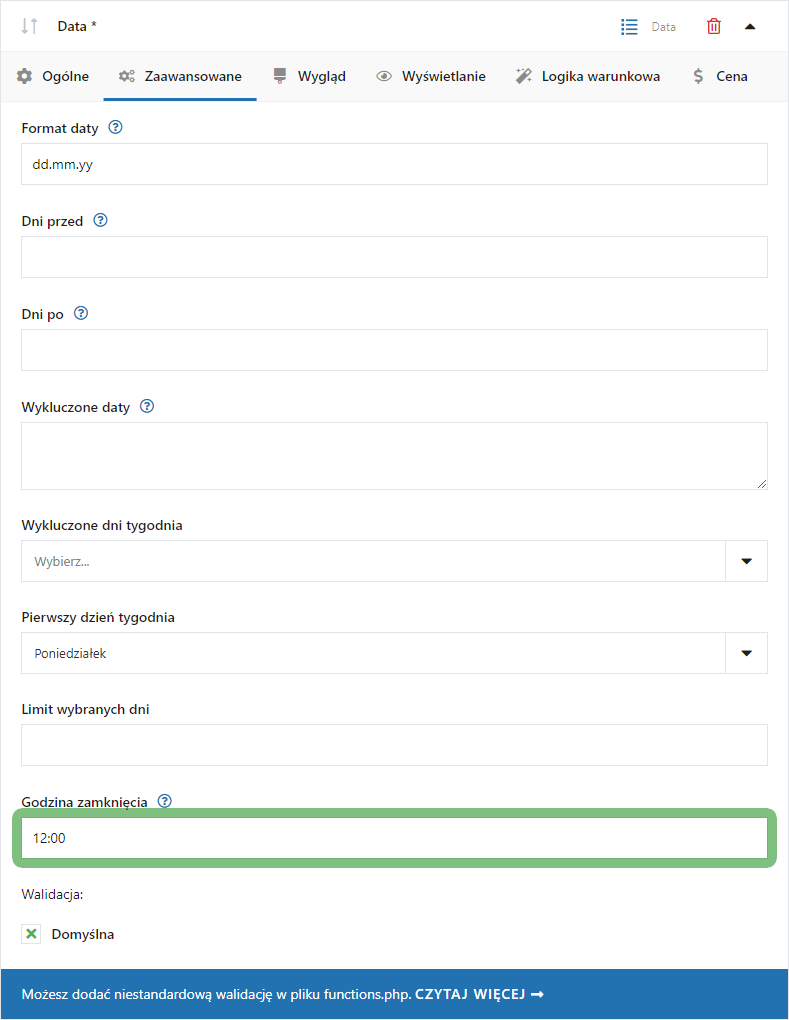
Warto zauważyć, że funkcje Limit wybranych dni i Godzina zamknięcia adresują dwa różne, choć powiązane problemy operacyjne. Limit wybranych dni kontroluje, ile dat klient może jednocześnie zaznaczyć w ramach jednego zamówienia — co ma znaczenie przy subskrypcjach czy usługach cyklicznych. Godzina zamknięcia z kolei decyduje o tym, czy dana data jest w ogóle jeszcze dostępna do wyboru danego dnia — co zapobiega sytuacjom, w których klient składa zamówienie z dostawą “na dziś” tuż przed północą, gdy proces realizacji faktycznie nie ma już szans się rozpocząć.
Podsumowanie
Nowe ustawienia dostępne teraz w polu Data pozwalają nawet na bardzo zaawansowane wykluczanie dat w kalendarzu. Ale nasza wtyczka – mimo tych wszystkich zmian – nie jest wtyczką do rezerwacji. Flexible Checkout Fields wciąż pozostaje wtyczką służącą do edycji formularza zakupu.
Opisane tu opcje pola Data dostępne są także we wtyczce Flexible Product Fields.
FAQ
Czy pole Data z wykluczaniem dat jest dostępne w darmowej wersji Flexible Checkout Fields?
Nie, pole Data wraz z zaawansowanymi opcjami wykluczania dat dostępne jest wyłącznie w wersji PRO wtyczki Flexible Checkout Fields.
Czy Flexible Checkout Fields może służyć jako wtyczka do rezerwacji terminów?
Nie, mimo zaawansowanych opcji wykluczania dat wtyczka pozostaje narzędziem do edycji formularza zakupu, a nie dedykowanym systemem rezerwacji.
W jakim formacie należy wpisywać wykluczone daty w kalendarzu?
Pojedyncze daty należy wpisywać w formacie dd.mm.yy, oddzielając je przecinkami, jeśli chcesz wykluczyć więcej niż jedną datę jednocześnie.
Co się stanie, jeśli pole Godzina zamknięcia pozostanie puste?
Jeśli pole pozostanie puste, domyślną godziną zamknięcia dnia będzie 23:59, co oznacza, że dzisiejsza data pozostanie dostępna do wyboru przez cały dzień.