
W artykule przeczytasz jak wykorzystać własną cenę produktu WooCommerce we wtyczce Kupony PDF WooCommerce. Dowiesz się także więcej o wtyczce Własna Cena Produktu WooCommerce. W skrócie poznasz sposób na sprzedaż kuponów z ceną, którą klient może wprowadzić samodzielnie. Przedstawię to na przykładzie sklepu z zabawkami.
Spis treści
- Jak rozpocząć sprzedaż kuponów z własną ceną?
- Konfiguracja wtyczki Kupony PDF WooCommerce w sklepie z zabawkami
- Konfiguracja wtyczki Własna Cena Produktu WooCommerce
- Twój sklep WooCommerce z własną ceną produktu
- Własna Cena Produktu WooCommerce w wersji PRO
Jak rozpocząć sprzedaż kuponów z własną ceną?
Najpierw zainstaluj w swoim sklepie dwie wtyczki: Kupony PDF WooCommerce oraz Własna Cena Produktu WooCommerce. Obie wtyczki są darmowe i znajdziesz je w repozytorium WordPressa.
Instrukcja krok po kroku:
- Pobierz wtyczkę Kupony PDF WooCommerce.
- Zainstaluj wtyczkę w swoim sklepie.
- Pobierz wtyczkę Własna Cena Produktu WooCommerce.
- Zainstaluj wtyczkę w sklepie.
- Skonfiguruj obie wtyczki.
Kupon z ceną ustalaną przez klienta rozwiązuje realny problem, na który natrafia wiele sklepów oferujących vouchery: sztywna lista dostępnych nominałów (np. 50 zł, 100 zł, 200 zł) rzadko idealnie pasuje do budżetu, jaki klient chce przeznaczyć na prezent. W sklepie z zabawkami różnica jest szczególnie widoczna — rodzic kupujący prezent na urodziny dziecka i dziadek przygotowujący prezent gwiazdkowy mogą mieć zupełnie inne kwoty w głowie, a możliwość wpisania dowolnej wartości eliminuje frustrację związaną z zaokrąglaniem do najbliższego dostępnego progu.
Konfiguracja wtyczki Kupony PDF WooCommerce w sklepie z zabawkami
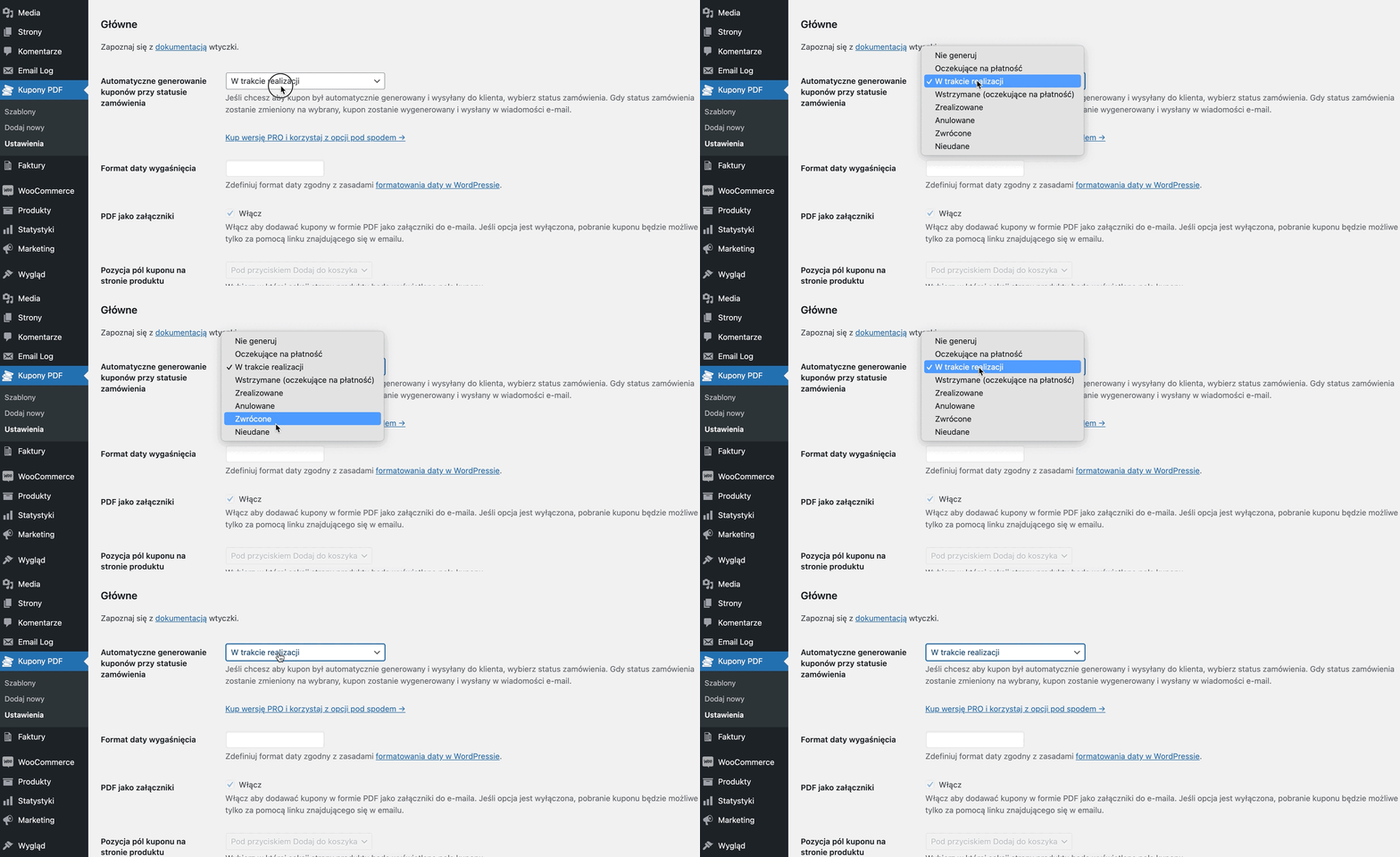
W ustawieniach wtyczki wybierz status zamówienia, przy którym kupony będą generowane i wysyłane do klienta automatycznie.
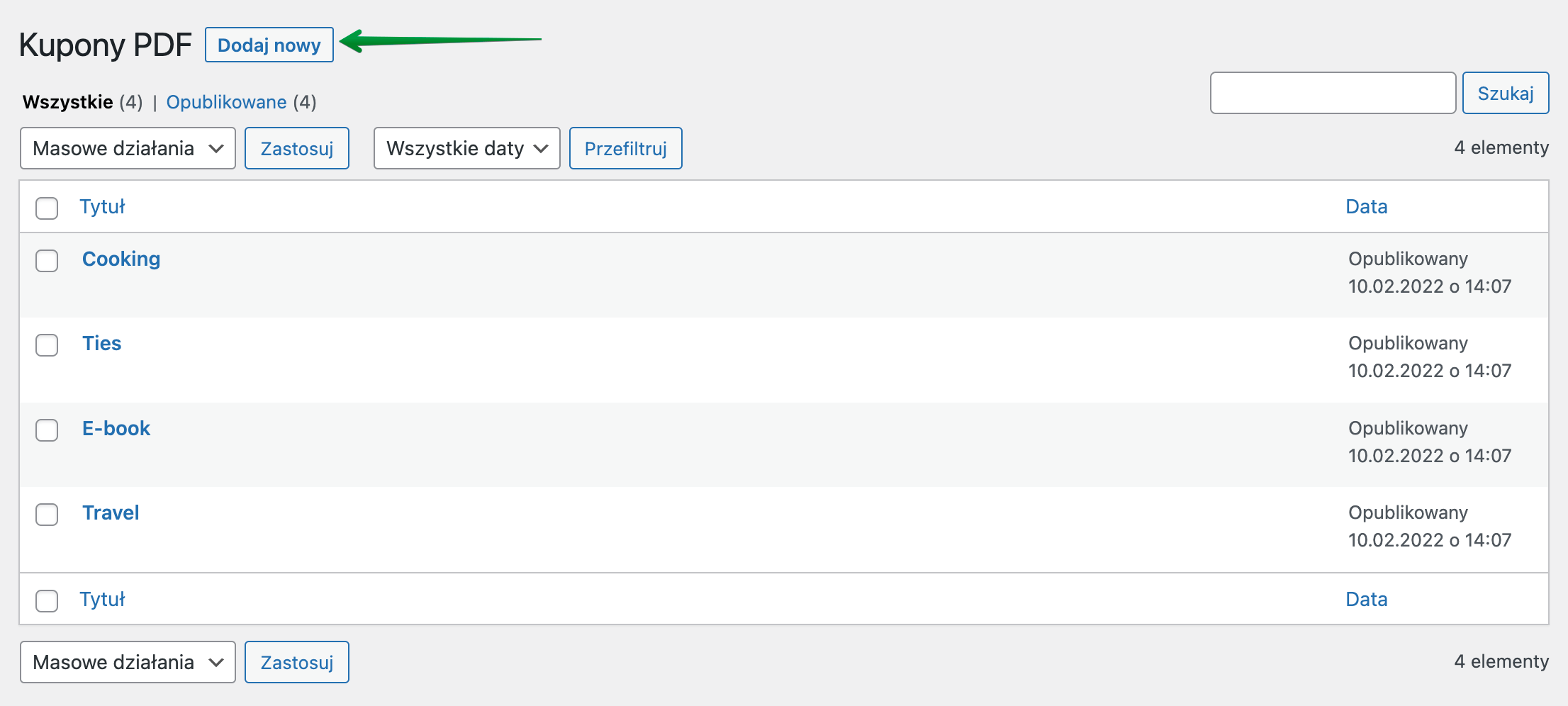
W następnym kroku stwórz swój własny szablon kuponu lub użyj jednego z domyślnych.
Jeżeli zdecydujesz się na stworzenie własnego szablonu kuponu, możesz wybrać format, orientację strony, zdjęcie. Ponadto możesz dodać własny tekst oraz szortkody.
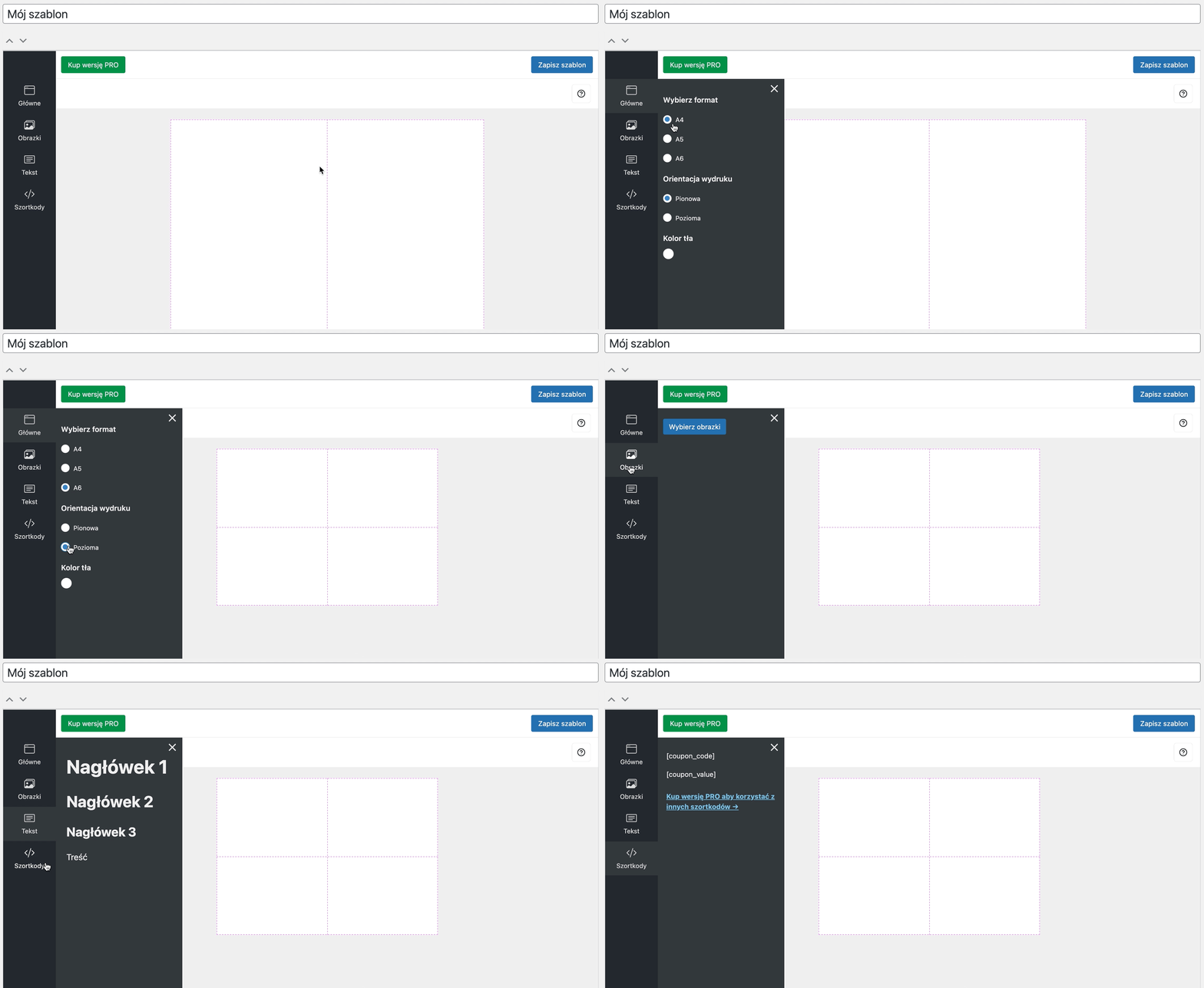
Kupony PDF WooCommerce dostępne są także w wersji PRO. Dzięki niej klienci będą mogli zakupić kupon dla kogoś innego np. jako prezent. Kupon zostanie automatycznie wysłany do obdarowywanego. W wersji PRO dostępne są także dodatkowe szortkody.
Warto rozważyć ustawienie minimalnej i maksymalnej wartości kuponu już na starcie, zanim funkcja trafi na żywy sklep. Brak dolnego progu może skutkować kuponami o symbolicznej, nieopłacalnej dla Ciebie wartości, a brak górnego limitu bywa ryzykowny przy pomyłkach klientów wpisujących cenę (np. dodatkowe zero). Rozsądny przedział, dopasowany do typowych cen produktów w Twoim sklepie z zabawkami, sprawia, że funkcja własnej ceny działa jako realne udogodnienie, a nie źródło nieprzewidzianych sytuacji przy realizacji zamówień.
Konfiguracja wtyczki Własna Cena Produktu WooCommerce
Wtyczka Kupony PDF WooCommerce umożliwia zastosowanie jedynie regularnej ceny kuponu. Po zainstalowaniu wtyczki Własna Cena Produktu WooCommerce klienci będą mogli sami określić cenę kuponu, czyli jego wartość.
Jak to skonfigurować?
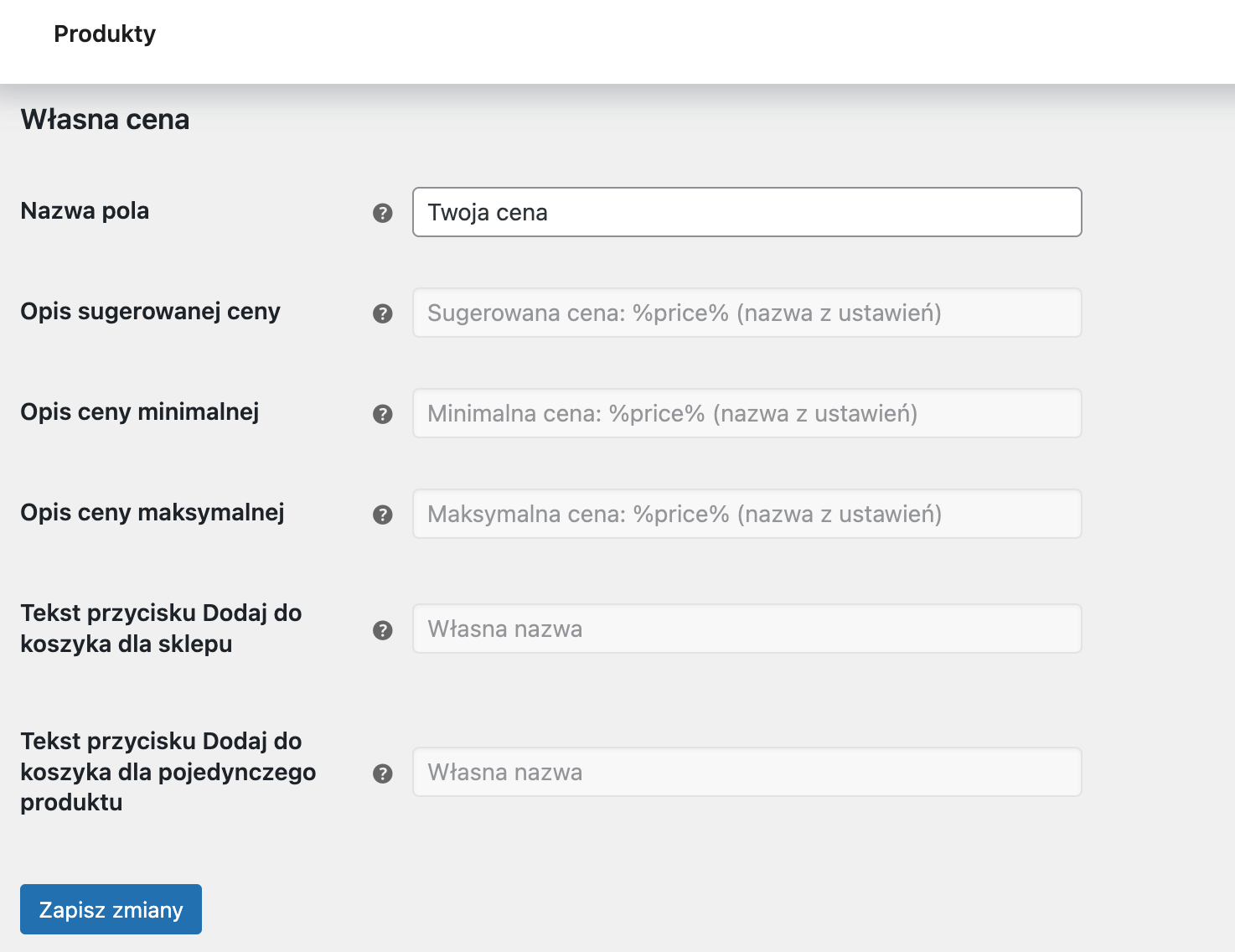
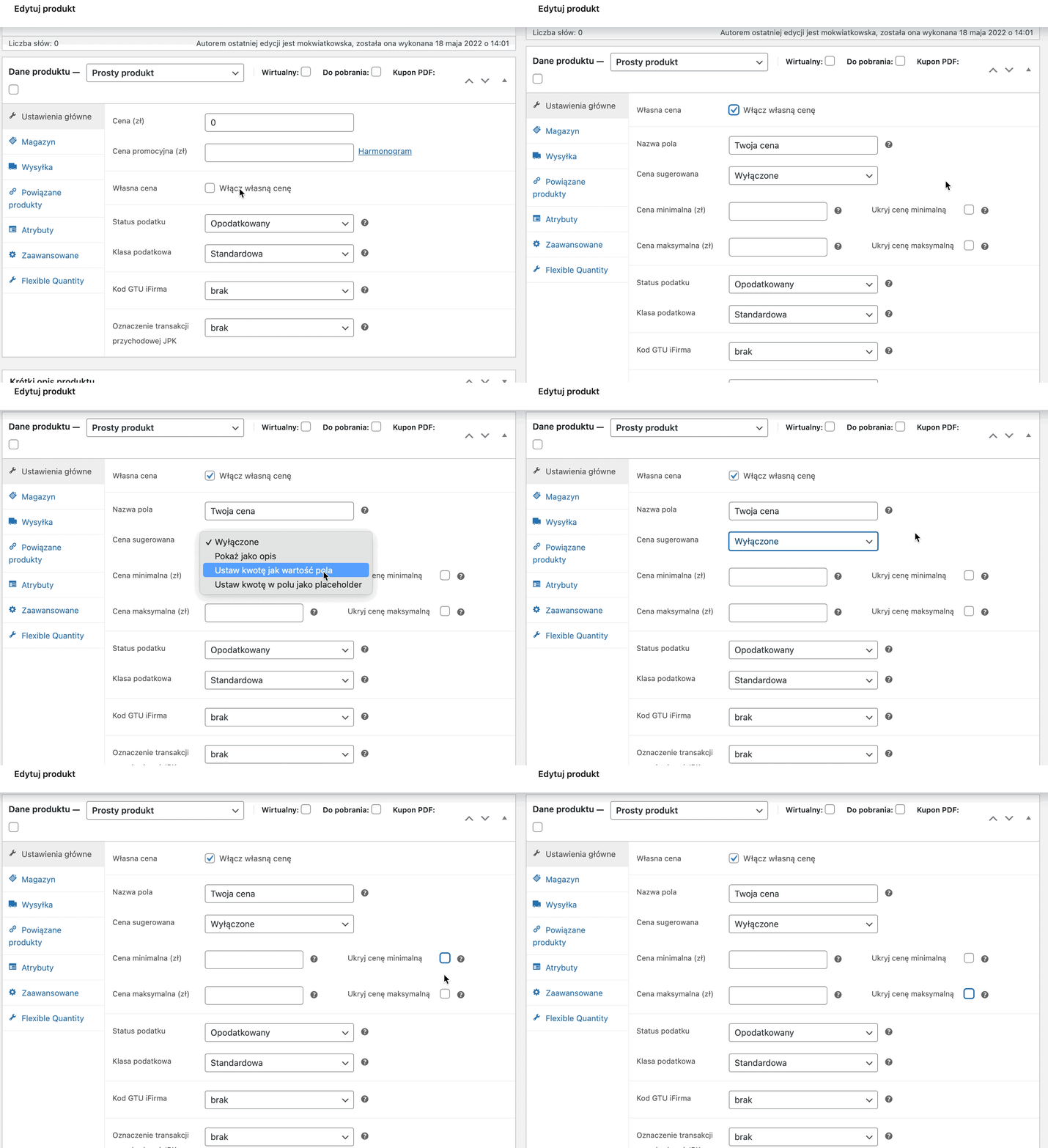
- Na początku, przejdź do ustawień wtyczki Własna Cena Produktu WooCommerce.
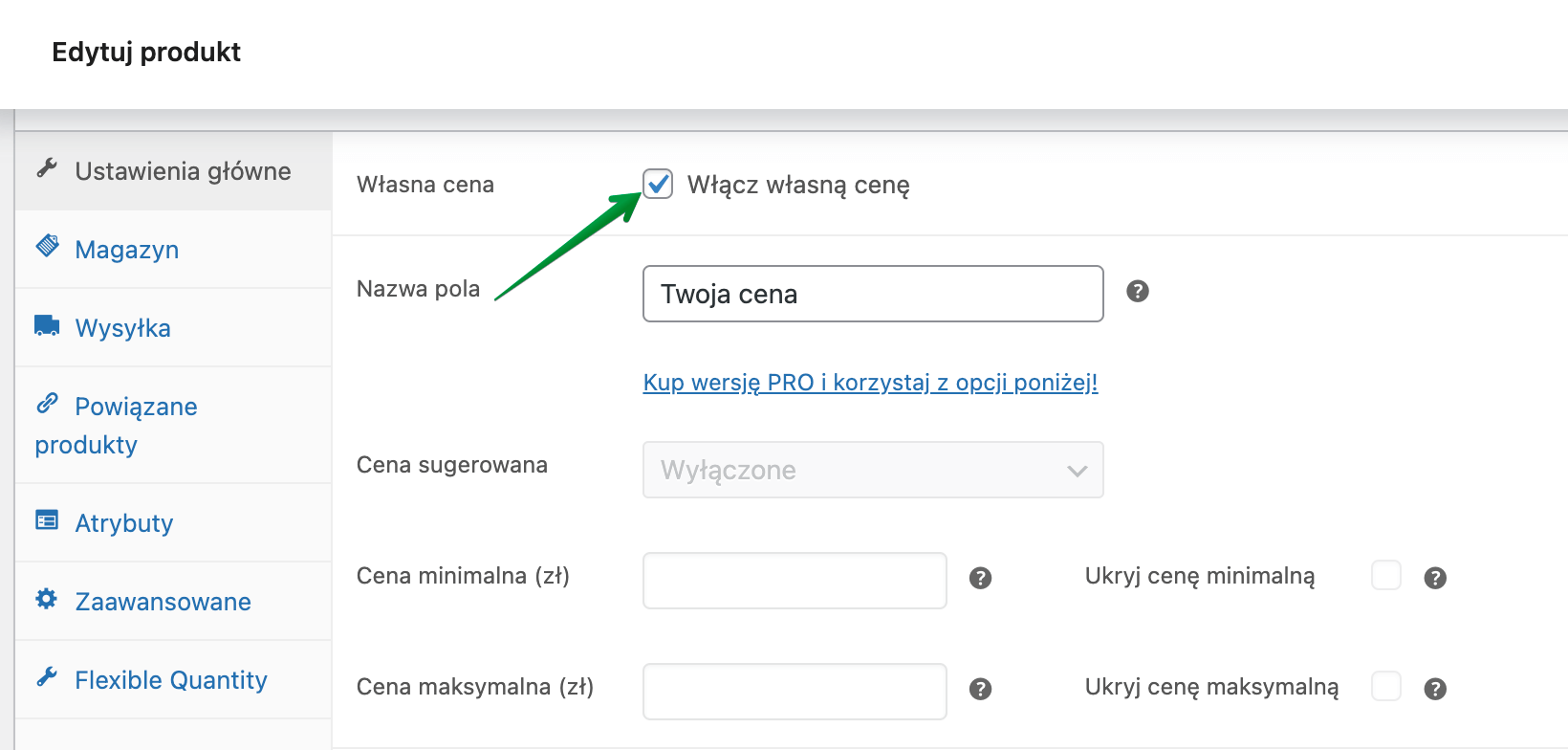
- Następnie, wprowadź własną nazwę pola, która pojawi się na stronie produktu.
- Później edytuj produkt z kuponem.
- Zaznacz checkbox Włącz własną cenę.
Gotowe! Przejdź do strony produktu, powinieneś zobaczyć nowe pole, gdzie klient wprowadzi własną cenę kuponu. Od tej chwili klienci będą mogli więc ustawiać własną wartość kuponu.
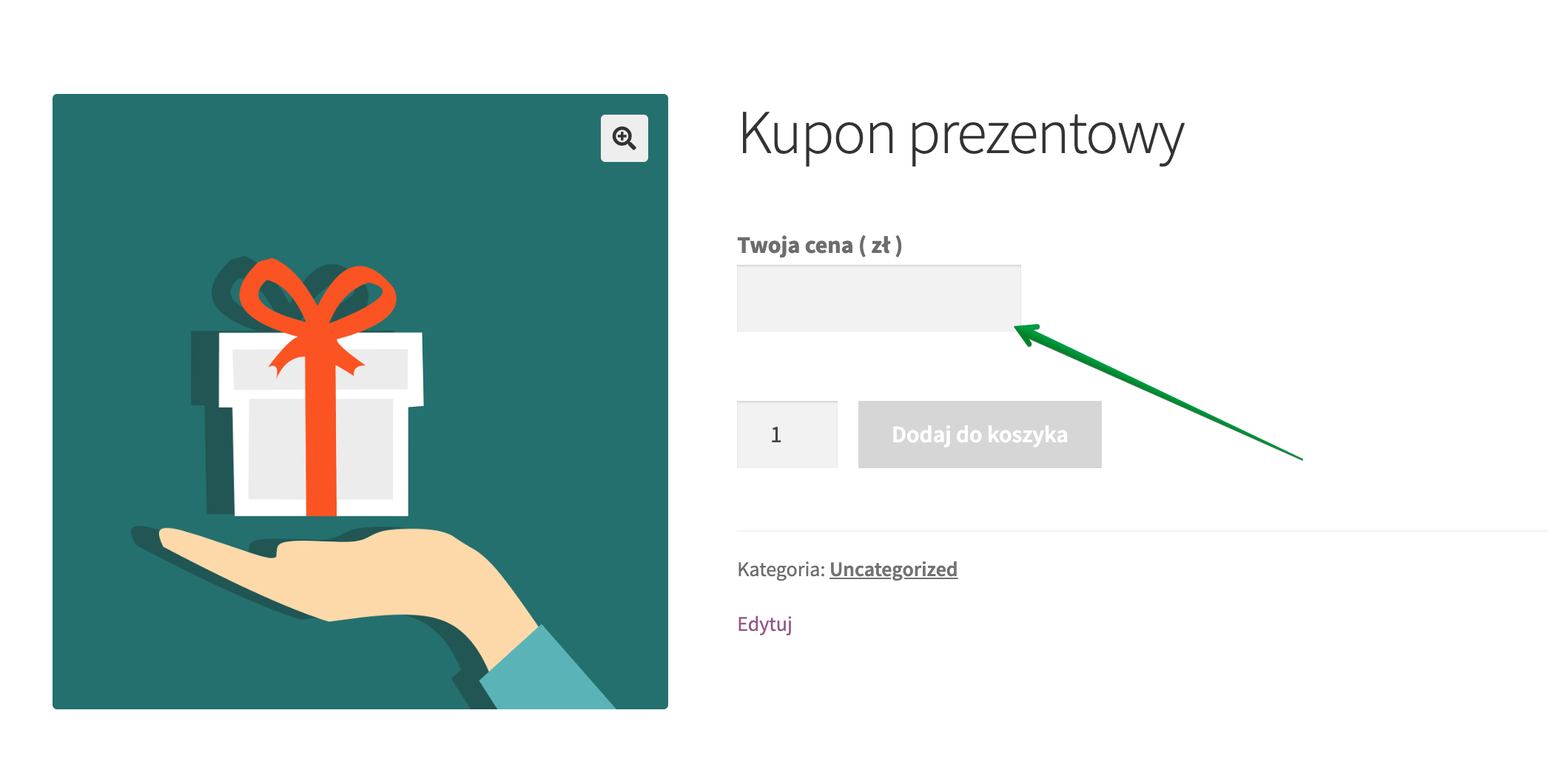
Twój sklep WooCommerce z własną ceną produktu
Widzisz, jak szybko i łatwo możesz stworzyć nową funkcjonalność w Twoim sklepie? Zakup kuponów, które są niezwykle popularną formą prezentu, stanie się jeszcze bardziej atrakcyjny dla Twoich klientów.
Koniecznie przeczytaj artykuł Przemka i dowiedz się więcej o wtyczce Własna Cena Produktu WooCommerce. Dowiedz się jak stworzyć atrakcyjny sklep i przyciągnąć nowych klientów.
Własna Cena Produktu WooCommerce w wersji PRO
Wersja FREE to za mało? Sprawdź, co potrafi wtyczka w wersji PRO! Znajdziesz w niej możliwość zmiany nazwy przycisku Dodaj do koszyka czy ustawienia sugerowanej ceny produktu. Wtyczkę możesz przetestować w DEMO.
Więcej o wtyczce przeczytasz tutaj. Poznaj proste, ale potężne narzędzie, które wzbogaci Twój sklep o nową funkcjonalność.
Połączenie własnej ceny kuponu z możliwościami wersji PRO obu wtyczek otwiera dodatkowe możliwości personalizacji całego doświadczenia zakupowego. Klient może nie tylko sam określić wartość prezentu, ale też — dzięki funkcji wysyłki kuponu bezpośrednio do obdarowywanego — pominąć etap samodzielnego przekazywania vouchera, co szczególnie sprawdza się przy zakupach z ostatniej chwili, tuż przed świętami czy urodzinami dziecka. To połączenie elastyczności ceny i wygody dostawy czyni kupon realną alternatywą dla tradycyjnego prezentu, a nie tylko jego namiastką.
FAQ
Czy klient może ustawić dowolną cenę kuponu w WooCommerce?
Tak, po zainstalowaniu i skonfigurowaniu wtyczki Własna Cena Produktu WooCommerce klient może samodzielnie wpisać wartość kuponu na stronie produktu, zamiast wybierać spośród sztywno ustalonych nominałów.
Czy funkcja własnej ceny kuponu jest dostępna za darmo?
Tak, podstawowa funkcja pozwalająca klientowi wpisać własną cenę produktu jest dostępna w darmowej wersji wtyczki Własna Cena Produktu WooCommerce. Wersja PRO dodaje m.in. zmianę nazwy przycisku “Dodaj do koszyka” oraz możliwość ustawienia sugerowanej ceny.
Czy można ograniczyć minimalną i maksymalną cenę kuponu ustawianą przez klienta?
Tak, wtyczka pozwala określić widełki cenowe, dzięki czemu klient wpisuje wartość mieszczącą się w rozsądnym, zdefiniowanym przez sklep przedziale.
Czy kupon PDF z własną ceną można wysłać bezpośrednio do osoby obdarowywanej?
Tak, ale ta funkcja wymaga wersji PRO wtyczki Kupony PDF WooCommerce — pozwala ona na automatyczną wysyłkę ku