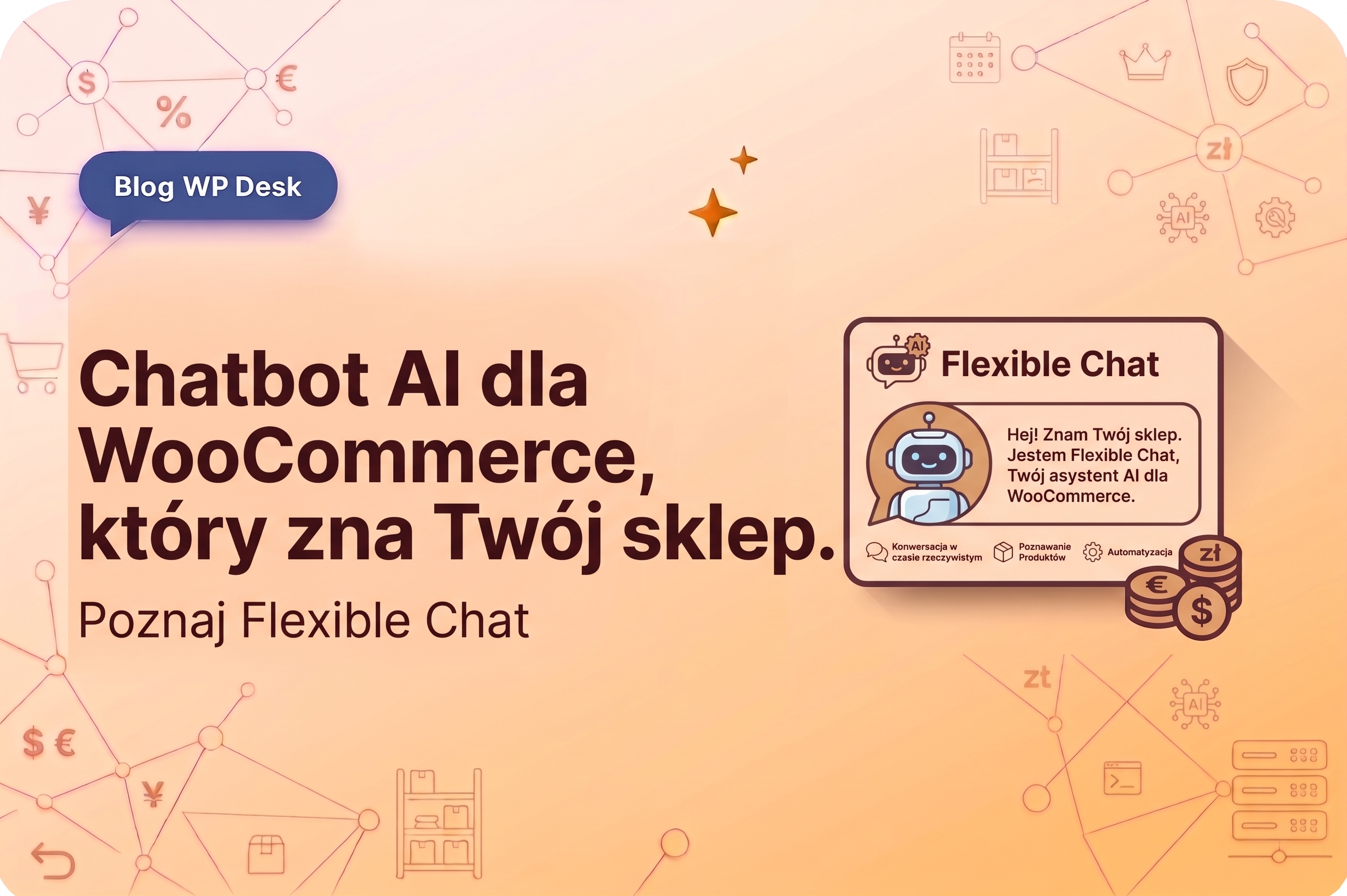

Klient pyta o 23:40, czy buty są dostępne w rozmiarze 38. Ty śpisz, konkurencja ma czat. Rano klienta już nie ma. Flexible Chat to nowa wtyczka WP Desk, która dodaje do Twojego sklepu czat AI. Odpowiada na pytania o produkty, ceny, dostępność i regulaminy, bez względu na porę dnia. Najlepsze w tym wszystkim? Nie musisz nam wierzyć na słowo. Wejdź na wpdesk.pl i porozmawiaj z chatbotem w prawym dolnym rogu ekranu. Działa właśnie na Flexible Chat.
Czym jest Flexible Chat i jak działa chatbot AI w WooCommerce?
Flexible Chat to wtyczka WordPress i WooCommerce, która dodaje na stronę lekki, konfigurowalny widget czatu. Za „mózg” czatu odpowiada n8n, czyli platforma do automatyzacji procesów. Wtyczka łączy się z nią przez webhook.
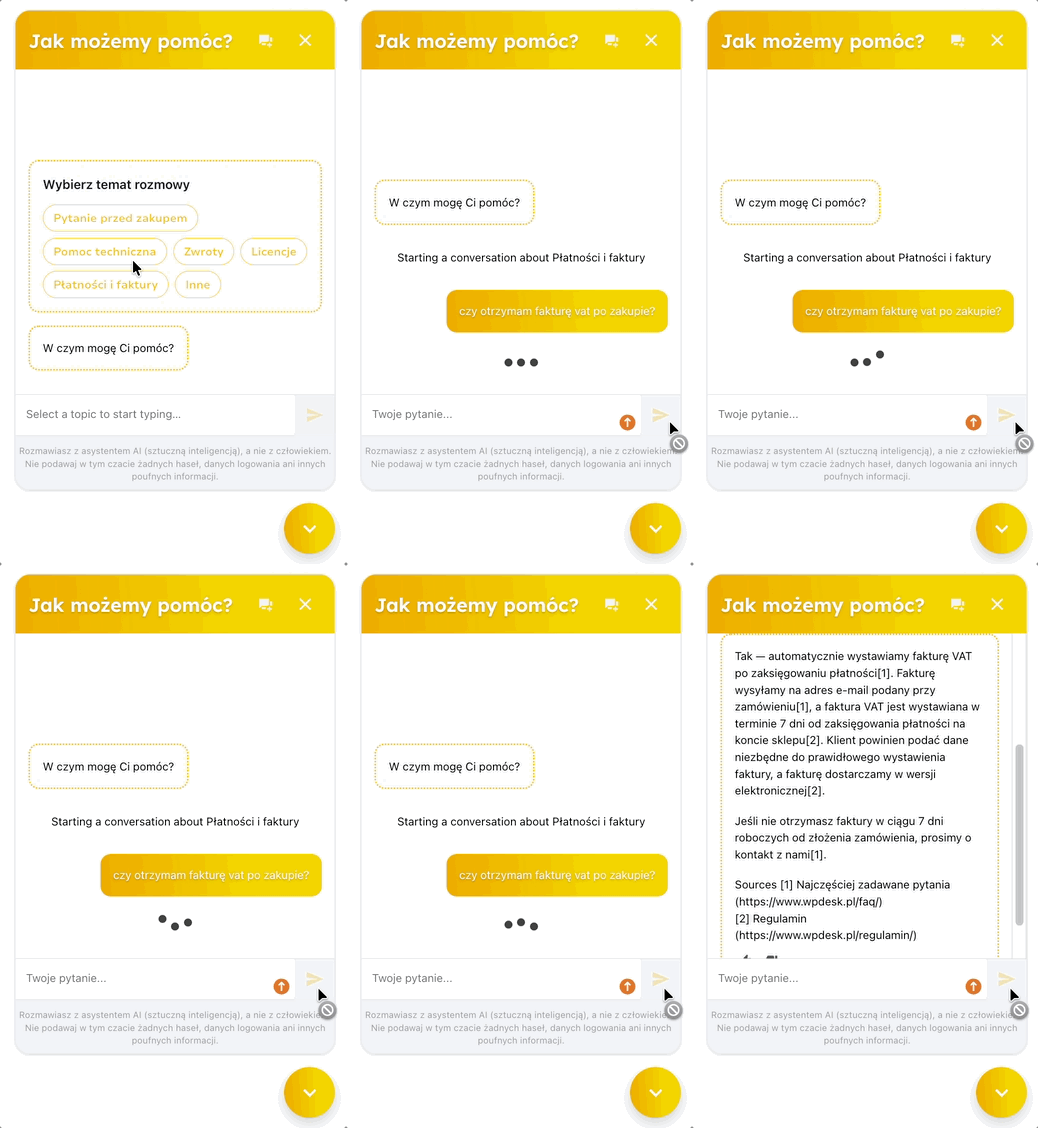
W praktyce wygląda to tak:
- Klient pisze wiadomość w oknie czatu.
- Wtyczka wysyła ją do procesu w n8n razem z dodatkowymi danymi, np. adresem strony, na której jest klient.
- n8n przekazuje pytanie do modelu AI, który w razie potrzeby sprawdza dane w Twoim sklepie.
- Odpowiedź wraca do okna czatu i pojawia się na bieżąco, słowo po słowie.
Całą konfigurację robisz w panelu WordPress, bez pisania kodu.
Jakie agenty AI uruchomisz z Flexible Chat?
Wtyczka pozwala stworzyć chatboty o różnym charakterze, dopasowane do tego, czego potrzebuje Twój sklep:
- Agent odpowiadający ogólnie – prosty asystent AI, który pamięta kontekst ostatniej rozmowy z klientem.
- Agent pamiętający rozmowę – zapisuje rozmowy, dzięki czemu klient po powrocie na stronę może kontynuować wątek.
- Agent ze zdefiniowanymi tematami – przed rozmową klient wybiera temat, np. sprzedaż albo reklamacje, a asystent odpowiada w tym kontekście.
- Agent odpowiadający płynnie – odpowiedź pojawia się stopniowo, jak w ChatGPT, więc czat sprawia wrażenie szybszego.
- Agent znający Twoją stronę – odpowiada na pytania o wpisy blogowe, poradniki, regulaminy i strony informacyjne, pobierając dane przez API WordPress i WooCommerce.
- Agent doradzający w WooCommerce – odpowiada na pytania o produkty, ceny, kategorie i dostępność, sprawdzając dane w sklepie przez narzędzia WooCommerce MCP.
Co zyskuje Twój sklep dzięki czatowi AI?
- Odpowiedzi o każdej porze. Pytania o dostępność, czas wysyłki czy zasady zwrotów wracają jak bumerang. Chatbot przejmuje je za Ciebie, a Ty zajmujesz się sprawami, których AI nie załatwi.
- Rozmowy trafiają tam, gdzie trzeba. Ekran powitalny z gotowymi tematami rozmów pozwala klientowi od razu wskazać, czy chodzi o zamówienie, ofertę czy reklamację. Każdy temat możesz skierować do innej automatyzacji w n8n, więc klient dostaje trafniejszą odpowiedź.
- Lepszy kontekst dla AI. Do każdej wiadomości możesz dołączyć własne metadane w formacie JSON, np. typ klienta, plan subskrypcji albo źródło wizyty. Dzięki temu bot może inaczej rozmawiać ze stałym klientem, a inaczej z kimś, kto trafił na stronę z kampanii.
- Wiesz, o co pytają klienci. W panelu Historia przejrzysz dotychczasowe rozmowy. Po lewej masz listę, po prawej treść wybranej rozmowy. To kopalnia wiedzy o tym, czego brakuje w opisach produktów i FAQ. Wbudowane oceny 👍/👎 pokażą Ci, które odpowiedzi bota działają, a które trzeba poprawić.
- Pliki od klientów. Klient może przesłać plik, np. zdjęcie uszkodzonego produktu. Ty decydujesz, jakie typy plików są dozwolone.
Jak dopasować wygląd czatu do Twojej marki?
Czat nie musi wyglądać jak doklejony z innej strony. W zakładce Wygląd ustawisz:
- kolor główny, tło okna oraz tło wiadomości bota i klienta (wtyczka sama dba o kontrast i dostępność),
- rozmiar czcionki, zaokrąglenie rogów i odstępy (w px, rem lub em),
- szerokość i wysokość okna (najlepiej 350–500 px szerokości i 500–700 px wysokości) oraz rozmiar pływającego przycisku (mały, normalny, wielki).
W zakładce Dostosowanie tekstu zmienisz każdy napis w oknie czatu:
- tytuł i podtytuł okna,
- tekst w polu wiadomości,
- informację dla klienta, że rozmawia z AI,
- wiadomości powitalne.
Okno czatu jest responsywne, więc wygląda dobrze także na telefonie.
Jak kontrolować, co wie chatbot?
To funkcja, którą docenisz, gdy masz w sklepie archiwalne promocje albo wycofane produkty. Wykluczenia z bazy wiedzy pozwalają wskazać treści, których chatbot ma nie brać pod uwagę:
- pojedynczy wpis, stronę lub produkt wykluczysz jednym przełącznikiem w edytorze,
- całą grupę treści wykluczysz przez kategorię lub tag, np. „Archiwalne oferty”.
Wykluczone treści nadal są opublikowane i widoczne w sklepie. Bot po prostu o nich nie wie, a wykluczone produkty nie pojawiają się w jego wynikach wyszukiwania. Wszystkie wykluczenia znajdziesz w jednym miejscu: Flexible Chat → Wykluczenia z bazy wiedzy.
Ile kosztuje chatbot AI dla WooCommerce od WP Desk?
Flexible Chat ma trzy plany ze stałą miesięczną ceną:
- START – 39 zł netto, 100 wiadomości miesięcznie,
- PRO – 99 zł netto, 250 wiadomości miesięcznie,
- MAX – 149 zł netto, 500 wiadomości miesięcznie.
Każdy plan obejmuje jedną stronę oraz aktualizacje i wsparcie. Jeśli masz własne konto n8n, możesz zacząć od darmowej wersji wtyczki. Obsługuje tych samych agentów co wersje płatne.
Jak uruchomić Flexible Chat w 4 krokach?
- Zainstaluj wtyczkę w panelu WordPress.
- Przejdź do Elastyczny czat → Ustawienia → Ogólne i wklej adres webhooka n8n.
- Włącz funkcje, których potrzebujesz: ekran powitalny, historię rozmów, odpowiedzi na żywo.
- Dopasuj wygląd i teksty do swojej marki, zapisz zmiany i gotowe.
Szczegółową instrukcję znajdziesz w dokumentacji: https://www.wpdesk.pl/docs/flexible-chat/
Chcesz zobaczyć, jak to wygląda w praktyce? Obejrzyj film, w którym pokazujemy konfigurację Flexible Chat krok po kroku:
Podsumowanie
Flexible Chat to czat AI, który pasuje do Twojego sklepu wizualnie i merytorycznie. Zna Twoje produkty, regulaminy i wpisy blogowe, a Ty decydujesz, o czym może mówić. Odpowiada na bieżąco, pamięta rozmowy, kieruje klientów do właściwych tematów i pokazuje Ci, o co pytają. Konfiguracja zajmuje kilka minut i nie wymaga programisty.
FAQ
Czy potrzebuję konta n8n, żeby korzystać z Flexible Chat?
Darmowa wersja działa na Twoim własnym koncie n8n. Wtyczkę można pobrać razem z plikami konfiguracyjnymi gotowych procesów.
Czy chatbot sprawdza dostępność produktów w moim sklepie?
Tak. Agent doradzający w WooCommerce sprawdza produkty, ceny, kategorie i dostępność przez narzędzia WooCommerce MCP.
Czy mogę ukryć przed chatbotem część treści?
Tak. W edytorze wpisu, strony lub produktu włączasz opcję „Wyklucz z Elastyczny czat”. Możesz też wykluczyć całą kategorię lub tag. Treści pozostają widoczne w sklepie.
Czy historia czatu jest zgodna z RODO?
Historia rozmów po stronie klienta korzysta z pamięci przeglądarki (localStorage), dlatego trzeba uwzględnić to w polityce prywatności. Możesz wyłączyć tę funkcję w ustawieniach. W polu „Informacja dotycząca zgodności” dodasz komunikat, np. „Rozmawiasz z AI, więc nie podawaj danych wrażliwych”.
Czy czat działa na telefonach?
Tak. Okno czatu jest responsywne, a zamknięty czat widać jako pływający przycisk.