
Przelewy24 obsługuje w jednym miejscu przelewy online, BLIK i płatności kartą. Podłączenie tej bramki do WooCommerce sprowadza się do kilku kroków: założenia konta, skopiowania danych z panelu, konfiguracji wtyczki i testowej płatności. Poniżej opisujemy każdy z nich, łącznie z włączeniem BLIK bezpośrednio w formularzu zamówienia.
Jak skonfigurować Przelewy24 w WooCommerce?
Konfiguracja Przelewy24 w WooCommerce składa się z pięciu kroków. Najpierw zakładasz konto w Przelewy24 i czekasz na jego aktywację. Potem kopiujesz z panelu Przelewy24 klucz CRC i klucz API. Następnie instalujesz wtyczkę Przelewy24 WooCommerce i wpisujesz te dane w jej ustawieniach. Czwarty krok to włączenie BLIK, a piąty to test całej ścieżki płatności, najpierw w trybie testowym, a potem na jednym prawdziwym zamówieniu.
Krok 1: konto w Przelewy24
Konto zakładasz na stronie Przelewy24, wybierając ofertę dla sklepu internetowego. W formularzu rejestracyjnym podajesz dane firmy i sklepu. Po rejestracji dostajesz e-mail z tematem „Ważne informacje”, w którym jest Twój numer ID. Ten sam numer służy jako login do panelu Przelewy24.
Prawdziwe płatności przyjmiesz dopiero po weryfikacji firmy i aktywacji konta przez Przelewy24.
Krok 2: gdzie znaleźć klucz CRC i klucz API?
Dane potrzebne do połączenia sklepu z bramką znajdziesz w panelu Przelewy24 po zalogowaniu. Wejdź w zakładkę Moje dane i w sekcji Ustawienia otwórz Dane API i konfiguracja. Tam znajdziesz klucz CRC i klucz API, nazywany też kluczem do raportów.
ID sprzedawcy to numer z maila „Ważne informacje”, którym logujesz się do panelu. Wtyczka poprosi też o ID sklepu (POS). Przy jednym punkcie sprzedaży jest ono zwykle takie samo jak ID sprzedawcy.
Klucz CRC i klucz API traktuj jak hasła. Nie wklejaj ich w maile ani na czatach, a przechowuj tylko w ustawieniach wtyczki i w menedżerze haseł.
Krok 3: konfiguracja wtyczki Przelewy24 WooCommerce
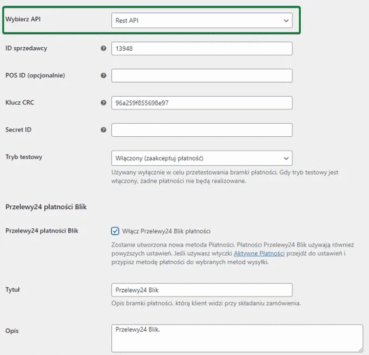
Po instalacji i aktywacji wtyczki przejdź do ustawień płatności WooCommerce i otwórz metodę Przelewy24. Wpisz ID sprzedawcy, ID sklepu, klucz CRC i klucz API, a jako sposób połączenia wybierz REST API. Zapisz zmiany i włącz metodę, żeby pojawiła się w formularzu zamówienia.
Po opłaceniu zamówienia bramka przekazuje informację do sklepu, a WooCommerce sam zmienia status zamówienia na „W trakcie realizacji”. Wtyczka obsługuje też zwroty: pieniądze oddajesz bezpośrednio z edycji zamówienia, bez logowania do panelu Przelewy24.
Jeśli sprzedajesz subskrypcje, płatności cykliczne Przelewy24 działają razem z wtyczką Elastyczne Subskrypcje.
Krok 4: jak włączyć BLIK w WooCommerce?
BLIK włączasz w ustawieniach tej samej wtyczki, zaznaczając pole płatności BLIK Przelewy24. Opcja działa przy połączeniu przez REST API, dlatego ten sposób wybierasz już w poprzednim kroku. Sprawdź też w panelu Przelewy24, czy BLIK jest aktywną metodą płatności na Twoim koncie.
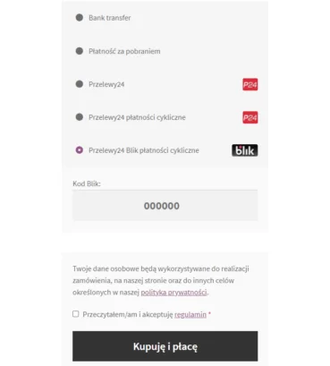
Klient wpisuje sześciocyfrowy kod BLIK bezpośrednio w formularzu zamówienia i potwierdza płatność w aplikacji banku. Nie przechodzi na osobną stronę bramki, więc ma o jeden krok mniej do zapłaty, co ma znaczenie zwłaszcza na telefonach. Więcej o samej płatności BLIK i jej kosztach piszemy w artykule Płatności Przelewy24 BLIK w WooCommerce.
Krok 5: test płatności przed startem sprzedaży
Wtyczka ma tryb testowy, który korzysta ze środowiska testowego Przelewy24 (sandbox). Dostęp do niego i osobne dane testowe otrzymujesz od Przelewy24, więc na czas testów wpisz je w ustawieniach zamiast danych produkcyjnych. W trybie testowym pieniądze nie są pobierane.
Sprawdź po kolei, czy metoda płatności pojawia się w formularzu zamówienia, czy po opłaceniu zmienia się status, czy klient dostaje e-mail z potwierdzeniem i czy działa zwrot z edycji zamówienia. Osobno przetestuj BLIK i przelew online.
Po przełączeniu na tryb produkcyjny złóż jedno prawdziwe zamówienie na niewielką kwotę i zwróć je z panelu WooCommerce. To najprostszy sposób, żeby potwierdzić, że dane produkcyjne są wpisane poprawnie.
Przelewy24 WooCommerce 149 zł (183,27 zł z VAT)
Wtyczka do płatności online, która integruje WooCommerce z Przelewy24. Popraw konwersję w sklepie, oferując szybkie i bezpieczne płatności.
Add to cart or View DetailsPodsumowanie
Przelewy24 w WooCommerce uruchamiasz w pięciu krokach. Zakładasz konto i czekasz na weryfikację, a potem w panelu, w zakładce Moje dane, w sekcji Dane API i konfiguracja, kopiujesz klucz CRC i klucz API. W ustawieniach wtyczki Przelewy24 WooCommerce wpisujesz je razem z ID sprzedawcy, wybierasz połączenie REST API i włączasz BLIK, który klient wpisuje bez przekierowania. Na koniec testujesz płatności, statusy, e-maile i zwroty w trybie testowym, a po przejściu na tryb produkcyjny robisz jedną prawdziwą płatność i ją zwracasz.
Najczęstsze pytania
Gdzie znaleźć klucz CRC w Przelewy24?
W panelu Przelewy24, w zakładce Moje dane, w sekcji Dane API i konfiguracja. W tym samym miejscu jest klucz API.
Czy BLIK w WooCommerce działa bez przekierowania do bramki?
Tak. Klient wpisuje kod BLIK w formularzu zamówienia i potwierdza płatność w aplikacji banku.
Czy Przelewy24 obsługuje płatności cykliczne w WooCommerce?
Tak, razem z wtyczką Elastyczne Subskrypcje, która jest do tego wymagana.