
Klient wkłada do koszyka towar za 600 zł, dochodzi do płatności i się rozmyśla. Nie dlatego, że nie chce, tylko dlatego, że akurat teraz nie ma na koncie. Płatność odroczona rozwiązuje ten konkretny moment wahania, ale wymaga kilku rzeczy, o których łatwo zapomnieć przy konfiguracji.
Czym jest PayPo i dla kogo ma sens?
PayPo to płatność odroczona: klient odbiera zamówienie i płaci za nie później, w terminie trzydziestu dni, albo rozkłada kwotę na raty. Ty dostajesz pieniądze od razu, a ryzyko niespłacenia bierze na siebie operator.
Rozwiązanie ma sens przede wszystkim przy koszykach o wyższej wartości i w kategoriach, w których klient chce najpierw zobaczyć towar. Odzież, meble, elektronika, sprzęt sportowy. Przy zamówieniach za czterdzieści złotych odroczenie płatności nie zmienia decyzji zakupowej.
Dane. Cztery lub więcej metod płatności oferuje 32,3% sklepów WooCommerce, a 5,1% nie ma skonfigurowanej żadnej (dane WP Desk z 19 803 sklepów, sierpień 2026). Dokładanie kolejnej metody ma sens tylko wtedy, gdy odpowiada na realną barierę zakupową, a nie po to, żeby lista była dłuższa.
Dwie drogi do PayPo w WooCommerce
- Przez PayNow. Bramka mBanku udostępnia PayPo jako osobną metodę płatności, z wyborem sposobu prezentacji w checkoucie.
- Przez PayU. Tutaj PayPo jest jedną z metod obok szybkich przelewów, BLIK-a i rat, dostępną dla zamówień spełniających wymagania kwotowe.
Wybór zależy głównie od tego, z której bramki już korzystasz. Jeśli dopiero zaczynasz, warto porównać prowizje i czas wypłaty środków, bo to one decydują o kosztach, a nie sama obecność PayPo.
Konfiguracja przez PayNow
Konfiguracja odbywa się w dwóch miejscach: w panelu Paynow, czyli po stronie operatora, oraz w sklepie. Poniżej pogrupowane, żeby nie skakać między nimi.
W panelu Paynow
- Pobierz klucze. Potrzebujesz Api-Key oraz Signature-Key, osobnych dla środowiska testowego i produkcyjnego. Gdzie ich szukać.
- Aktywuj metody płatności. Część z nich, w tym PayPo, wymaga włączenia po stronie operatora, zanim zacznie działać w sklepie. Jeśli Twoje konto działa na starszej licencji mBank, panel przeprowadzi Cię przez bezpłatną zmianę na mElements. Proces jest online, a bramka działa bez przerwy.
- Ustaw adres powiadomień. To pole wymagane do działania bramki i łatwo pomylić je z adresem powrotu. Adres powrotu może zostać pusty, bo wtyczka przekazuje własny przy każdej płatności. Bez adresu powiadomień sklep nie dowie się o zaksięgowaniu płatności i zamówienia utkną w statusie oczekującym.
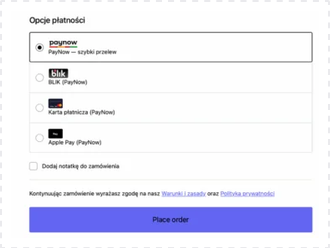
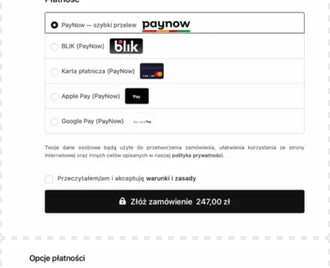
W sklepie
- Wklej klucze w ustawieniach wtyczki. Osobno dla sandboxa i produkcji.
- Uruchom test połączenia. Sprawdza poprawność kluczy, zanim zaczniesz konfigurować cokolwiek dalej. Jeśli klucze są błędne, dowiesz się od razu, a nie przy pierwszej transakcji.
- Włącz bramki w WooCommerce. W ustawieniach płatności włączasz wybrane bramki przełącznikami. Każda ma własne ustawienia tytułu, opisu i identyfikatora metody.
- Wybierz sposób prezentacji PayPo. Paywall prowadzi klienta na stronę Paynow, gdzie wybiera PayPo spośród dostępnych metod. White Label prowadzi bezpośrednio do PayPo i skraca ścieżkę o jeden ekran, ale wymaga dodatkowej aktywacji.
Uwaga. Dopóki metoda nie jest aktywna w panelu operatora, wyłącz jej bramkę w WooCommerce. Inaczej klienci zobaczą opcję, której nie da się użyć, i porzucą koszyk na ostatnim kroku.
Pełny adres kupującego, czyli najczęstszy problem
PayPo wymaga kompletnego adresu: ulicy z numerem, kodu pocztowego, miasta i kraju. To wymóg operatora, wynikający z oceny zdolności kredytowej klienta.
Problem pojawia się w sklepach, które uprościły formularz zamówienia albo ukryły część pól adresowych. Wtedy PayPo nie przejdzie walidacji, mimo że zamówienie da się złożyć innymi metodami.
Wtyczka pilnuje tego przed wysłaniem płatności i wskazuje brakujące pola, więc klient dostaje konkretny komunikat zamiast ogólnego błędu. Warto jednak sprawdzić konfigurację checkoutu wcześniej, żeby w ogóle do tego nie doszło.
Co się dzieje po kliknięciu „zapłać”?
Warto znać obie ścieżki, bo od nich zależy, jak skonfigurujesz statusy zamówień.
Ścieżka pozytywna kończy się potwierdzeniem płatności i zmianą statusu zamówienia. Ścieżka negatywna, czyli odrzucenie wniosku albo błąd, wymaga decyzji, co ma się wtedy stać z zamówieniem.
Przy płatności odroczonej odrzucenie jest scenariuszem realnym, bo operator ocenia zdolność klienta. Klient powinien mieć wtedy możliwość wybrania innej metody, a nie zostać z zamówieniem w zawieszeniu. Aktualizacja statusów i mapowanie statusów zamówień to miejsce, w którym to ustawiasz.
Zwroty przy płatności odroczonej
Wtyczka obsługuje zwroty z poziomu WooCommerce, zarówno całościowe, jak i częściowe. Przy PayPo warto opisać w regulaminie, jak wygląda rozliczenie, bo klient może nie mieć jeszcze zapłaconej faktury w momencie zwrotu.
Czego dopilnować przed uruchomieniem?
- Sprawdź próg kwotowy, od którego operator udostępnia odroczenie. Przy tańszych zamówieniach metoda się nie pojawi i to nie jest błąd.
- Przetestuj pełną ścieżkę w środowisku testowym, łącznie z powiadomieniem o płatności i zmianą statusu zamówienia.
- Przejdź także ścieżkę negatywną, żeby zobaczyć, co widzi klient po odrzuceniu wniosku.
- Zweryfikuj, czy formularz zamówienia zbiera komplet danych adresowych.
- Ustal, jak wygląda zwrot przy płatności odroczonej i opisz to w regulaminie.
- Sprawdź, czy PayPo ma sens przy Twojej średniej wartości koszyka.
Gdy coś nie działa
Najczęstsze przyczyny to niewłaściwy adres powiadomień, nieaktywna metoda po stronie operatora i niekompletny adres klienta. Wszystkie trzy dają objaw „metoda widoczna, ale płatność nie przechodzi”.
Dokumentacja zawiera osobną sekcję z rozwiązywaniem problemów oraz opis narzędzi administratora, przydatnych przy diagnozowaniu pojedynczych transakcji.
Wtyczki, których potrzebujesz
Konfigurację obu ścieżek opisaliśmy w dokumentacji: PayNow for WooCommerce oraz PayU WooCommerce.
Płatności w WooCommerce
PayPo, BLIK, karty i szybkie przelewy w jednej bramce
Wtyczka PayNow dodaje do sklepu komplet metod płatności mBanku, obsługuje zwroty i pokazuje transakcje na liście zamówień oraz w kokpicie.