

Masz już sklep WooCommerce i działa, ale ruch organiczny nie rośnie tak szybko, jak byś chciał? Blog to jedna z najskuteczniejszych i najtańszych metod na przyciąganie nowych klientów przez wyszukiwarki. Co ważne, jeśli Twoja strona stoi na WordPressie, funkcja bloga jest w niej wbudowana od zawsze – wystarczy ją uruchomić i skonfigurować. W tym artykule pokażemy Ci, jak to zrobić krok po kroku i jak sprawić, żeby blog realnie wspierał sprzedaż w Twoim sklepie.
Dlaczego sklep WooCommerce potrzebuje bloga?
Strony produktowe i kategorie sklepu pozycjonują się głównie na frazy zakupowe – ,,kup”, ,,cena”, ,,tanie”. To ważne, ale docierasz nimi tylko do klientów, którzy już wiedzą czego szukają i są gotowi kupić. Blog pozwala Ci dotrzeć do tych, którzy są wcześniej w procesie zakupowym – szukają odpowiedzi na pytania, porównują opcje, szukają inspiracji.
Przykład: ktoś sprzedający akcesoria do kawy nie dotrze stroną produktową do osoby, która wpisuje w Google ,,jak parzyć kawę w domu” – ale może dotrzeć do niej artykułem blogowym. Jeśli artykuł będzie dobry, ta osoba zacznie mu ufać jako ekspertowi. Kiedy za tydzień zdecyduje się kupić ekspres albo tamper, wróci właśnie do tego sklepu.
Blog wzmacnia też pozycjonowanie całej domeny. Każdy nowy artykuł to nowe słowa kluczowe, nowe wejścia z Google i nowe możliwości linkowania wewnętrznego do stron produktowych i kategorii sklepu. Im więcej wartościowej treści na domenie, tym lepiej Google ocenia całą witrynę – a to przekłada się na wyższe pozycje również stron produktowych.
Czy WordPress ma bloga od razu po instalacji?
Tak i to jest jedna z największych zalet tej platformy dla właścicieli sklepów. WordPress pierwotnie powstał jako system blogowy i jego funkcje blogowe są wbudowane w rdzeń oprogramowania. Nie musisz instalować żadnej dodatkowej wtyczki, żeby zacząć publikować wpisy.
Jeśli masz już działający sklep WooCommerce, blog jest w Twojej instalacji WordPress od samego początku – po prostu może być ukryty lub niewidoczny w menu, bo nikt go jeszcze nie skonfigurował. Wystarczy kilka ustawień, żeby zaczął działać i pojawiać się na stronie.
Krok 1: Utwórz stronę bloga i ustaw ją w ustawieniach
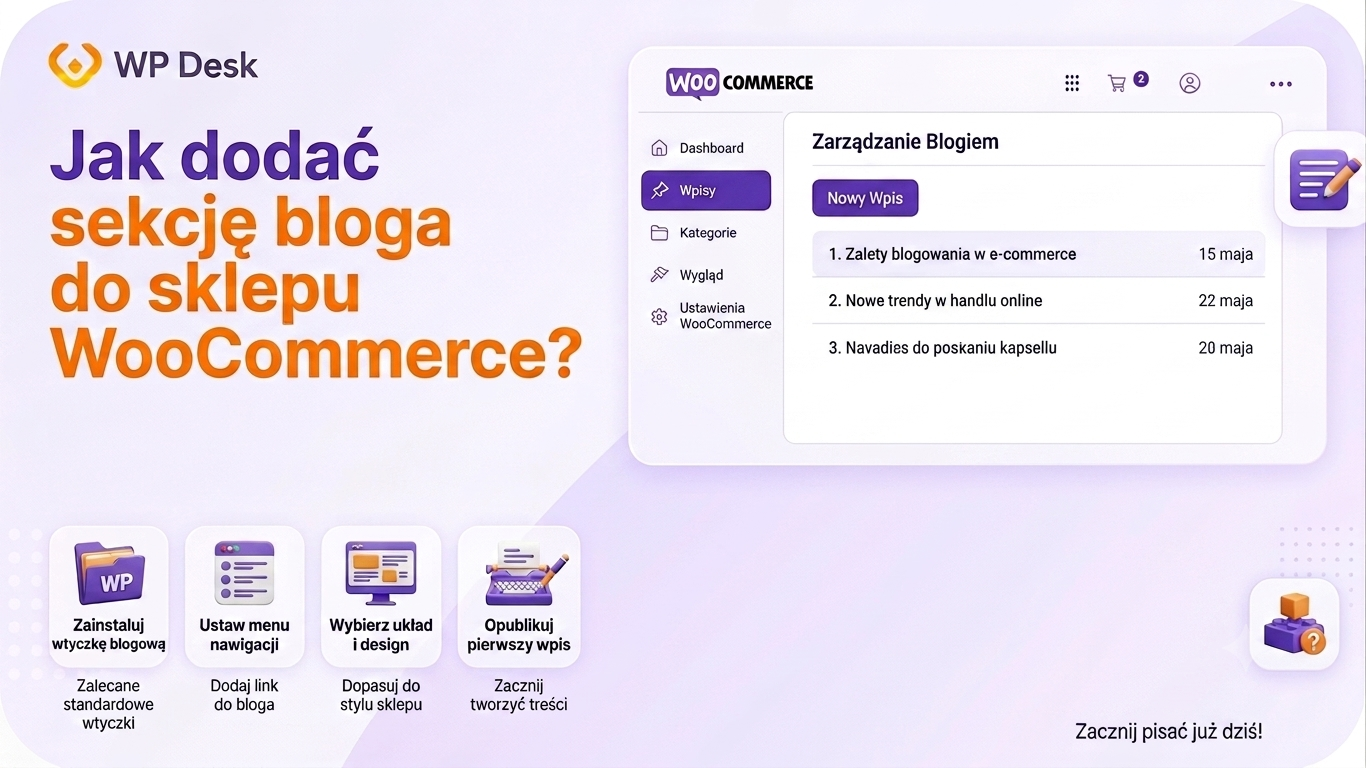
WordPress pozwala wybrać, gdzie ma wyświetlać listę wpisów blogowych. Żeby to ustawić, najpierw stwórz nową stronę o nazwie np. ,,Blog” lub ,,Poradniki” – przez Strony → Dodaj nową. Możesz ją zostawić pustą, bez żadnej treści.
Następnie przejdź do Ustawienia → Czytanie. Znajdziesz tam opcję ,,Twoja strona główna wyświetla” – wybierz ,,Statyczną stronę” i w polu ,,Strona wpisów” wskaż właśnie utworzoną stronę Blog. Zapisz zmiany.
Od tego momentu WordPress będzie automatycznie wyświetlał na tej stronie listę wszystkich Twoich wpisów blogowych, posortowanych od najnowszego. Możesz też wybrać liczbę wpisów widocznych na jednej stronie – domyślnie to 10, ale możesz to dostosować do swojego układu.
Krok 2: Dodaj bloga do menu nawigacji
Sam wpis blogowy nic nie da, jeśli odwiedzający nie będą wiedzieć, że blog istnieje. Dodaj link do bloga w głównym menu swojego sklepu.
Przejdź do Wygląd → Menu. Wybierz menu, które wyświetla się w nagłówku strony (zazwyczaj nazywa się ,,Menu główne” lub ,,Primary”). W lewym panelu znajdź sekcję ,,Strony” – powinna tam być Twoja strona Blog. Zaznacz ją i kliknij ,,Dodaj do menu”. Przeciągnij ją w odpowiednie miejsce w strukturze i zapisz menu.
Warto umieścić blog w widocznym miejscu – zarówno w menu głównym, jak i ewentualnie w stopce strony. Klientom, którzy przyszli po produkt i go kupili, blog może być powodem, żeby wracać na stronę regularnie.
Krok 3: Stwórz kategorie wpisów
Zanim zaczniesz pisać, poświęć chwilę na strukturę kategorii. Kategorie to główne działy tematyczne Twojego bloga – pomagają czytelnikom poruszać się po treściach i wzmacniają SEO przez tworzenie stron archiwów.
Przejdź do Wpisy → Kategorie i utwórz kilka szerokich kategorii pasujących do profilu Twojego sklepu. Sklep z kawą może mieć kategorie ,,Parzenie kawy”, ,,Sprzęt”, ,,Receptury”. Sklep z kosmetykami naturalnymi – ,,Pielęgnacja skóry”, ,,Składniki”, ,,Porady”. Sklep z narzędziami – ,,Poradniki”, ,,Recenzje”, ,,Projekty DIY”.
Nie twórz zbyt wielu kategorii na start – pięć do siedmiu dobrze przemyślanych kategorii to więcej niż dość. Każdy wpis powinien trafiać do jednej, maksymalnie dwóch kategorii.
Krok 4: Napisz i opublikuj pierwszy wpis
Nowy wpis dodajesz przez Wpisy → Dodaj nowy. Otwiera się edytor bloków WordPress – intuicyjny, oparty na blokach treści. Tekst, zdjęcia, listy, cytaty, nagłówki – każdy element to osobny blok, który możesz przeciągać i przestawiać.
Kilka zasad dobrego wpisu blogowego dla sklepu WooCommerce:
- Pisz o problemach i pytaniach swoich klientów, nie o produktach wprost. Zamiast ,,Polecamy nasz ekspres do kawy X” napisz ”Jak wybrać ekspres do kawy do małej kuchni – na co zwrócić uwagę”. Produkt pojawia się naturalnie jako rozwiązanie problemu opisanego w artykule.
- Linkuj wewnętrznie do stron produktowych i kategorii sklepu. To jeden z najważniejszych mechanizmów, przez które blog wzmacnia sprzedaż – artykuł przyciąga ruch z Google, a linki w treści kierują czytelnika do sklepu. Rób to naturalnie, w miejscach gdzie produkt faktycznie pasuje do kontekstu.
- Zadbaj o strukturę nagłówków H1, H2 i H3, krótkie akapity i listy – w internecie skanujemy tekst wzrokiem zanim zdecydujemy się czytać. Dobra struktura zatrzymuje czytelnika na stronie dłużej, co pozytywnie wpływa na SEO.
- Dodaj zdjęcia z uzupełnionym atrybutem alt – opisującym krótko co widać na zdjęciu. To ważne dla pozycjonowania grafik w Google i dla dostępności strony.
- Nie zapominaj o metadanych – czyli meta title i meta description, które mają bezpośrednie znaczenie dla algorytmów Google – pomagają robotom wyszukiwarki zrozumieć, o czym jest dana podstrona, co przekłada się na jej prawidłowe zaindeksowanie i wyświetlanie przy odpowiednich zapytaniach.
Krok 5: Zadbaj o SEO wpisów
Każdy artykuł blogowy to osobna szansa na pozycję w Google. Żeby ją wykorzystać, potrzebujesz podstawowej optymalizacji SEO dla każdego wpisu.
Jeśli masz zainstalowaną wtyczkę Yoast SEO lub RankMath, znajdziesz pod edytorem wpisu sekcję SEO. Uzupełnij tam meta tytuł (powinien zawierać główną frazę kluczową i nie przekraczać 60 znaków) oraz meta opis (do 160 znaków, zachęcający do kliknięcia). To właśnie te elementy Google wyświetla w wynikach wyszukiwania – wpływają na CTR, czyli to, ile osób kliknie Twój post blogowy.
Przed napisaniem artykułu zastanów się, na jakie pytanie lub frazę chcesz się pozycjonować.
Jak blog wspiera sprzedaż? Praktyczne połączenia z WooCommerce
Sam blog to jedno, ale prawdziwa siła pojawia się wtedy, gdy treści blogowe są ściśle zintegrowane z działaniem sklepu. Kilka konkretnych mechanizmów, które warto wdrożyć:
- Bloki produktów WooCommerce w treści artykułów – możesz osadzić w artykule blok z konkretnym produktem lub kategorią sklepu, który wyświetla się jak miniatura z ceną i przyciskiem ”Dodaj do koszyka”. Czytelnik nie musi wychodzić z artykułu, żeby zobaczyć produkt.
- Artykuły porównawcze i rankingi – jeden z najbardziej skutecznych formatów łączących content z konwersją. ,,5 najlepszych tamperów do kawy espresso’’ albo ,,Który nawóz do pomidorów wybrać – porównanie” naturalnie prowadzi do stron produktowych.
- Poradniki ”jak używać” dla konkretnych produktów – artykuł pokazujący jak używać produktu, który sprzedajesz, pełni jednocześnie rolę wsparcia posprzedażowego i materiału SEO przyciągającego nowych klientów szukających odpowiedzi na to pytanie.
Wtyczki WP Desk, które przydają się przy prowadzeniu bloga z WooCommerce
Prowadzenie bloga to nie tylko pisanie – to też zarządzanie relacją z klientem, który przez bloga trafił do sklepu. Dwie wtyczki WP Desk szczególnie przydają się w tym kontekście:
-
- Flexible Checkout Fields WooCommerce – pozwala rozbudować formularz zamówienia o dodatkowe pola – np. pole z pytaniem, skąd klient dowiedział się o sklepie, albo pole na specjalne życzenia. Dla właściciela sklepu z blogiem to cenne źródło informacji: jeśli wielu klientów wpisuje ”znalazłem przez artykuł o X”, wiesz które treści realnie konwertują. Możesz też dodać pole zgody na newsletter bezpośrednio przy zamówieniu, budując listę mailingową od klientów, którzy już Ci zaufali.
-
- Elastyczne Zwroty One Click Return WooCommerce – klient, który trafił do sklepu przez bloga i kupił produkt, może po czasie chcieć go zwrócić. Sprawna obsługa zwrotu to kwestia reputacji, szczególnie gdy budujesz markę ekspercką przez content. Elastyczne Zwroty automatyzują cały proces: klient składa wniosek jednym kliknięciem w panelu Moje Konto, a sklep obsługuje go bez ręcznego przepisywania danych. Dobre doświadczenie posprzedażowe zwiększa szansę, że ten klient wróci – i poleci sklep dalej.
Jak często publikować i jak planować treści?
Regularność jest ważniejsza niż częstotliwość. Jeden solidny artykuł tygodniowo jest lepszy niż pięć słabych. Google nagradza strony, które konsekwentnie publikują wartościowe treści, a porzucony blog – z kilkoma wpisami z zeszłego roku – działa na wizerunek marki odwrotnie od zamierzonego.
Możesz korzystać z prostego kalendarza contentowego w arkuszu kalkulacyjnym albo w narzędziach jak Notion czy Trello – zaplanuj temat, frazę kluczową, datę publikacji i status. Nawet prosta tabela wystarczy na początku, żeby nie tracić rytmu.
Podsumowanie
Dodanie bloga do istniejącego sklepu WooCommerce na WordPressie to kwestia kilku ustawień i pierwszego wpisu – technicznie możesz to zrobić w ciągu jednego popołudnia. Prawdziwa praca to regularne publikowanie treści, które odpowiadają na pytania Twoich klientów i naturalnie prowadzą ich do produktów. Blog nie zastępuje dobrego sklepu i dobrego produktu, ale sprawia, że znacznie więcej osób o Twoim sklepie się dowie – i to zupełnie za darmo, przez wyszukiwarki.