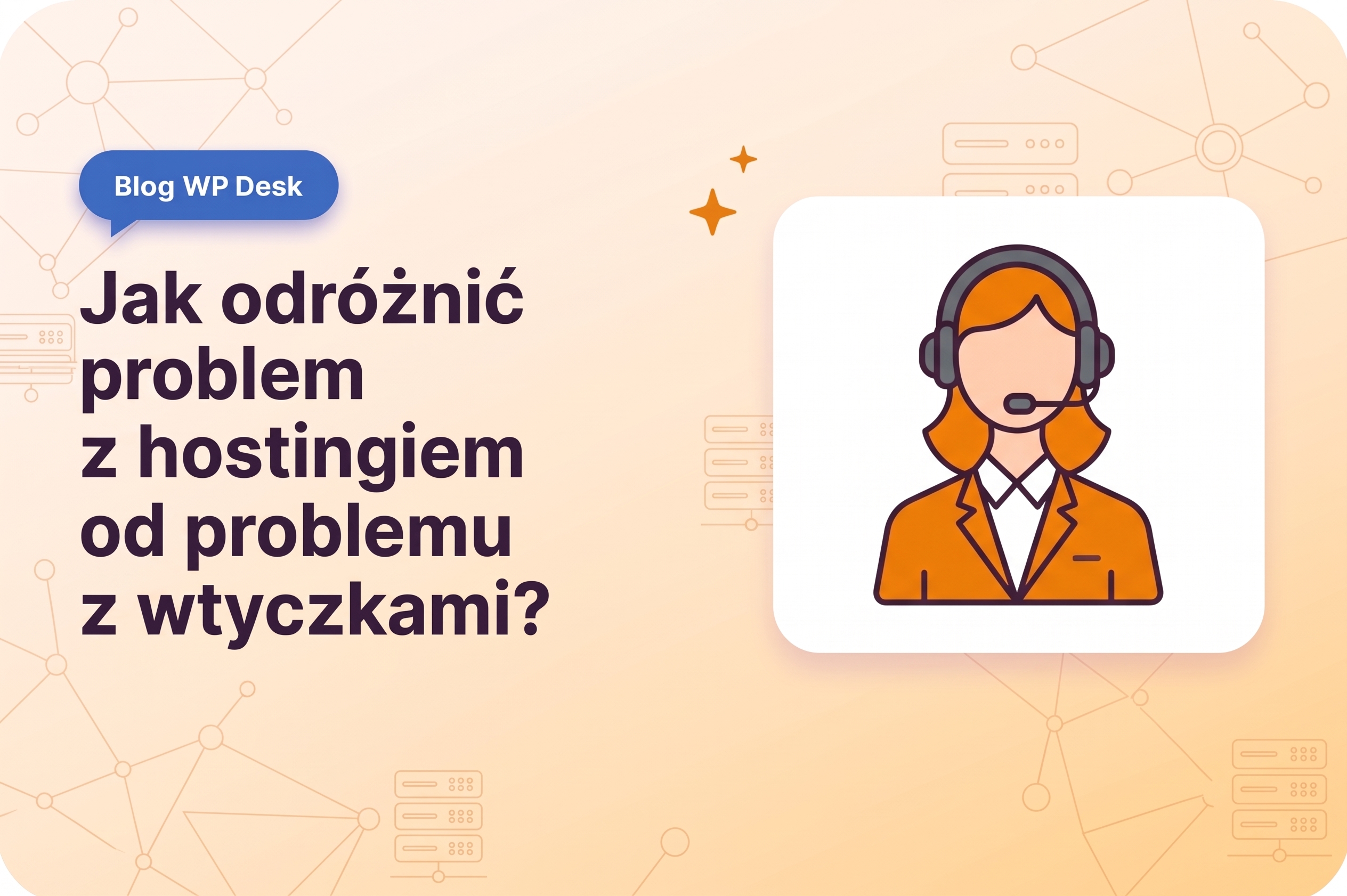

Checkout ładuje się osiem sekund. Import produktów przerywa się w połowie. Po aktualizacji wtyczki pojawia się biały ekran. Za każdym razem pytanie jest to samo: winna wtyczka czy serwer. Odpowiedź da się ustalić w kilkanaście minut, bez zgadywania i bez wyłączania wszystkiego po kolei.
Trzy objawy problemu – co za nimi stoi?
- Biały ekran po aktualizacji. Prawie zawsze limit pamięci PHP. Wtyczka potrzebuje więcej, niż serwer daje, proces zostaje ubity, a WordPress nie ma czego wyświetlić.
- Import albo eksport przerywa się w połowie. Limit czasu wykonywania skryptu, czyli max_execution_time, albo limit po stronie serwera HTTP. Skrypt jest przerywany w trakcie, dlatego kończy się zawsze w innym miejscu.
- Wolny checkout przy niewielkim ruchu. Tu odpowiedź jest niejednoznaczna i wymaga sprawdzenia obu stron. Może to być zapytanie do bazy generowane przez wtyczkę, ale równie dobrze wolny dysk albo brak cache po stronie serwera.
Dane. Z limitem pamięci PHP poniżej 512 MB działa 21,3% sklepów WooCommerce (dane WP Desk z 19 803 sklepów, sierpień 2026). To co piąty sklep, w którym cięższa wtyczka albo import większego pliku ma realną szansę zakończyć się błędem krytycznym.
Pięć liczb, które trzeba znać, zanim zaczniesz szukać winnego
Sprawdzisz je w WordPressie, w Narzędzia → Stan witryny → Informacje, w sekcji Serwer.
- Limit pamięci PHP. Minimum dla sklepu to 256 MB, a przy większym katalogu i cięższych wtyczkach 512 MB. Poniżej tego progu problemy będą wracać.
- Maksymalny czas wykonywania skryptu. Poniżej 60 sekund importy i eksporty będą się przerywać. Uwaga: osobny limit ma serwer HTTP i on też musi być odpowiednio wysoki, bo niższy z dwóch decyduje.
- Wersja PHP. Nowsza wersja to nie tylko bezpieczeństwo, ale też realnie szybsze wykonywanie kodu.
- Typ dysku. NVMe jest wielokrotnie szybszy od zwykłego SSD przy operacjach na bazie danych, a te dominują w WooCommerce.
- Serwer WWW. LiteSpeed, Apache czy nginx. Ma to znaczenie przy wyborze rozwiązania cache.
Wbrew pozorom. To LiteSpeed, a nie nginx, jest drugim najpopularniejszym serwerem pod WooCommerce. Obsługuje 32,7% sklepów, podczas gdy nginx 9,9%, a Apache 49,1% (dane WP Desk, sierpień 2026).
Test, który rozstrzyga w kwadrans
Kolejność ma znaczenie, bo każdy krok eliminuje jedną możliwość.
- Sprawdź, czy problem występuje na innej stronie u tego samego dostawcy. Jeśli tak, to serwer. Jeśli nie, idź dalej.
- Włącz motyw domyślny. Storefront albo Twenty Twenty-Something. Jeśli problem znika, winny jest motyw, nie hosting.
- Wyłącz wtyczki i włączaj po jednej. Klasyczna metoda połówkowa. Wyłącz wszystkie, sprawdź, potem włączaj grupami. Przy dwudziestu wtyczkach zajmuje to pięć iteracji, nie dwadzieścia.
- Sprawdź, czy problem zależy od obciążenia. Jeśli sklep zwalnia dopiero przy kilku osobach naraz, a przy jednej działa dobrze, to zasoby serwera, a nie kod.
- Zajrzyj do logów. Błąd krytyczny zostawia ślad z nazwą pliku i numerem linii. To zwykle wskazuje winnego wprost.
Zanim zaczniesz. Wykonaj kopię zapasową i, jeśli to możliwe, testuj na kopii sklepu, a nie na produkcji. Wyłączanie wtyczek na działającym sklepie w środku dnia to prosta droga do utraty zamówień.
Kiedy to na pewno hosting?
- limity pamięci i czasu są poniżej wymagań, a dostawca nie pozwala ich zmienić
- brak dostępu do wyboru wersji PHP
- cron nie działa, przez co nie wykonują się zaplanowane zadania, w tym importy i automatyczne faktury
- brak biblioteki cURL albo wyłączone allow_url_fopen, przez co wtyczki nie łączą się z zewnętrznymi usługami
- strona zwalnia proporcjonalnie do liczby jednoczesnych odwiedzających
Ostatni punkt jest najbardziej jednoznaczny. Kod nie zwalnia od tego, że korzysta z niego więcej osób. Zasoby serwera owszem.
Kiedy to na pewno wtyczka?
- problem pojawił się dokładnie po aktualizacji jednej rzeczy
- występuje tylko na jednym widoku, na przykład wyłącznie w koszyku
- znika po wyłączeniu konkretnej wtyczki
- log błędów wskazuje plik z katalogu tej wtyczki
Czego szukać w hostingu pod WooCommerce?
Sklep to nie blog. Generuje zapytania do bazy przy każdym dodaniu do koszyka, przy każdym przeliczeniu wysyłki i przy każdym imporcie. Dlatego parametry, które przy stronie wizytówce nie mają znaczenia, przy sklepie decydują o wszystkim.
- limit pamięci PHP co najmniej 512 MB, z możliwością podniesienia
- max_execution_time minimum 60 sekund, po obu stronach
- aktualna wersja PHP i możliwość jej wyboru
- dyski NVMe, nie zwykłe SSD
- LiteSpeed albo dobrze skonfigurowany cache po stronie serwera
- Redis do cache obiektowego
- działający cron
- kopie zapasowe wykonywane automatycznie, z możliwością samodzielnego przywrócenia
- WAF i ochrona przed malware
- wsparcie techniczne, które rozumie WordPressa
Ostatni punkt jest niedoceniany. Różnica między dostawcą, który odpowie „to problem po stronie aplikacji”, a takim, który sprawdzi logi i wskaże przyczynę, to zwykle kilka godzin Waszej pracy przy każdej awarii.
cal.pl – dostawca hostingu
Wśród polskich dostawców hostingu cal.pl trafia w większość powyższych punktów: LiteSpeed, dyski NVMe, Redis i LSCache w standardzie, DNS Anycast, WAF wraz z Imunify360 oraz kopie zapasowe wykonywane co 24 godziny, które przywrócisz samodzielnie z panelu i bezpłatnie.
Firma działa na rynku od ponad trzydziestu lat, oferuje czternaście dni testów bez umowy oraz bezpłatną migrację istniejącej strony. Panel jest po polsku, a instalacja WordPressa sprowadza się do jednego kliknięcia.
Hosting pod WooCommerce
Sprawdź parametry, zanim znów zaczniesz szukać winnej wtyczki
LiteSpeed, dyski NVMe, Redis, WAF i codzienne kopie zapasowe z darmowym przywracaniem. Czternaście dni testów bez umowy i bezpłatna migracja sklepu.
Zanim zadzwonisz do działu wsparcia
Przygotuj te informacje, a rozwiążecie sprawę szybciej:
- dokładna treść komunikatu błędu
- co się zmieniło tuż przed wystąpieniem problemu
- czy problem występuje zawsze, czy tylko czasem
- wynik testu z domyślnym motywem i wyłączonymi wtyczkami
- zrzut sekcji Serwer ze Stanu witryny