


Przygotowaliśmy poradnik dla osób, które chcą otworzyć sklep internetowy bez towaru w modelu dropshipping. Korzystając z darmowego WooCommerce’a i naszej wtyczki Dropshipping XML, uruchomisz sprzedaż online bez własnego magazynu. Sklep będzie pobierał ofertę z hurtowni artykułów zoologicznych.
Co musisz wiedzieć
Ten poradnik pokazuje, jak założyć sklep internetowy bez towaru na WooCommerce. Przejdziesz przez wybór modelu dropshipping, konfigurację sklepu, import produktów z pliku XML, ustawienia wysyłki oraz płatności.
Dropshipping – sklep internetowy bez towaru
W sklepie opartym o model dropshipping nie prowadzisz fizycznego magazynu. Nie wydajesz środków na zatowarowanie sklepu, więc możesz skupić się na marketingu i obsłudze klienta. Korzystasz z oferty przygotowanej przez hurtownię, z którą współpracujesz. Prowadzisz sklep internetowy bez towaru, a realizację zamówienia przekazujesz kontrahentowi. Dzięki temu nie zajmujesz się samodzielnym nadawaniem paczek.
Efekt końcowy
Z tego poradnika dowiesz się, jak stworzyć internetowy sklep zoologiczny bez towaru: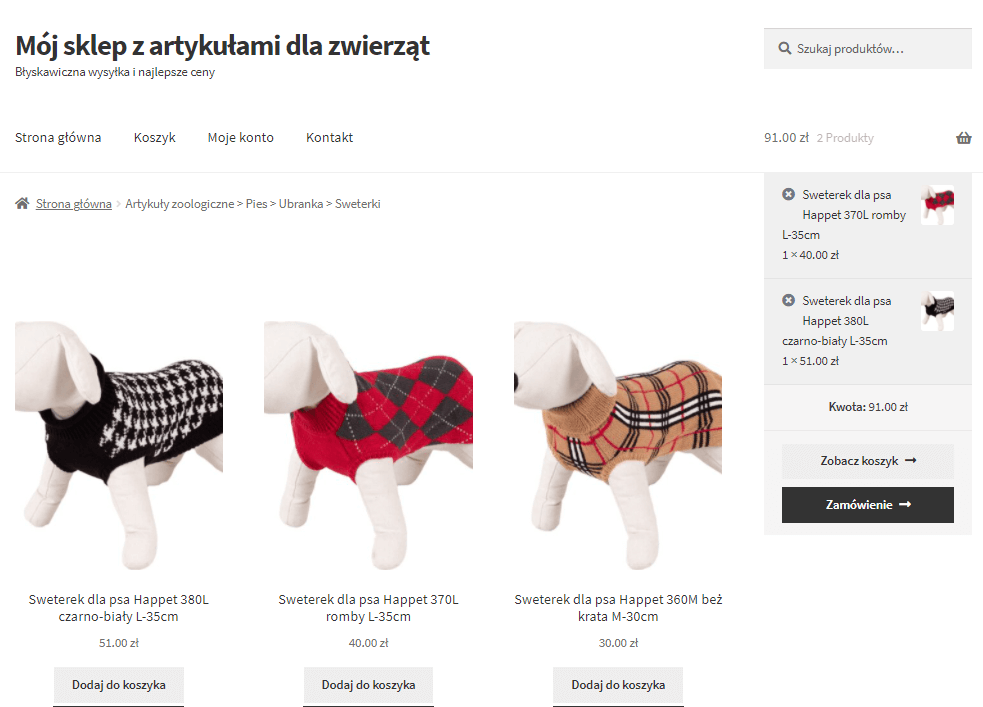
Branża zoologiczna – dobry wybór
Sprzedaż artykułów dla zwierząt dobrze pasuje do modelu dropshipping, ponieważ wiele produktów kupuje się regularnie. Karmy, akcesoria, wyposażenie akwarystyczne czy produkty dla gryzoni wracają w kolejnych zamówieniach. Zwierzę domowe to zobowiązanie na wiele lat, dlatego sklep może budować powtarzalną sprzedaż.
Jak podaje Magazyn e-Commerce, w czasie pandemii internetowe sklepy zoologiczne notowały wzrosty. Branża dalej działa w kanale online, a kupujący przyzwyczaili się do zamawiania produktów dla zwierząt przez internet.
W tym poradniku pokażemy, jak sprzedawać produkty hurtowni Happet. To rozpoznawalna marka na polskim rynku artykułów zoologicznych. Oferuje szeroki asortyment dla sklepów zoologicznych i ogrodniczych. W ofercie znajdują się akcesoria akwarystyczne, artykuły dla psów, kotów, ptaków, gryzoni i terrarystyki. Hurtownia ma także produkty do oczek wodnych.
Przygotowanie
Najpierw przygotuj konto w hurtowni oraz dostęp do pliku produktowego. Bez tych elementów nie rozpoczniesz importu oferty do WooCommerce.
Rozpoczęcie współpracy z hurtownią Happet
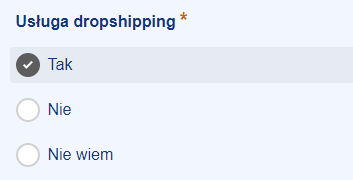
Pierwszym krokiem jest założenie konta na stronie hurtowni Happet. Wypełnij formularz rejestracji konta. Zaznacz też, że chcesz współpracować z dostawcą w modelu dropshipping:
Plik XML
Poczekaj na weryfikację konta. Po akceptacji ze strony hurtowni otrzymasz e-mailem link do pliku XML. Plik zawiera bieżącą ofertę hurtowni i jest regularnie odświeżany. Znajdziesz w nim szczegółowe dane o wszystkich produktach dostępnych w Happet:
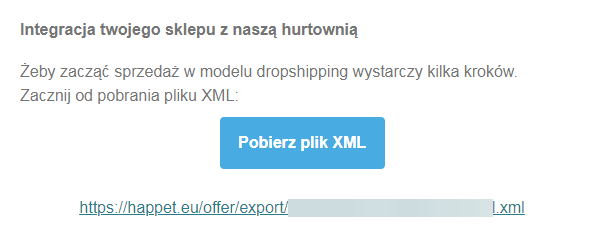
Plik będzie potrzebny na etapie importu produktów. Teraz przejdź do ustawień sklepu.
Konfiguracja sklepu
Przed importem ustaw podstawowe parametry WooCommerce. Dzięki temu ceny, podatki, waga i stany magazynowe będą działały zgodnie z danymi z pliku XML.
Waluta
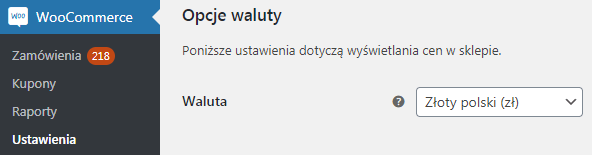
Zakładamy, że masz już aktywną instalację WooCommerce. Przejdź do głównych ustawień sklepu i upewnij się, że waluta jest ustawiona na Złoty polski (zł):
Waga
Hurtownia używa kilogramów do oznaczania wagi w pliku XML, dlatego ustaw tę jednostkę w WooCommerce. Przejdź do sekcji ustawień Produkty:

Magazyn
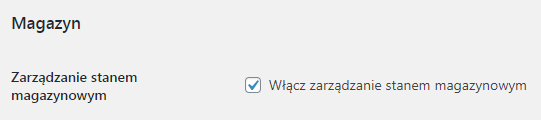
Upewnij się, że masz włączone zarządzanie stanem magazynowym w sekcji Magazyn:
Podatki
Zapoznaj się z naszym poradnikiem o podatkach w WooCommerce i skonfiguruj podatki w swoim sklepie: Podatki WooCommerce. Dodaj dwie stawki podatkowe:
- 8%
- 23%
Import drzewa kategorii
Przed importem produktów odtwórz w sklepie drzewo kategorii z oferty hurtowni. Dzięki temu produkty trafią do działów zgodnych z podziałem dostawcy. Przygotowaliśmy gotowy plik CSV ze wszystkimi kategoriami, podrzędnymi i nadrzędnymi, które obejmują produkty ze stawką 23% VAT:
Pobierz plik CSV z drzewem kategorii 23% VAT→
Do automatycznego utworzenia kategorii użyjemy wbudowanego importera produktów WooCommerce. Otwórz ekran Produkty i kliknij przycisk Import w górnej części ekranu:

W kolejnym kroku prześlij plik CSV z kategoriami. Wybierz go z dysku komputera i przejdź dalej:
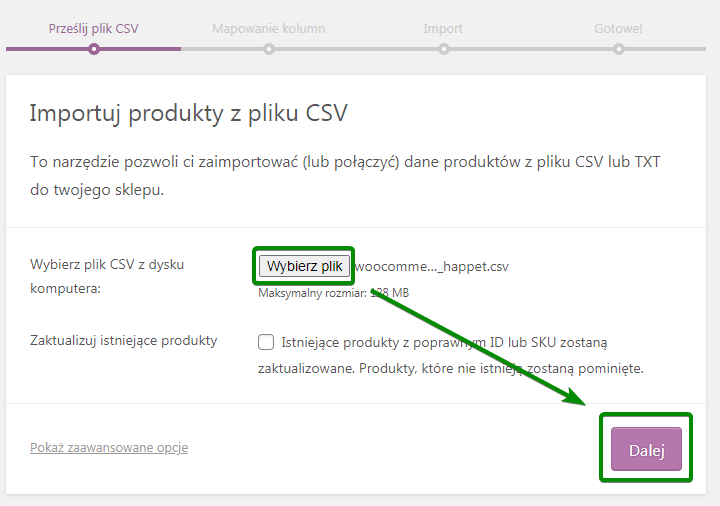
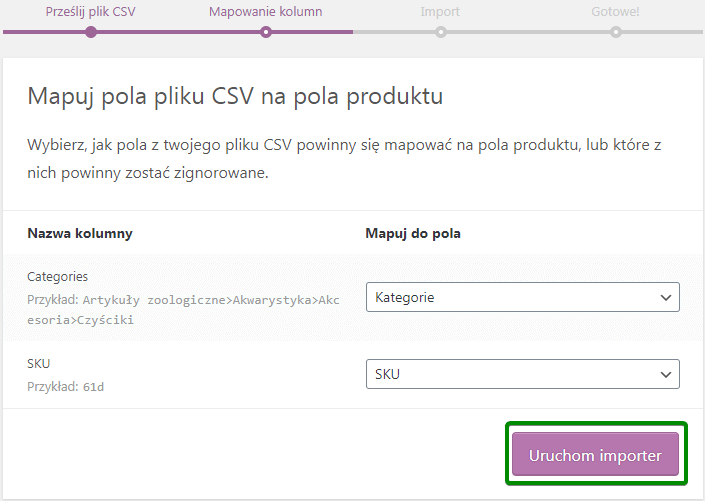
Pola zostaną rozpoznane automatycznie. Uruchom import:
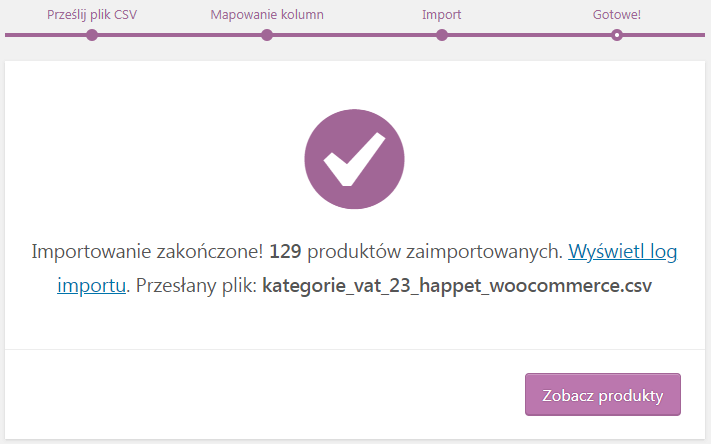
Po chwili zobaczysz komunikat o zakończeniu importu:
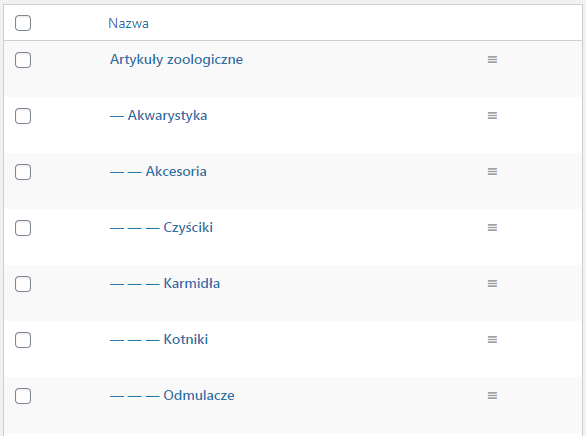
Efekt: wszystkie kategorie i podkategorie zostały utworzone. Możesz je sprawdzić na liście kategorii produktów WooCommerce:
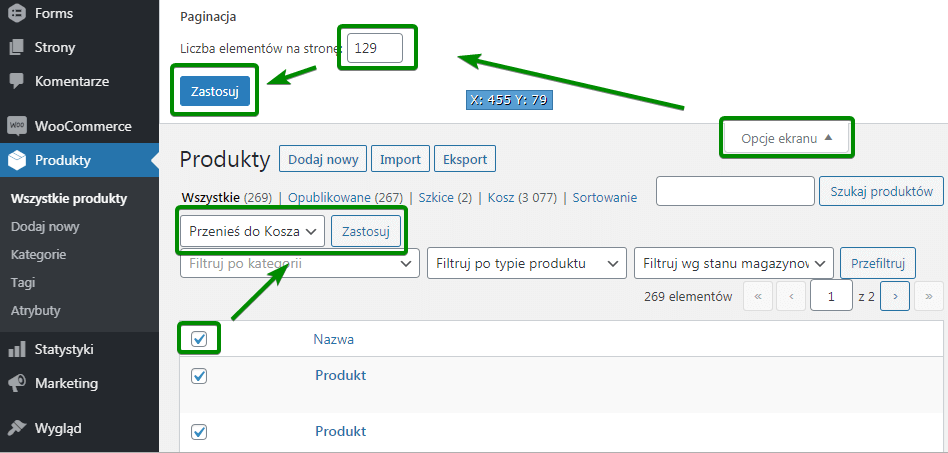
Proces importu utworzył w sklepie puste produkty, które nie są już potrzebne. Usuń je przed dalszą pracą:
- Przejdź do listy produktów
- w Opcjach ekranu wprowadź liczbę utworzonych produktów (jeśli nie modyfikowałeś pliku CSV, będzie to 129). Zatwierdź.
- Zaznacz wszystkie produkty i przenieś je do kosza z menu Masowych działań:
Gotowe. Drzewo kategorii zostało utworzone w twoim sklepie WooCommerce. Możesz przejść do kolejnego etapu.
Instalacja wtyczki
Zakładamy, że twoje konto administratora WordPressa pozwala instalować wtyczki. Teraz zainstaluj narzędzie do zautomatyzowanej integracji z hurtowniami. Wtyczka jest dostępna do zakupu w naszym sklepie:
Dropshipping Import Products dla WooCommerce 329 zł (404,67 zł z VAT)
Synchronizuj ofertę sklepu z ofertą hurtowni. Umożliwia integrację sklepu z dowolną liczbą hurtowni.
Add to cart or View DetailsZainstaluj i aktywuj wtyczkę w WordPressie zgodnie z instrukcją ręcznej instalacji przez panel admina. Pamiętaj też o aktywacji klucza API, aby otrzymywać aktualizacje i wsparcie.
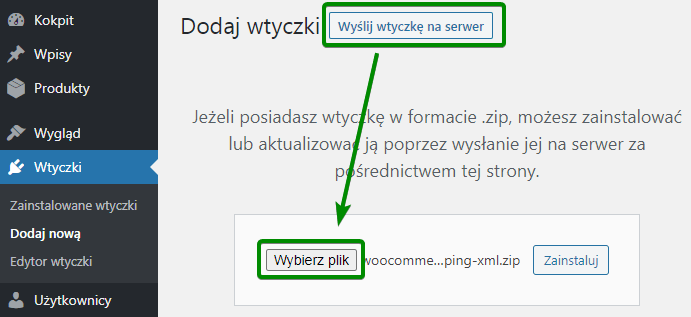
Dodawanie pliku z produktami
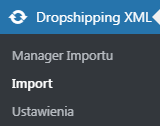
Po aktywacji wtyczki zobaczysz nowe menu: Dropshipping XML. Użyj go, aby przejść do dodawania nowego importu. Kliknij pozycję Import, aby dodać plik.
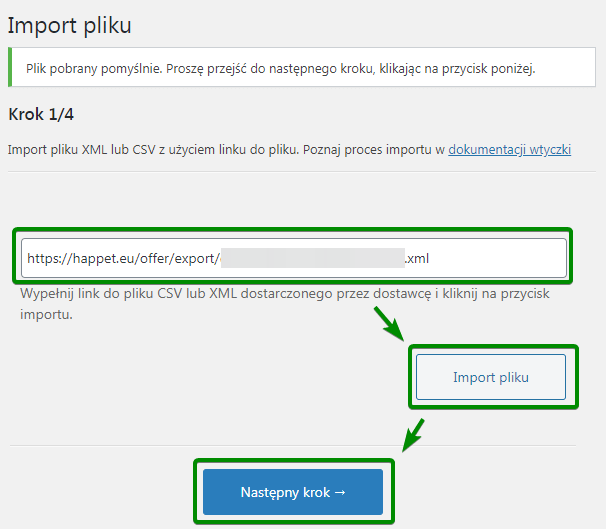
Krok 1 – Import pliku
Wklej URL do pliku XML otrzymanego w wiadomości e-mail od hurtowni. Naciśnij przycisk importu, aby pobrać plik. Gdy zobaczysz komunikat o powodzeniu operacji, przejdź do następnego kroku.
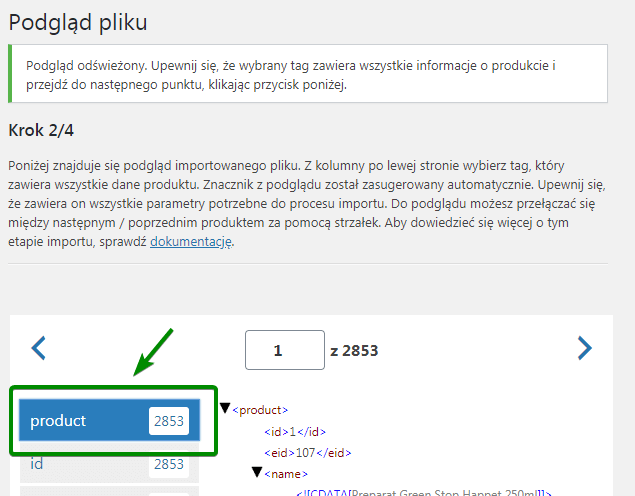
Krok 2 – Wybór gałęzi
W tym kroku wybierasz gałąź w pliku XML, która zawiera dane produktów. Dla pliku XML z Happet będzie to product, czyli pierwszy element na liście. Kliknij ten węzeł i przejdź dalej.
Krok 3 – Mapowanie
W tym kroku połączysz parametry produktu z pliku XML z polami produktu WooCommerce. Podczas importu wtyczka automatycznie uzupełni te pola dla wszystkich pozycji. Interfejs pozwala przejść przez proces bez ręcznego kopiowania każdej wartości.
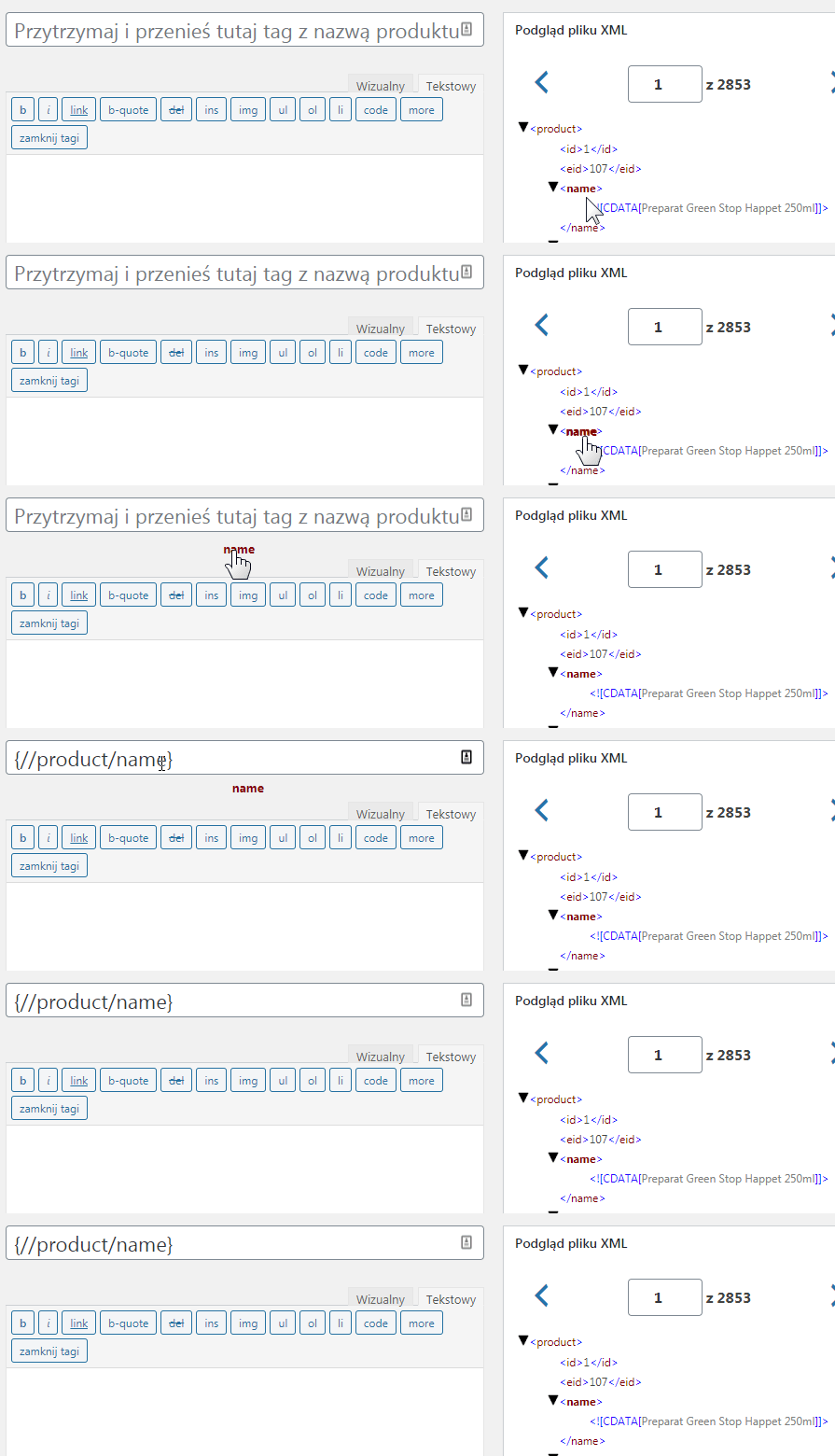
Po prawej stronie znajduje się podgląd pliku XML. Widać tam znaczniki. Aby połączyć znacznik z polem, chwyć go i przeciągnij do odpowiedniego miejsca:
Nazwa produktu
Parametr <name> zawiera nazwę produktu. Przeciągnij go do pola z nazwą produktu WooCommerce:
Opis produktu
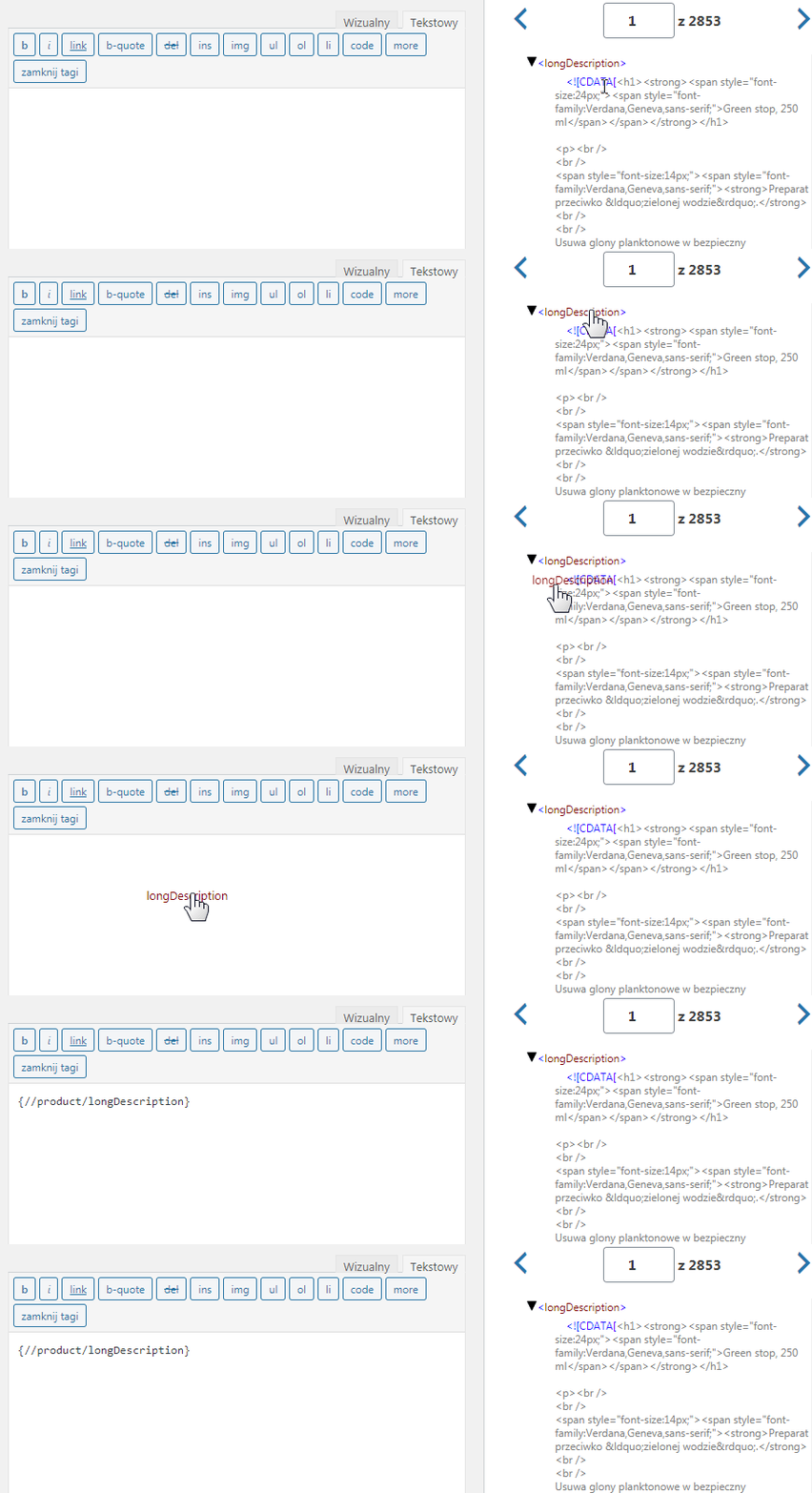
Wewnątrz znacznika <longDescription> znajduje się opis produktu. Umieść ten znacznik w miejscu opisu produktu WooCommerce. Upewnij się, że wprowadzasz opis w trybie Tekstowym, ponieważ opis ma format HTML.
Cena produktu
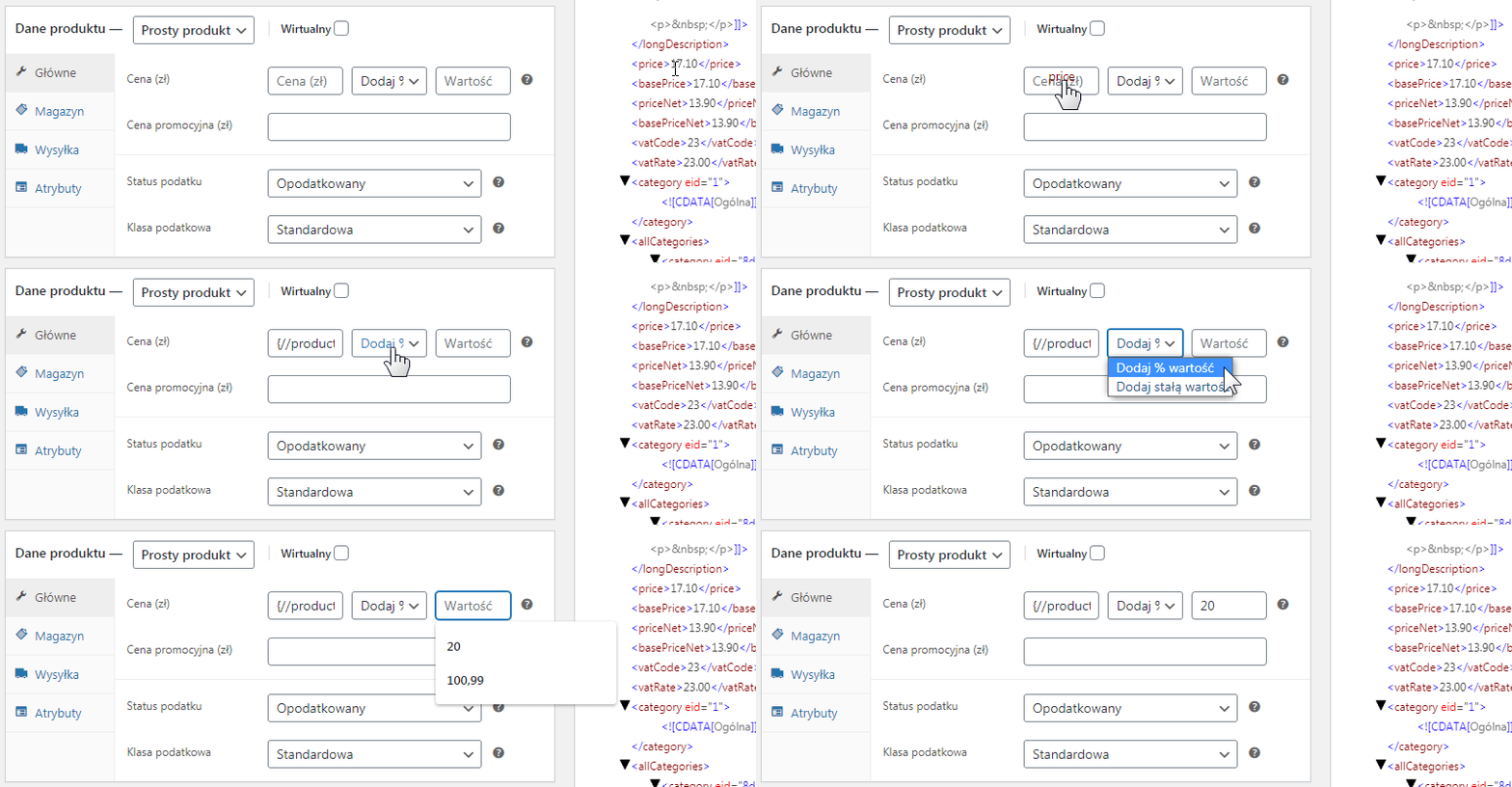
Umieść znacznik z ceną produktu w polu Cena:
- Jeśli w swoim sklepie wprowadzasz ceny netto (bez podatku): użyj znacznika <price>
- jeśli wprowadzasz ceny brutto (zawierające podatek): użyj znacznika <priceNet>
Marża
Ceny w twoim sklepie powinny być wyższe niż ceny hurtowni. Różnica między nimi będzie twoim zyskiem ze sprzedaży.
Aby ceny były zwiększane w locie np. o 20%, wybierz z rozwijanej listy opcję Dodaj % wartość, a w polu wpisz 20.
Podatki
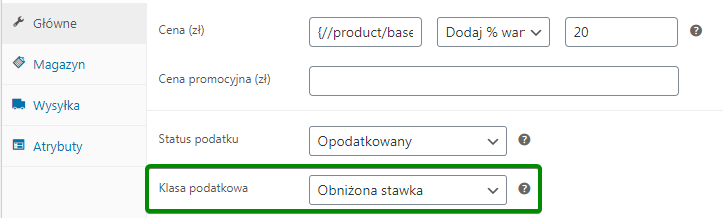
W tym przykładzie importujesz produkty ze stawką VAT 23%. Ustaw status podatku na Opodatkowany, a w polu Klasa podatkowa wskaż klasę odpowiadającą stawce 23%.
SKU
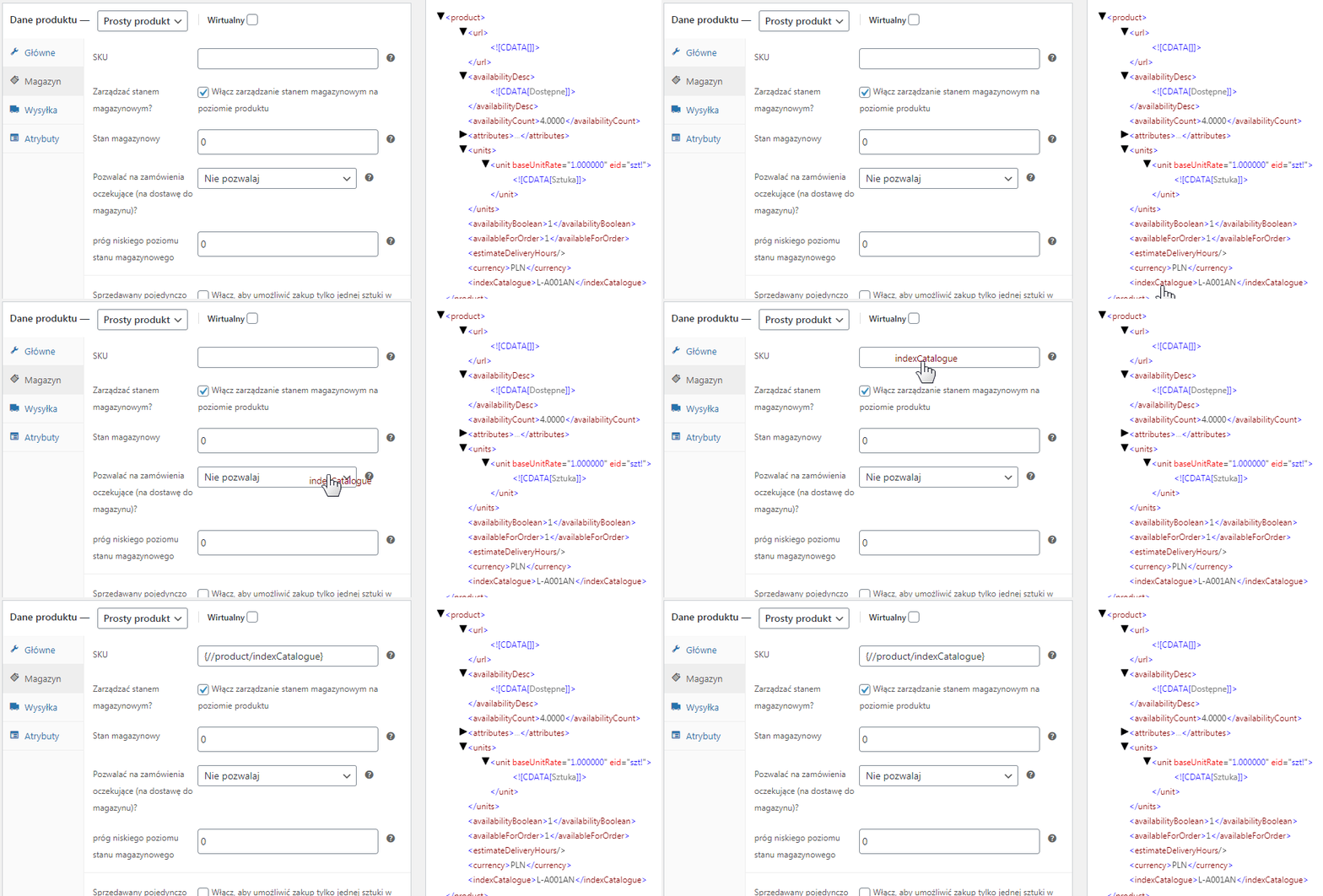
Aby produkty w sklepie można było łatwo identyfikować, dodaj do każdego z nich unikalny ciąg znaków. Użyj pola SKU i przeciągnij do niego znacznik <indexCatalogue>, który oznacza indeks katalogowy hurtowni:
Stan magazynowy
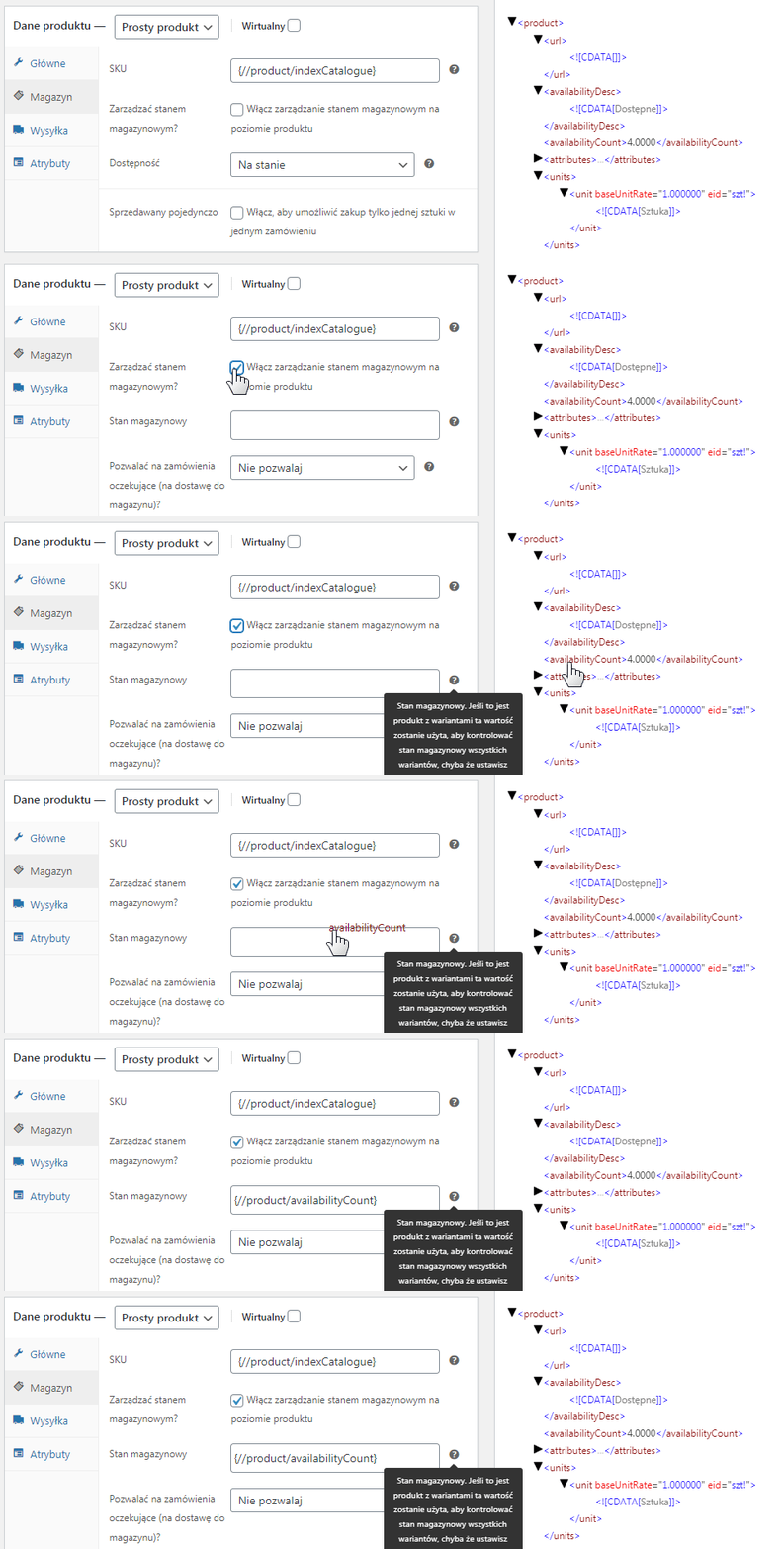
Stan magazynowy produktu znajduje się w polu <availabilityCount>. Włącz zarządzanie stanem magazynowym na poziomie produktu i zmapuj to pole:
Waga
W pliku produktowym znajduje się także waga spakowanego produktu. Zmapuj wagę produktu:

Atrybuty
Atrybuty każdego produktu w pliku XML to:
- <![CDATA[ Indeks handlowy ]]> – oznaczenie nadawane produktowi w hurtowni
- <![CDATA[ Nazwa angielska ]]> – nazwa produktu w języku angielskim
- <![CDATA[ Kod EAN ]]> – kod kreskowy
Przejdź do sekcji Atrybuty i zmapuj nazwy ( <name> ) oraz wartości ( <value> ) poszczególnych atrybutów:

Obrazki
Pora dodać do WooCommerce galerię zdjęć produktu. Przejdź do metaboksa Obrazki na ekranie importu i wklej do pola tekstowego następującą listę ścieżek do znaczników:
{//product/imageUrl},{//product/allImages/imageUrl[1]},{//product/allImages/imageUrl[2]},{//product/allImages/imageUrl[3]},{//product/allImages/imageUrl[1]},{//product/allImages/imageUrl[4]},{//product/allImages/imageUrl[5]},{//product/allImages/imageUrl[6]},{//product/allImages/imageUrl[7]},{//product/allImages/imageUrl[8]}
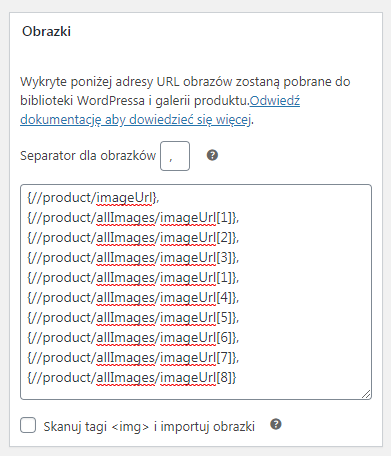
Dzięki temu zdjęcia będą pobierane do produktów WooCommerce. Wtyczka automatycznie zapisze je w Bibliotece mediów WordPressa i doda do galerii produktu. Pierwsze zdjęcie zostanie ustawione jako Główny obrazek produktu.
Kategorie
Ostatni etap mapowania to przypisanie kategorii. Dzięki temu nowe produkty będą automatycznie trafiały do działów, które wcześniej utworzyłeś.
- Wybierz opcję Mapuj kategorie
- Zaznacz checkbox Importuj tylko produkty ze zmapowanych kategorii
- Zmapuj parametr eid wewnątrz znacznika <allCategories> z polem kategorii produktów:
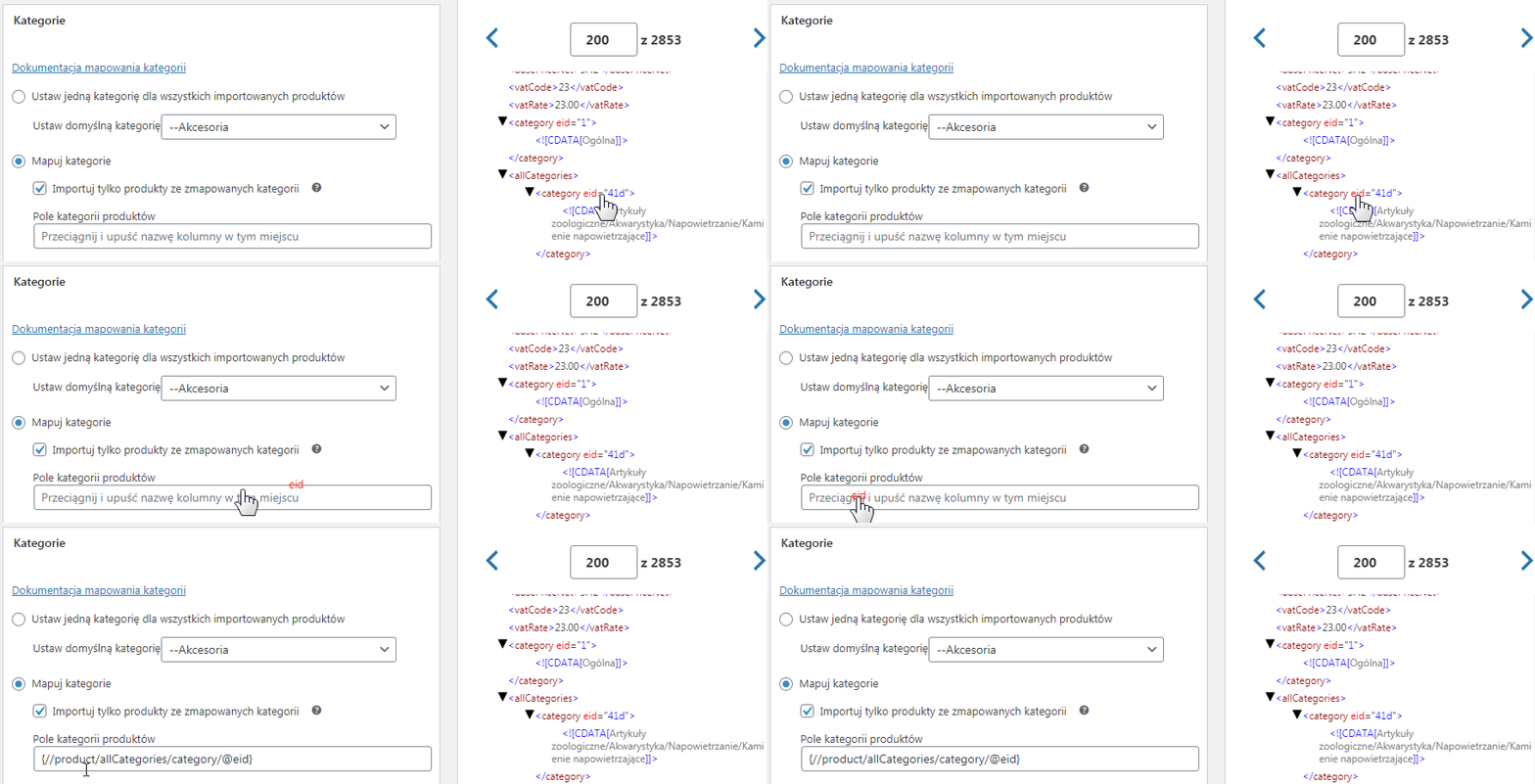
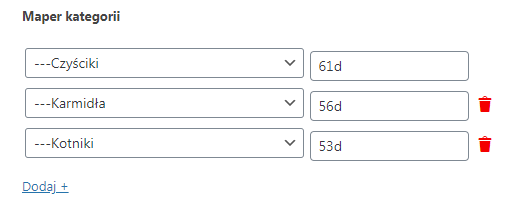
4.Otwórz pobrany wcześniej plik CSV z listą kategorii i uzupełnij parametry według danych z pliku CSV:
- w lewej kolumnie wybierz odpowiednią subkategorię
- w prawej kolumnie wprowadź identyfikator kategorii
Przejdź do kolejnego kroku.
Krok 3 – Opcje importu
W opcjach importu zastosuj poniższe parametry:
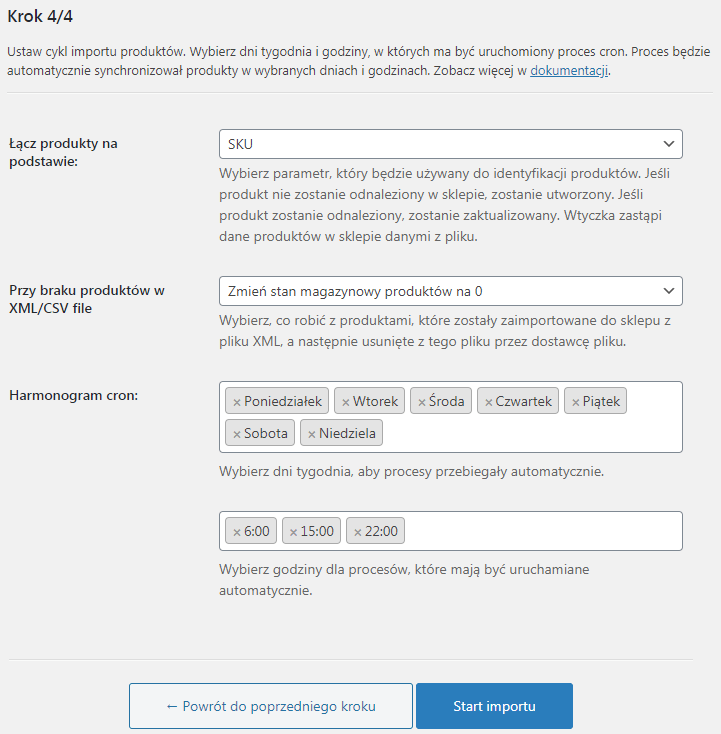
- Łącz produktu na podstawie: SKU – produkty będą identyfikowane na podstawie pola SKU, które zmapowałeś wcześniej
- Przy braku produktów w XML/CSV: Zmień stan magazynowy produktów na 0 – w tym przypadku hurtownia nie usuwa z pliku XML produktów niedostępnych, więc nie będziesz oferować towaru, którego dostawca nie ma na stanie
- Harmonogram cron: hurtownia aktualizuje plik 2-3 razy dziennie, dlatego ustaw codzienne odświeżanie pliku w odstępach czasowych.
Rozpocznij import, klikając przycisk Start importu.
Log importu
Import został rozpoczęty. Obserwuj postęp. Jeśli uruchomisz proces ręcznie, na ekranie pojawi się dziennik zdarzeń, który pozwala monitorować przebieg importu.
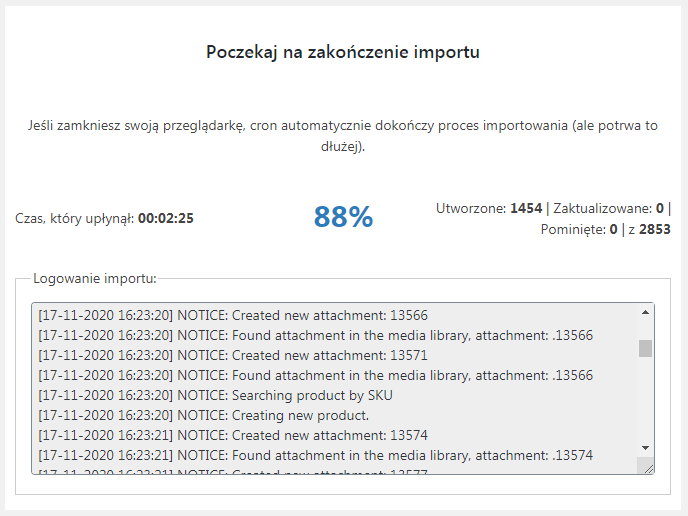
Pozostaw otwartą kartę przeglądarki, aby import przebiegał szybciej. Po zamknięciu karty proces będzie kontynuowany w tle. Jeśli coś pójdzie nie tak, usuń plik XML z listy i rozpocznij jego dodawanie od początku.
Efekt po imporcie
Po zakończeniu importu przejdź do listy produktów w WooCommerce i sprawdź zaimportowane pozycje:
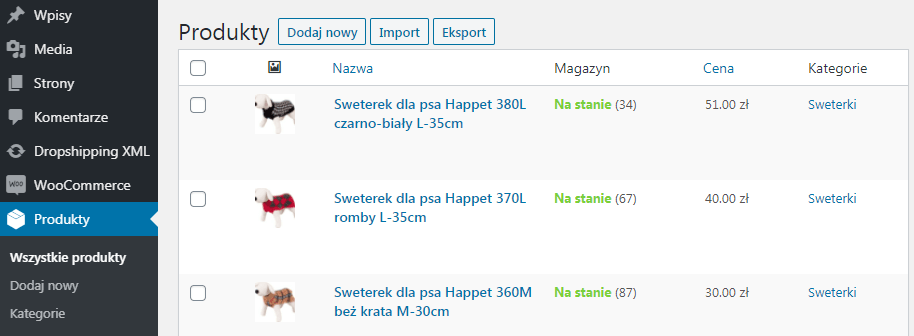
Udało ci się zaimportować do swojego sklepu WooCommerce produkty zoologiczne ze stawką 23%. Teraz możesz powtórzyć proces dla produktów ze stawką 8%.
Produkty ze stawką 8%
Teraz możesz zaimportować do swojego sklepu produkty ze stawką 8% VAT. W tym celu pobierz plik CSV z listą kategorii ze stawką 8%. Takich kategorii jest siedem.
Pobierz plik CSV z drzewem kategorii 8% VAT→
Po pobraniu pliku przejdź wszystkie kroki opisane powyżej, ale pamiętaj o ustawieniu prawidłowej klasy podatkowej na ekranie mapowania:
Wysyłka
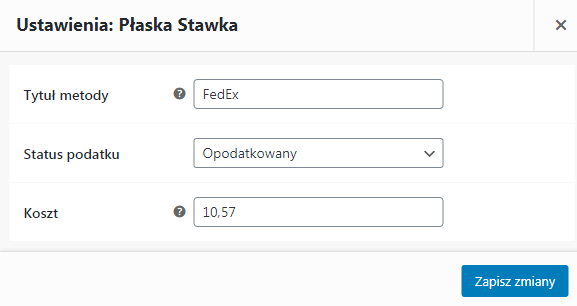
Teraz umożliw klientom składanie zamówień z wyborem metody wysyłki. Hurtownia Happet zajmuje się nadawaniem paczek, dlatego możesz przenieść koszt dostawy na kupującego. Dla kuriera FedEx aktualny koszt wynosi 16 zł netto, w tym 11 zł za dostawę i 5 zł za obsługę zamówienia.
Dodaj nową metodę wysyłki i ustaw jej koszt na 16 zł netto. Koszt wysyłki w WooCommerce podajemy bez podatku:
Płatności
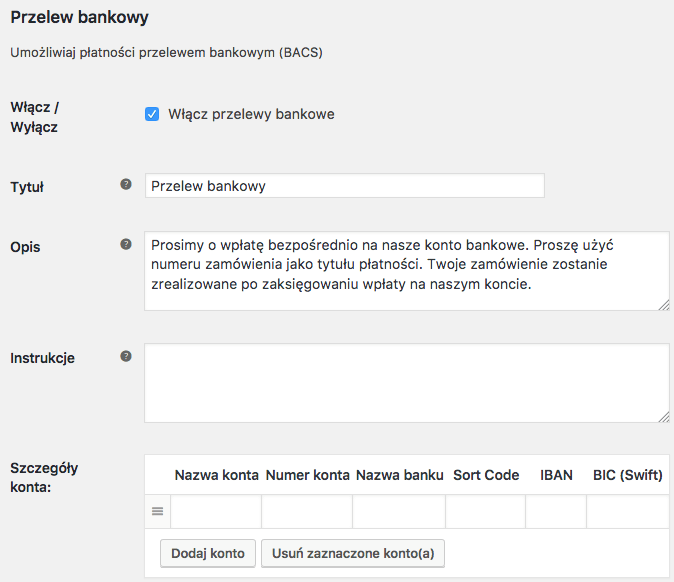
Aby umożliwić klientom opłacanie zamówień, aktywuj w WooCommerce metody płatności. Domyślnie sklep pozwala przyjmować płatność zwykłym przelewem.
Większość klientów woli płacić w systemach płatności on-line. Sięgnij po rozwiązanie, które pozwala szybko opłacić złożone zamówienie. Taka metoda wzmacnia zaufanie kupujących i skraca czas obsługi zakupu.
Twój sklep internetowy bez towaru już działa
Gotowe. Twój sklep już działa. Produkty są cyklicznie pobierane z serwerów hurtowni. Klienci mogą składać zamówienia i je opłacać. Kupujący pokrywają też koszt dostawy, dzięki czemu nie ponosisz strat na wysyłce. Z tego poradnika dowiedziałeś się, jak otworzyć sklep internetowy bez towaru.
Realizacja modelu biznesowego
Bez własnego magazynu i bez nakładów na zatowarowanie uruchomiłeś sklep internetowy dropshipping. Zarabiasz od pierwszego dnia sprzedaży, a model działa w następujący sposób:
- Oferta twojego sklepu jest automatycznie aktualizowana na podstawie pliku hurtownii
- Kupujący składają zamówienia w twoim sklepie i dokonują płatności na twoje konto.
- Po otrzymaniu zamówienia, przekazujesz je do realizacji przez hurtownię.
- Hurtownia wysyła produkt do klienta docelowego.
- Kupujący jest zadowolony z ceny i sposobu realizacji zamówienie i zostaje twoim klientem na dłużej.
Do stworzenia sklepu internetowego potrzebujesz tylko jednego płatnego narzędzia. Wtyczka Dropshipping XML jest dostępna w naszym sklepie:
Dropshipping Import Products dla WooCommerce 329 zł (404,67 zł z VAT)
Synchronizuj ofertę sklepu z ofertą hurtowni. Umożliwia integrację sklepu z dowolną liczbą hurtowni.
Add to cart or View DetailsWtyczkę możesz też przetestować w darmowym demo.
Dodatkowe kanały sprzedaży
Po imporcie produktów możesz rozwijać sprzedaż poza własnym sklepem. Dodatkowe kanały pomagają dotrzeć do kupujących, którzy szukają ofert na marketplace’ach i portalach ogłoszeniowych.
Allegro
Produkty są już w sklepie. Możesz wystawić je na Allegro, aby docierać do klientów, którzy wolą kupować na portalach aukcyjnych.
Poznaj jak działa wtyczka Allegro WooCommerce →OLX
Dotrzyj ze swoimi produktami do ponad 13 mln potencjalnych klientów dzięki integracji z OLX i zyskaj dodatkowy kanał sprzedaży. Dzięki integracji WooCommerce z OLX możesz jednym kliknięciem tworzyć ogłoszenia np. w kategorii Dom i Ogród.
Dowiedz się więcej o integracji OLX z WooCommerce →