Spis treści
Odnowienie subskrypcji w WP Desk jest proste. Aby odnowić lub przedłużyć subskrypcję, możesz to zrobić w dowolnym momencie przed jej wygaśnięciem, logując się na stronie Moje konto w witrynie WP Desk. Umożliwi to dalsze otrzymywanie aktualizacji i pomocy technicznej bez przerwy. Jeśli subskrypcja wygaśnie, należy złożyć nowe zamówienie, aby odzyskać dostęp do aktualizacji i usług pomocy technicznej.
Aby odnowić subskrypcję wtyczki WP Desk, wykonaj następujące kroki:
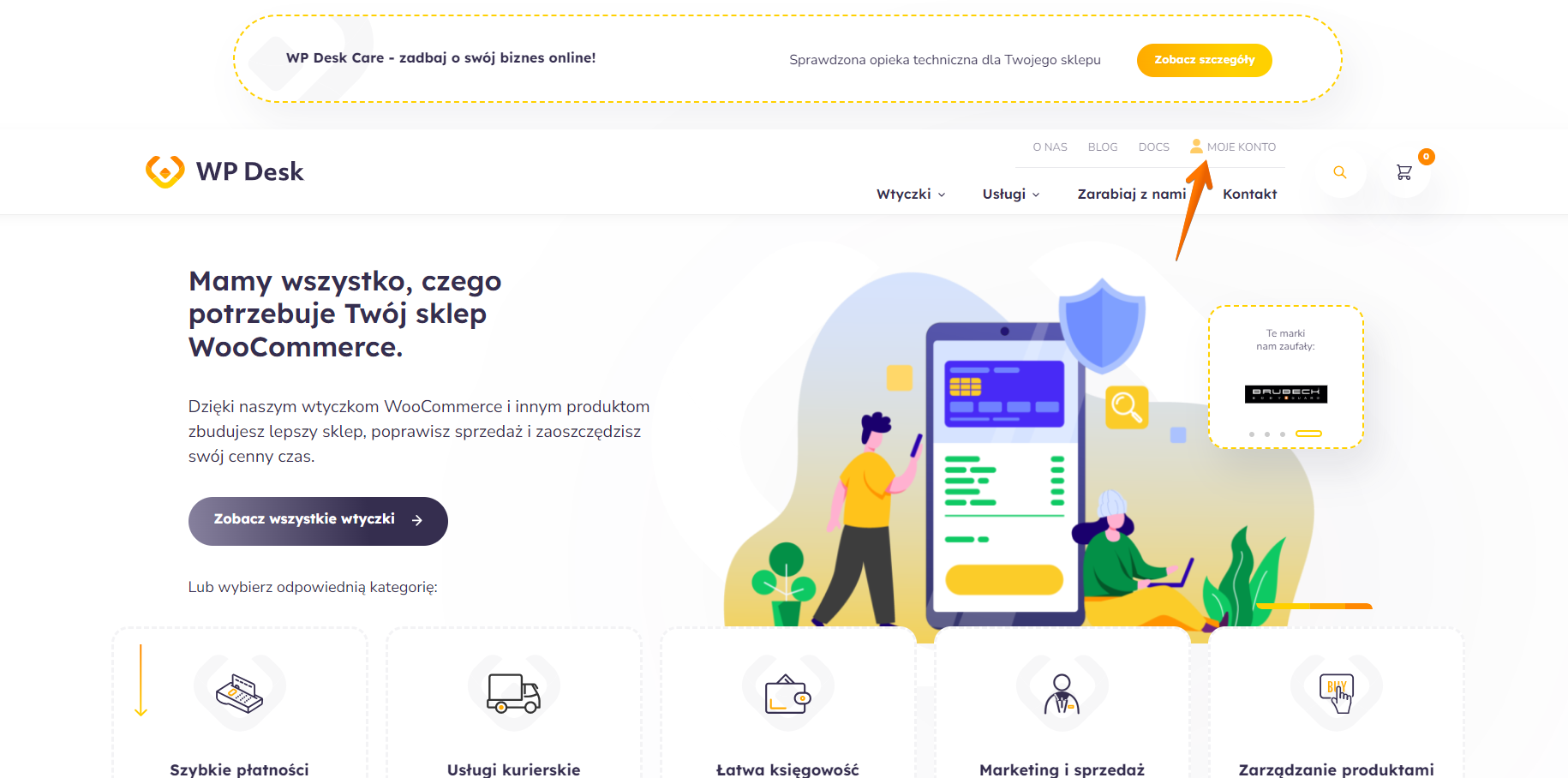
Krok 1: Zaloguj się do “Moje Konto” w WP Desk
Przejdź do strony WP Desk i zaloguj się na swoje konto. Możesz to zrobić w sposób pokazany na zrzucie ekranu lub klikając poniższy przycisk:
Krok 2: Zakładka Subskrypcje
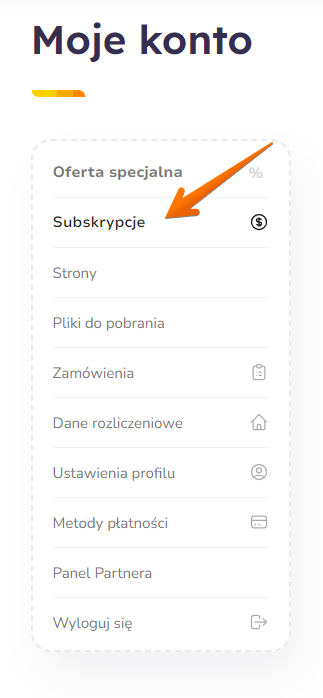
Przejdź do sekcji Moje konto i wybierz zakładkę Subskrypcje.
Krok 3: Wybierz subskrypcję, którą chcesz odnowić lub przedłużyć
Znajdź subskrypcję, którą chcesz przedłużyć lub odnowić, jeśli została już anulowana, i wybierz ją.
a) Odnowienie subskrypcji: automatyczne odnowienie przy użyciu karty płatniczej.
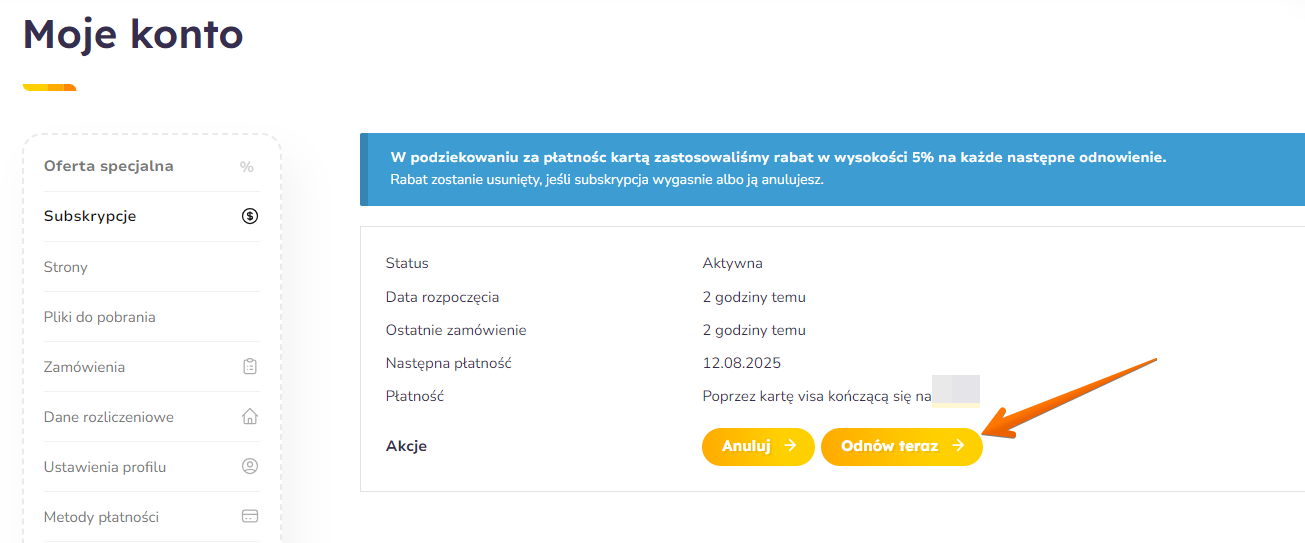
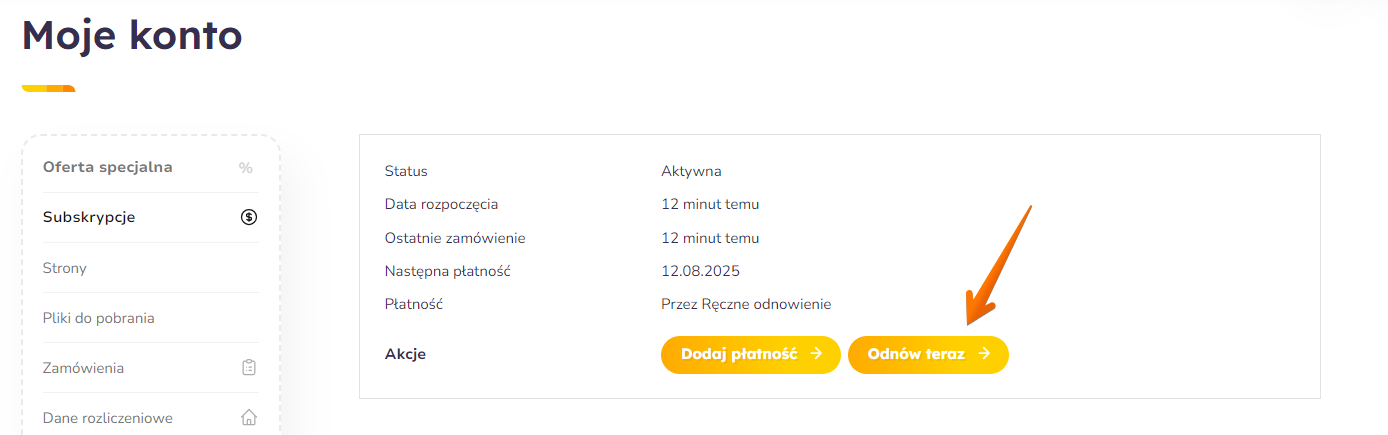
Jeśli zapłaciłeś za subskrypcję kartą płatniczą tutaj ją odnowisz jednym kliknięciem – nawet przed datą wygaśnięcia subskrypcji. Kliknij przycisk Odnów teraz i ciesz się kolejnym odnowieniem subskrypcji 🙂
b) Odnowienie subskrypcji: ręczne odnowienie
Jeśli podczas składania zamówienia na subskrypcję zdecydowałeś się na ręczne odnowienie, czyli nie dokonałeś płatności kartą płatniczą, zobaczysz przycisk umożliwiający dodanie metody płatności w celu zautomatyzowania procesu odnowiania subskrypcji w kolejnych latach.
Aby odnowić bieżącą subskrypcję, kliknij przycisk Odnów teraz. Subskrypcja będzie ważna przez kolejny rok po uiszczeniu opłaty.
c) Odnowienie subskrypcji: po wygaśnięciu subskrypcji
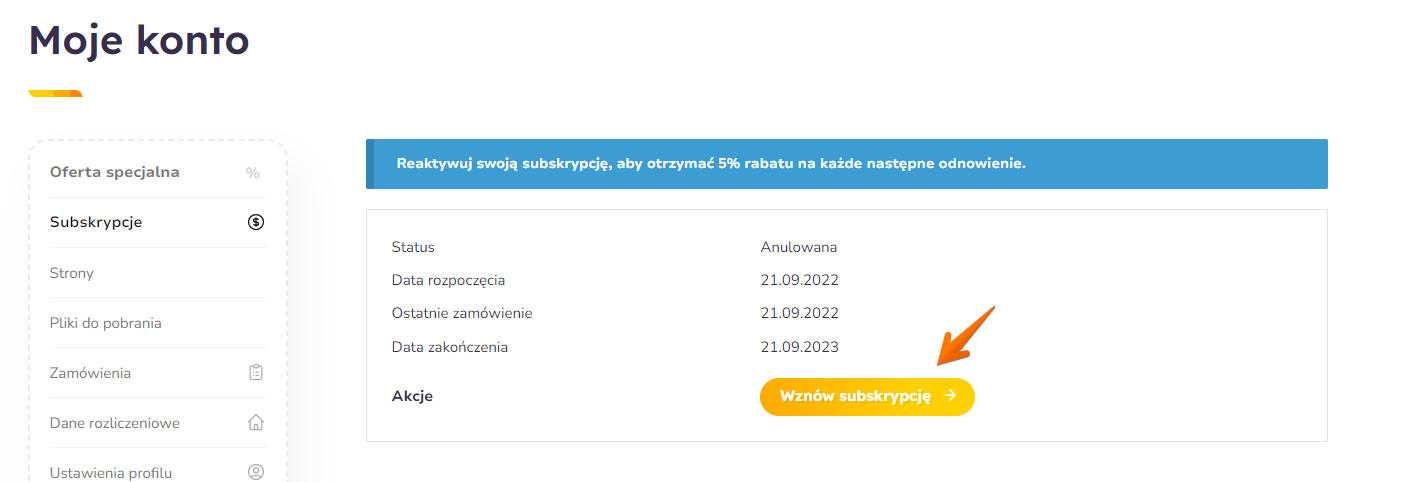
Jeśli Twoja subskrypcja już wygasła i chcesz ją ponownie aktywować, zobaczysz przycisk Wznów subskrypcję. Kliknij go, a zostaniesz przekierowany do kasy, gdzie dokończysz zamówienie.
Krok 4: Dokończenie procesu płatności
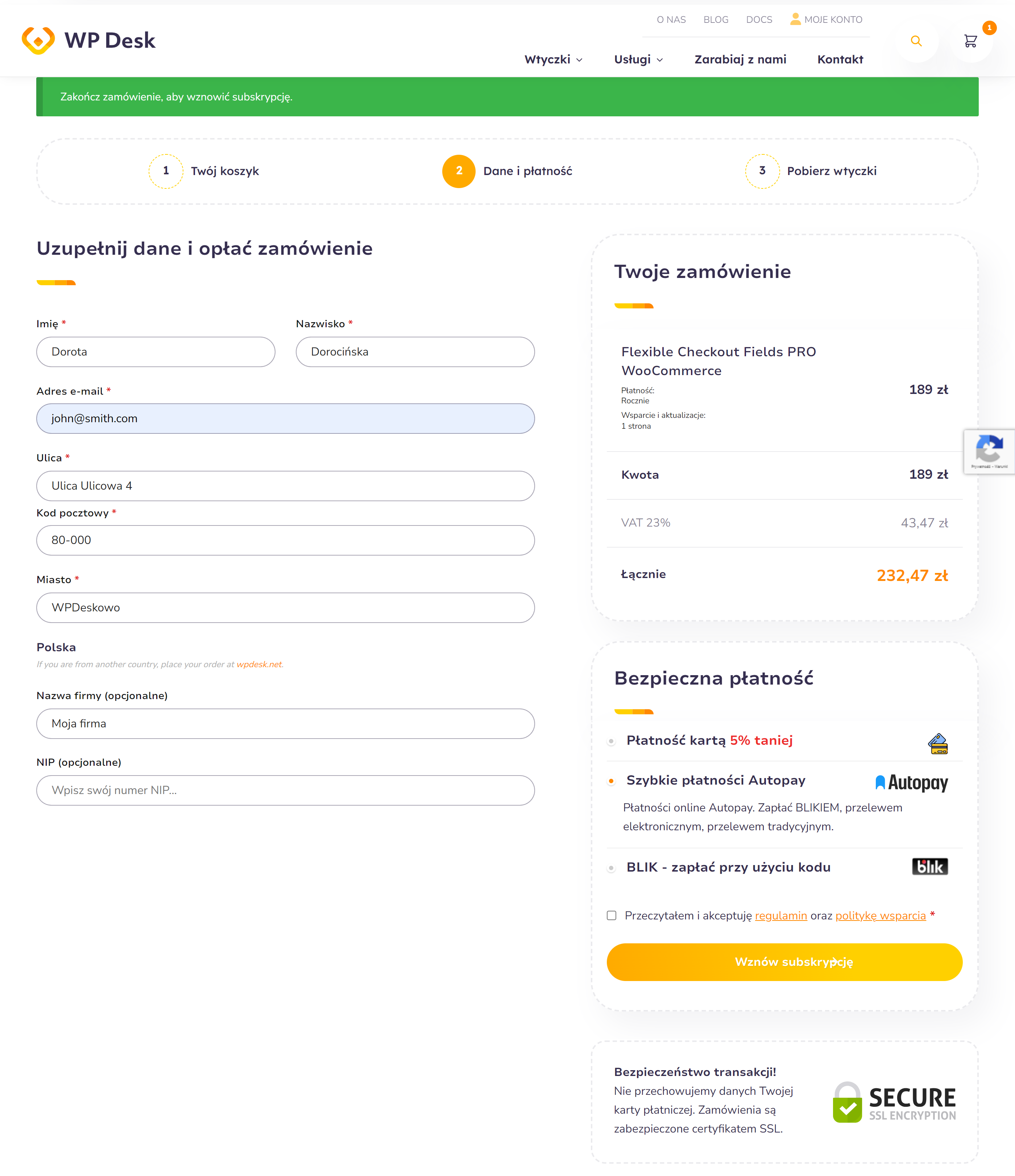
Po kliknięciu każdego z przycisków opisanych w poprzednim kroku nastąpi przekierowanie do formularza kasy i opłaty za zamówienie.
Uzupełnij swoje dane i złóż nowe zamówienie, które automatycznie przedłuży subskrypcję na kolejny rok.