
Przy dziesięciu zamówieniach dziennie ręczne wystawianie faktur jest do zniesienia. Przy dwustu przestaje być wykonalne. Problem w tym, że automatycznego fakturowania nie warto konfigurować w trakcie sezonu, bo najpierw trzeba je przetestować na kilku zamówieniach, a każdy błąd na prawdziwym zamówieniu kończy się korektą.
Co ustawić w fakturowaniu przed sezonem?
Przed sezonem ustaw status zamówienia, przy którym powstaje faktura, numerację, automatyczną wysyłkę do księgowości, filtry i raporty z JPK_FA, a potem sprawdź je na zamówieniach testowych.
Status zamówienia, przy którym powstaje faktura
To pierwsza i najważniejsza decyzja, bo od niej zależy liczba korekt. Jeśli faktura powstaje przy statusie „W trakcie realizacji”, dostają ją także zamówienia, które zostaną anulowane albo nieopłacone, a każde z nich będzie wymagało korekty. Przy statusie „Zrealizowane” faktura powstaje o kilka dni później, ale korekt jest znacznie mniej.
Przy płatności za pobraniem ten wybór jest jeszcze ważniejszy, bo takie zamówienie dostaje status „W trakcie realizacji” od razu, choć klient płaci dopiero przy odbiorze.
Numeracja
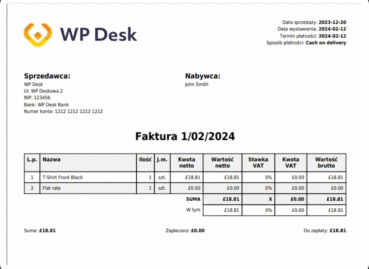
Numeracja z prefiksem i resetem rocznym albo miesięcznym musi być spójna z ewidencją prowadzoną przez księgowość i nie może mieć luk.
Jeśli wdrażasz wtyczkę w środku roku, ustaw numer początkowy tak, żeby ciąg kontynuował dotychczasowy, a nie zaczynał się od jedynki. To najczęstszy błąd zgłaszany po wdrożeniu, a wystawionych już faktur nie da się poprawić inaczej niż korektą.
Osobna numeracja przydaje się przy fakturach korygujących i proformach.
Automatyczna wysyłka do księgowości
Faktury w PDF i raporty w formacie CSV mogą trafiać do biura rachunkowego w cyklach tygodniowych albo miesięcznych, bez udziału człowieka.
Zamiast eksportować ręcznie kilka tysięcy dokumentów naraz, wysyłasz je automatycznie przez cały sezon, a księgowość pracuje na bieżąco.
Warto uzgodnić z biurem format i częstotliwość, zanim to uruchomisz. Część biur woli jeden plik zbiorczy miesięcznie, część komplet PDF-ów co tydzień.
Filtry, czyli o czym się zapomina
Po Black Friday lista dokumentów liczy tysiące pozycji. Odnalezienie konkretnej faktury bez filtrów po dacie, statusie płatności, kliencie albo numerze zamówienia zabiera więcej czasu niż jej wystawienie.
Przed sezonem nikt ich nie docenia, a po nim szukają ich wszyscy, zwykle przy pierwszej reklamacji albo pytaniu z księgowości o konkretny dokument.
Raporty i JPK_FA
Przy większej sprzedaży przydaje się też zbiorczy raport faktur za wybrany okres oraz możliwość wygenerowania pliku JPK_FA. To dokument przekazywany na żądanie organów podatkowych, a jego ręczne przygotowanie z kilku tysięcy faktur jest praktycznie niewykonalne.
Od kiedy KSeF jest obowiązkowy, JPK_FA na żądanie obejmuje tylko faktury wystawione poza tym systemem, w sklepie zwykle te dla konsumentów. Zakres obowiązku warto potwierdzić z księgowością.
Co przetestować przed Black Week?
Na zamówieniach testowych sprawdź:
- wystawienie faktury dla zamówienia z każdą metodą płatności
- dokument dla zamówienia z kuponem rabatowym i z kosztem dostawy
- fakturę dla klienta firmowego z numerem NIP
- korektę do wystawionego już dokumentu
- wysyłkę faktury do klienta i to, czy widzi ją na swoim koncie w sklepie
- zamówienie z produktami o różnych stawkach VAT
Lepiej zobaczyć te scenariusze na testowym zamówieniu niż na prawdziwym, zwłaszcza przy stawkach VAT, gdzie błąd oznacza korektę.
Sprawdź osobno zamówienie z produktami w obniżonej stawce VAT, na przykład 5% albo 8%. Koszt dostawy powinien mieć wtedy tę samą stawkę co produkty, a gdy produkty mają różne stawki, dzieli się go między nie proporcjonalnie. To scenariusz, który przy standardowej konfiguracji często wychodzi błędnie.
Faktura a paragon: kiedy wystawiać fakturę
Nie każde zamówienie wymaga faktury. Przy sprzedaży konsumenckiej wystarcza paragon z kasy fiskalnej (albo sama ewidencja, jeśli sklep jest zwolniony z kasy), a faktura powstaje na żądanie klienta. Zdecyduj więc, czy wystawiasz faktury dla wszystkich zamówień, czy tylko na życzenie.
Drugi wariant najłatwiej obsłużyć dodatkowym polem w formularzu zamówienia z pytaniem o fakturę i numer NIP. Skonfiguruj je przed sezonem, bo dodanie pola do checkoutu w jego trakcie to zmiana w najbardziej wrażliwym miejscu sklepu.
Jeśli sprzedajesz zarówno konsumentom, jak i firmom, sprawdź, czy wtyczka rozróżnia te przypadki. Faktura dla firmy musi zawierać jej NIP i co do zasady powstaje w KSeF, a faktura dla konsumenta nie wymaga ani jednego, ani drugiego.
E-faktury i KSeF
Od 2026 roku faktury dla firm wystawia się w Krajowym Systemie e-Faktur (KSeF). Obowiązek dotyczy już większości przedsiębiorców, a najmniejsi, ze sprzedażą na fakturach do 10 tys. zł brutto miesięcznie, mają czas do 1 stycznia 2027 roku. Faktur dla konsumentów nie obejmuje.
Jeśli sprzedajesz firmom, wtyczka powinna więc obsługiwać KSeF i być na bieżąco aktualizowana. Faktury WooCommerce obsługują KSeF za pomocą dodatku.
Podsumowanie
Automatyczne fakturowanie w WooCommerce trzeba skonfigurować i przetestować przed Black Week, bo błąd na prawdziwym zamówieniu kończy się korektą. Najważniejszy jest status, przy którym powstaje faktura: „W trakcie realizacji” oznacza więcej korekt, a „Zrealizowane” fakturę o kilka dni później. Numeracja wdrażana w trakcie roku musi kontynuować dotychczasowy ciąg. Wysyłka do biura, filtry i raporty z JPK_FA oszczędzają czas po sezonie. Trzeba też zdecydować, czy fakturę dostaje każde zamówienie, czy tylko na życzenie klienta, a faktury dla firm wystawiać w KSeF.