
Spis treści
Kluczowe funkcje wtyczki
Flexible PDF Coupons PRO – Podgląd Kuponu to dodatek, który umożliwia klientom wyświetlenie podglądu szablonu kuponu na stronie produktu przed zakupem.
Wymagania
- Zainstalowane i aktywne wtyczki WooCommerce oraz Kupony PDF WooCommerce PRO w wersji 2.6.0 lub nowszej.
- Zainstalowany i aktywny dodatek Flexible PDF Coupons PRO – Podgląd Kuponu.
- Produkt skonfigurowany jako kupon PDF z przypisanym opublikowanym szablonem kuponu.
Aby wyświetlać w podglądzie wartości pól Flexible Product Fields, potrzebujesz również wtyczki Flexible Product Fields (wystarczy wersja bezpłatna) oraz dodatku Kupony PDF WooCommerce PRO – Własne Szortkody.
Instalacja
Aktywacja subskrypcji
Aktualizacja
Ustawienia
Ustawienia globalne
- Przejdź do Kupony PDF → Ustawienia → Ustawienia główne.
- W sekcji Strona produktu znajdź Dodatek – Podgląd kuponu.
- Włącz opcję Podgląd kuponu → Włącz.
- Kliknij Zapisz zmiany.
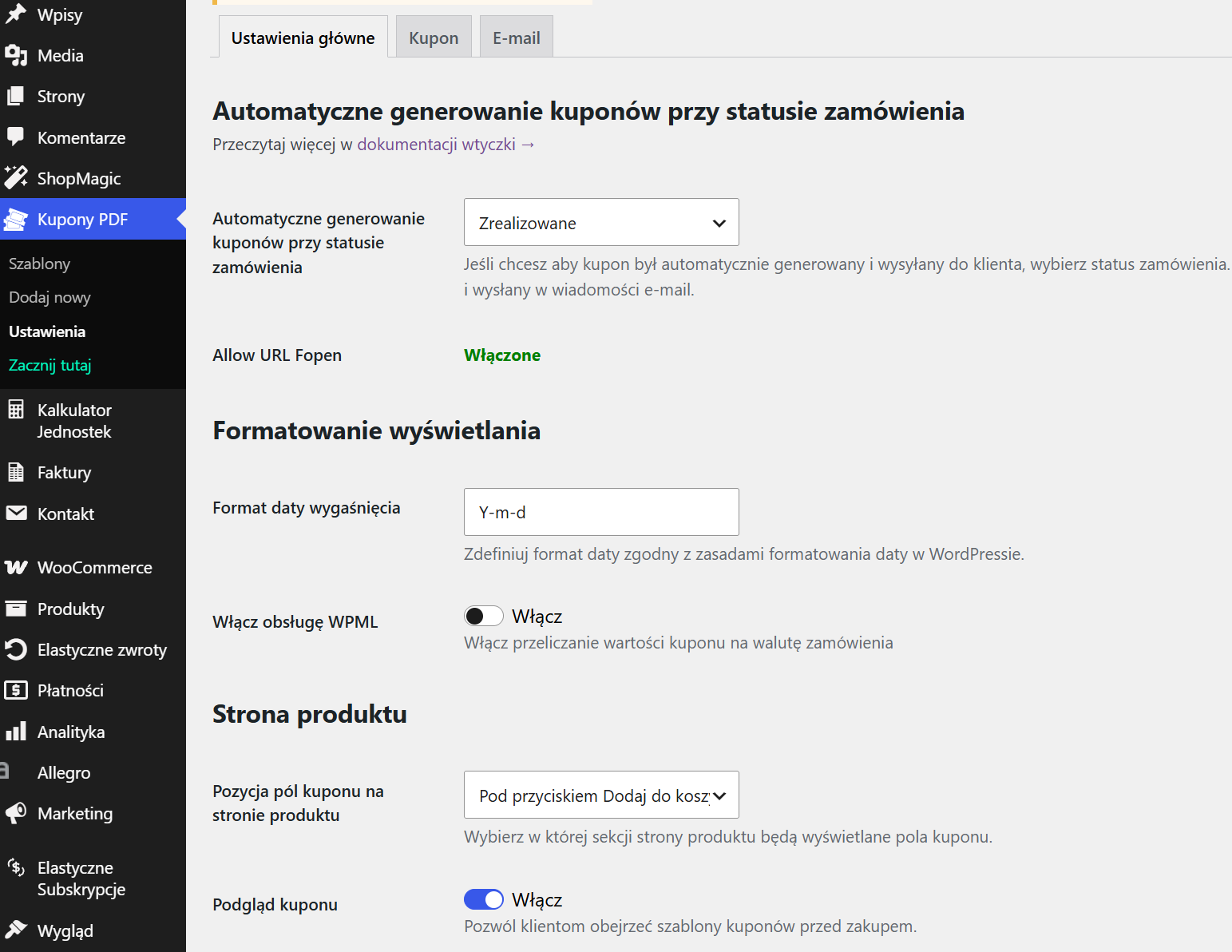
Podgląd kuponu – określa, czy klienci mogą wyświetlać podgląd szablonów kuponów przed zakupem. Możesz nadpisać to ustawienie dla poszczególnych produktów.
Ustawienia produktu
- Przejdź do Produkty i otwórz edycję produktu będącego kuponem PDF.
- W panelu danych produktu otwórz ustawienia Kupon PDF.
- Znajdź sekcję Podgląd kuponu i wybierz odpowiednią opcję.
- Zaktualizuj produkt, aby zapisać zmiany.
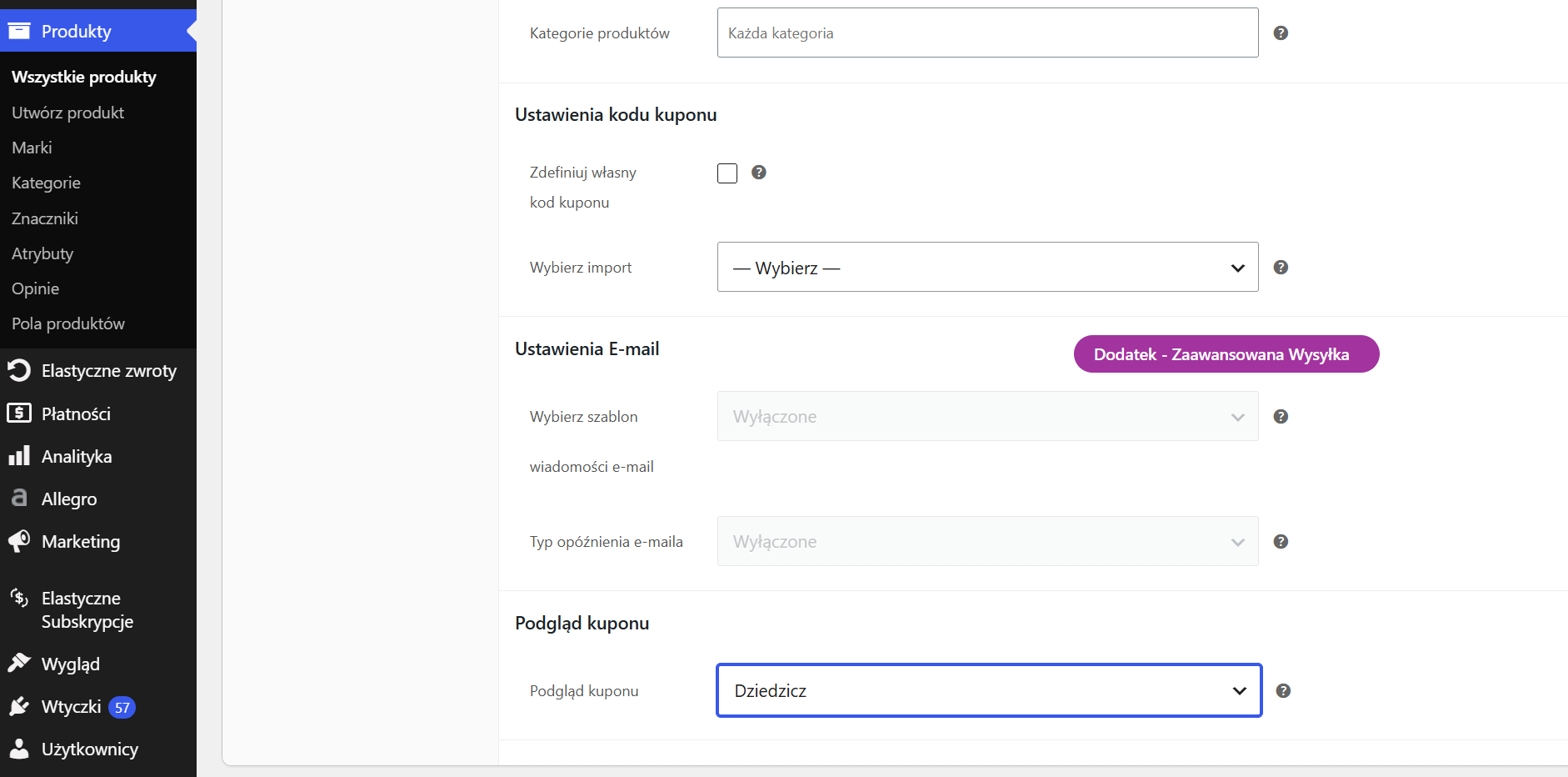
- Dziedzicz – zastosuj globalne ustawienie podglądu kuponu.
- Włącz – włącz podgląd dla tego produktu.
- Wyłącz – wyłącz podgląd dla tego produktu.
Możesz na przykład włączyć podgląd globalnie, a następnie wybrać Wyłącz dla produktu, którego szablonu nie chcesz udostępniać do podglądu.
Ustawienia wariantów
W produktach z wariantami możesz skonfigurować podgląd kuponu osobno dla każdego wariantu. Rozwiń wariant w panelu danych produktu i włącz jego ustawienia kuponu, zanim zmienisz opcję podglądu.
Opcja Dziedzicz korzysta z ustawienia produktu nadrzędnego. Wybierz Włącz lub Wyłącz, aby nadpisać je dla danego wariantu. Następnie zapisz warianty i zaktualizuj produkt.
Podgląd kuponu na stronie produktu
- Otwórz stronę produktu będącego kuponem w swoim sklepie.
- Jeśli produkt ma warianty, wybierz wariant, którego podgląd chcesz wyświetlić.
- Uzupełnij pola kuponu oraz skonfigurowane dodatkowe pola produktu.
- Kliknij Podgląd kuponu.
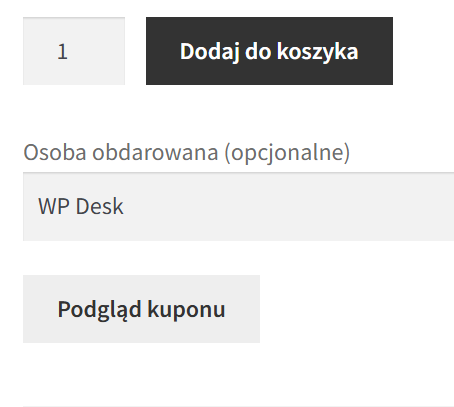
Podgląd kuponu otworzy się w oknie na stronie produktu. Wykorzystuje przypisany szablon kuponu i obsługiwane wartości wpisane na stronie produktu. Zamknij okno podglądu, aby wrócić do produktu.
W podglądzie zamiast kodu kuponu wyświetla się XXXXXX. Dane, które nie są dostępne przed zakupem, mogą zostać zastąpione komunikatem Niedostępne w podglądzie. Dotyczy to shortcode’ów imienia i nazwiska oraz adresu klienta, danych i metadanych zamówienia, pól formularza zamówienia oraz shortcode’ów korzystających z wywoływanych funkcji PHP.
Integracje
Własne Szortkody i Flexible Product Fields
Użyj dodatku Kupony PDF WooCommerce PRO – Własne Szortkody, aby umieścić wartości pól Flexible Product Fields w szablonie kuponu i wyświetlać je w podglądzie.
- Aktywuj Flexible Product Fields oraz Kupony PDF WooCommerce PRO – Własne Szortkody.
- Dodaj wybrane pola Flexible Product Fields do produktu będącego kuponem PDF.
- Przejdź do Kupony PDF → Szortkody.
- W pierwszej kolumnie wybierz Flexible Product Fields, a w drugiej odpowiednie pole. W trzeciej kolumnie ustaw nazwę shortcode’u i zapisz ustawienia.
- Przejdź do Kupony PDF → Szablony, otwórz szablon przypisany do produktu i wstaw shortcode. Zapisz szablon.
- Otwórz stronę produktu, wpisz wartość w polu i kliknij Podgląd kuponu, aby sprawdzić rezultat.
Szczegóły tworzenia shortcode’ów znajdziesz w dokumentacji dodatku Kupony PDF WooCommerce PRO – Własne Szortkody.
Rozwiązywanie problemów
Ustawienie podglądu kuponu jest niedostępne
Sprawdź, czy dodatek Podgląd Kuponu jest aktywny i czy wtyczka Flexible PDF Coupons PRO jest zaktualizowana do wersji 2.6.0 lub nowszej.
Przycisk Podgląd kuponu nie jest widoczny
Sprawdź ustawienia podglądu na poziomie globalnym, produktu oraz wariantu. Upewnij się, że produkt jest skonfigurowany jako kupon PDF i ma przypisany opublikowany szablon kuponu. W przypadku produktu z wariantami wybierz wariant, dla którego podgląd jest dostępny.
Brakuje wartości pola Flexible Product Fields
Sprawdź, czy Kupony PDF WooCommerce PRO – Własne Szortkody i Flexible Product Fields są aktywne, pole jest przypisane do produktu będącego kuponem, a jego shortcode znajduje się w szablonie przypisanym do tego produktu. Wpisz wartość w polu na stronie produktu przed otwarciem podglądu.
Podgląd się nie wczytuje
Jeśli żądanie wygasło, odśwież stronę produktu i spróbuj ponownie. Jeśli pojawi się komunikat o zbyt wielu żądaniach podglądu, odczekaj przed kolejną próbą. Jeśli generowanie podglądu trwa zbyt długo, kliknij Spróbuj ponownie w oknie podglądu.