
Na Black Friday sklep ogłasza najwięcej obniżek w roku, a przy każdej z nich musi pokazać najniższą cenę z 30 dni. WooCommerce sam tej ceny nie zapisuje ani nie wyświetla, więc trzeba to ustawić przed startem promocji.
Jak pokazać najniższą cenę z 30 dni w WooCommerce?
Najprościej przez wtyczkę, która zapisuje historię cen każdego produktu i obok ceny promocyjnej sama wyświetla najniższą cenę z 30 dni przed obniżką. WooCommerce nie przechowuje historii cen, więc bez takiego narzędzia trzeba by śledzić ceny ręcznie i wpisywać informację przy każdym produkcie osobno.
Wtyczkę warto włączyć z wyprzedzeniem, bo liczy cenę odniesienia na podstawie zapisanej historii. Jeśli zainstalujesz ją w dniu startu promocji, w pierwszych dniach może nie mieć pełnych 30 dni danych.

Co mówią przepisy o najniższej cenie z 30 dni?
Obowiązek wynika z ustawy o informowaniu o cenach towarów i usług, która wdraża unijną dyrektywę Omnibus i obowiązuje w tym zakresie od 1 stycznia 2023 r. Przy każdej informacji o obniżce ceny sklep musi pokazać także najniższą cenę tego towaru z 30 dni przed wprowadzeniem obniżki.
Przepisy przewidują dwa wyjątki. Jeśli produkt jest w sprzedaży krócej niż 30 dni, pokazujesz najniższą cenę od dnia, w którym zacząłeś go oferować. Przy towarach, które szybko się psują, wystarczy cena sprzed pierwszej obniżki.
W 2024 r. Trybunał Sprawiedliwości UE wyjaśnił w sprawie Aldi Süd (C-330/23), że procent obniżki i cena przekreślona też muszą odnosić się do najniższej ceny z 30 dni. Jeśli produkt kosztował 89 zł, przez tydzień 119 zł, a na Black Friday kosztuje 99 zł, nie możesz napisać „-17%” ani przekreślić 119 zł.
Gdzie wyświetlić najniższą cenę w sklepie?
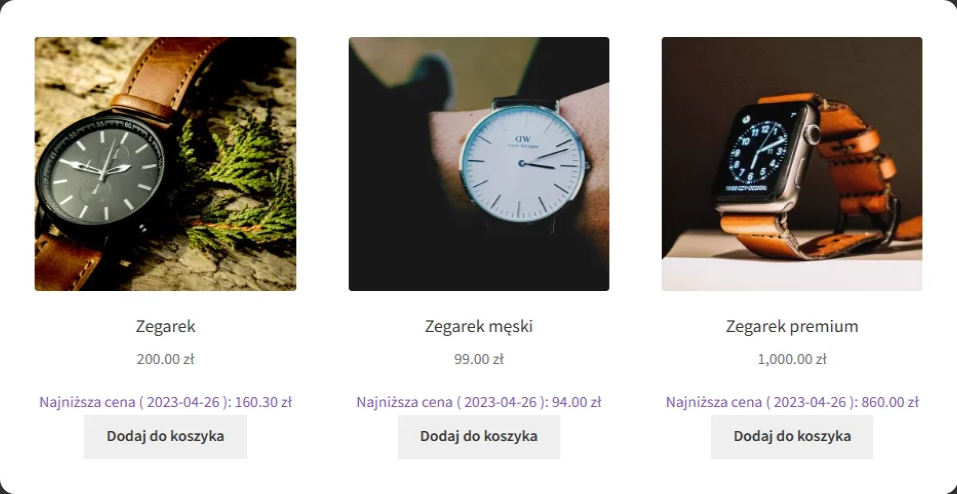
Obowiązek dotyczy każdej informacji o obniżce, a nie tylko karty produktu. Najniższą cenę z 30 dni pokazujesz więc wszędzie tam, gdzie sklep komunikuje promocję: na karcie produktu, na listach produktów i w kategoriach z oznaczeniem promocji, a także w koszyku, jeśli widać tam cenę przed obniżką.
To samo dotyczy banerów i newsletterów. Jeśli mail na Black Friday pokazuje konkretny produkt z obniżką, informacja o najniższej cenie z 30 dni powinna się w nim znaleźć.
Produkty z wariantami
Każdy wariant ma w WooCommerce własną cenę, więc i własną historię cen. Rozmiar S może mieć inną najniższą cenę niż rozmiar XL, dlatego informacja powinna zmieniać się po wyborze wariantu albo dotyczyć konkretnej, wskazanej wersji produktu.
Jak przygotować sklep przed Black Friday?
Najczęstszy błąd to podnoszenie ceny tuż przed promocją, żeby obniżka wyglądała na większą. Przy zasadzie 30 dni taki zabieg nie działa, bo ceną odniesienia i tak będzie cena sprzed podwyżki, a ogłoszony procent obniżki stanie się nieprawdziwy.
Przed startem promocji sprawdź więc trzy rzeczy. Po pierwsze, czy wtyczka ma zapisaną historię cen z ostatnich 30 dni. Po drugie, czy procenty obniżek na banerach liczysz od najniższej ceny z tego okresu. Po trzecie, czy promocje zaplanowane w WooCommerce z datą startu pokażą informację o najniższej cenie od pierwszej minuty.
Za brak informacji o najniższej cenie wojewódzki inspektor Inspekcji Handlowej może nałożyć karę do 20 000 zł, a przy powtarzających się naruszeniach do 40 000 zł. Jeśli naruszenie dotyczy zbiorowych interesów konsumentów, Prezes UOKiK może nałożyć karę do 10% obrotu.
Wtyczka Omnibus WooCommerce
Omnibus WooCommerce automatycznie zapisuje każdą zmianę ceny regularnej i promocyjnej, a obok ceny promocyjnej pokazuje najniższą cenę z 30 dni wraz z datą. Działa z produktami prostymi, wariantami i subskrypcjami.
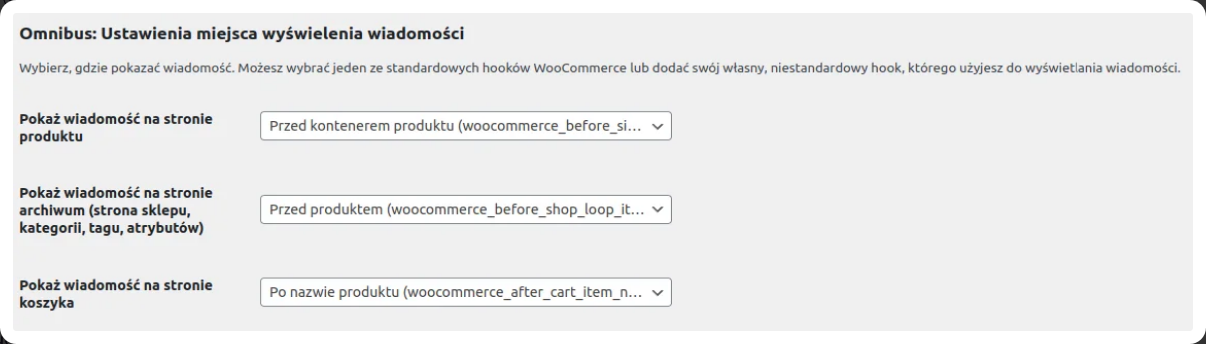
W ustawieniach wybierasz, czy informacja ma się pojawiać przy wszystkich produktach, czy tylko przy tych w promocji, oraz gdzie ma być widoczna: na karcie produktu, w kategoriach, na stronie sklepu i w koszyku. Możesz też zmienić treść komunikatu i zakres dni, a w panelu sprawdzić historię zmian ceny każdego produktu.
Omnibus WooCommerce 149 zł (183,27 zł z VAT)
Pokaż najniższe ceny produktów WooCommerce zgodnie z nową dyrektywą Omnibus. Przestrzegaj prawa i uniknij kary. Edytuj komunikat pojawiający się przy najniższej cenie w ciągu ostatnich 30 dni. Ustaw wtyczkę raz i nie rób nic więcej.
Add to cart or View DetailsPodsumowanie
Przy każdej obniżce, także na Black Friday, sklep musi pokazać najniższą cenę towaru z 30 dni przed obniżką. Produkty sprzedawane krócej pokazują najniższą cenę od początku sprzedaży, a towary szybko psujące się cenę sprzed pierwszej obniżki. Według TSUE (C-330/23) od tej ceny trzeba też liczyć procent obniżki i do niej odnosić cenę przekreśloną. Informacja musi pojawić się wszędzie, gdzie komunikujesz obniżkę, także w newsletterach, i osobno dla każdego wariantu. WooCommerce nie zapisuje historii cen, więc najprościej użyć wtyczki Omnibus WooCommerce i włączyć ją z wyprzedzeniem. Za naruszenia grożą kary Inspekcji Handlowej do 20 000 zł, a przy powtarzających się naruszeniach do 40 000 zł.
Najczęstsze pytania
Czy WooCommerce sam pokazuje najniższą cenę z 30 dni?
Nie. WooCommerce nie zapisuje historii cen, dlatego potrzebna jest wtyczka albo ręczne wpisywanie informacji przy każdym produkcie.
Od jakiej ceny liczyć procent obniżki na Black Friday?
Od najniższej ceny z 30 dni przed obniżką, co potwierdził TSUE w sprawie Aldi Süd (C-330/23).
Czy najniższą cenę trzeba pokazywać przy produktach bez promocji?
Nie. Obowiązek dotyczy tylko informacji o obniżce ceny.