
Spis treści
W skrócie: najważniejsze funkcje wtyczki
Checkout Fields for Blocks – Pricing for Fields rozszerza wtyczkę Checkout Fields for Blocks
o możliwość dodawania cen do pól formularza zamówienia w blokowym checkoutcie. Dzięki temu możesz
doliczyć dopłatę lub zastosować rabat, gdy klient wybierze określoną wartość pola w checkoutcie.
Najważniejsze funkcje wtyczki:
- włączenie ceny dla pola w sekcji Ustawienia cen,
- ustawienie osobnej ceny dla każdej opcji pola wyboru, np. pola Radio lub Wybór wielokrotny,
- naliczanie ceny jako stałej kwoty albo procentu od wartości koszyka,
- wybór klasy podatkowej dla dopłaty lub rabatu,
- wyświetlanie kwoty przy etykiecie pola lub opcji w checkoutcie,
- automatyczne dodanie wybranej dopłaty jako opłaty w koszyku WooCommerce.
Wtyczka sprawdzi się, gdy chcesz wycenić dodatkowe usługi wybierane podczas składania
zamówienia, np. pakowanie prezentowe, priorytetową obsługę, dodatkowe preferencje dostawy
albo płatne warianty obsługi zamówienia. Jeśli pole ma kilka opcji, każda z nich może mieć
inną cenę.
Wymagania
- WordPress 6.4 lub nowszy
- PHP 7.4 lub nowszy
- WooCommerce 10.9 lub nowszy
- Wtyczka Checkout Fields for Blocks 1.2 lub nowsza
Aby wyceniać pola dodane przez dodatek Dodatkowe Pola, zainstaluj i aktywuj również ten dodatek.
Do czego służy ta wtyczka
Wtyczka pozwala dodać dopłatę lub rabat zależny od wyboru w polach formularza zamówienia. Dzięki temu możesz wycenić dodatkowe usługi, opcje dostawy lub preferencje klienta.
Po wybraniu płatnego pola w checkoutcie wtyczka aktualizuje koszyk WooCommerce i dodaje obliczoną kwotę jako opłatę. Opłata korzysta z klas podatkowych WooCommerce, a kwota wyświetlana przy etykiecie pola zależy od ustawienia wyświetlania cen w sklepie.
Ustawienia cen pola
W ustawieniach pola znajdziesz sekcję Ustawienia cen.
- Włącz ustalanie cen – aktywuje dopłaty lub rabaty dla tego pola. Po włączeniu wybierasz sposób naliczania kwoty.
Sposób naliczania ceny
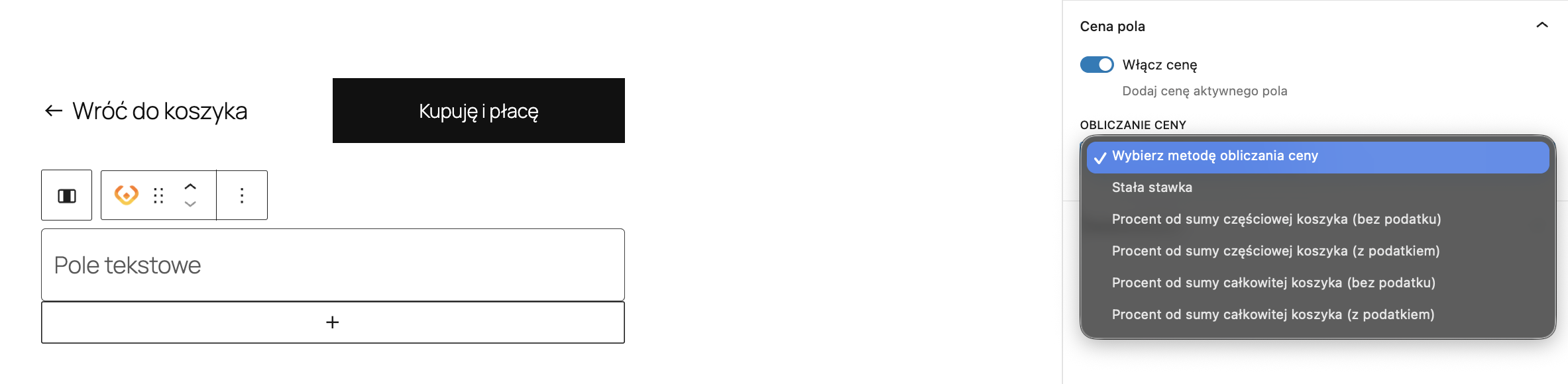
Wybierz jedną z metod:
- Stała kwota – zawsze dolicza tę samą kwotę niezależnie od wartości koszyka.
- Procent sumy częściowej koszyka (bez podatku) – oblicza kwotę od wartości produktów przed podatkiem.
- Procent sumy częściowej koszyka (z podatkiem) – oblicza kwotę od wartości produktów z podatkiem.
- Procent całkowitej wartości koszyka – oblicza kwotę od całkowitej wartości koszyka, uwzględniając produkty i wysyłkę.
Wartość ceny
Podaj wartość dopłaty lub rabatu:
- dla Stałej kwoty wpisz liczbę w walucie sklepu,
- dla metod procentowych wpisz procent, np. 5 oznacza 5%.
Klasa podatku
Wybierz klasę podatkową dla dopłaty lub rabatu. Jeśli podatki WooCommerce są włączone, wtyczka korzysta z klas podatkowych skonfigurowanych w sklepie, w tym ze stawki standardowej.
Ceny dla opcji w polu
Jeśli pole ma własne opcje wyboru, po włączeniu ustalania ceny zobaczysz osobne ustawienia dla każdej opcji. Dzięki temu możesz ustawić inną dopłatę lub rabat dla każdej wartości.
Dotyczy to również pól Radio i Wybór wielokrotny dodanych przez dodatek Dodatkowe Pola.
- Każda opcja ma własny Sposób naliczania, Wartość ceny i Klasę podatku.
- W polu Wybór wielokrotny każda wybrana płatna opcja może dodać osobną opłatę.
- Nazwa wybranej opcji jest uwzględniana w etykiecie opłaty w koszyku i checkoutcie.
- Możesz np. ustawić różne ceny dla standardowego i ekspresowego pakowania prezentu.
Ceny pól Dodatkowe Pola bez opcji
Pola Kolor i Przesyłanie pliku nie mają listy opcji. Włącz dla nich Ustawienia cen i skonfiguruj jedną cenę dla całego pola.
- W przypadku pola Kolor kwota zostanie dodana po wybraniu wartości koloru.
- W przypadku pola Przesyłanie pliku kwota zostanie dodana po przesłaniu pliku.
- Jeśli klient nie poda wartości pola, opłata za to pole nie zostanie dodana.
Rezultat w checkoutcie
Po włączeniu ceny obliczona kwota pojawi się przy etykiecie pola lub opcji. Po wybraniu wartości zostanie dodana do koszyka jako opłata WooCommerce.
W przypadku cen opcji etykieta opłaty zawiera nazwę pola i wybranej opcji. Dla pola Wybór wielokrotny każda wybrana płatna opcja może pojawić się jako osobna opłata.