
Spis treści
Wymagania
Do działania dodatku potrzebujesz:
- aktywnej wtyczki Checkout Fields for Blocks,
- checkoutu WooCommerce opartego na blokach,
- WordPress 6.4 lub nowszego,
- WooCommerce 10.9 lub nowszego,
- PHP 7.4 lub nowszego.
Additional Fields wymaga kompatybilnej wersji Checkout Fields for Blocks. Jeśli zobaczysz komunikat o niezgodności, zaktualizuj obie wtyczki.
Instalacja
Aktywacja subskrypcji
Aktualizacja
Dodawanie pola
- Przejdź do Strony → Wszystkie strony.
- Otwórz stronę przypisaną jako strona checkoutu WooCommerce.
- W edytorze bloków wybierz blok checkoutu lub jeden z jego bloków podrzędnych.
- Otwórz inserter bloków i wyszukaj Radio, Wybór wielokrotny, Kolor albo Przesyłanie pliku.
- Dodaj pole w wybranym miejscu checkoutu.
- Skonfiguruj pole w panelu po prawej stronie.
- Zapisz stronę.
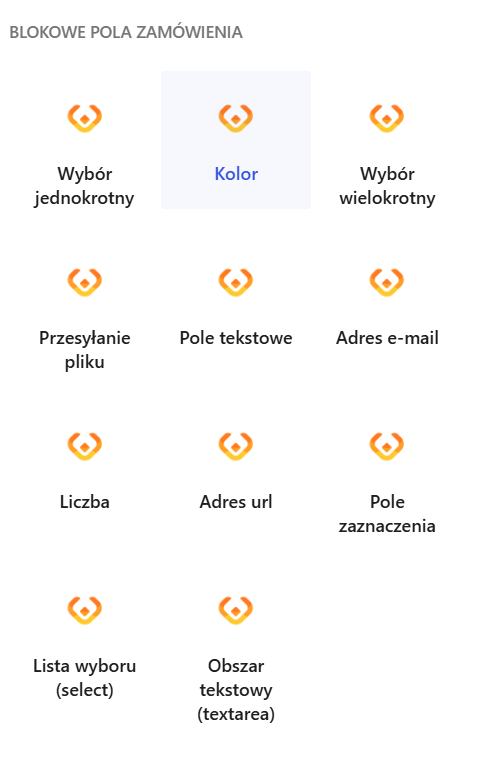
Dodatek rejestruje te pola jako bloki checkoutu. Możesz umieścić je w blokach checkoutu, danych kontaktowych, adresu rozliczeniowego, adresu wysyłki, metod wysyłki i opcji odbioru.
Wspólne ustawienia pól
Wszystkie typy pól dodawanych przez wtyczkę Dodatkowe Pola korzystają ze wspólnych ustawień wtyczki Checkout Fields for Blocks.
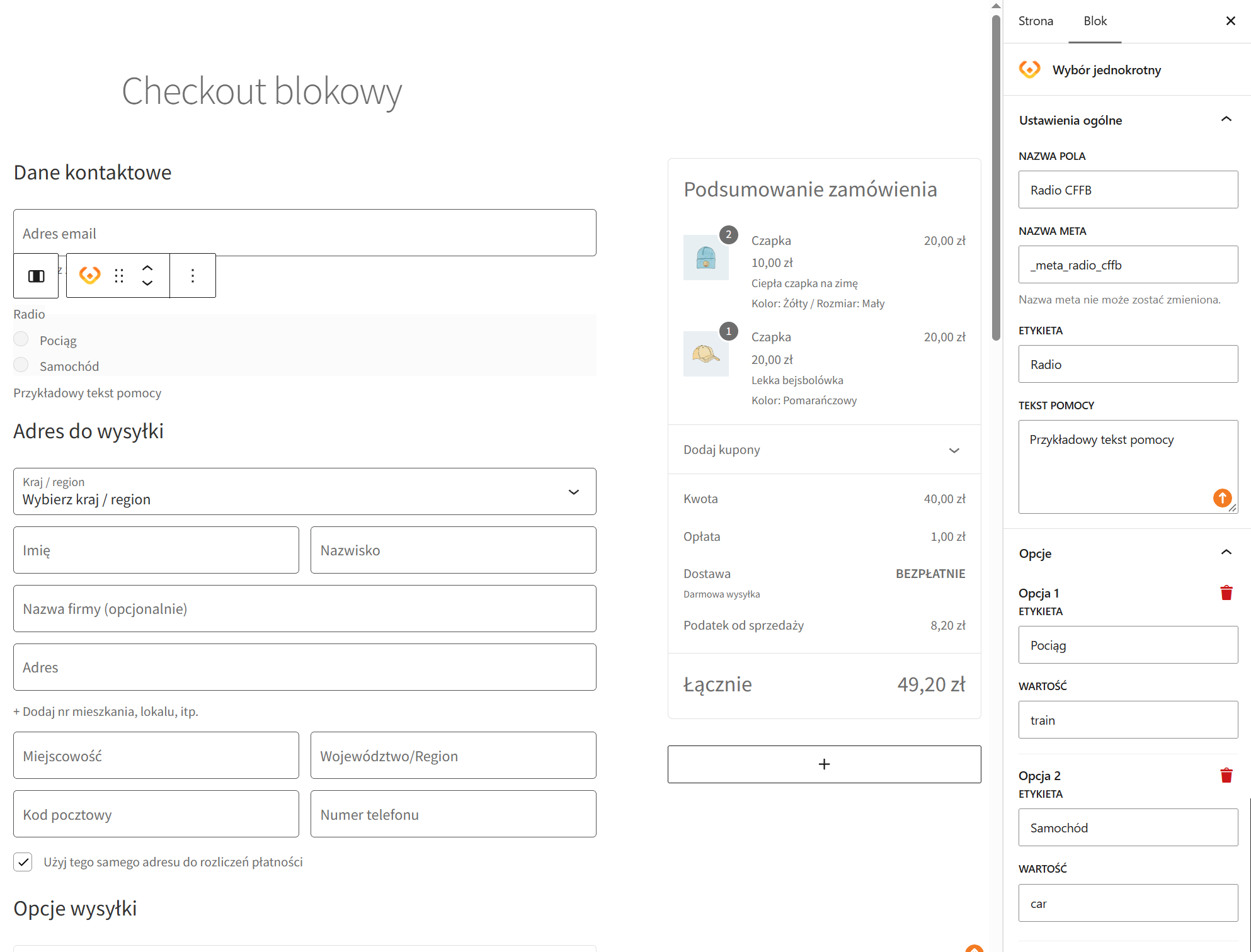
Nazwa pola – wewnętrzna nazwa pola używana w konfiguracji checkoutu.
Meta nazwa – unikalny identyfikator używany do zapisu wartości pola w zamówieniu. Identyfikator zostaje zablokowany po zakończeniu edycji nazwy pola.
Etykieta – etykieta widoczna dla klienta. Dodaj etykietę przed publikacją pola.
Tekst pomocy – dodatkowa informacja wyświetlana pod polem.
Wymagalne – zaznacz, aby klient musiał poprawnie uzupełnić pole przed złożeniem zamówienia.
W sekcji Wyświetlaj w wybierz miejsca wyświetlania zapisanej wartości: Potwierdzenie zamówienia, Zamówienie w panelu administracyjnym, Moje konto – zamówienie i E-mail zamówienia.
Typy pól
Radio
Pole Radio pozwala klientowi wybrać jedną opcję z listy.
W sekcji Opcje dodaj opcje. Każda ma etykietę widoczną dla klienta oraz wartość zapisywaną w danych checkoutu i zamówieniu. Wartości muszą być niepuste i unikalne. Jeśli pole jest wymagane, klient musi wybrać jedną opcję.
Wybór wielokrotny
Pole wyboru wielokrotnego pozwala klientowi wybrać wiele opcji. Wybrane wartości są wyświetlane jako elementy, które można usuwać.
Placeholder – tekst wyświetlany, gdy nie wybrano jeszcze żadnej opcji.
Opcje – lista dostępnych opcji. Każda opcja musi mieć niepustą i unikalną wartość etykiety oraz wartości. Jeśli pole jest wymagane, klient musi wybrać co najmniej jedną opcję.
Kolor
Pole Kolor pozwala klientowi wybrać kolor za pomocą próbnika albo wpisać sześciocyfrową wartość HEX.
Obsługiwany format to #RRGGBB, np. #3366CC. Przycisk wyczyść usuwa wybrany kolor. Jeśli pole jest wymagane, klient musi wybrać kolor przed złożeniem zamówienia.
Przesyłanie pliku
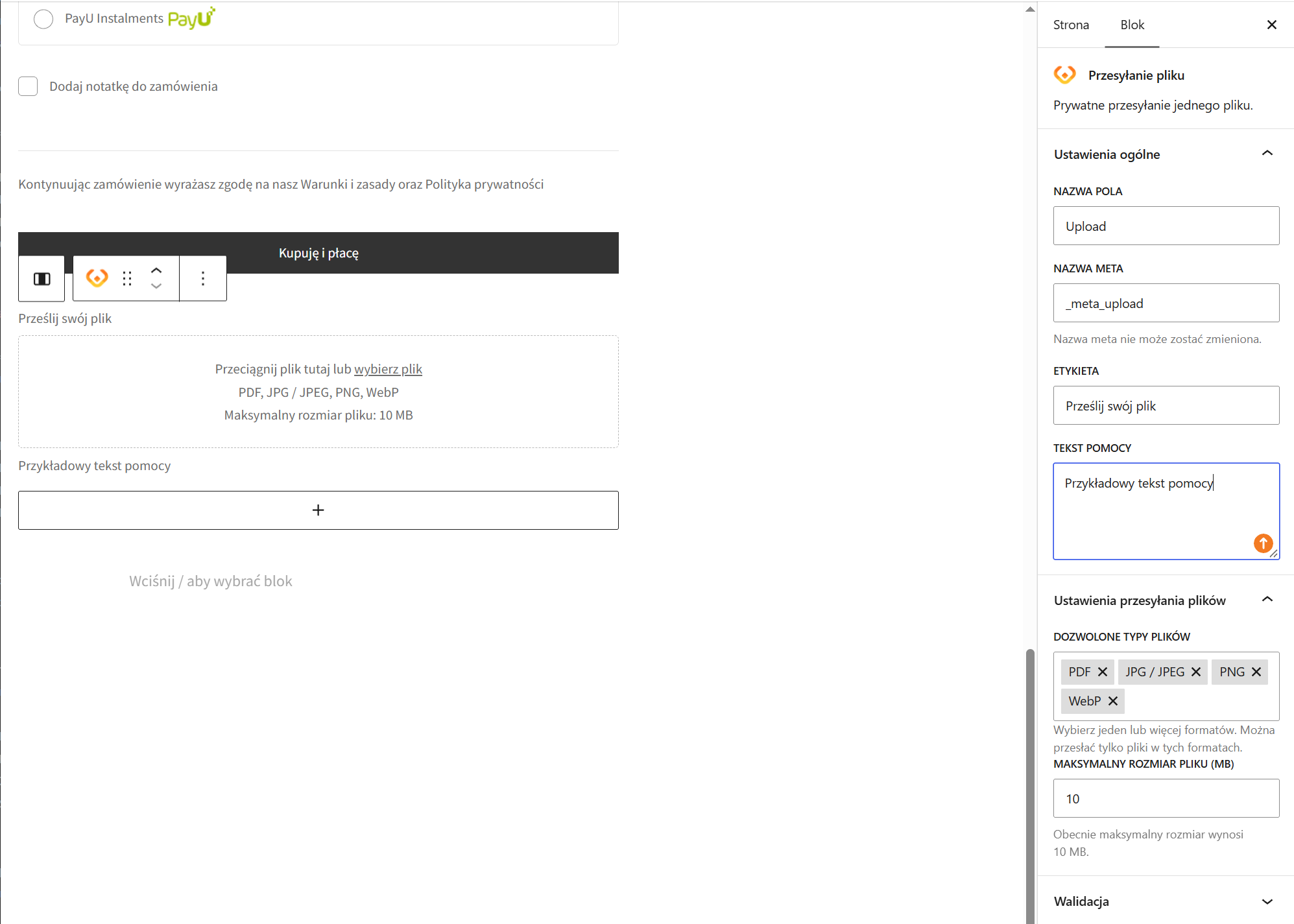
Pole Przesyłanie pliku pozwala klientowi przesłać jeden plik podczas składania zamówienia.
Dozwolone typy plików – wybierz dozwolone formaty. Dostępne są: PDF, JPG / JPEG, PNG i WebP.
Maksymalny rozmiar pliku (MB) – ustaw maksymalny rozmiar pliku od 1 do 10 MB. Dodatek obsługuje maksymalnie 10 MB.
Klient może przeciągnąć plik na pole albo wybrać go przyciskiem wybierz plik. Po przesłaniu pliku pojawi się jego nazwa. Klient może usunąć plik przed złożeniem zamówienia.
Plik jest najpierw zapisywany tymczasowo. Po złożeniu zamówienia zostaje przypisany do zamówienia i jest dostępny dla uprawnionego użytkownika przez chroniony link.
Rezultat dla klienta i administratora
Klient zobaczy pole w wybranym miejscu checkoutu. Jeśli włączysz opcję Wymagane, checkout wyświetli komunikat walidacyjny i nie pozwoli złożyć zamówienia do czasu poprawnego uzupełnienia pola.
W zależności od ustawień Wyświetlaj w wartości pól mogą pojawić się na stronie potwierdzenia zamówienia, w szczegółach zamówienia w panelu, na koncie klienta i w wiadomościach e-mail.
W przypadku pola Przesyłanie pliku uprawniony administrator lub klient zobaczy nazwę pliku jako chroniony link do pobrania.
Kompatybilność z dodatkami
Ceny pól
Dodatek Ceny pól może dodać dopłatę lub rabat do pól dodawanych przez wtyczkę Dodatkowe Pola:
- dla Radio i Wielokrotnego wyboru możesz ustawić osobną cenę dla każdej opcji,
- dla Koloru i Przesyłania pliku możesz ustawić cenę dla całego pola.
Po włączeniu Ustalania cen wybierz sposób naliczania, wpisz wartość ceny i wybierz klasę podatkową. Zobacz dokumentację Ceny pól.
Logika warunkowa
Dodatek Logika warunkowa może sterować widocznością i wymagalnością pól dodawanych przez wtyczkę Dodatkowe Pola. Radio i Wielokrotny wybór udostępniają opcje, Kolor pozwala porównywać wartość koloru, a Przesyłanie pliku udostępnia warunki Przesłano i Nieprzesłano.
Zobacz dokumentację Logika warunkowa.
Rozwiązywanie problemów
Nie widzę nowych typów pól
Sprawdź, czy Checkout Fields for Blocks i Dodatkowe Pola są aktywne oraz czy ich wersje są kompatybilne. Upewnij się też, że edytujesz blokową stronę checkoutu WooCommerce.
Plik nie chce się przesłać
Sprawdź format i rozmiar pliku. Obsługiwane są tylko formaty wybrane w Dozwolone typy plików, a maksymalny rozmiar wynosi 10 MB. Jeśli przesyłanie wygasło, wybierz plik ponownie.