
Wiele restauracji i innych lokali gastronomicznych prowadzi aktywną sprzedaż w Internecie jako sklepy WooCommerce. Obsługa takiej sprzedaży często wiąże się z podobnym lub niewiele mniejszym nakładem pracy co w przypadku zwykłej obsługi na miejscu. Dodatkowy napiwek w sklepie WooCommerce to dla gastronomii ciekawa metoda na zwiększenie zysku w trudnych czasach dla tej branży.
Nie w każdej kulturze zostawienie napiwku w restauracji jest mile widziane. W wielu krajach azjatyckich takie zachowanie jest odbierane negatywnie czy wręcz jako brak szacunku. Ale już krajach zachodnich dorzucenie kilku procent do kwoty rachunku traktuje się jako miły gest.
Ta różnica kulturowa ma praktyczne znaczenie przy planowaniu funkcji napiwku w sklepie — lokal działający wyłącznie na rynku polskim czy szerzej europejskim może bez obaw wdrożyć tę opcję jako stały element formularza, natomiast sklep obsługujący też klientów z rynków, gdzie napiwek bywa odbierany negatywnie, powinien rozważyć jego domyślne ukrycie lub jasne oznaczenie jako w pełni opcjonalnego gestu, a nie oczekiwanej normy. Dobrze zaprojektowane pole z napiwkiem powinno więc dopasowywać się do kontekstu kulturowego odbiorców sklepu, a nie zakładać jednego uniwersalnego podejścia.
W sklepie WooCommerce są dwa miejsca gdzie wstawienie pola z napiwkiem ma sens. Pierwsze to podstrona produktowa. Często znajdują się tam już inne pola ułatwiające konfigurację dania (np. rodzaj ciasta na pizzę i dodatki) więc kolejne pole będzie wyglądało naturalnie.
Pomoże tu wtyczka Flexible Product Fields służąca do wstawienia dodatkowego pola konfiguracji produktu na stronie produktowej sklepu WooCommerce. W przypadku restauracji (gdzie produktami są posiłki) będą to przede wszystkim pola wyboru takie jak Checkbox lub Lista rozwijana (Select).
Drugie miejsce to formularz zakupu. Jest tam widoczna łączna kwota do zapłaty więc klient bez problemu oceni jaka kwota napiwku będzie adekwatna.
Do wstawienia dodatkowego pola na stronie formularza służy nasza inna wtyczka Flexible Checkout Fields. Więcej informacji znajduje się w artykule Napiwek w sklepie WooCommerce w formularzu zakupu.
Napiwek w sklepie WooCommerce jako Checkbox
To pole sprawdzi się najlepiej jeżeli lokal preferuje konkretną stawkę lub procent od ceny posiłku. Klient nie ma wielkiego wyboru – po prostu zaznaczy taki checkbox lub go zignoruje.
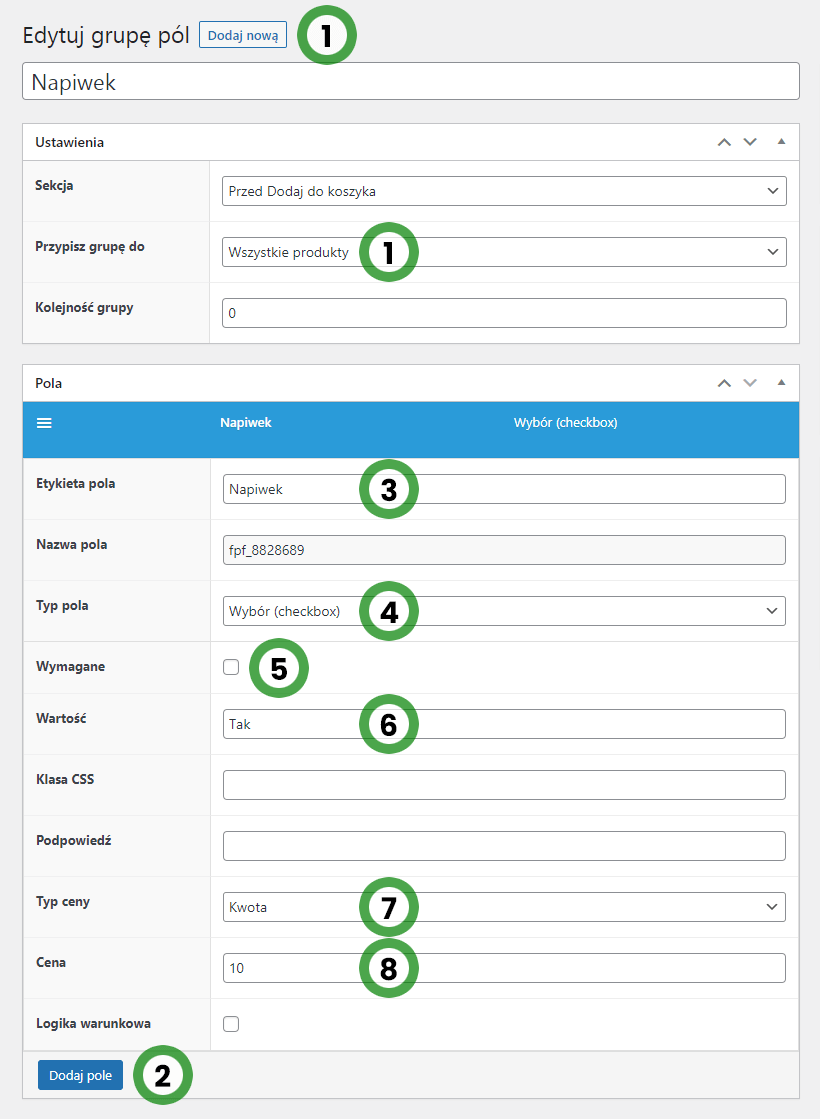
- Dodaj nową grupę z polami (przycisk Dodaj nową) lub edytuj już istniejącą grupę. W razie potrzeby przypisz grupę np. do produktu lub kategorii.
- Wstaw nowe pole klikając przycisk Dodaj pole.
- Wpisz Etykietę.
- Ustaw Typ pola jako Checkbox.
- Nie zaznaczaj checkboksa Wymagane.
- Wpisz Wartość pola. Jest to tekst jaki pojawi się obok etykiety pola (np. w koszyku) jeżeli klient zaznaczy checkbox. Zwykle wpisuje się tu tekst np. Tak albo Zgadzam się.
- Wybierz Typ ceny. Opcja Kwota oznacza stałą stawkę wyrażoną w jednostkach waluty. Opcja Procent doliczy napiwek w sklepie WooCommerce wyrażony jako procent od ceny bazowej posiłku. Procent zostanie przeliczony na konkretną kwotę wyrażoną w walucie.
- Podaj Cenę czyli kwotę lub stawkę procentową napiwku.
- Zapisz zmiany klikając przycisk Aktualizuj.
Umieszczenie napiwku na stronie produktowej, zamiast wyłącznie w formularzu zakupu, ma swoją logikę szczególnie w przypadku restauracji sprzedających dania o zróżnicowanej wartości. Klient zamawiający droższe danie może naturalnie skłaniać się do wyższego napiwku niż przy tańszej pozycji z menu, a pole przypisane bezpośrednio do produktu pozwala to intuicyjnie odzwierciedlić — zwłaszcza przy opcji procentowej, gdzie stawka automatycznie skaluje się wraz z ceną konkretnego posiłku, a nie całego, zróżnicowanego koszyka zamówienia.
Napiwek jako pole Lista rozwijana
To pole umożliwia klientowi wybranie jednej z opcji napiwku. Klient sam zdecyduje czy zapłaci napiwek np. jako konkretną kwotę czy jako procent. Jeżeli nie wybierze z listy jednej z opcji to żadna kwota nie zostanie doliczona do rachunku.
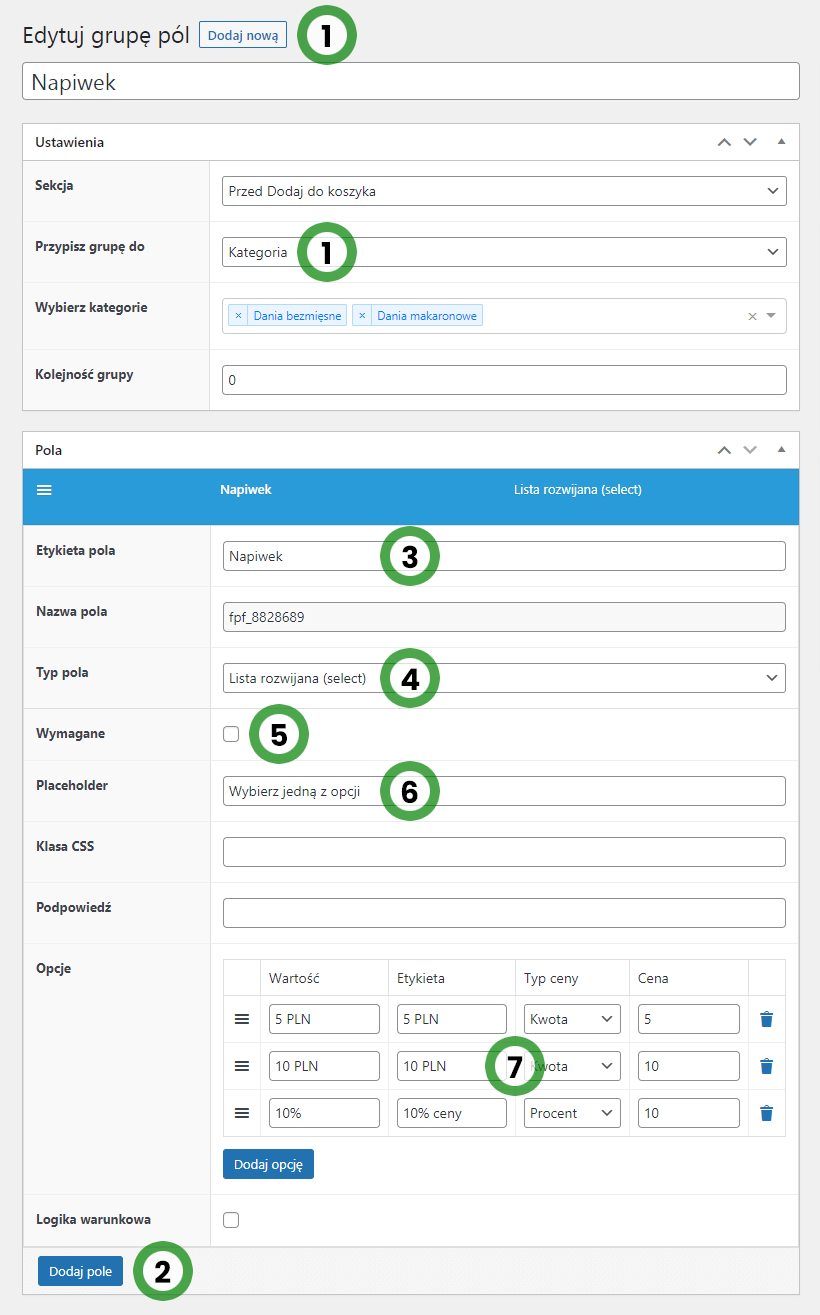
- Dodaj nową grupę z polami (przycisk Dodaj nową) lub edytuj już istniejącą grupę. W razie potrzeby przypisz grupę np. do konkretnego produktu lub do wszystkich.
- Wstaw nowe pole klikając przycisk Dodaj pole.
- Wpisz Etykietę.
- Ustaw Typ pola jako Lista rozwijana.
- Nie zaznaczaj checkboksa Wymagane.
- Wpisz tekst Placeholdera. Ten tekst pojawi się jako pierwsza opcja z listy rozwijanej. Zwykle wpisuje się tu tekst np. Wybierz jedną z opcji.
- Dodaj przynajmniej dwie Opcje pola oznaczające inną kwotę napiwku.
- Dla każdej z opcji wpisz Wartość i Etykietę.
- Dla każdej z opcji wybierz Typ ceny i Cenę.
- Zapisz zmiany klikając przycisk Aktualizuj.
Wybór między prostym checkboxem a rozbudowaną listą rozwijaną powinien wynikać z tego, jak bardzo lokal chce zostawić klientowi swobodę decyzji. Checkbox działa najlepiej, gdy restauracja ma jasno określoną, akceptowalną stawkę i chce maksymalnie uprościć proces — klient albo się zgadza, albo pomija opcję bez dodatkowego namysłu. Lista rozwijana z kilkoma progami (np. 5%, 10%, 15%) sprawdza się tam, gdzie zależy Ci na oddaniu kontroli klientowi, kosztem nieco dłuższej ścieżki decyzyjnej — warto jednak pamiętać, że zbyt wiele opcji do wyboru może, podobnie jak przy formularzu zakupu, obniżać ostateczną konwersję napiwku.
Podsumowanie
Wtyczka Flexible Product Fields PRO pozwala na łatwe przypisanie pola do więcej niż jednego produktu. Dzięki temu wystarczy stworzenie jednej grupy (pola) z napiwkiem i przypisanie jej do całego menu lub konkretnych kategorii. Nie ma więc potrzeby dodania pola dla każdego posiłku z osobna. Napiwek w sklepie WooCommerce dodawany jest więc globalnie.
Cały proces sprowadza się tak naprawdę do tego ile opcji wyboru napiwku dostanie klient. Przy jednej opcji wyboru wystarczy zwykły checkbox z przypisaną ceną (stałą lub procentową). Przy większej liczbie opcji konieczne będzie wstawienie pola z listą rozwijaną lub np. pola Radio (działającego na takiej samej zasadzie co Select).
Jeżeli klient zdecyduje się na przekazanie napiwku to taka informacja pojawi się potem w koszyku (Cart) i na stronie formularza zakupu (Checkout). Adnotacja o napiwku pojawi się też w podsumowaniu zakupu oraz w panelu WP (podczas edycji zakupu).
FAQ
Czy pole z napiwkiem na stronie produktowej wymaga wersji PRO Flexible Product Fields?
Tak, przypisanie jednej grupy pól z napiwkiem do wielu produktów lub całych kategorii jednocześnie wymaga wersji PRO wtyczki Flexible Product Fields.
Czy napiwek dodany przez pole produktowe nalicza się od ceny całego zamówienia, czy pojedynczego dania?
Napiwek skonfigurowany na stronie produktowej nalicza się względem ceny bazowej konkretnego posiłku, do którego pole zostało przypisane, a nie od sumy całego koszyka.
Co się stanie, jeśli klient nie wybierze żadnej opcji z listy rozwijanej napiwku?
Jeśli klient pozostawi listę rozwijaną na domyślnym placeholderze i nie wybierze żadnej z opcji, żadna kwota napiwku nie zostanie doliczona do zamówienia.
Czy trzeba dodawać osobne pole napiwku dla każdego dania w menu?
Nie, dzięki wersji PRO Flexible Product Fields wystarczy stworzyć jedną grupę pól z napiwkiem i przypisać ją do całego menu lub wybranych kategorii, bez konieczności konfigurowania każdego produktu z osobna.