
Spis treści
- 1 Najważniejsze funkcje wtyczki
- 2 Demo
- 3 Instalacja
- 4 Aktywacja subskrypcji
- 5 Pierwsze kroki
- 6 Strona produktu, koszyk i zamówienie
- 7 Zestawienie grup pól
- 8 Konfiguracja grupy pól
- 9 Poszczególne typy pól
- 10 Integracje z innymi wtyczkami WP Desk
- 11 Opcje dla zaawansowanych użytkowników
- 12 Warto przeczytać
Najważniejsze funkcje wtyczki
- tworzenie grup pól i przypisywanie ich do produktów, wariantów, kategorii, tagów lub wszystkich produktów,
- obsługa pól tekstowych, list wyboru, pól radio, checkboxów, dat, godzin, kolorów, obrazków i plików,
- ustawianie pól wymaganych, wartości domyślnych, podpowiedzi oraz własnych klas CSS,
- dodawanie do pól i poszczególnych opcji cen kwotowych lub procentowych,
- określanie sposobu naliczania ceny — za każdą sztukę produktu, jako jednorazową opłatę lub na podstawie ilości jednostki z wtyczki Flexible Quantity,
- wyświetlanie pól na podstawie logiki warunkowej, czyli wcześniejszych wyborów klienta,
- ustalanie kolejności grup oraz duplikowanie gotowych konfiguracji,
- wyświetlanie wybranych opcji w koszyku i szczegółach zamówienia.
Flexible Product Fields umożliwia dodawanie dodatkowych pól do produktów WooCommerce. Klient uzupełnia je lub wybiera dostępne opcje przed dodaniem produktu do koszyka. Wybrane wartości mogą zostać zapisane w koszyku i zamówieniu oraz wpłynąć na cenę produktu.
Wtyczka może być przydatna między innymi przy sprzedaży produktów personalizowanych, grawerów, nadruków, zestawów z opcjonalnymi dodatkami, produktów wymagających przesłania pliku lub wyboru terminu, a także przy tworzeniu prostych konfiguratorów produktu.
Demo
Na stronie demo sprawdzisz przed zakupem, jak działają wersje PRO naszych wtyczek. Do założenia konta testowego potrzebujesz jedynie poprawnego adresu e-mail.
Instalacja
Aktywacja subskrypcji
Pierwsze kroki
Wtyczka obsługuje produkty:
- proste
- wariantowe
- grupowe
- zewnętrzne/afiliacyjne
- szkice
Konfiguracja Flexible Product Fields opiera się na tworzeniu grup dodatkowych pól wyświetlanych na stronie produktu.
Produkt musi mieć ustawioną cenę, aby pola zostały wyświetlone na jego stronie.
Do jednego produktu możesz przypisać wiele grup. Każdą grupę możesz natomiast przypisać do konkretnego produktu lub kategorii produktów.
Ustawienia wtyczki znajdziesz w menu Produkty → Pola produktów.
Aby dodać nową grupę, kliknij Nowa grupa pól obok nagłówka Grupy pól.
Strona produktu, koszyk i zamówienie
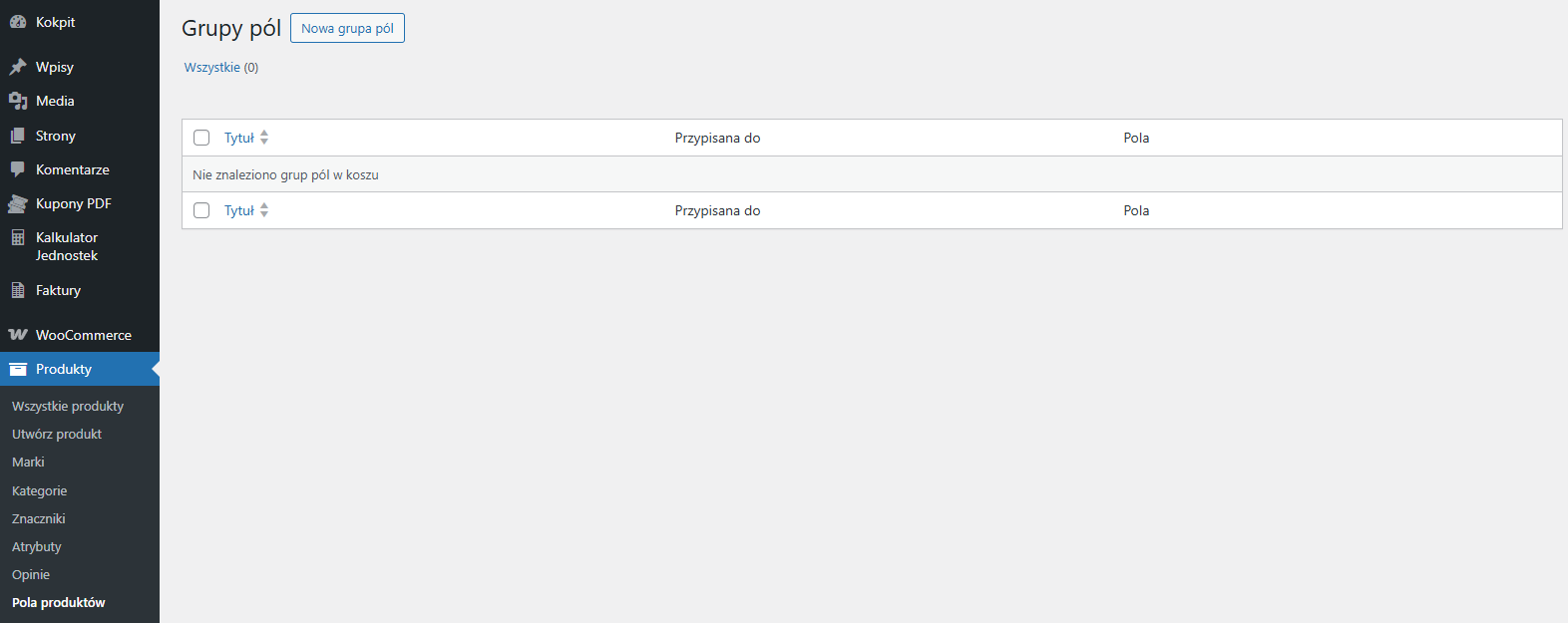
Wszystkie dodane pola pojawią się na stronie produktu w wybranej sekcji i w ustalonej kolejności.
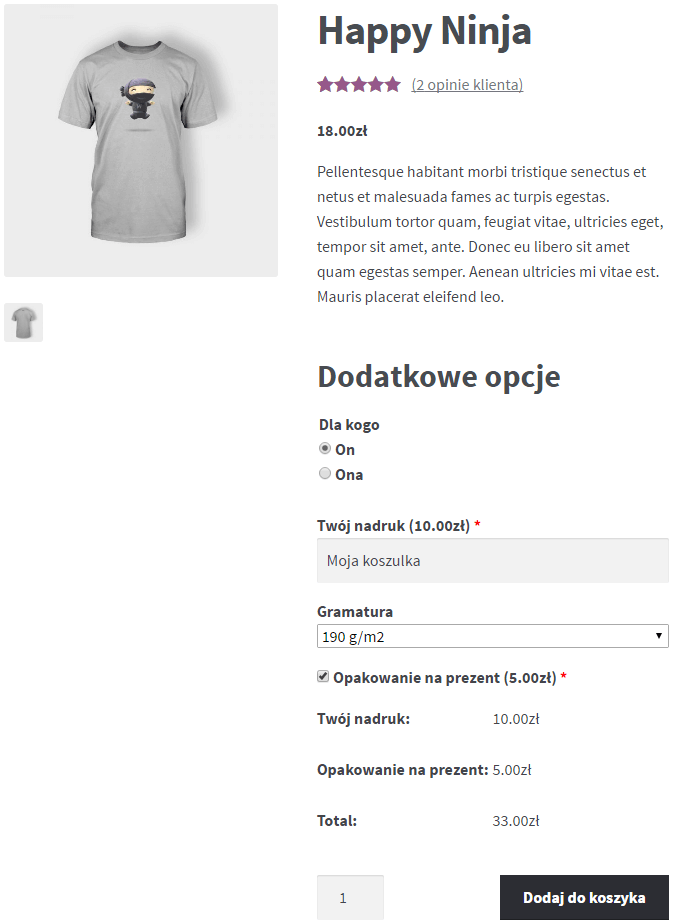
Wybrane przez klienta dodatkowe opcje zostaną wyświetlone w koszyku i formularzu zamówienia podobnie jak atrybuty wariantu. Cena produktu będzie uwzględniała bazową cenę produktu i ceny wybranych opcji.
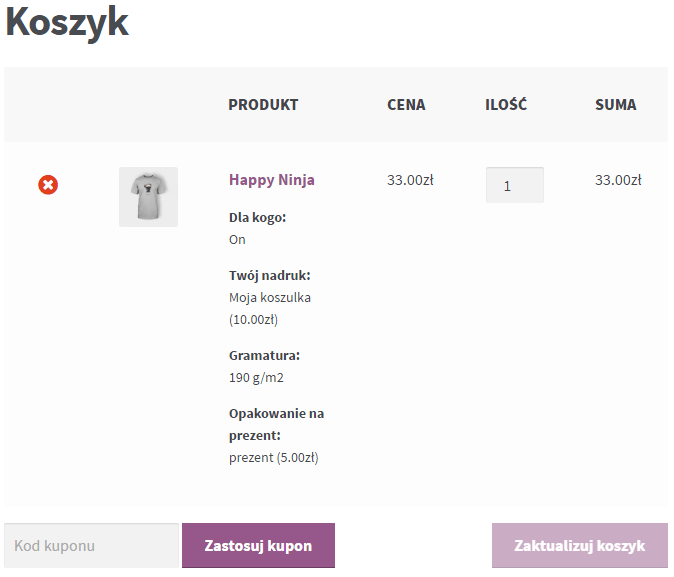
Wyjątkiem są szablony, dla których ustawisz regułę ceny. W zależności od wybranego sposobu kalkulacji cena dodatkowej opcji może być widoczna w koszyku lub dopiero w podsumowaniu zamówienia. Jeśli wybierzesz dodatkową opłatę do ceny produktu, cena zostanie wyświetlona dopiero w podsumowaniu zamówienia. Wybrane przez klienta opcje będą jednak widoczne już w koszyku, jak w przykładzie powyżej.
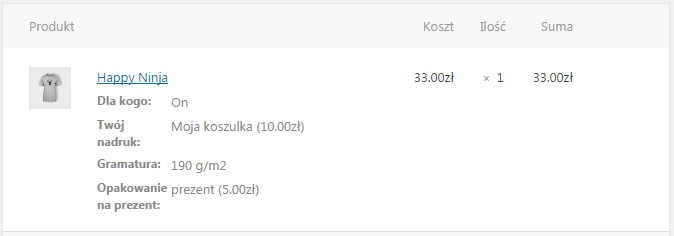
Dodatkowe pola znajdą się również w podsumowaniu zamówienia i edycji zamówienia.
Zestawienie grup pól
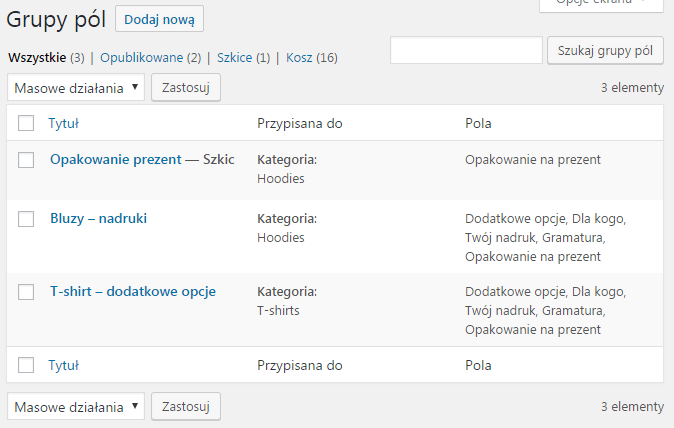
Zestawienie grup pól umożliwia przeglądanie skonfigurowanych i aktywnych grup, a także ich edytowanie, duplikowanie, usuwanie i wyszukiwanie. Tabela zawiera następujące informacje:
Tytuł
Tytuł grupy służy wyłącznie do jej identyfikacji przez administratora.
Przypisana do
W kolumnie znajdziesz informację o tym, do których produktów lub kategorii została przypisana grupa.
Pola
Kolumna zawiera nazwy wszystkich wykorzystanych w grupie pól.
Aby ukryć niepotrzebne kolumny, kliknij Opcje ekranu w prawym górnym rogu i wybierz kolumny tabeli.
Edycja
Aby przejść do edycji grupy, kliknij jej tytuł. Możesz też najechać kursorem na tytuł i kliknąć Edycja w menu szybkich odnośników.
PRO Duplikowanie
Możesz tworzyć kopie skonfigurowanych grup. Najedź kursorem na tytuł i kliknij Duplikuj w menu szybkich odnośników. Wtyczka utworzy kopię wybranej grupy pól.
Usuwanie
Grupy możesz usuwać pojedynczo za pomocą szybkich odnośników lub masowo. Aby usunąć kilka grup, zaznacz je, a następnie wybierz Masowe działania → Przenieś do kosza.
Aby trwale usunąć grupy, wybierz filtr Kosz, a następnie opcję Usuń na zawsze.
Wyszukiwanie
Aby wyszukać grupę, wpisz jej tytuł w polu w prawym górnym rogu i kliknij Szukaj grupy pól.
Możesz również filtrować grupy według statusu: Opublikowane, Szkice (nieaktywne grupy) oraz Kosz.
Konfiguracja grupy pól
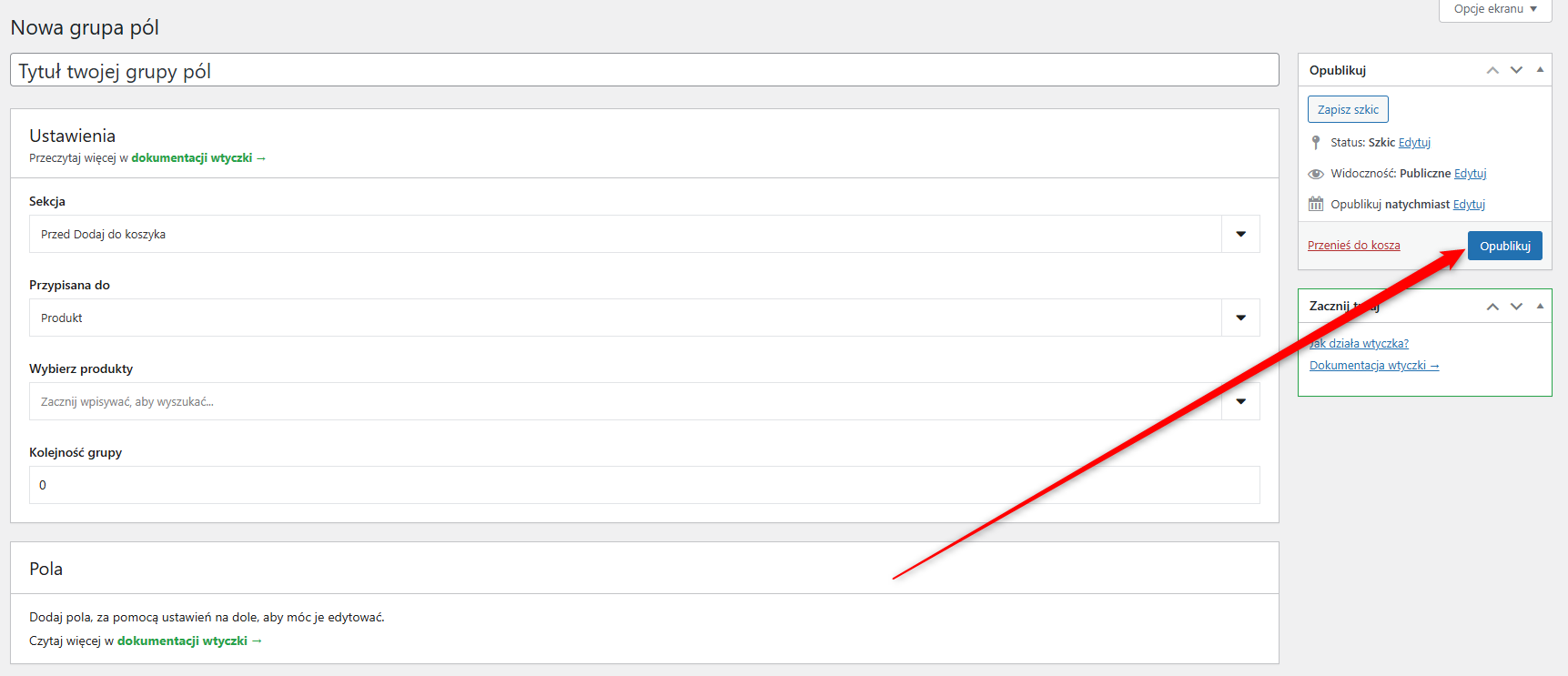
Aby dodać nową grupę pól, kliknij Nowa grupa pól w lewym górnym rogu.
Wprowadź tytuł grupy. Będzie on widoczny tylko dla administratora sklepu.
Po skonfigurowaniu pól zapisz ustawienia, klikając Opublikuj.
Ustawienia
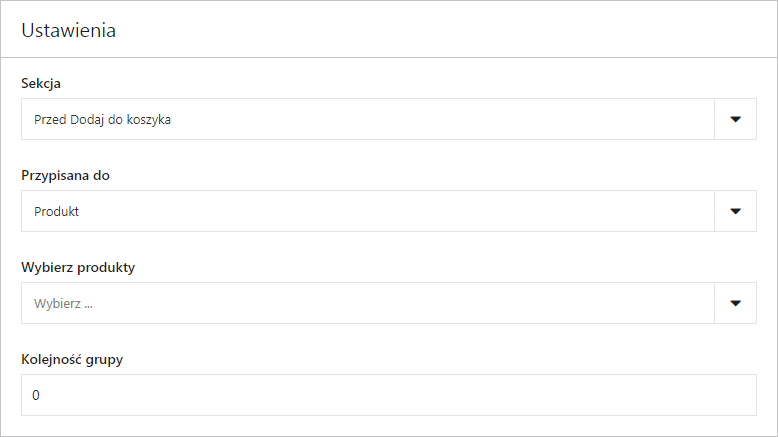
Metabox Ustawienia zawiera opcje dotyczące całej grupy.
Sekcja
Wybierz, w której sekcji strony produktu będą wyświetlane pola. Możesz wybrać jedną z dwóch sekcji:
- przed przyciskiem „Dodaj do koszyka”,
- po przycisku „Dodaj do koszyka”.
Przeczytaj o tym tutaj ↓
Przypisz grupę do
Dodatkowe pola mogą zostać przypisane do:
- wybranych produktów,
- PRO wybranych wariantów produktu,
- PRO wybranych kategorii,
- PRO wybranych tagów,
- PRO wszystkich produktów.
Po wybraniu jednej z opcji wyszukaj w polu Wybierz… produkt, kategorię lub tag. Możesz dodawać wiele produktów, kategorii lub tagów do jednej grupy pól.
PRO Kolejność grupy
Jeśli chcesz, aby do jednego produktu zostało dodanych kilka grup pól, ustaw kolejność ich wyświetlania.
Domyślnie w wersji bezpłatnej pola są wyświetlane według kolejności utworzenia grup.
Wsparcie dla Bloków WooCommerce
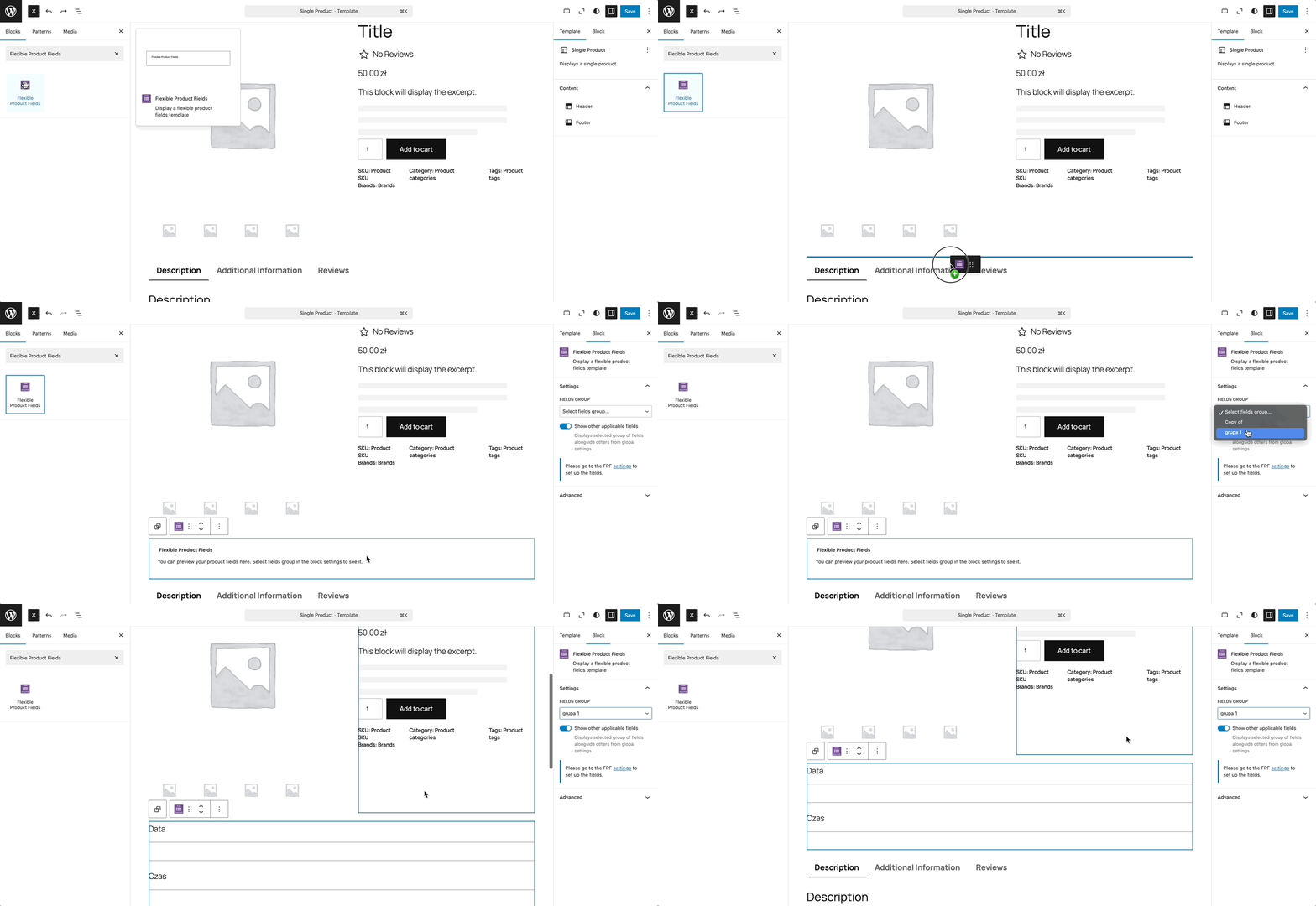
Flexible Product Fields umożliwia dodanie grupy pól za pomocą edytora blokowego motywu. Przejdź do menu Wygląd → Edytor. Możesz też otworzyć edytor, dodając do adresu domeny sklepu ścieżkę /wp-admin/site-editor.php.
Pola
W metaboxie Pola dodasz pola wyświetlane na stronie produktu.
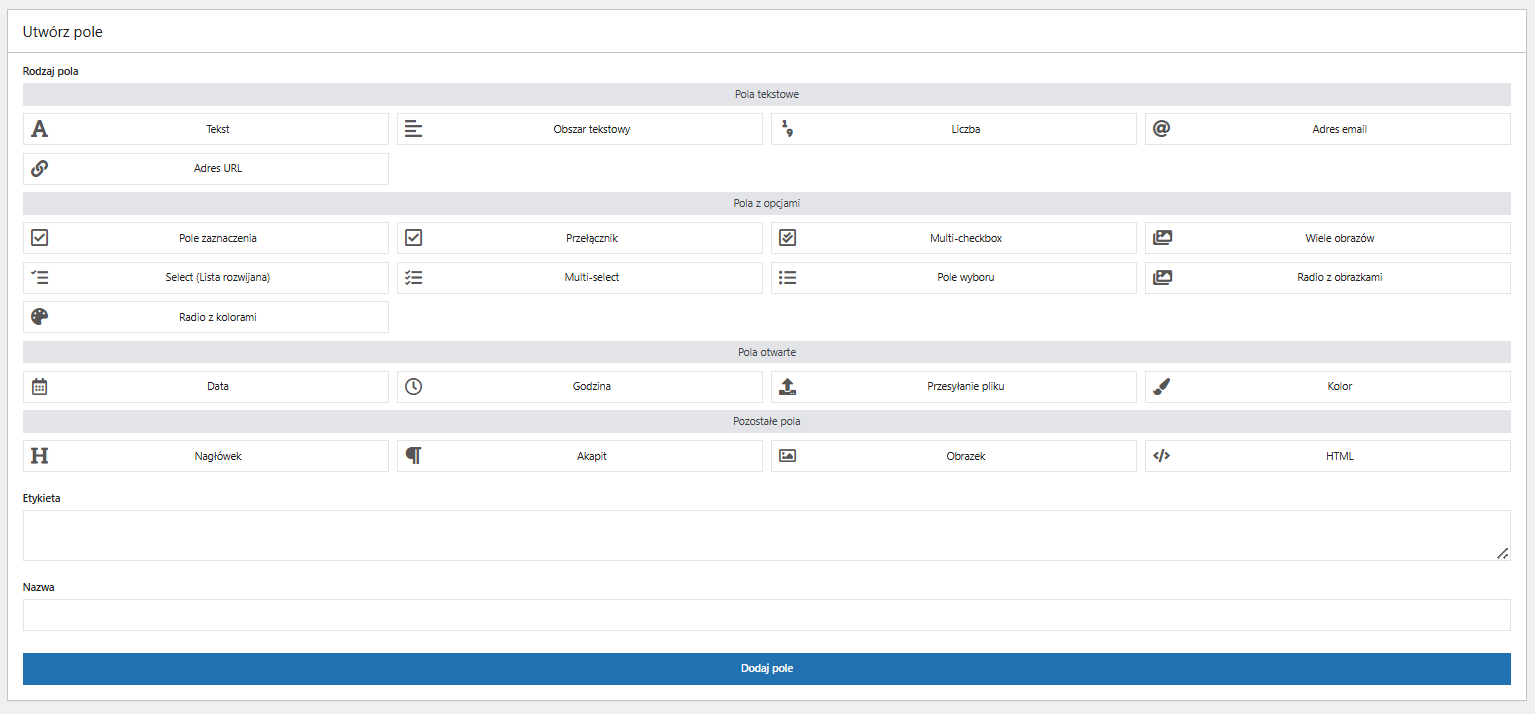
Pola możesz sortować metodą „przeciągnij i upuść”, edytować, klikając belkę pola, oraz usuwać za pomocą opcji Usuń pole.
Opcje podstawowe
W zależności od wybranego typu pola dostępne będą różne opcje konfiguracji.
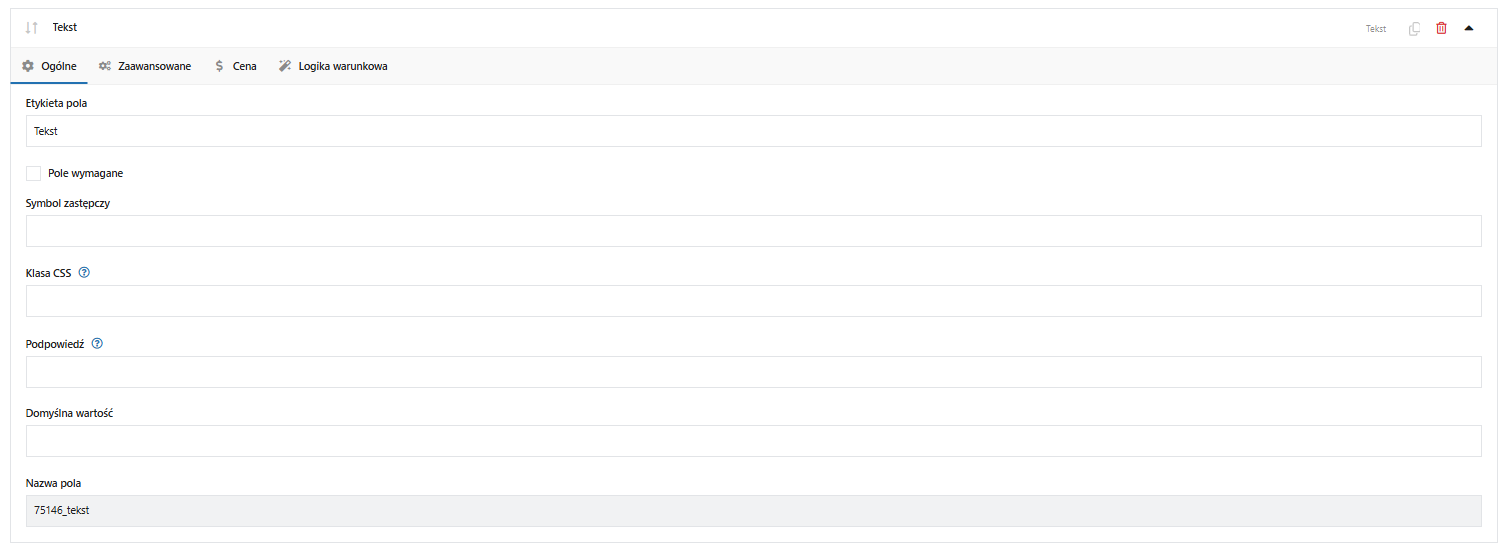
Etykieta pola
Nazwa pola wyświetlana na stronie produktu.
Wymagane pole
Zaznaczenie tej opcji włączy walidację pola na stronie produktu. Jeśli klient nie uzupełni pola, zobaczy komunikat błędu i nie będzie mógł dodać produktu do koszyka.
Jeśli pole jest wymagane, na belce pola pojawi się „*” przy jego nazwie.
Symbol zastępczy (placeholder)
Tekst wyświetlany w polu przed wprowadzeniem treści przez klienta.
Klasa CSS
Możesz modyfikować wygląd pól na stronie produktu, dodając nazwę własnej klasy.
Podpowiedź
Opis, który pojawi się po najechaniu kursorem na ikonę [?] obok etykiety pola.
PRO Domyślna wartość
Wpisz wartość opcji, aby ustawić ją jako domyślną.
Ceny
Wtyczka umożliwia zwiększenie lub zmniejszenie bazowej ceny produktu (ustawionej w WooCommerce) o wartość przypisaną do danego pola.
PRO Typ ceny
Dla wybranych typów pól dostępna jest możliwość dodawania cen, które zostaną doliczone do ceny produktu. Możesz wybrać sposób obliczania ceny dla dodatkowej opcji:
- Kwota — ustaw stałą cenę dla opcji;
- Procent — ustal procent ceny produktu dla opcji.
PRO Cena
W zależności od wybranego typu ceny wprowadź kwotę w walucie sklepu lub wartość procentową, na podstawie której zostanie obliczona cena produktu.
PRO Sposób kalkulacji ceny
- Mnożona przez ilość produktów — cena pola zostanie pomnożona przez liczbę sztuk produktu;
- Dodatkowa opłata do ceny produktu — cena pola zostanie jednorazowo dodana do ceny produktu;
- Na podstawie ilości jednostki(Flexible Quantity) — cena pola zostanie pomnożona przez wartość pomiaru przekazaną przez Flexible Quantity.
Wtyczka jest kompatybilna z kilkoma popularnymi przełącznikami walut:
- Multi Currency for WooCommerce
- Currency Switcher for WooCommerce
- WooCommerce Currency Switcher
Dzięki temu cena przypisana do pola będzie zmieniała się razem ze zmianą waluty w sklepie.
Logika warunkowa dla pól
PRO Logika warunkowa umożliwia wyświetlanie dowolnego pola grupy na podstawie opcji wybranych w polach typu:
- Zaznaczenie (checkbox)
- Lista rozwijana (select)
- Radio
- Radio z obrazkami
- Radio z kolorami
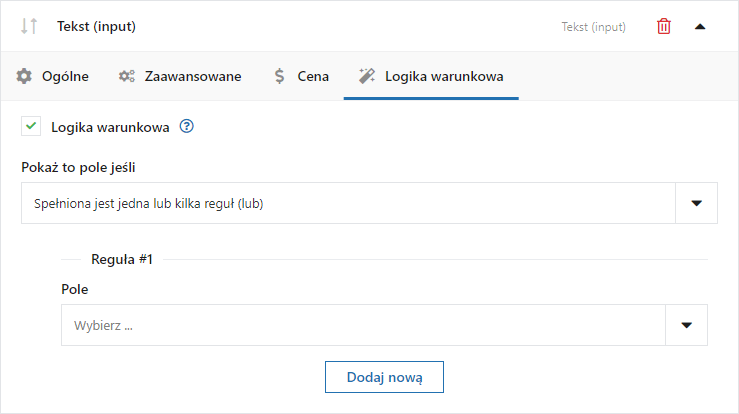
Wybierz sposób sprawdzania reguł:
- spełnione są wszystkie reguły (i),
- spełniona jest jedna lub kilka reguł (lub).
Następnie dodaj regułę, a potem wybierz pole oraz warunek:
- jest równy,
- jest inny niż.
Dla pola Zaznaczenie (checkbox) dostępne będą opcje Zaznaczone lub Niezaznaczone.
Dla pozostałych pól dostępne będą wartości zdefiniowane dla pola.
Możesz dodać dowolną liczbę reguł. Ich spełnienie uruchomi akcję dla danego pola.
Poszczególne typy pól
Pola tekstowe
Tekst (input)
Wygląd pola na stronie produktu:

Konfiguracja pola:
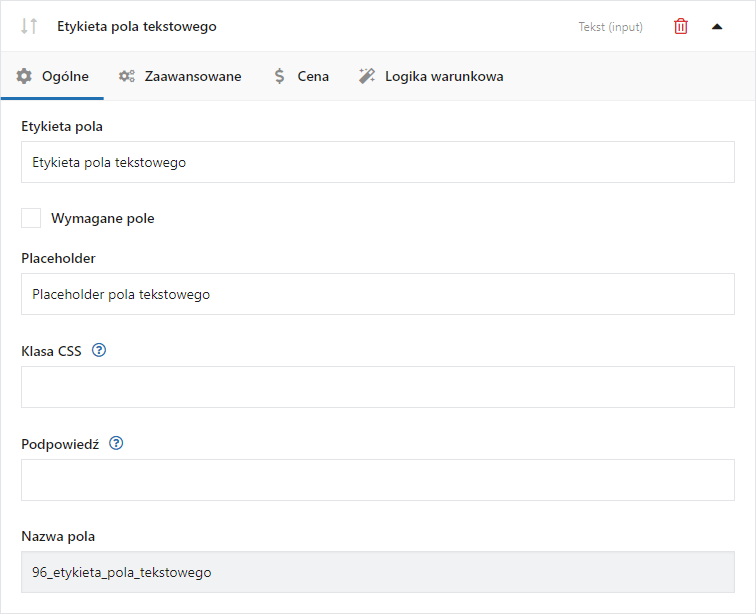
Etykieta pola
Nazwa pola wyświetlana na stronie produktu.
Wymagane pole
Zaznaczenie tej opcji włączy walidację pola na stronie produktu. Jeśli klient nie uzupełni pola, zobaczy komunikat błędu i nie będzie mógł dodać produktu do koszyka.
Jeśli pole jest wymagane, na belce pola pojawi się „*” przy jego nazwie.
Placeholder
Tekst wyświetlany w polu przed wprowadzeniem treści przez klienta.
Klasa CSS
Możesz modyfikować wygląd pól na stronie produktu, dodając nazwę własnej klasy.
Podpowiedź
Opis, który pojawi się po najechaniu kursorem na ikonę [?] obok etykiety pola.
PRO Domyślna wartość
Wpisz wartość opcji, aby ustawić ją jako domyślną.
Limit znaków
Dla pola Tekst i Obszar tekstowy możesz ustawić maksymalną liczbę znaków do wpisania na stronie produktu.
Obszar tekstowy
Wygląd pola na stronie produktu:
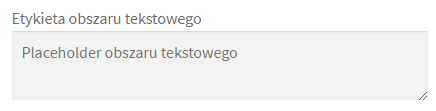
Konfiguracja pola:
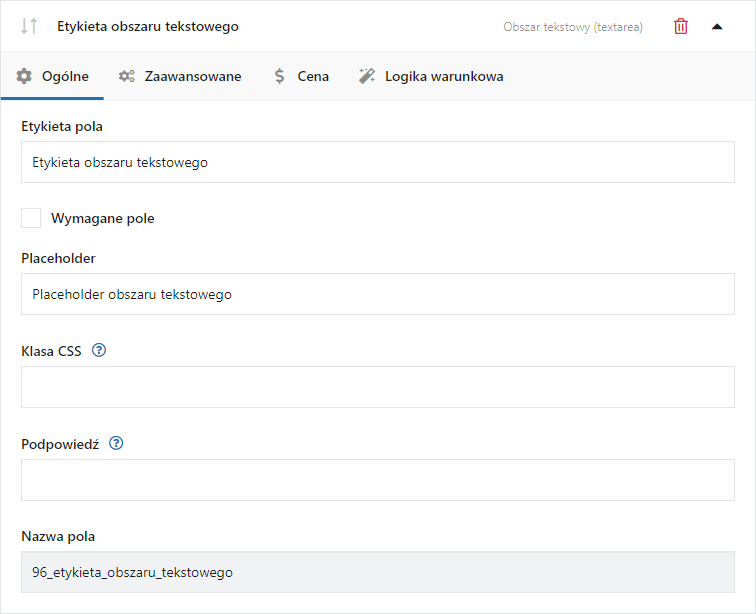
Etykieta pola
Nazwa pola wyświetlana na stronie produktu.
Wymagane pole
Zaznaczenie tej opcji włączy walidację pola na stronie produktu. Jeśli klient nie uzupełni pola, zobaczy komunikat błędu i nie będzie mógł dodać produktu do koszyka.
Jeśli pole jest wymagane, na belce pola pojawi się „*” przy jego nazwie.
Placeholder
Tekst wyświetlany w polu przed wprowadzeniem treści przez klienta.
Klasa CSS
Możesz modyfikować wygląd pól na stronie produktu, dodając nazwę własnej klasy.
Podpowiedź
Opis, który pojawi się po najechaniu kursorem na ikonę [?] obok etykiety pola.
PRO Domyślna wartość
Wpisz wartość opcji, aby ustawić ją jako domyślną.
Limit znaków
Dla pola Tekst i Obszar tekstowy możesz ustawić maksymalną liczbę znaków do wpisania na stronie produktu.
Liczba
Wygląd pola na stronie produktu:

Konfiguracja pola:
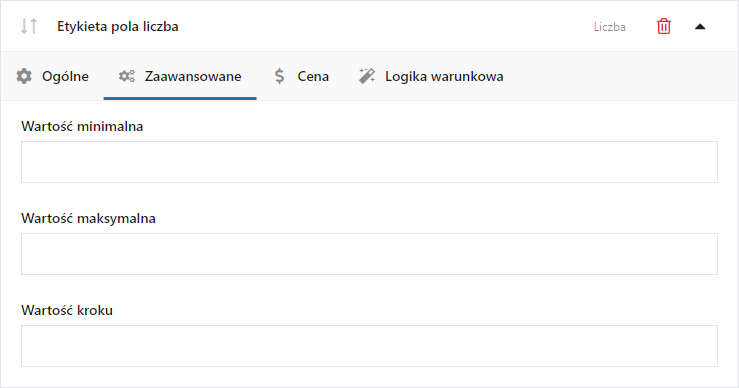
Etykieta pola
Nazwa pola wyświetlana na stronie produktu.
Wymagane pole
Zaznaczenie tej opcji włączy walidację pola na stronie produktu. Jeśli klient nie uzupełni pola, zobaczy komunikat błędu i nie będzie mógł dodać produktu do koszyka.
Jeśli pole jest wymagane, na belce pola pojawi się „*” przy jego nazwie.
Placeholder
Tekst wyświetlany w polu przed wprowadzeniem wartości przez klienta.
Klasa CSS
Możesz modyfikować wygląd pól na stronie produktu, dodając nazwę własnej klasy.
Podpowiedź
Opis, który pojawi się po najechaniu kursorem na ikonę [?] obok etykiety pola.
Wartość minimalna
Wartości niższe od wartości minimalnej zostaną odrzucone podczas walidacji pola.
Wartość maksymalna
Wartości wyższe od wartości maksymalnej zostaną odrzucone podczas walidacji pola.
Wartość kroku
Odstęp między kolejnymi akceptowalnymi wartościami.
Wygląd pola na stronie produktu:

Konfiguracja pola:
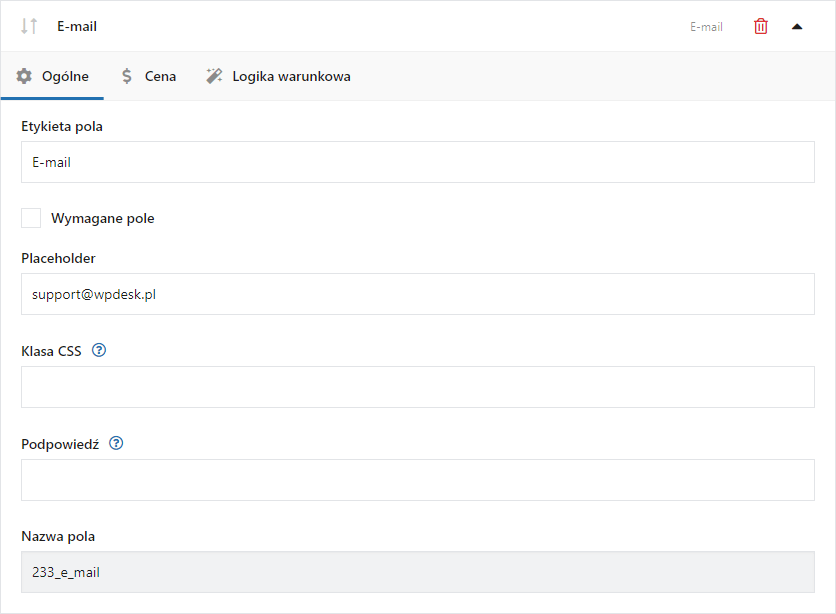
Etykieta pola
Nazwa pola wyświetlana na stronie produktu.
Wymagane pole
Zaznaczenie tej opcji włączy walidację pola na stronie produktu. Jeśli klient nie uzupełni pola, zobaczy komunikat błędu i nie będzie mógł dodać produktu do koszyka.
Jeśli pole jest wymagane, na belce pola pojawi się „*” przy jego nazwie.
Placeholder
Tekst wyświetlany w polu przed wprowadzeniem adresu e-mail przez klienta.
Klasa CSS
Możesz modyfikować wygląd pól na stronie produktu, dodając nazwę własnej klasy.
Podpowiedź
Opis, który pojawi się po najechaniu kursorem na ikonę [?] obok etykiety pola.
Adres URL
Wygląd pola na stronie produktu:

Konfiguracja pola:
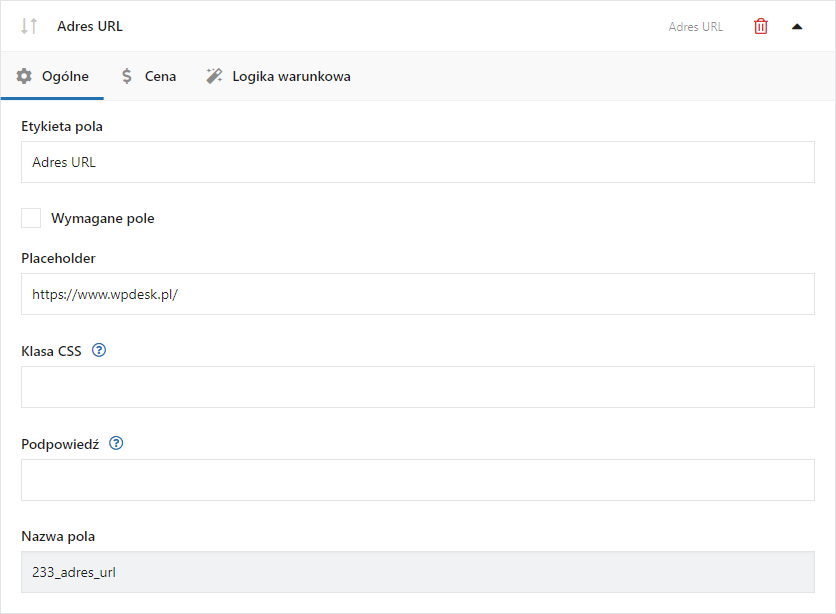
Etykieta pola
Nazwa pola wyświetlana na stronie produktu.
Wymagane pole
Zaznaczenie tej opcji włączy walidację pola na stronie produktu. Jeśli klient nie uzupełni pola, zobaczy komunikat błędu i nie będzie mógł dodać produktu do koszyka.
Jeśli pole jest wymagane, na belce pola pojawi się „*” przy jego nazwie.
Placeholder
Tekst wyświetlany w polu przed wprowadzeniem adresu URL przez klienta.
Klasa CSS
Możesz modyfikować wygląd pól na stronie produktu, dodając nazwę własnej klasy.
Podpowiedź
Opis, który pojawi się po najechaniu kursorem na ikonę [?] obok etykiety pola.
Pola z opcjami
Zaznaczenie (Checkbox)
Wygląd pola na stronie produktu:

Konfiguracja pola:
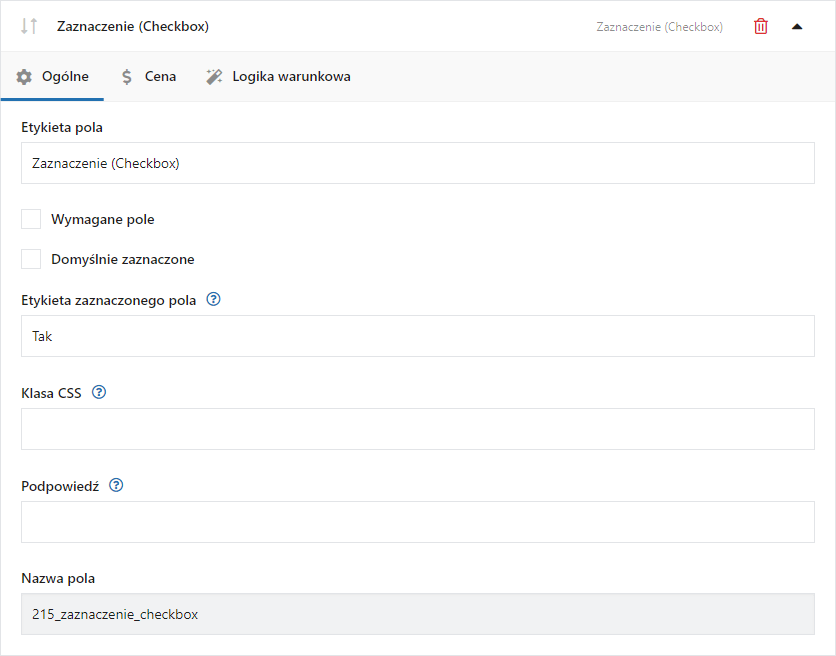
Etykieta pola
Nazwa pola wyświetlana na stronie produktu.
Wymagane pole
Zaznaczenie tej opcji włączy walidację pola na stronie produktu. Jeśli klient nie uzupełni pola, zobaczy komunikat błędu i nie będzie mógł dodać produktu do koszyka.
Jeśli pole jest wymagane, na belce pola pojawi się „*” przy jego nazwie.
Domyślnie zaznaczone
Wybierz tę opcję, aby pole wyboru było domyślnie zaznaczone.
Wartość
Wprowadzona wartość jest dostępna tylko dla administratora sklepu. Zostanie wyświetlona np. w edycji zamówienia, jeśli klient wybierze daną opcję.
Klasa CSS
Możesz modyfikować wygląd pól na stronie produktu, dodając nazwę własnej klasy.
Podpowiedź
Opis, który pojawi się po najechaniu kursorem na ikonę [?] obok etykiety pola.
Przełącznik (Toggle)
Wygląd pola na stronie produktu:

Konfiguracja pola:
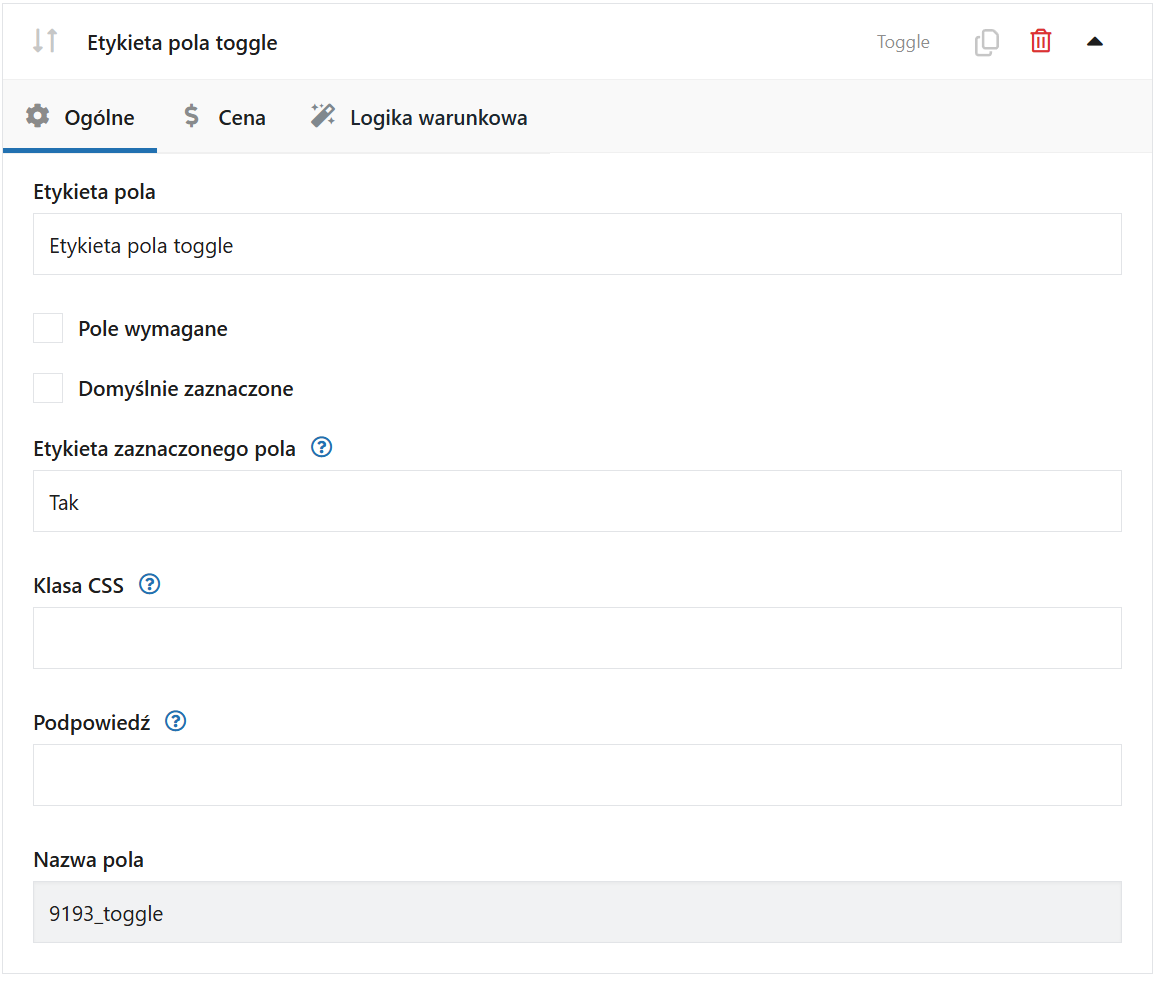
Etykieta pola
Nazwa pola wyświetlana na stronie produktu.
Wymagane pole
Zaznaczenie tej opcji włączy walidację pola na stronie produktu. Jeśli klient nie uzupełni pola, zobaczy komunikat błędu i nie będzie mógł dodać produktu do koszyka.
Jeśli pole jest wymagane, na belce pola pojawi się „*” przy jego nazwie.
Domyślnie zaznaczone
Wybierz tę opcję, aby przełącznik (toggle) był domyślnie w pozycji „on” (włączony).
Etykieta zaznaczonego pola
Wpisz tekst, który ma się pojawić obok etykiety, jeśli użytkownik zaznaczy to pole. Ten tekst będzie widoczny np. w koszyku zamiast zaznaczonego pola.
Klasa CSS
Możesz modyfikować wygląd pól na stronie produktu, dodając nazwę własnej klasy.
Podpowiedź
Opis, który pojawi się po najechaniu kursorem na ikonę [?] obok etykiety pola.
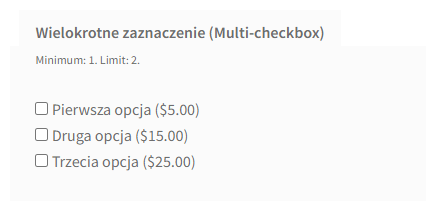
Wielokrotne zaznaczanie (Multi-checkbox)
Wygląd pola na stronie produktu:
Konfiguracja pola:
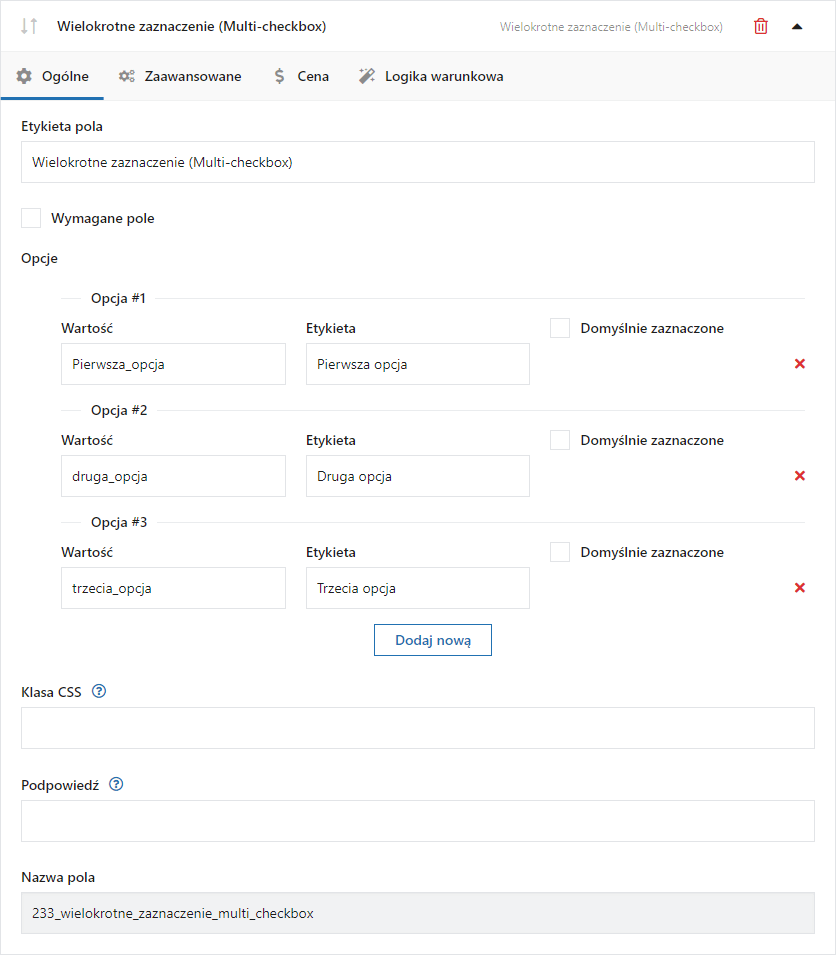
Etykieta pola
Nazwa pola wyświetlana na stronie produktu.
Wymagane pole
Zaznaczenie tej opcji włączy walidację pola na stronie produktu. Jeśli klient nie uzupełni pola, zobaczy komunikat błędu i nie będzie mógł dodać produktu do koszyka.
Jeśli pole jest wymagane, na belce pola pojawi się „*” przy jego nazwie.
Wartość
Wprowadzona wartość jest dostępna tylko dla administratora sklepu. Zostanie wyświetlona np. w edycji zamówienia, jeśli klient wybierze daną opcję.
Etykieta
Nazwa opcji wyświetlana na stronie produktu.
Domyślnie zaznaczone
Wybierz tę opcję, aby pole wyboru było domyślnie zaznaczone.
Klasa CSS
Możesz modyfikować wygląd pól na stronie produktu, dodając nazwę własnej klasy.
Podpowiedź
Opis, który pojawi się po najechaniu kursorem na ikonę [?] obok etykiety pola.
Minimalna liczba do wyboru
Ustaw minimalną liczbę opcji, które klient musi zaznaczyć. Aby to ustawienie działało, zaznacz opcję „Wymagane pole” w zakładce „Ogólne”.
Maksymalna liczba do wyboru
Ustaw maksymalną liczbę opcji, które klient może zaznaczyć.
Wiele obrazków (Multi-images)
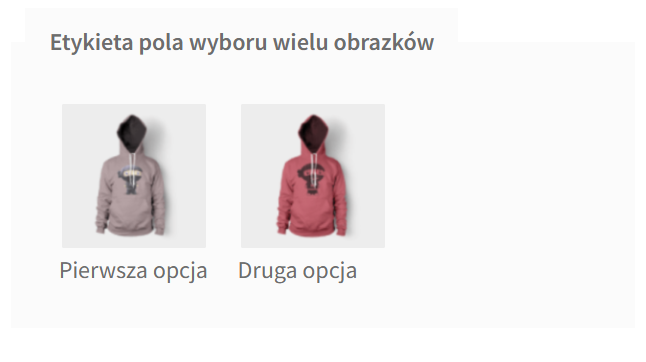
Wygląd pola na stronie produktu:
Konfiguracja pola:
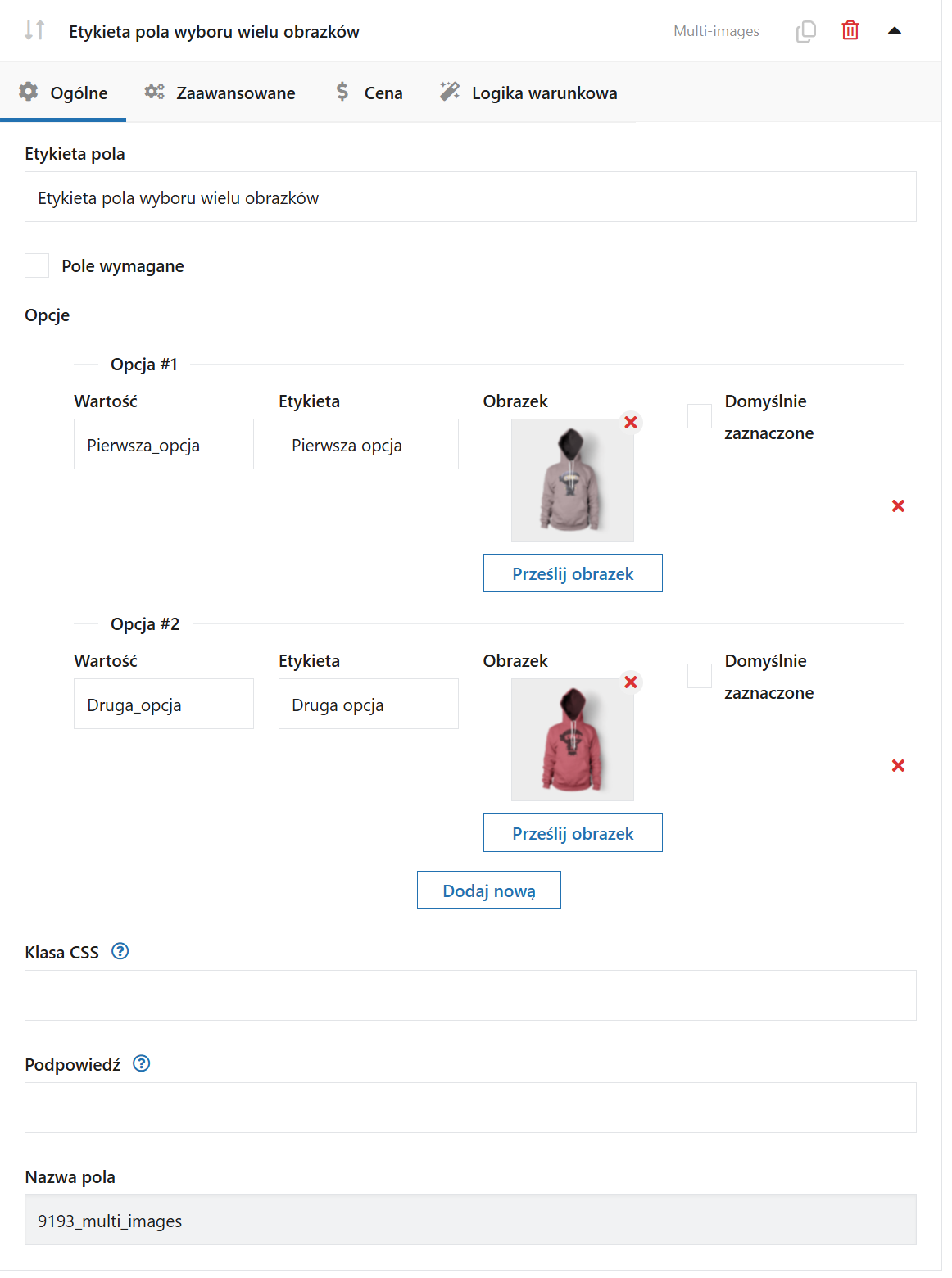
Etykieta pola
Nazwa pola wyświetlana na stronie produktu.
Wymagane pole
Zaznaczenie tej opcji włączy walidację pola na stronie produktu. Jeśli klient nie uzupełni pola, zobaczy komunikat błędu i nie będzie mógł dodać produktu do koszyka.
Jeśli pole jest wymagane, na belce pola pojawi się „*” przy jego nazwie.
Wartość
Wprowadzona wartość jest dostępna tylko dla administratora sklepu. Zostanie wyświetlona np. w edycji zamówienia, jeśli klient wybierze daną opcję.
Etykieta
Nazwa opcji wyświetlana na stronie produktu.
Domyślnie zaznaczone
Wybierz tę opcję, aby pole wyboru było domyślnie zaznaczone.
Klasa CSS
Możesz modyfikować wygląd pól na stronie produktu, dodając nazwę własnej klasy.
Podpowiedź
Opis, który pojawi się po najechaniu kursorem na ikonę [?] obok etykiety pola.
Ustawienia zaawansowane pola:
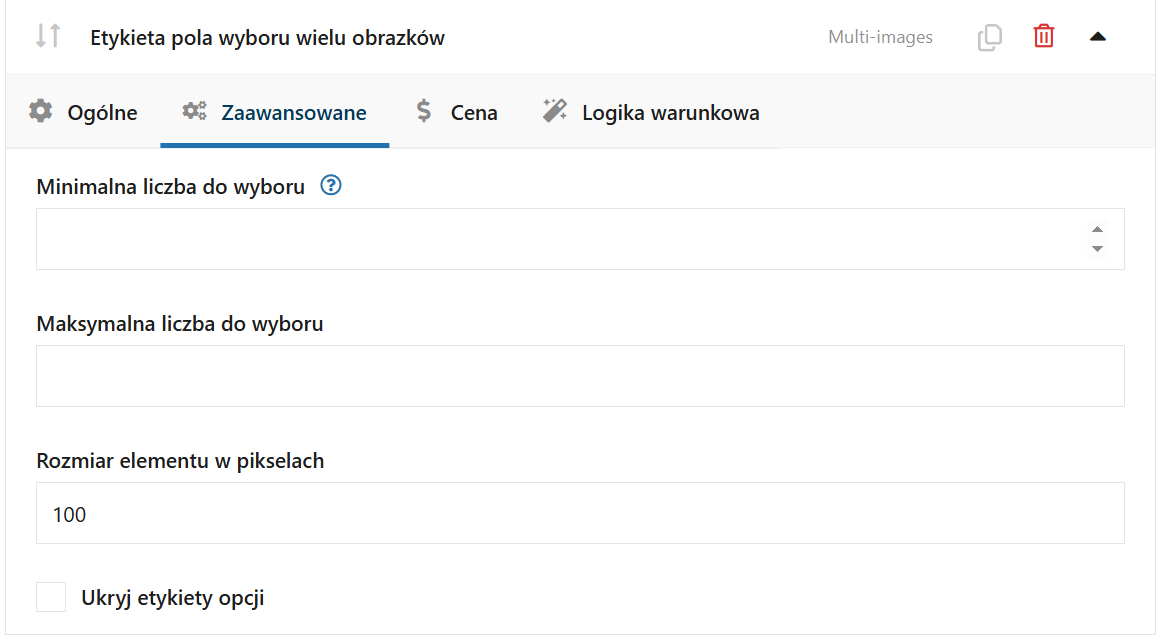
Minimalna liczba do wyboru
Ustaw minimalną liczbę opcji, które klient musi zaznaczyć. Aby to ustawienie działało, zaznacz opcję „Wymagane pole” w zakładce „Ogólne”.
Maksymalna liczba do wyboru
Ustaw maksymalną liczbę opcji, które klient może zaznaczyć.
Rozmiar elementu w pikselach
Ustaw rozmiar pojedynczego elementu reprezentującego zdjęcie.
Lista rozwijana (Select)
Wygląd pola na stronie produktu:

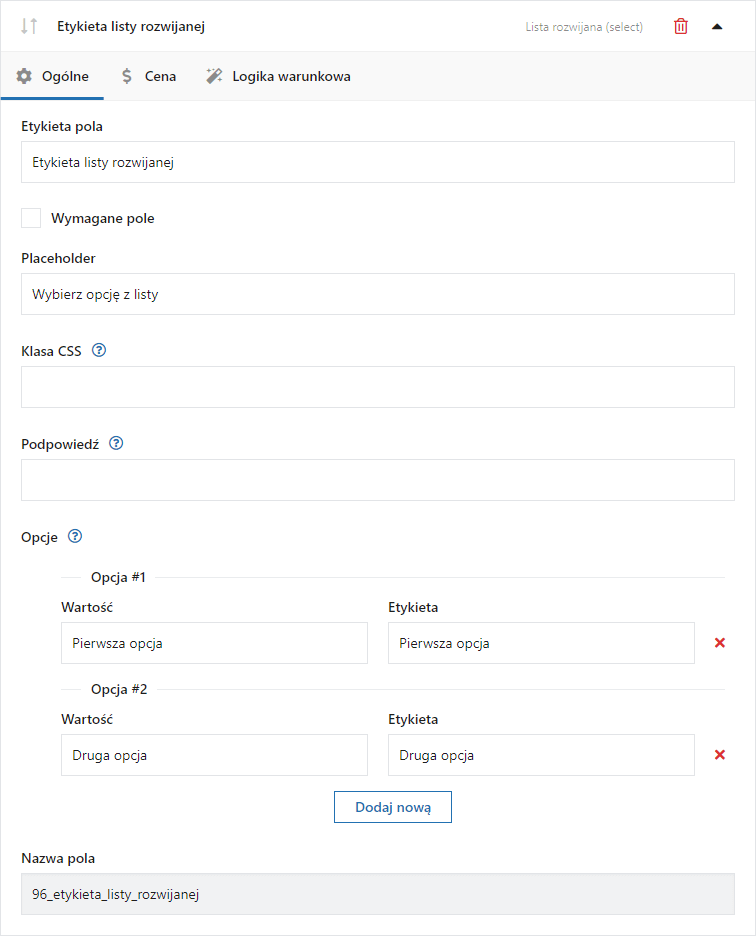
Konfiguracja pola:
Etykieta pola
Nazwa pola wyświetlana na stronie produktu.
Obrazek
Obrazek powiązany z wartością pola. Zostanie wyświetlony w galerii produktu po wybraniu tej wartości.
Wymagane pole
Zaznaczenie tej opcji włączy walidację pola na stronie produktu. Jeśli klient nie uzupełni pola, zobaczy komunikat błędu i nie będzie mógł dodać produktu do koszyka.
Jeśli pole jest wymagane, na belce pola pojawi się „*” przy jego nazwie.
Placeholder
Opis pojawi się jako pierwsza, nieaktywna opcja na liście rozwijanej, np. „Wybierz opcję z listy”.
Klasa CSS
Możesz modyfikować wygląd pól na stronie produktu, dodając nazwę własnej klasy.
Podpowiedź
Opis, który pojawi się po najechaniu kursorem na ikonę [?] obok etykiety pola.
Wartość
Wprowadzona wartość jest dostępna tylko dla administratora sklepu. Zostanie wyświetlona np. w edycji zamówienia, jeśli klient wybierze daną opcję.
Etykieta
Nazwa opcji wyświetlana na stronie produktu.
PRO Domyślna wartość
Wpisz wartość opcji, aby ustawić ją jako domyślną.
Lista wielokrotnego wyboru (Multi-select)
Wygląd pola na stronie produktu:
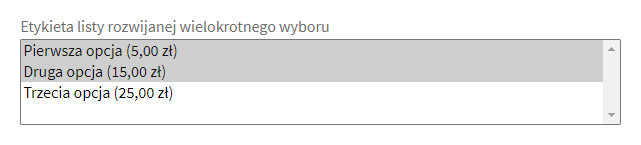
Aby zaznaczyć kilka opcji pola, klikaj je, przytrzymując klawisz Ctrl.
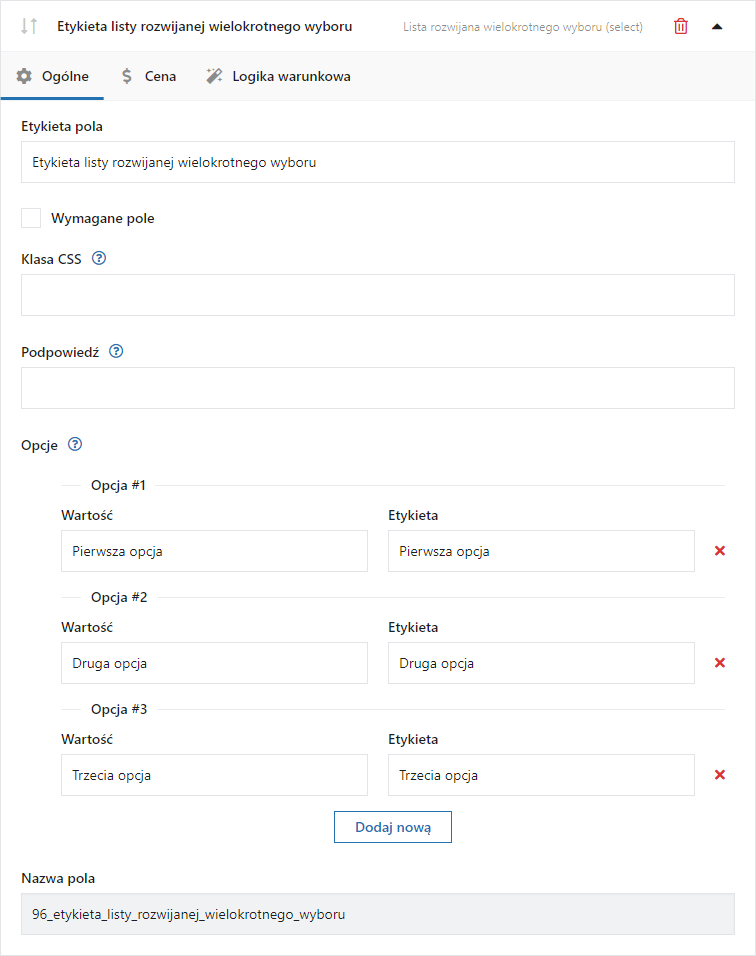
Konfiguracja pola:
Etykieta pola
Nazwa pola wyświetlana na stronie produktu.
Wymagane pole
Zaznaczenie tej opcji włączy walidację pola na stronie produktu. Jeśli klient nie uzupełni pola, zobaczy komunikat błędu i nie będzie mógł dodać produktu do koszyka.
Jeśli pole jest wymagane, na belce pola pojawi się „*” przy jego nazwie.
Klasa CSS
Możesz modyfikować wygląd pól na stronie produktu, dodając nazwę własnej klasy.
Podpowiedź
Opis, który pojawi się po najechaniu kursorem na ikonę [?] obok etykiety pola.
Wartość
Wprowadzona wartość jest dostępna tylko dla administratora sklepu. Zostanie wyświetlona np. w edycji zamówienia, jeśli klient wybierze daną opcję.
Etykieta
Nazwa opcji wyświetlana na stronie produktu.
Obrazek
Obrazek powiązany z wartością pola. Zostanie wyświetlony w galerii produktu po wybraniu tej wartości.
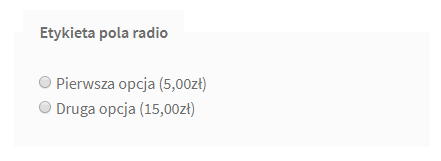
Radio
Wygląd pola na stronie produktu:
Konfiguracja pola:
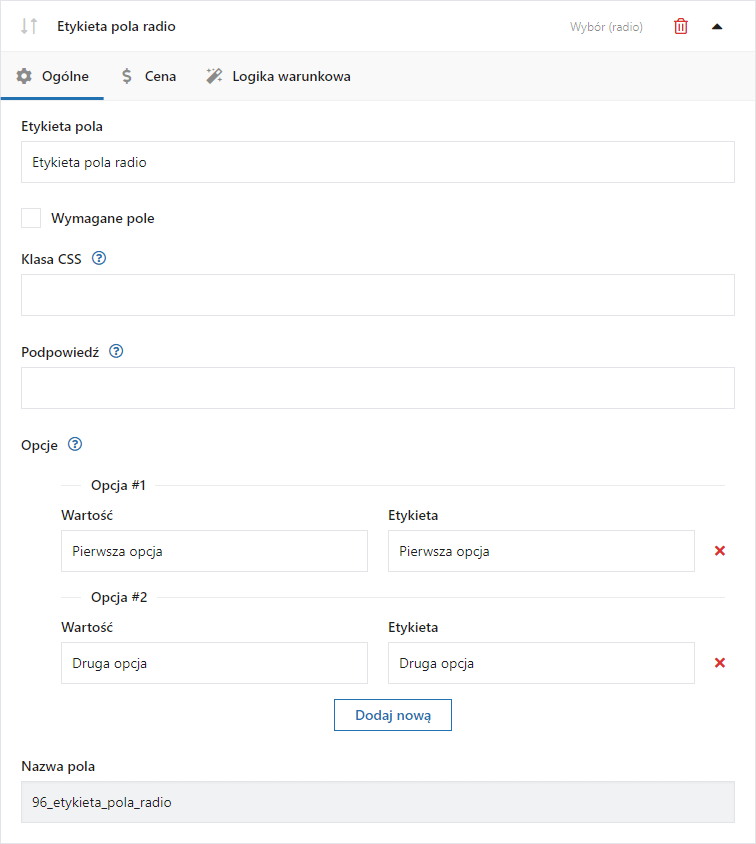
Etykieta pola
Nazwa pola wyświetlana na stronie produktu.
Wymagane pole
Zaznaczenie tej opcji włączy walidację pola na stronie produktu. Jeśli klient nie uzupełni pola, zobaczy komunikat błędu i nie będzie mógł dodać produktu do koszyka.
Jeśli pole jest wymagane, na belce pola pojawi się „*” przy jego nazwie.
Klasa CSS
Możesz modyfikować wygląd pól na stronie produktu, dodając nazwę własnej klasy.
Podpowiedź
Opis, który pojawi się po najechaniu kursorem na ikonę [?] obok etykiety pola.
Wartość
Wprowadzona wartość jest dostępna tylko dla administratora sklepu. Zostanie wyświetlona np. w edycji zamówienia, jeśli klient wybierze daną opcję.
Etykieta
Nazwa opcji wyświetlana na stronie produktu.
PRO Domyślna wartość
Wpisz wartość opcji, aby ustawić ją jako domyślną.
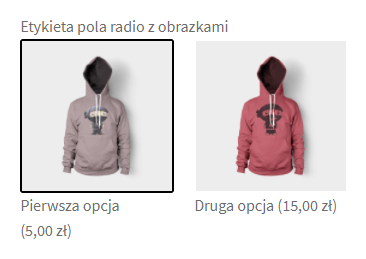
Radio z obrazkami
Wygląd pola na stronie produktu:
Konfiguracja pola:
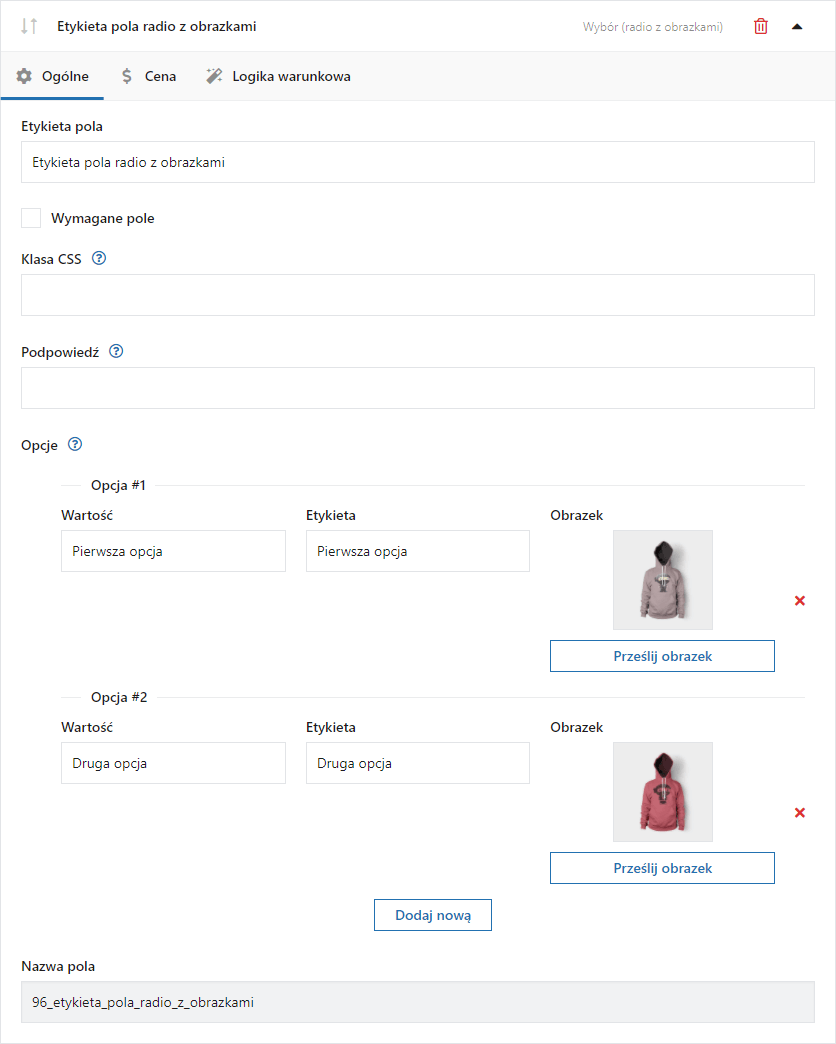
Etykieta pola
Nazwa pola wyświetlana na stronie produktu.
Wymagane pole
Zaznaczenie tej opcji włączy walidację pola na stronie produktu. Jeśli klient nie uzupełni pola, zobaczy komunikat błędu i nie będzie mógł dodać produktu do koszyka.
Jeśli pole jest wymagane, na belce pola pojawi się „*” przy jego nazwie.
Klasa CSS
Możesz modyfikować wygląd pól na stronie produktu, dodając nazwę własnej klasy.
Podpowiedź
Opis, który pojawi się po najechaniu kursorem na ikonę [?] obok etykiety pola.
Wartość
Wprowadzona wartość jest dostępna tylko dla administratora sklepu. Zostanie wyświetlona np. w edycji zamówienia, jeśli klient wybierze daną opcję.
Etykieta
Nazwa opcji wyświetlana na stronie produktu.
Prześlij obrazek
Za pomocą tego przycisku dodasz grafikę w formie miniatury o wymiarach 150 × 150 px.
PRO Domyślna wartość
Wpisz wartość opcji, aby ustawić ją jako domyślną.
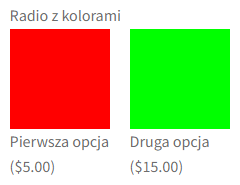
Radio z kolorami
Wygląd pola na stronie produktu:
Konfiguracja pola:
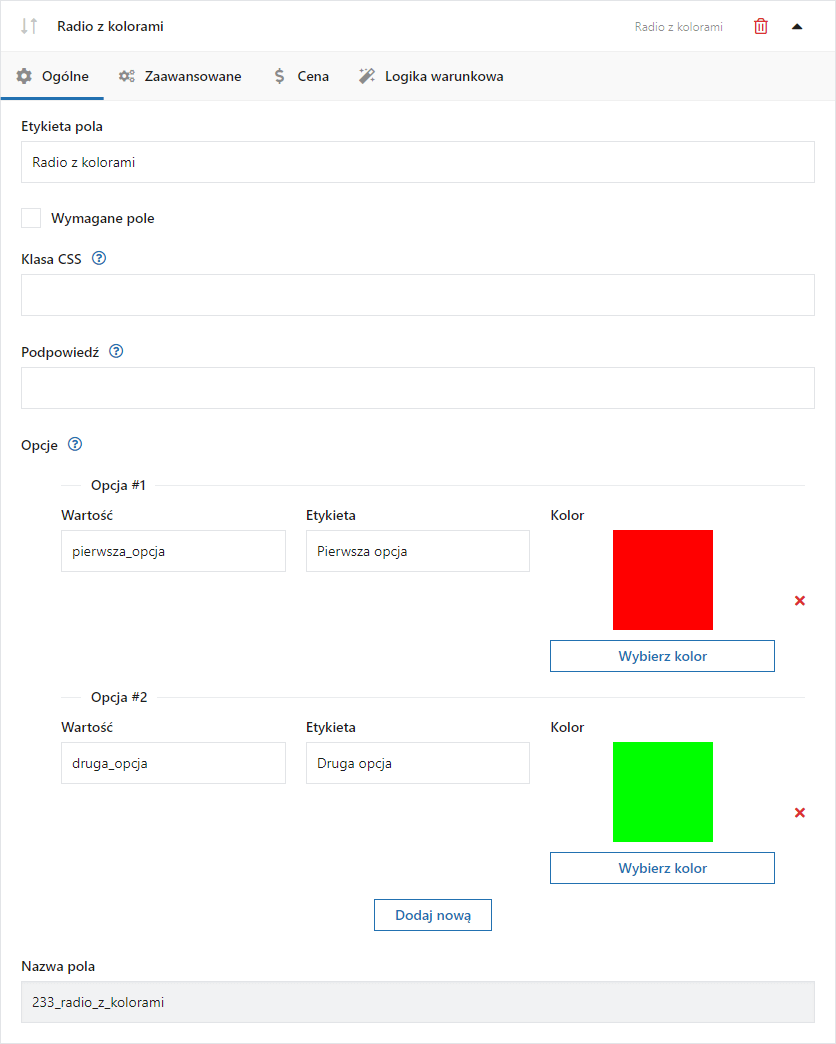
Etykieta pola
Nazwa pola wyświetlana na stronie produktu.
Wymagane pole
Zaznaczenie tej opcji włączy walidację pola na stronie produktu. Jeśli klient nie uzupełni pola, zobaczy komunikat błędu i nie będzie mógł dodać produktu do koszyka.
Jeśli pole jest wymagane, na belce pola pojawi się „*” przy jego nazwie.
Klasa CSS
Możesz modyfikować wygląd pól na stronie produktu, dodając nazwę własnej klasy.
Podpowiedź
Opis, który pojawi się po najechaniu kursorem na ikonę [?] obok etykiety pola.
Wartość
Wprowadzona wartość jest dostępna tylko dla administratora sklepu. Zostanie wyświetlona np. w edycji zamówienia, jeśli klient wybierze daną opcję.
Etykieta
Nazwa opcji wyświetlana na stronie produktu.
Kolor
Kliknij ten przycisk, aby wybrać kolor.
PRO Domyślna wartość
Wpisz wartość opcji, aby ustawić ją jako domyślną.
Rozmiar elementu w pikselach
Ustaw rozmiar pojedynczego elementu reprezentującego kolor.
Ukryj etykiety opcji
Zaznacz to pole, aby ukryć etykiety opcji z kolorami.
Pola otwarte
Data
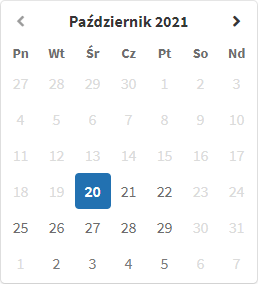
Wygląd pola na stronie produktu:
Konfiguracja pola:
Etykieta pola
Nazwa pola wyświetlana na stronie produktu.
Wymagane pole
Zaznaczenie tej opcji włączy walidację pola na stronie produktu. Jeśli klient nie uzupełni pola, zobaczy komunikat błędu i nie będzie mógł dodać produktu do koszyka.
Jeśli pole jest wymagane, na belce pola pojawi się „*” przy jego nazwie.
Placeholder
Tekst wyświetlany w polu przed wprowadzeniem treści przez klienta.
Klasa CSS
Możesz modyfikować wygląd pól na stronie produktu, dodając nazwę własnej klasy.
Podpowiedź
Opis, który pojawi się po najechaniu kursorem na ikonę [?] obok etykiety pola.
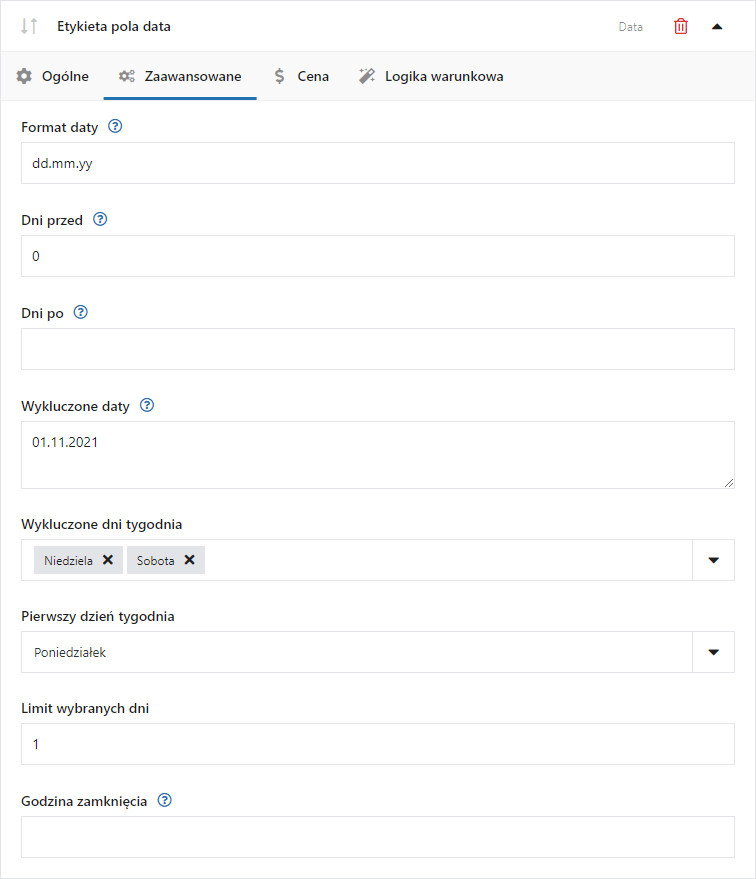
Format daty
Domyślny format daty to dd.mm.yy, np. 01.01.2021.
Dni przed
Zakres dni dostępnych w kalendarzu przed aktualną datą. Wpisz 0, aby daty z przeszłości nie były dostępne w kalendarzu.
Dni po
Zakres dni dostępnych w kalendarzu po aktualnej dacie.
Wykluczone daty
Konkretne daty, które nie będą dostępne w kalendarzu, np. dni wolne od pracy. Oddziel daty przecinkami i użyj formatu rozpoznawanego przez WordPress, np. dd.mm.yy.
Wykluczone dni tygodnia
Dni tygodnia, które nie będą dostępne w kalendarzu, np. soboty i niedziele.
Pierwszy dzień tygodnia
Dzień tygodnia wyświetlany jako pierwszy w kalendarzu, np. Poniedziałek.
Limit wybranych dni
Maksymalna liczba dni, które można wybrać w kalendarzu.
Godzina zamknięcia
Godzina zamknięcia dnia, np. 15:00. Po jej przekroczeniu wybór bieżącej daty nie będzie możliwy.
Godzina
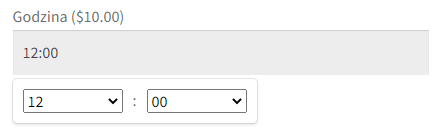
Wygląd pola na stronie produktu:
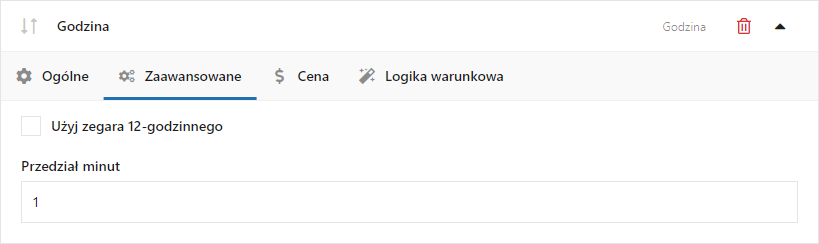
Konfiguracja pola:
Etykieta pola
Nazwa pola wyświetlana na stronie produktu.
Wymagane pole
Zaznaczenie tej opcji włączy walidację pola na stronie produktu. Jeśli klient nie uzupełni pola, zobaczy komunikat błędu i nie będzie mógł dodać produktu do koszyka.
Jeśli pole jest wymagane, na belce pola pojawi się „*” przy jego nazwie.
Placeholder
Tekst wyświetlany w polu przed wprowadzeniem treści przez klienta.
Klasa CSS
Możesz modyfikować wygląd pól na stronie produktu, dodając nazwę własnej klasy.
Podpowiedź
Opis, który pojawi się po najechaniu kursorem na ikonę [?] obok etykiety pola.
Użyj zegara 12-godzinnego
Zaznacz to pole, aby przełączyć zegar na tryb 12-godzinny (AM/PM).
Przedział minut
Wprowadź wartość od 1 do 60, aby ustawić odstęp między kolejnymi wartościami minut dostępnymi na liście.
Przesyłanie pliku
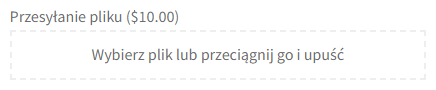
Wygląd pola na stronie produktu:
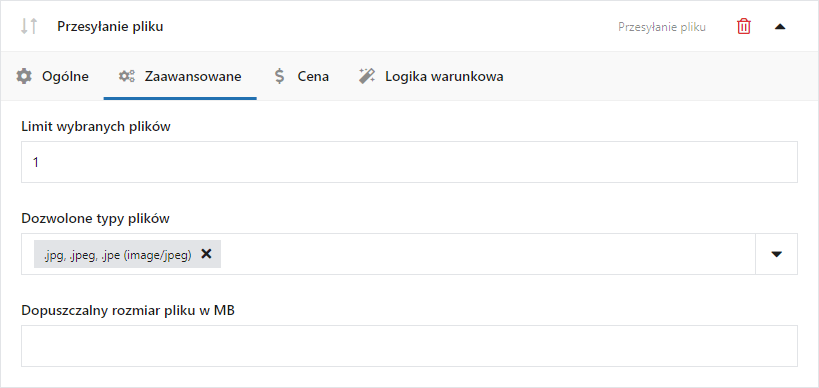
Konfiguracja pola:
Etykieta pola
Nazwa pola wyświetlana na stronie produktu.
Wymagane pole
Zaznaczenie tej opcji włączy walidację pola na stronie produktu. Jeśli klient nie uzupełni pola, zobaczy komunikat błędu i nie będzie mógł dodać produktu do koszyka.
Jeśli pole jest wymagane, na belce pola pojawi się „*” przy jego nazwie.
Klasa CSS
Możesz modyfikować wygląd pól na stronie produktu, dodając nazwę własnej klasy.
Podpowiedź
Opis, który pojawi się po najechaniu kursorem na ikonę [?] obok etykiety pola.
Limit wybranych plików
Ustaw limit plików dostępnych do przesłania.
Dozwolone typy plików
Wybierz dozwolone rozszerzenia plików.
Dopuszczalny rozmiar pliku w MB
Ustaw maksymalny rozmiar przesyłanego pliku w MB.
Kolor
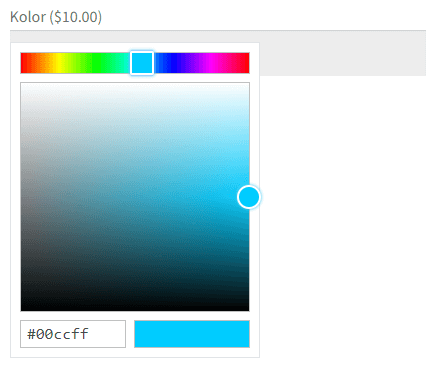
Wygląd pola na stronie produktu:
Konfiguracja pola:
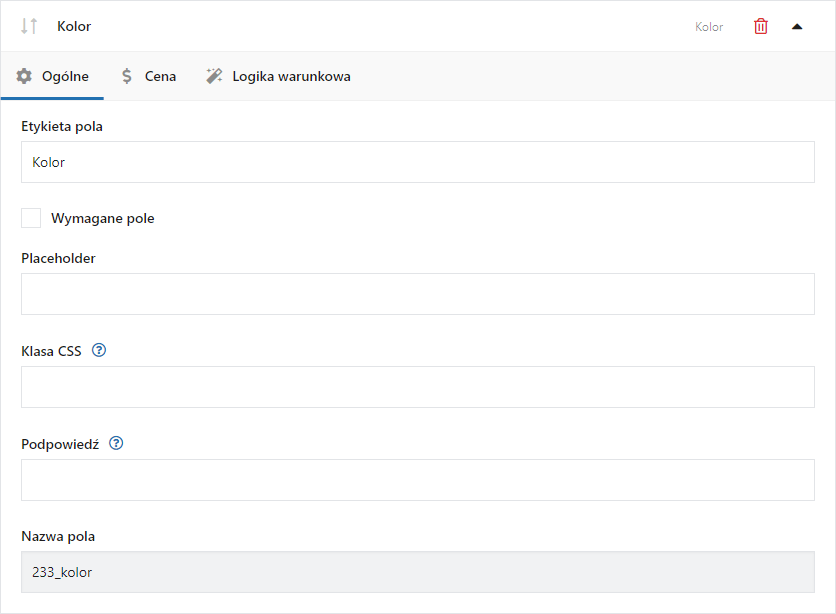
Etykieta pola
Nazwa pola wyświetlana na stronie produktu.
Wymagane pole
Zaznaczenie tej opcji włączy walidację pola na stronie produktu. Jeśli klient nie uzupełni pola, zobaczy komunikat błędu i nie będzie mógł dodać produktu do koszyka.
Jeśli pole jest wymagane, na belce pola pojawi się „*” przy jego nazwie.
Placeholder
Tekst wyświetlany w polu przed wprowadzeniem treści przez klienta.
Klasa CSS
Możesz modyfikować wygląd pól na stronie produktu, dodając nazwę własnej klasy.
Podpowiedź
Opis, który pojawi się po najechaniu kursorem na ikonę [?] obok etykiety pola.
PRO Domyślna wartość
Wpisz wartość opcji, aby ustawić ją jako domyślną.
Pozostałe pola
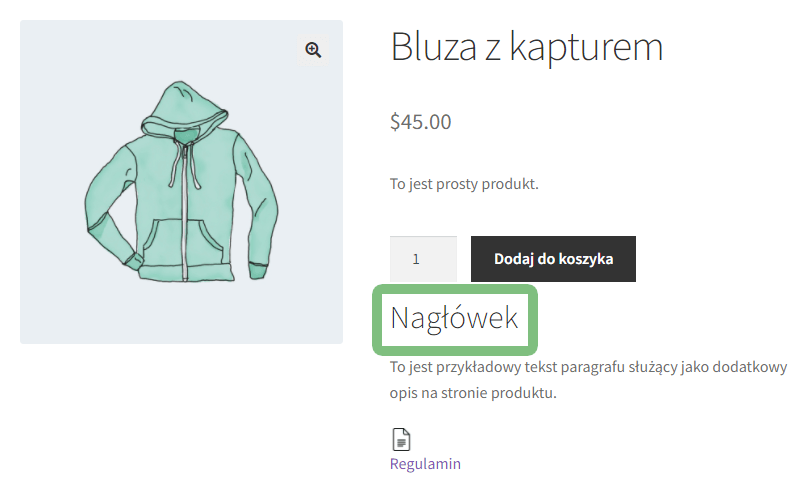
Nagłówek
Wygląd pola na stronie produktu:
Konfiguracja pola:
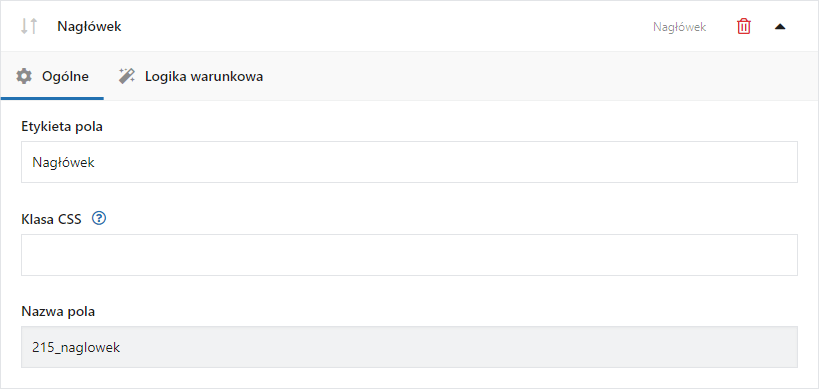
Etykieta pola
Nazwa pola wyświetlana na stronie produktu.
Klasa CSS
Możesz modyfikować wygląd pól na stronie produktu, dodając nazwę własnej klasy.
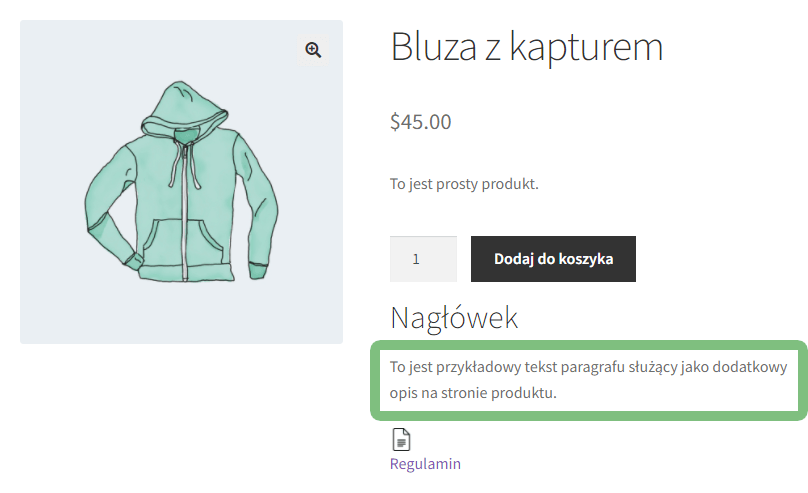
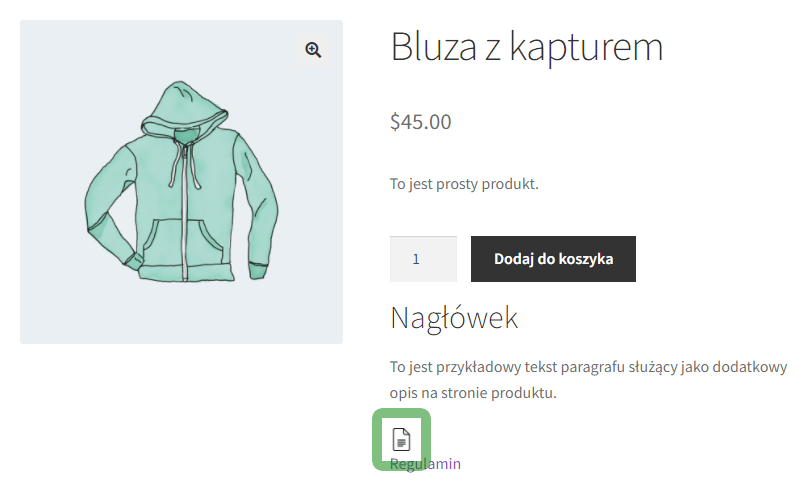
Paragraf
Wygląd pola na stronie produktu:
Konfiguracja pola:
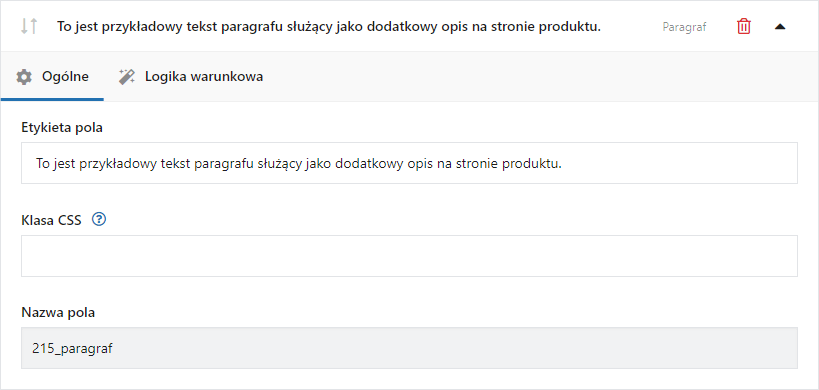
Etykieta pola
Nazwa pola wyświetlana na stronie produktu.
Klasa CSS
Możesz modyfikować wygląd pól na stronie produktu, dodając nazwę własnej klasy.
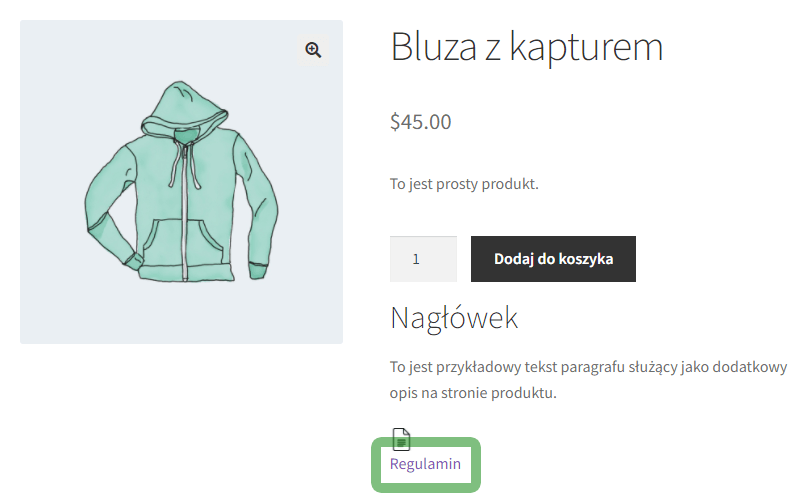
Obrazek
Wygląd pola na stronie produktu:
Konfiguracja pola:
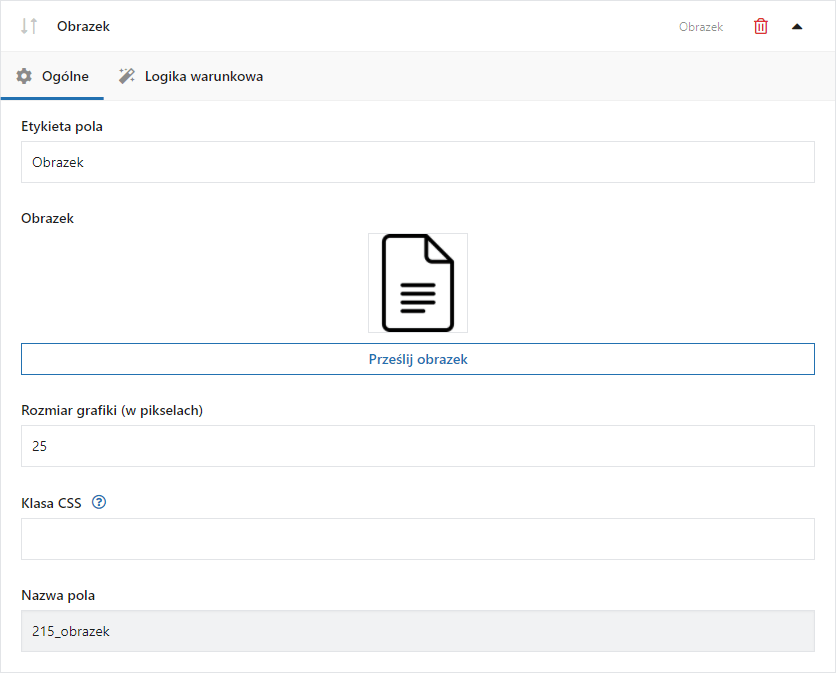
Etykieta pola
Nazwa pola wyświetlana na stronie produktu.
Prześlij obrazek
Kliknij ten przycisk, aby wybrać obrazek.
Rozmiar grafiki (w pikselach)
Ustaw szerokość wstawianego obrazka.
Klasa CSS
Możesz modyfikować wygląd pól na stronie produktu, dodając nazwę własnej klasy.
HTML
Wygląd pola na stronie produktu:
Konfiguracja pola:
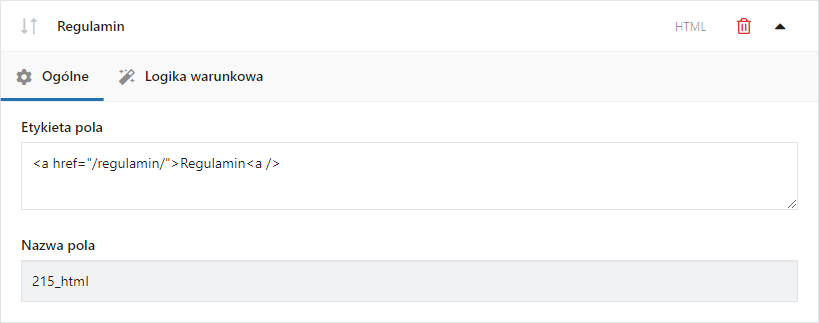
Etykieta pola
Nazwa pola wyświetlana na stronie produktu.
Integracje z innymi wtyczkami WP Desk
Flexible Product Fields współpracuje z wybranymi wtyczkami i dodatkami WP Desk. Integracje pozwalają między innymi uzależnić cenę pola od ilości jednostki produktu, sterować polami formularza zamówienia oraz umieszczać dane podane przez klienta na kuponach PDF.
Kalkulator Jednostek dla WooCommerce
PRO Flexible Product Fields może obliczać cenę dodatkowego pola na podstawie ilości jednostki (przekazanej przez wtyczkę Kalkulator Jednostek dla WooCommerce (Flexible Quantity).
Integracja może być przydatna przy sprzedaży produktów na metry, kilogramy, litry lub metry kwadratowe. Przykładowo koszt laminowania, powłoki ochronnej albo montażu może zostać pomnożony przez powierzchnię produktu obliczoną przez Kalkulator Jednostek.
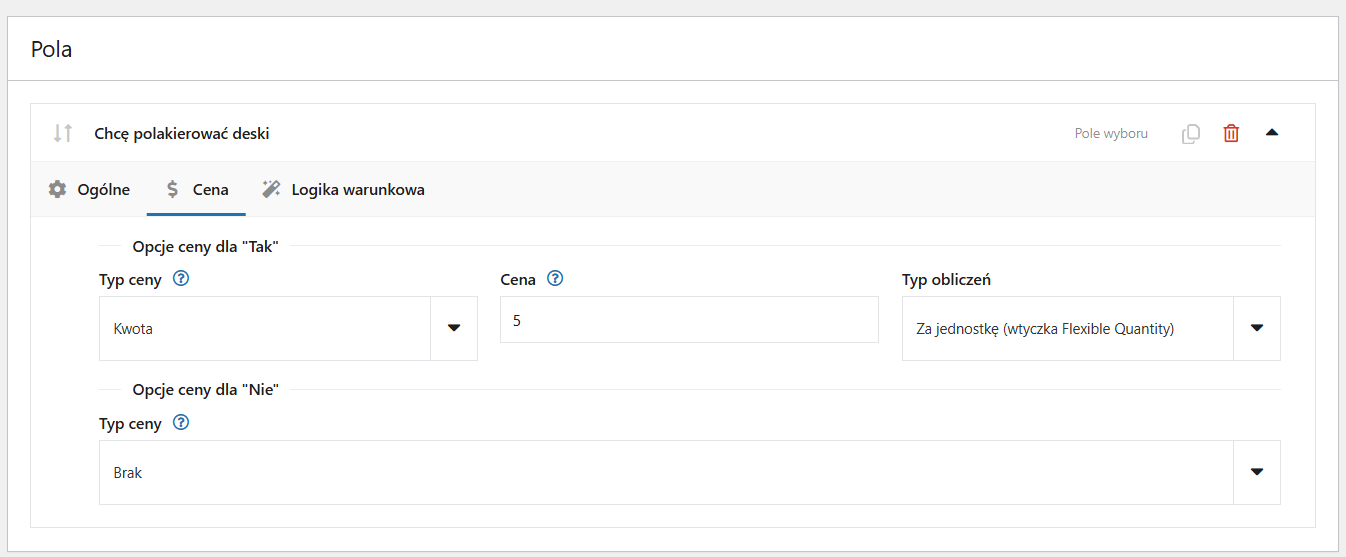
Aby skorzystać z integracji, wybierz w ustawieniach ceny pola opcję Za jednostkę (Flexible Quantity).
Dodaj nowy szablon do wtyczki Flexible Quantity (Kalkulator Jednostek) i określ jego parametry dla konkretnego produktu.
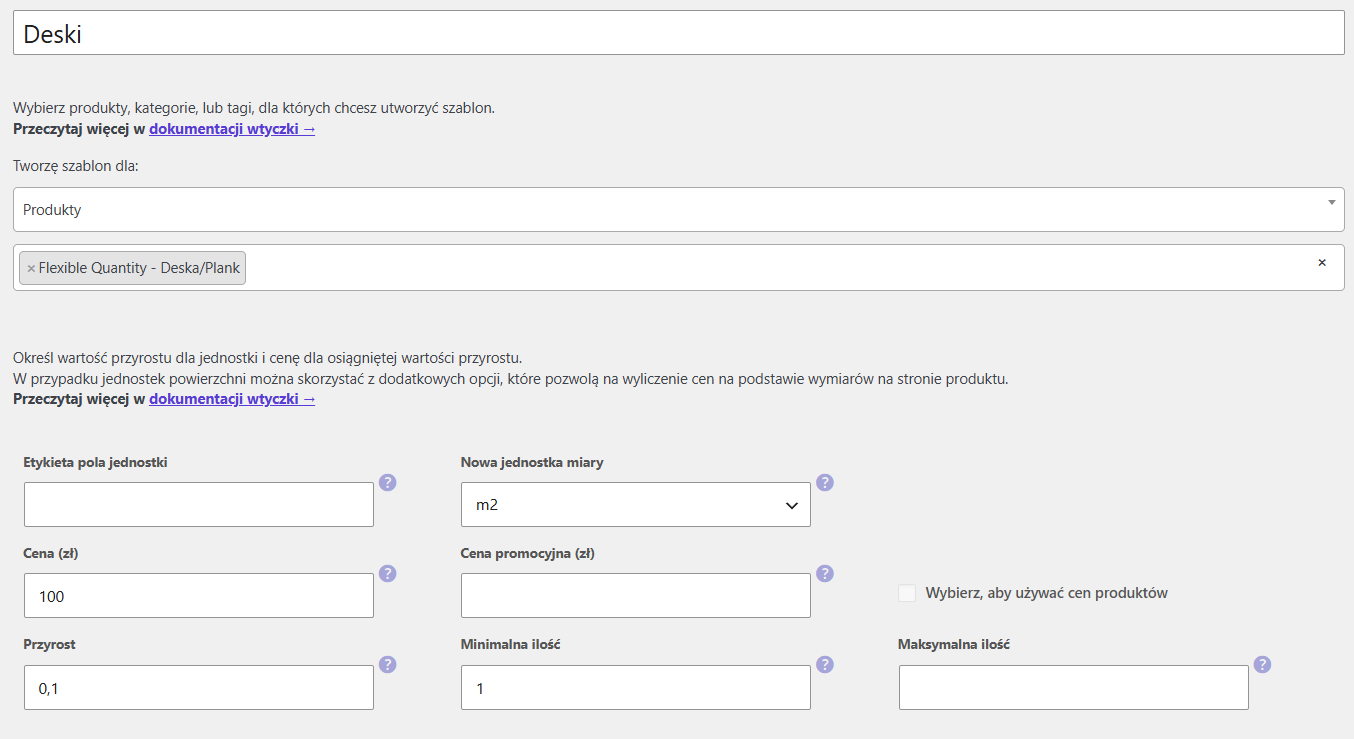
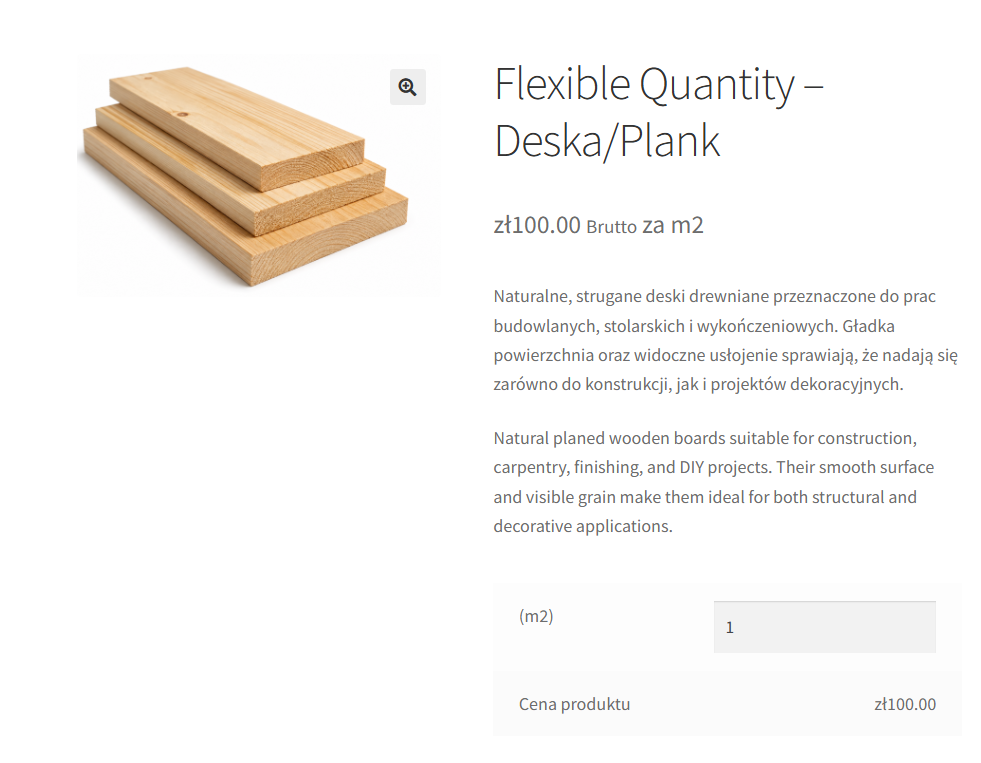
Po stworzeniu szablonu, produkt będzie miał odpowiednią cenę oraz przysrost, minimalną ilość itp. zgodną z utworzonym przed chwilą szablonem.
Następnie utwórz szablon we wtyczce Flexible Product Fields i przypisz go do odpowiedniego produktu, który został przed chwilą stworzony.
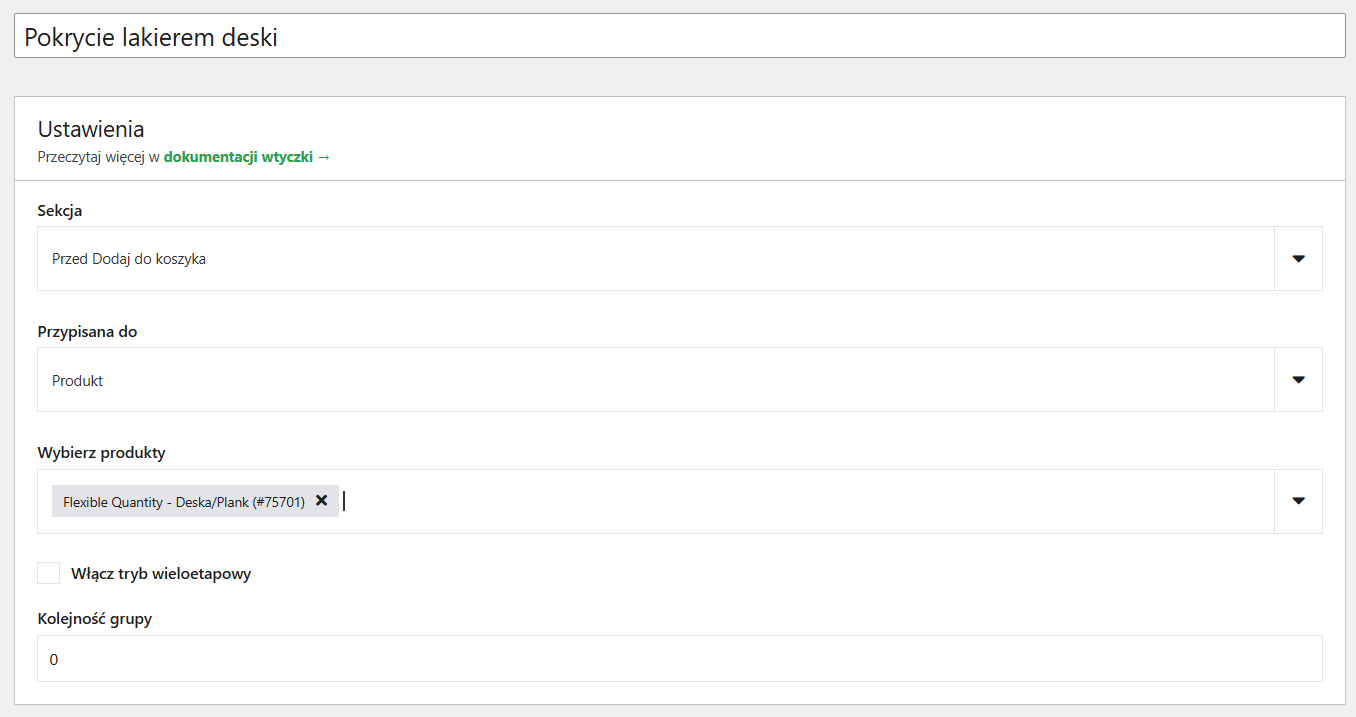
W tym przypadku dodaliśmy pole wyboru.
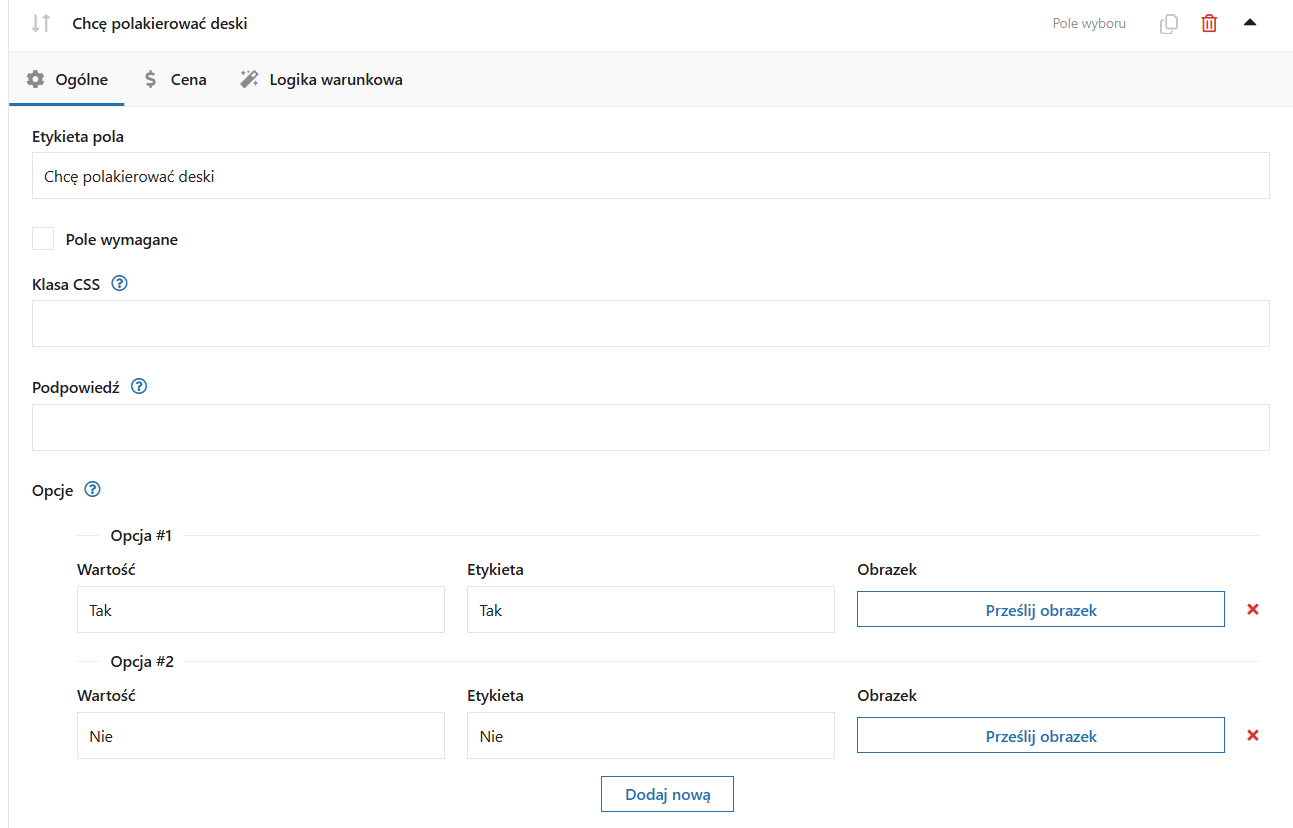
Określiliśmy również cenę za dodatkową usługę. Jako typ obliczenia wybraliśmy “Za jednostkę“. Sama wartość liczona jest przez wtyczkę Kalkulator ilości.
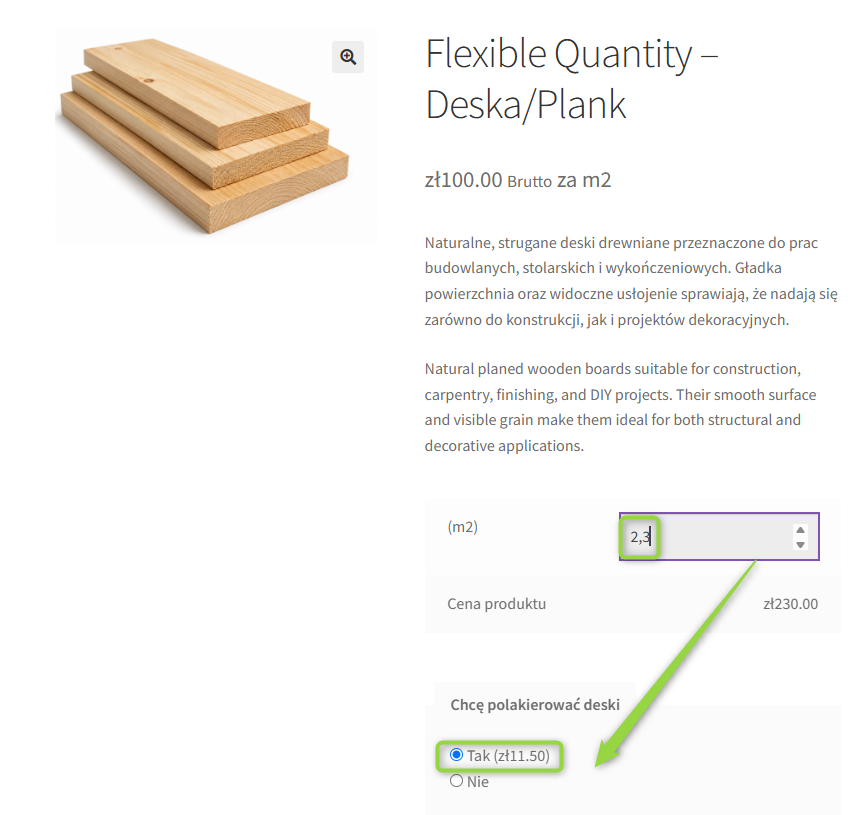
W efekcie, jeżeli klient zdecyduje się na dodatkową opcję, wówczas cena będzie liczona proporcojalnie w zależności od kalkulatora jednostka. W tym przypadku, im więcej m2, tym cena lakierowania jest wyższa (jeżeli klient się na nią zdecuduje).
Dowiedz się więcej o Kalkulatorze Jednostek dla WooCommerce →
Flexible Checkout Fields PRO
Pola utworzone za pomocą Flexible Product Fields mogą być używane w regułach logiki warunkowej Flexible Checkout Fields PRO.
Na podstawie opcji wybranej przez klienta na stronie produktu możesz wyświetlić, ukryć albo ustawić jako wymagane wybrane pole formularza zamówienia.
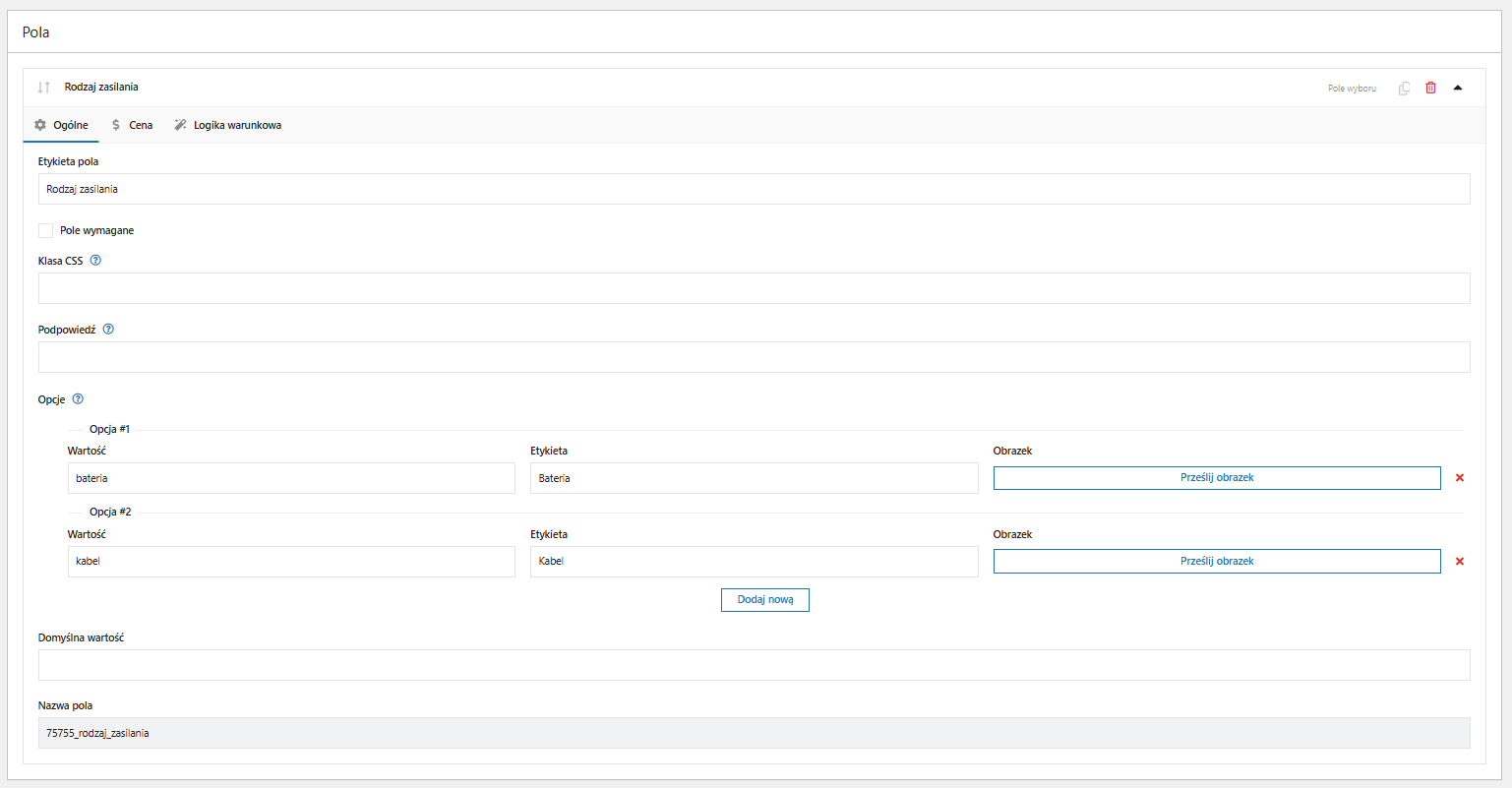
W pierwszym etapie dodajemy odpowiednie pola do wybranego produktu/kategorii itp. W przykładzie będzie to konkretny produkt.
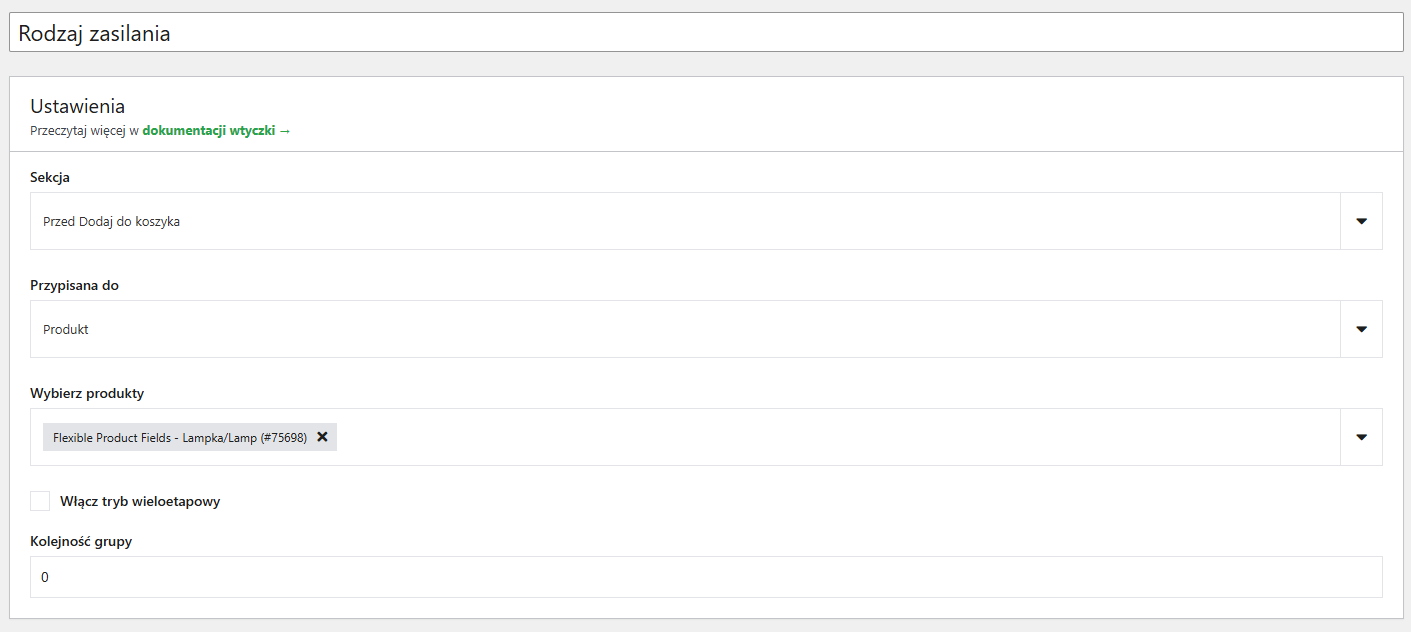
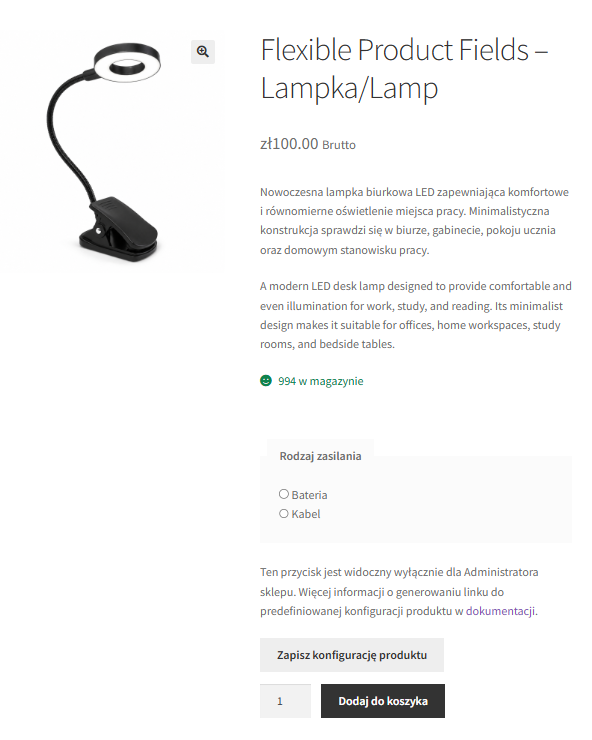
Po dodaniu pól produkt będzie wyglądać następująco :
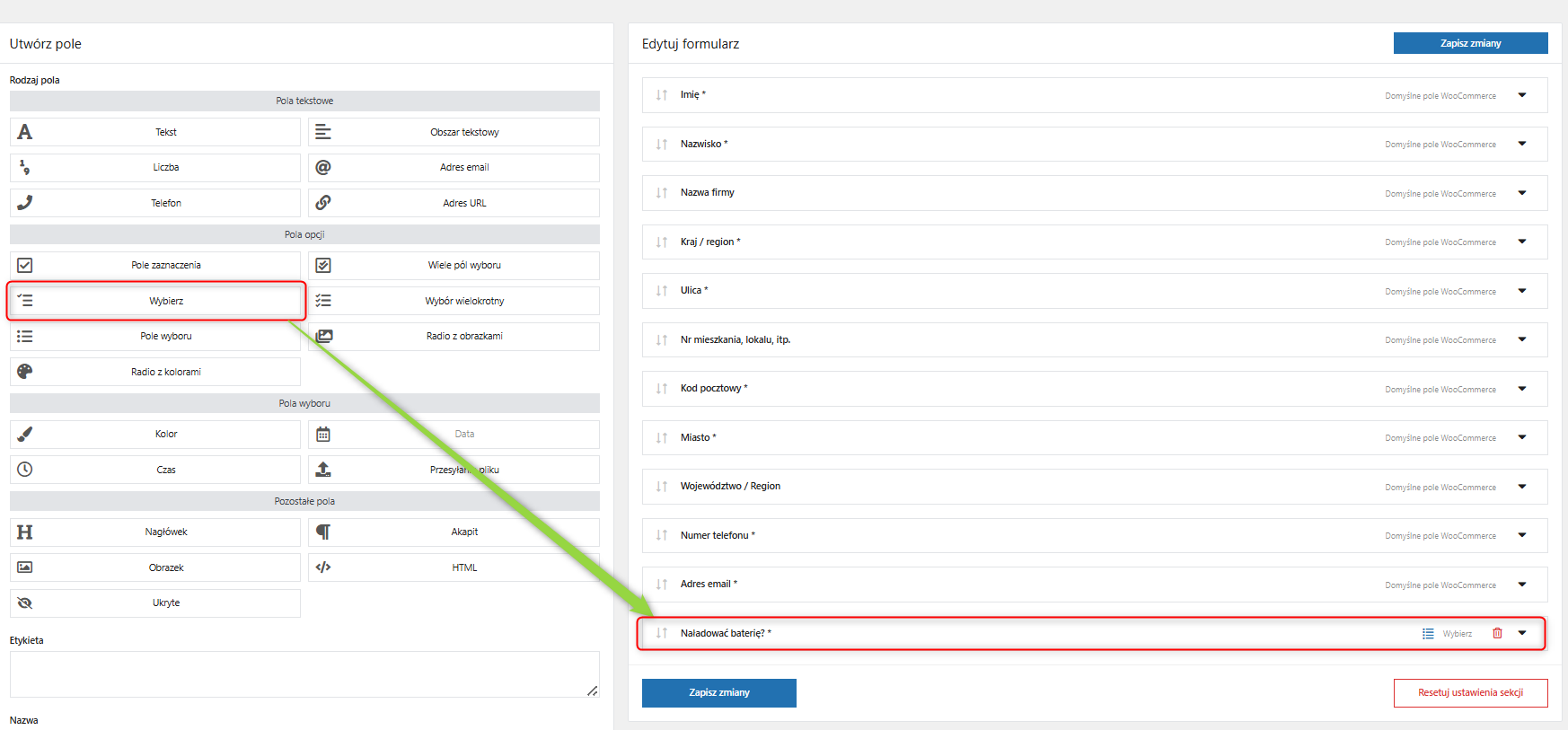
Kolejnym krokiem jest skonfigurowanie nowego pola za pomocą wtyczki Flexible Checkout Fields.
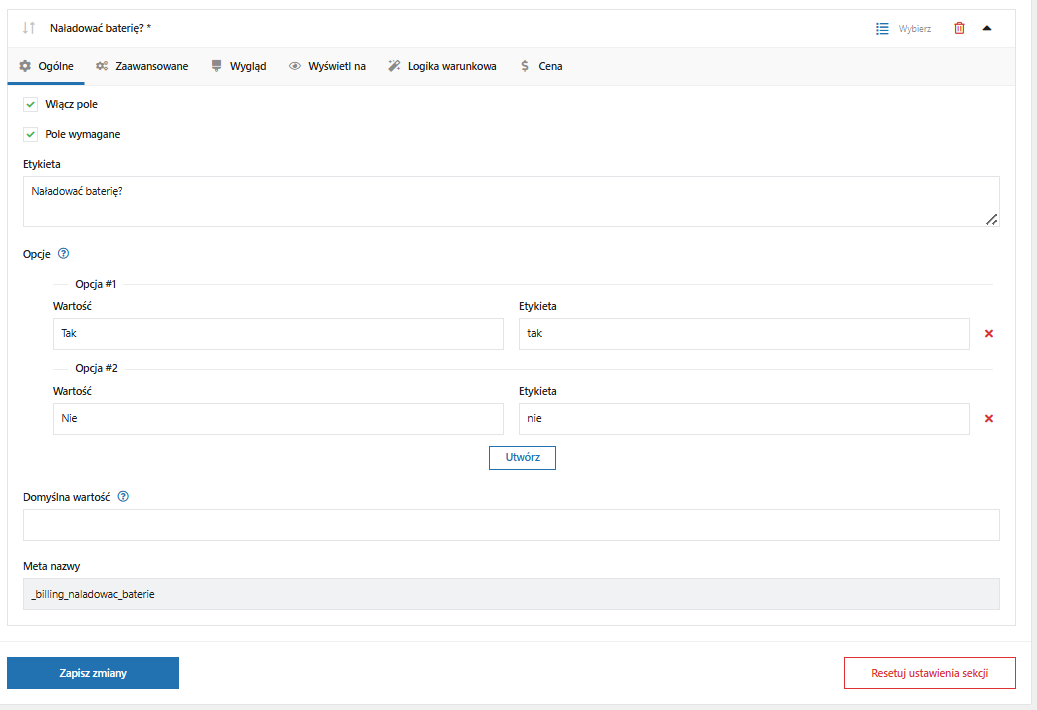
Następnie konfigurujemy logikę warunkową dla konkretnego produktu w ustawieniach wtyczki Flexible Checkout Fields PRO. Jeżeli chcesz ją jeszcze bardziej zawęzić (jak w tym scenariuszu użycia), możesz okreslić konkretny wybór opcji wybranej przez klienta.
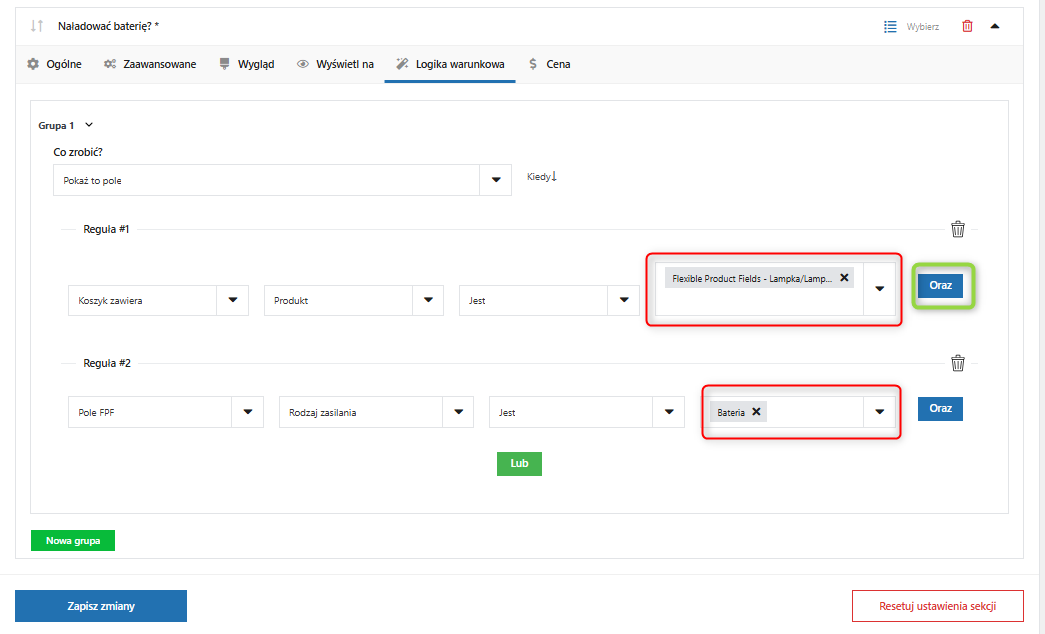
W naszym przypadku (wybór baterii) dodamy jeszcze dopłatę (cena), jeżeli klient wybierze TAK.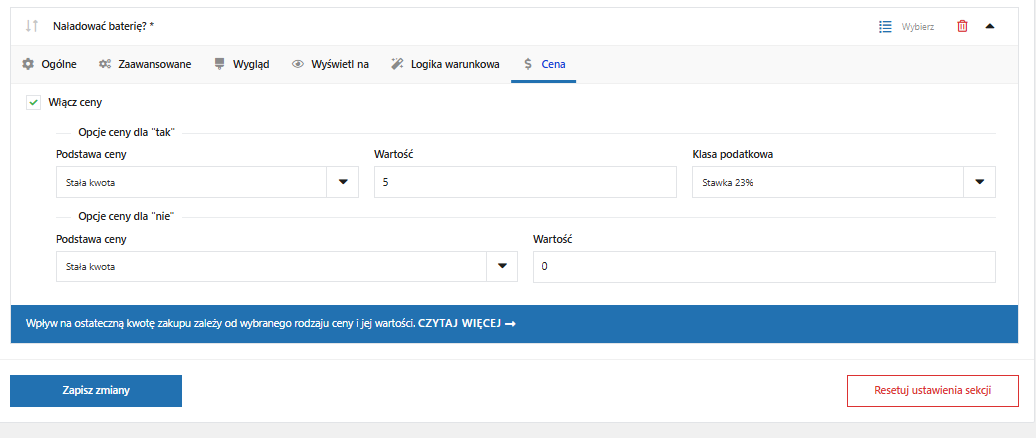
Finalnie, jeżeli klient wybierze odpowiednią opcję produktu (gdzie dodatkowe pola dodaliśmy za pomocą wtyczki Flexible Product Fields), to w checkoucie pojawi się odpowiednio pole, które skonfigurowaliśmy za pomocą logiki warunkowej,
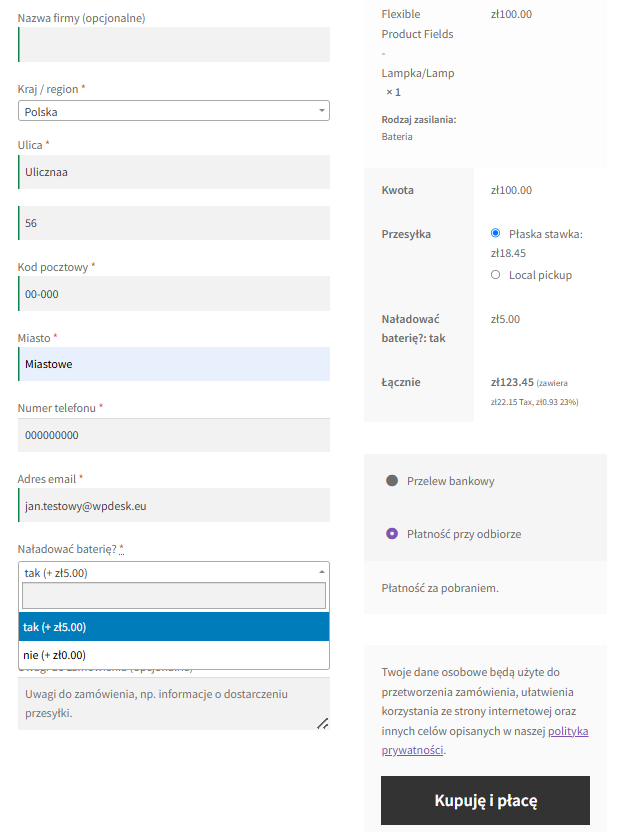
Sprawdź konfigurację logiki warunkowej Flexible Checkout Fields →
Kupony PDF WooCommerce PRO – Własne Szortkody
Dodatek Własne Szortkody może pobierać wartości pól utworzonych za pomocą Flexible Product Fields i umieszczać je na kuponie lub karcie podarunkowej PDF.
Pole Flexible Product Fields musi być przypisane do produktu oznaczonego jako kupon PDF. Wartość wprowadzona przez klienta może następnie zostać wyświetlona w szablonie za pomocą odpowiedniego szortkodu.
Integrację możesz wykorzystać do umieszczenia na karcie podarunkowej między innymi:
- imienia odbiorcy,
- wiadomości lub dedykacji,
- wybranego wariantu prezentu,
- daty wręczenia kuponu.
Dodaj nowe pole za pomocą wtyczki Flexible Product Fields i przypisz do produktu, który jest kuponem. W tym przypadku wybraliśmy typ pola “obszar tekstowy”, bo chcemy, aby klient mógł wpisać samodzielnie treść dedykacji.
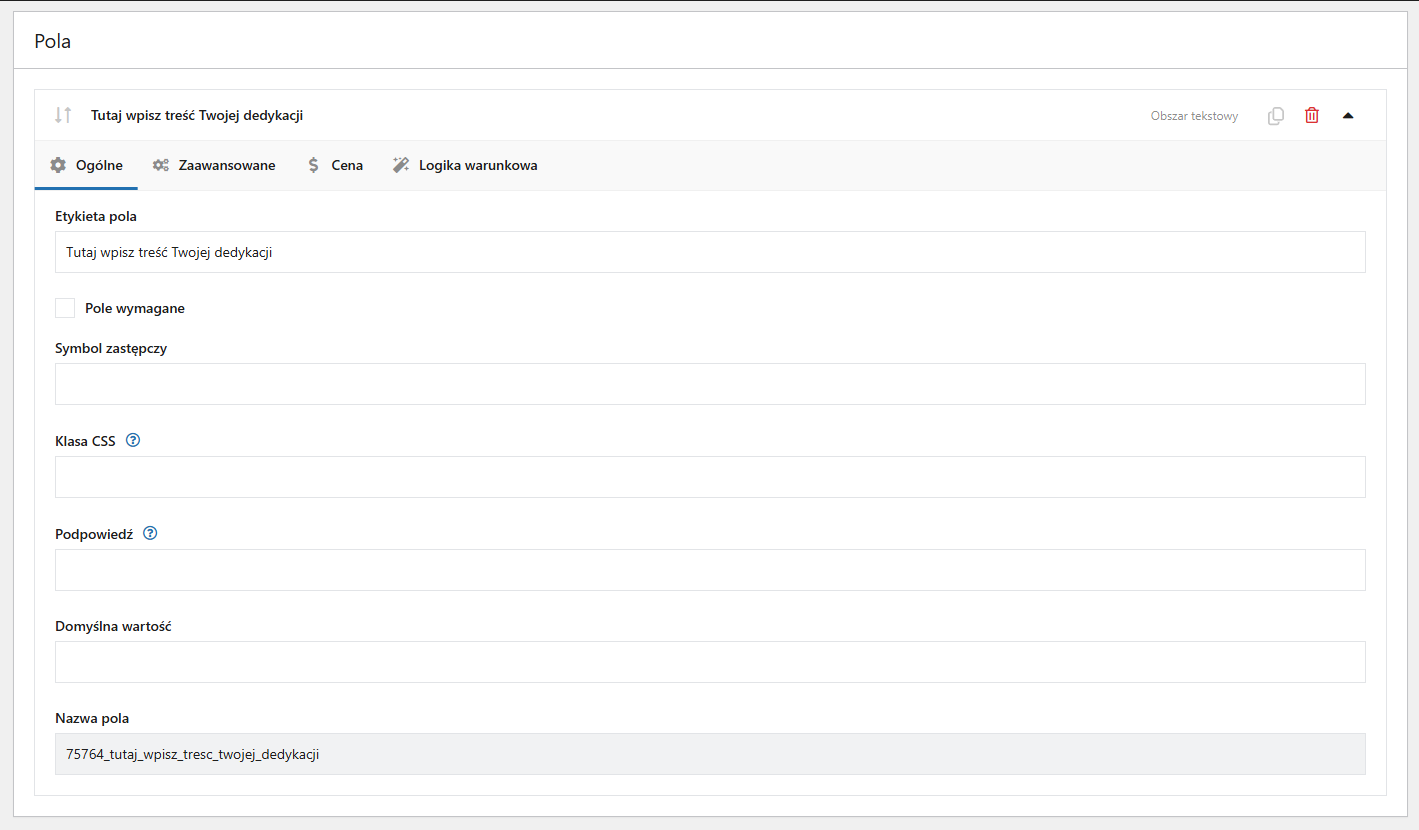
Na stronie produktu-kuponu pojawi się wówczas nowe pole, które klient może uzupełnić podczas zakupu.
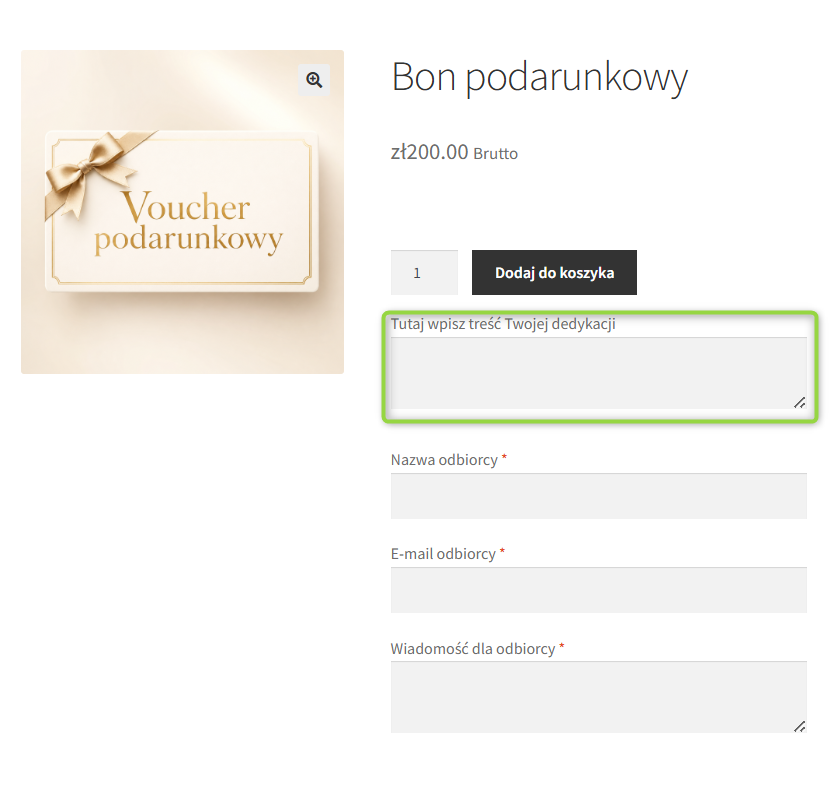
Następnie należy dodać nowo stworzone pole w ustawieniach dodatku Shortcode.
W tym celu przejdź do Kupony PDF > Szortkody.
Następnie kliknij Nowy szortkod i z listy rozwijanej wybierz Flexible Product Fields, a następnie z drugiej listy rozwijanej wyszukaj nazwę pola, które zostało przed chwilą utworzone. Następnie zapisz szortkody.
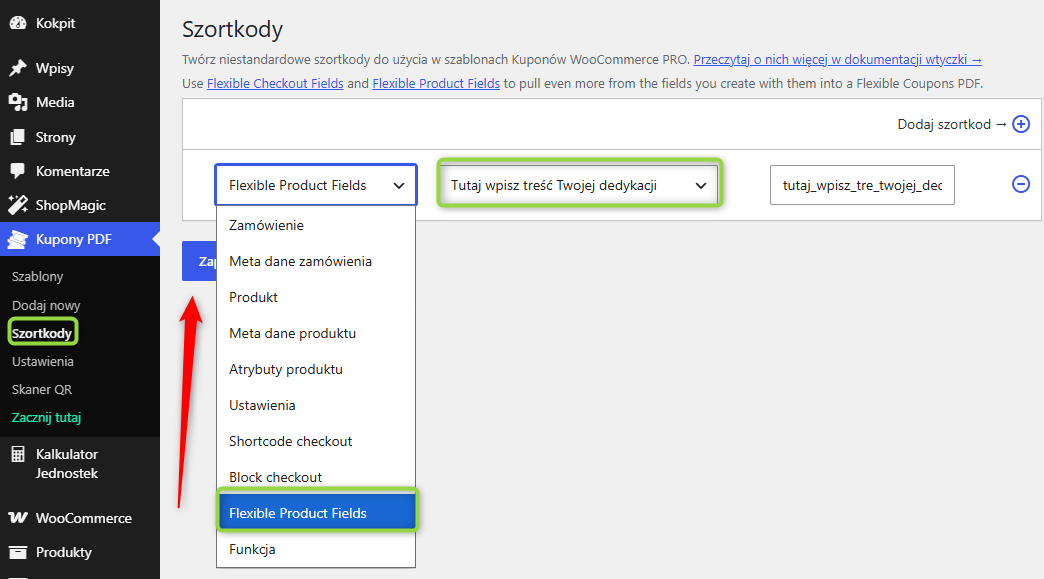
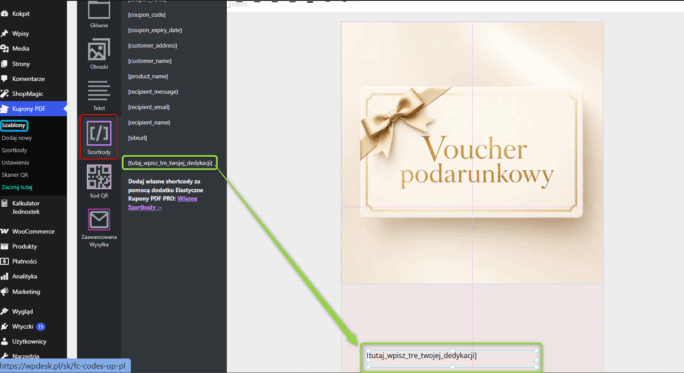
Następnie przejdź do Kupony PDF > Szablony, wybierz interesujący szablon i odszukaj, a następnie dodaj utworzony przed chwilą szortkod. Wartość w nawiasie kwadratowym zostanie uzupełniona tekstem, który uzupełni klient podczas zakupu.
Sprawdź konfigurację Własnych Szortkodów →
Dodatki do Flexible Product Fields
Flexible Product Fields można również rozszerzyć za pomocą dedykowanych dodatków:
- Flexible Product Fields – Multistep – dzieli rozbudowany konfigurator produktu na kolejne kroki wyświetlane w formie akordeonu. Przejdź do dokumentacji →
- Flexible Product Fields – Kalendarz Rezerwacji – dodaje obsługę dostępnych terminów, zakresów dat, limitów miejsc i slotów czasowych. Przejdź do dokumentacji →
Opcje dla zaawansowanych użytkowników
Poniżej prezentujemy możliwości modyfikacji wtyczki dla zaawansowanych użytkowników, którzy znają podstawy PHP, HTML i CSS.
Zapisz konfigurację produktu
Na stronie produktu jest dostępny dodatkowy przycisk „Zapisz konfigurację produktu”. Znajduje się nad przyciskiem „Dodaj do koszyka” i jest widoczny tylko dla administratora sklepu. Funkcja umożliwia m.in. przesłanie klientowi gotowej konfiguracji produktu, np. w wiadomości e-mail.
Kliknięcie przycisku „Zapisz konfigurację produktu” zapisze aktualną konfigurację produktu. Po przeładowaniu strony jej adres URL pojawi się w pasku adresu przeglądarki.
Wygląd przycisku na stronie produktu:
Przycisk możesz ukryć za pomocą CSS. Wybierz Wygląd > Dostosuj > Dodatkowy CSS i wklej poniższy kod.
div.fpf-fields-config-wrapper {
display:none!important;
}
Miejsca przechowywania danych
Dane dotyczące utworzonych pól produktowych i ich ustawień są zapisywane w bazie danych. Możesz je wykorzystać w zewnętrznych integracjach lub podczas dostosowywania wtyczki.
Definicje grup pól
Definicje grup pól są zapisane w tabeli posts jako typ wpisu fpf_fields. Dodatkowe dane tego typu wpisu znajdują się w tabeli postmeta. Zawierają informacje o nazwie pola i dozwolonych wartościach. Rekord w tabeli postmeta ma w polu meta_key wartość _fields, a w polu post_id — identyfikator wpisu grupy pól.
Wartości pól
Wartości pól, czyli dane wprowadzone przez użytkownika, są zapisane w tabeli wp_woocommerce_order_itemmeta. Z konkretnym produktem w zamówieniu są powiązane za pomocą order_item_id, a z definicją pola — za pomocą meta_id.
Pobieranie pól z bazy
Za pomocą poniższego kodu możesz pobrać wartości pól i wykorzystać je we własnych funkcjach.
Uwaga! Zakres wsparcia nie obejmuje tworzenia indywidualnych funkcji. Kod źródłowy motywu modyfikujesz na własną odpowiedzialność.
$fields_by_product = [

// id produktu

368 => [

'Select', // FPF field label

],

];
// id zamówienia
$order = wc_get_order( 664 );
$items = $order->get_items();
$values = [];
foreach ( $items as $item ) {
$order_item_id = $item->get_id();
$product_id = $item->get_data()[‘product_id’];
if ( isset( $fields_by_product[ $product_id ] ) ) {
$values[ $order_item_id ] = [];
foreach ( $fields_by_product[ $product_id ] as $field_label ) {
$values[ $order_item_id ][ $field_label ] = wc_get_order_item_meta( $order_item_id, $field_label, true );
}
}
}
// … $values
Zmiana etykiety pola z ceną
Możesz dostosować etykiety zawierające ceny w nawiasach. Wklej odpowiedni kod do pliku functions.php motywu. Przed wprowadzeniem zmian wykonaj kopię zapasową pliku.
Dodanie plusa przed ceną większą niż 0
add_filter( 'flexible_product_fields/field_args/label_price', function( $label, $price_raw, $field ) {

if ( $price_raw > 0 ) {

return '(+%s)';

}

return $label;

}, 10, 3 );
Usunięcie nawiasu
Wstaw nazwę pola w miejscu oznaczonym jako nazwa pola. Znajdziesz ją w ustawieniach pola. Przykładowa nazwa to fpf_5801863.
add_filter( 'flexible_product_fields/field_args/label_price', function( $label, $price_raw, $field ) {

if ( $field['id'] === 'nazwa pola' ) {

return '';

}

return $label;

}, 10, 3 );
Warto przeczytać
- https://www.wpdesk.pl/blog/wykluczanie-dat-w-kalendarzu-flexible-product-fields/
- https://www.wpdesk.pl/blog/pola-z-kolorami-produktu-woocommerce-dzieki-flexible-product-fields/
- https://www.wpdesk.pl/blog/nowy-panel-administratora-w-flexible-product-fields-2-0/
- https://www.wpdesk.pl/blog/logika-warunkowa-w-woocommerce/
- https://www.wpdesk.pl/blog/ceny-opcji-woocommerce-flexible-product-fields/
- https://www.wpdesk.pl/blog/cena-brutto-flexible-product-fields-woocommerce/
- https://www.wpdesk.pl/blog/konfigurator-produktu-woocommerce-2/
- https://www.wpdesk.pl/docs/flexible-product-fields-rezerwacje-dodatek/
- https://www.wpdesk.pl/docs/flexible-product-fields-multistep/