
Wtyczka uzupełnia dane polskich firm na podstawie numeru NIP oraz weryfikuje numery VAT UE kontrahentów z Unii Europejskiej. Klient korzysta z jednego pola, a sklep wybiera właściwy rejestr na podstawie kraju w adresie rozliczeniowym.
Dla polskiej firmy wtyczka może pobrać z GUS nazwę i adres. Dla firmy z innego kraju Unii sprawdza aktywność numeru w VIES. Zakres danych zwracanych przez VIES zależy od kraju, dlatego część rejestrów potwierdza numer bez przekazania nazwy lub adresu firmy.
Zasada działania: Polska jest zawsze obsługiwana przez GUS. Pozostałe kraje Unii są obsługiwane przez VIES po włączeniu tej funkcji w ustawieniach. Numery spoza obsługiwanych rejestrów mogą zostać zapisane, ale nie są automatycznie potwierdzane.
Spis treści
- 1 1. Instalacja i aktywacja
- 2 2. Gdzie znajdują się ustawienia
- 3 3. Integracja GUS
- 4 4. Firmy z Unii Europejskiej
- 5 5. Sprzedaż dla firm
- 6 6. Rejestracja konta
- 7 7. Formularze kontaktowe i inne integracje
- 8 8. Komunikaty widoczne dla klienta
- 9 9. Pobieranie danych w kasie
- 10 10. Weryfikacja przy zamówieniu
- 11 11. Integracje
- 12 12. Pomoc i rozwiązywanie problemów
- 13 13. Wymagania techniczne
1. Instalacja i aktywacja
- Zaloguj się do panelu Moje konto w WP Desk.
- Dodaj adres sklepu w zakładce Strony i przypisz do niego wtyczkę GUS/Regon WooCommerce.
- Pobierz paczkę ZIP, a następnie przejdź w WordPressie do Wtyczki, Dodaj nową i Wyślij wtyczkę na serwer.
- Zainstaluj i włącz wtyczkę.
- Przejdź do WooCommerce → Ustawienia → Integracja → GUS/Regon.
Szczegółowy opis rejestracji domeny znajduje się w instrukcji: Jak aktywować licencje wtyczek WP Desk.
Uwaga: Katalog wtyczki powinien nazywać się woocommerce-gus. Jeśli system utworzył katalog w rodzaju woocommerce-gus-5, zmień nazwę paczki przed instalacją i zainstaluj ją ponownie. Nieprawidłowa nazwa katalogu może uniemożliwić rejestrację oraz aktualizację wtyczki.
2. Gdzie znajdują się ustawienia
Pełna konfiguracja znajduje się w:
WooCommerce → Ustawienia → Integracja → GUS/Regon
Po lewej stronie widocznych jest siedem sekcji. Przycisk Zapisz zmiany zapisuje ustawienia ze wszystkich sekcji, dlatego nie trzeba zapisywać każdej zakładki osobno.
3. Integracja GUS
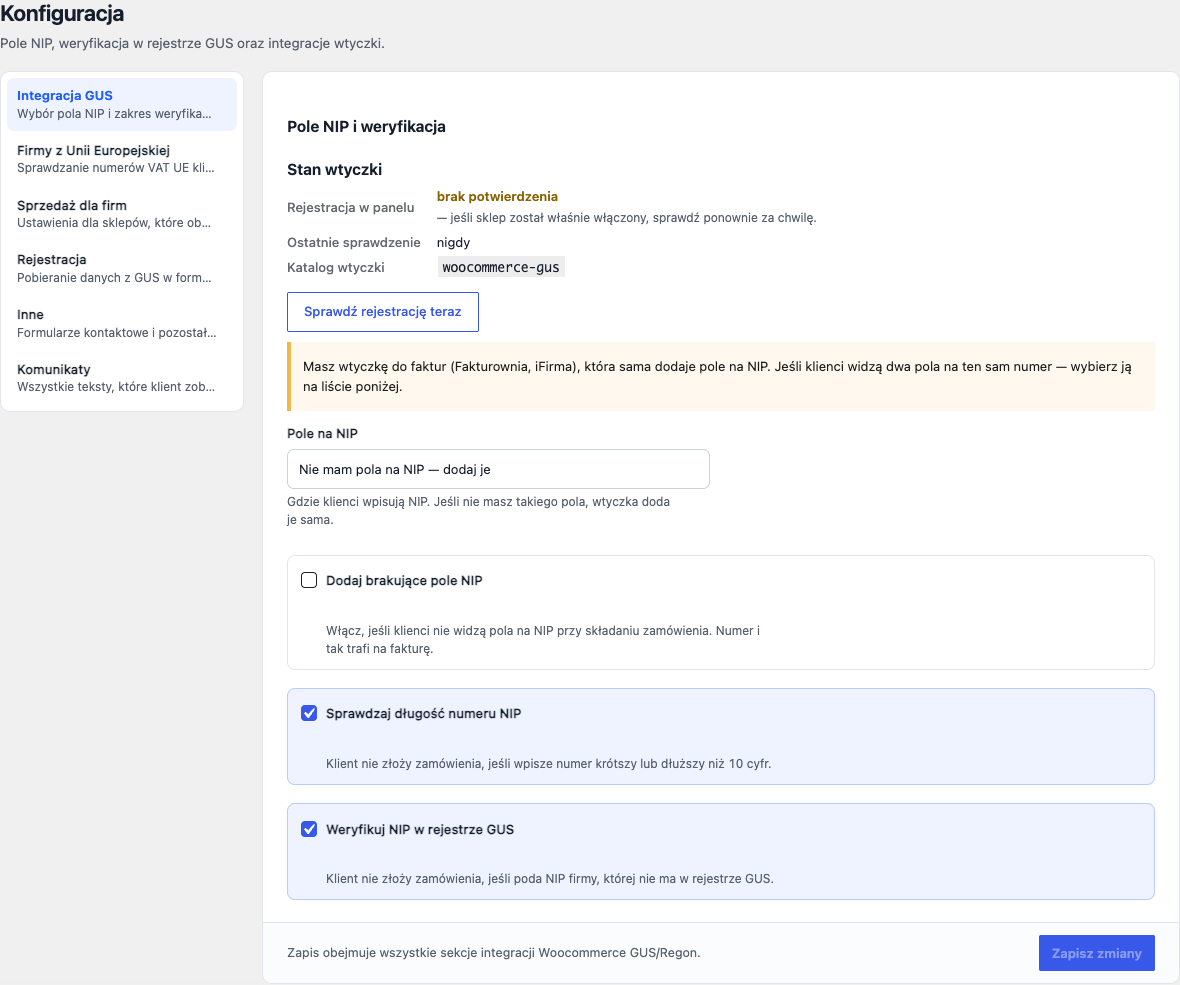
Ta sekcja określa, w którym polu klient wpisuje numer oraz jak wtyczka ma go sprawdzać podczas składania zamówienia.
Pole na NIP
- Nie mam pola na NIP. Wtyczka dodaje własne pole do kasy.
- Infakt, Fakturownia, iFirma, wFirma, FakturaXL lub Wtyczka Faktury. Numer jest odczytywany z pola używanego przez wybraną integrację.
- Mam własne pole na NIP. Należy podać jego identyfikator techniczny, na przykład
billing_nip. - Pole z wtyczki Flexible Checkout Fields. Wtyczka korzysta ze wskazanego pola zamiast dodawać drugie.
Jeśli aktywna wtyczka fakturowa dodaje własne pole, a jednocześnie wybrane jest pole GUS, na ekranie pojawi się ostrzeżenie o możliwym duplikacie.
Walidacja
- Sprawdzaj długość numeru NIP. Dla Polski wymaga 10 cyfr, a przy VIES sprawdza format właściwy dla wybranego kraju.
- Weryfikuj NIP w rejestrze GUS. Klient nie złoży zamówienia z numerem, którego rejestr nie potwierdzi.
- Dodaj brakujące pole NIP. Przydaje się w kasie blokowej, gdy wtyczka fakturowa obsługuje tylko kasę klasyczną.
4. Firmy z Unii Europejskiej
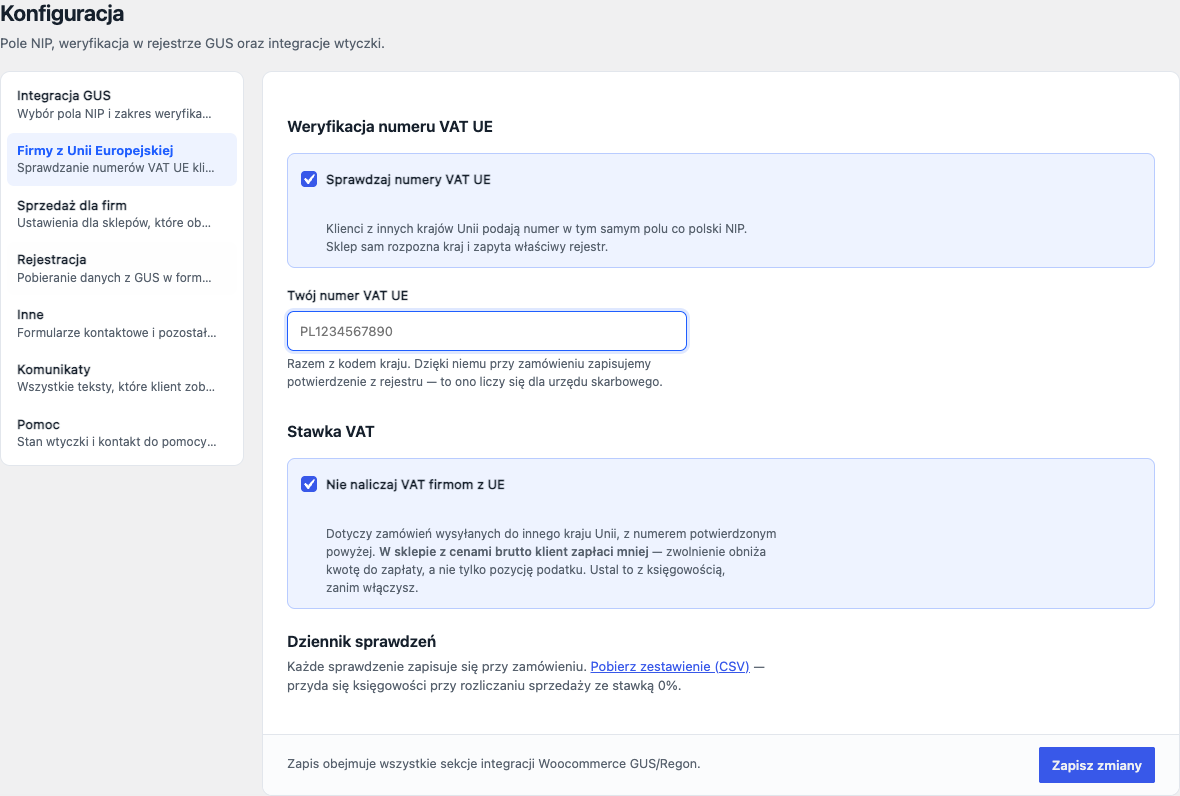
W tej sekcji można włączyć sprawdzanie numerów VAT UE w rejestrze VIES. Klient z innego kraju Unii korzysta z tego samego pola co klient z Polski.
Konfiguracja VIES
- Włącz opcję Sprawdzaj numery VAT UE.
- W polu Twój numer VAT UE wpisz numer sklepu razem z kodem kraju, na przykład
PL1234567890. - Opcjonalnie włącz Nie naliczaj VAT firmom z UE, jeśli zasady podatkowe sklepu na to pozwalają.
Potwierdzenie VIES: Podanie numeru VAT UE sklepu nie jest konieczne do samego sprawdzania kontrahentów. Jest jednak potrzebne, aby VIES zwrócił identyfikator zapytania zapisywany przy zamówieniu jako dowód sprawdzenia.
Stawka 0%: Opcja działa wyłącznie przy wysyłce do innego kraju Unii i po potwierdzeniu numeru przez VIES. Jeśli rejestr nie odpowiada albo odrzuca numer, zwolnienie nie zostanie zastosowane. W sklepie z cenami brutto włączenie tej opcji obniża kwotę do zapłaty. Ustal sposób rozliczenia z księgowością przed uruchomieniem funkcji.
5. Sprzedaż dla firm
Ta sekcja jest przeznaczona dla sklepów, które obsługują wyłącznie klientów firmowych lub wykorzystują osobne role dla zweryfikowanych kontrahentów.
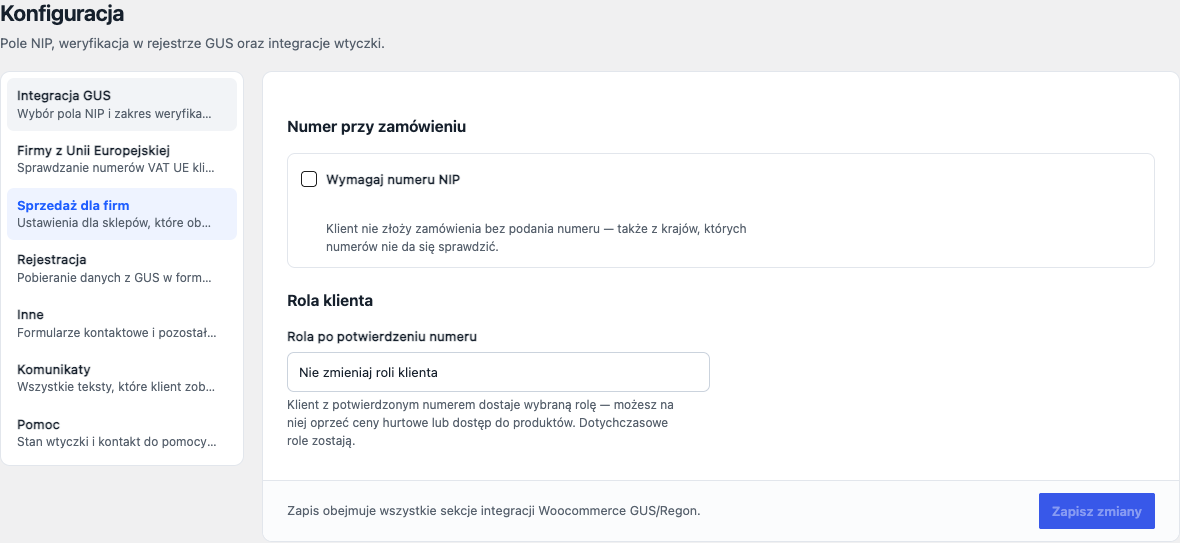
- Wymagaj numeru NIP. Zamówienie bez numeru zostanie zablokowane również wtedy, gdy kraj klienta nie jest obsługiwany przez GUS ani VIES.
- Rola po potwierdzeniu numeru. Zarejestrowany klient otrzyma wybraną rolę po pozytywnej weryfikacji. Pozostałe role użytkownika nie są usuwane.
Wybraną rolę można wykorzystać w innych rozszerzeniach, na przykład do udostępnienia cen hurtowych lub produktów przeznaczonych wyłącznie dla firm.
6. Rejestracja konta
Wtyczka może dodać dane firmy do formularza rejestracji WooCommerce. Klient podaje NIP, pobiera dane z GUS i zapisuje je razem z kontem.
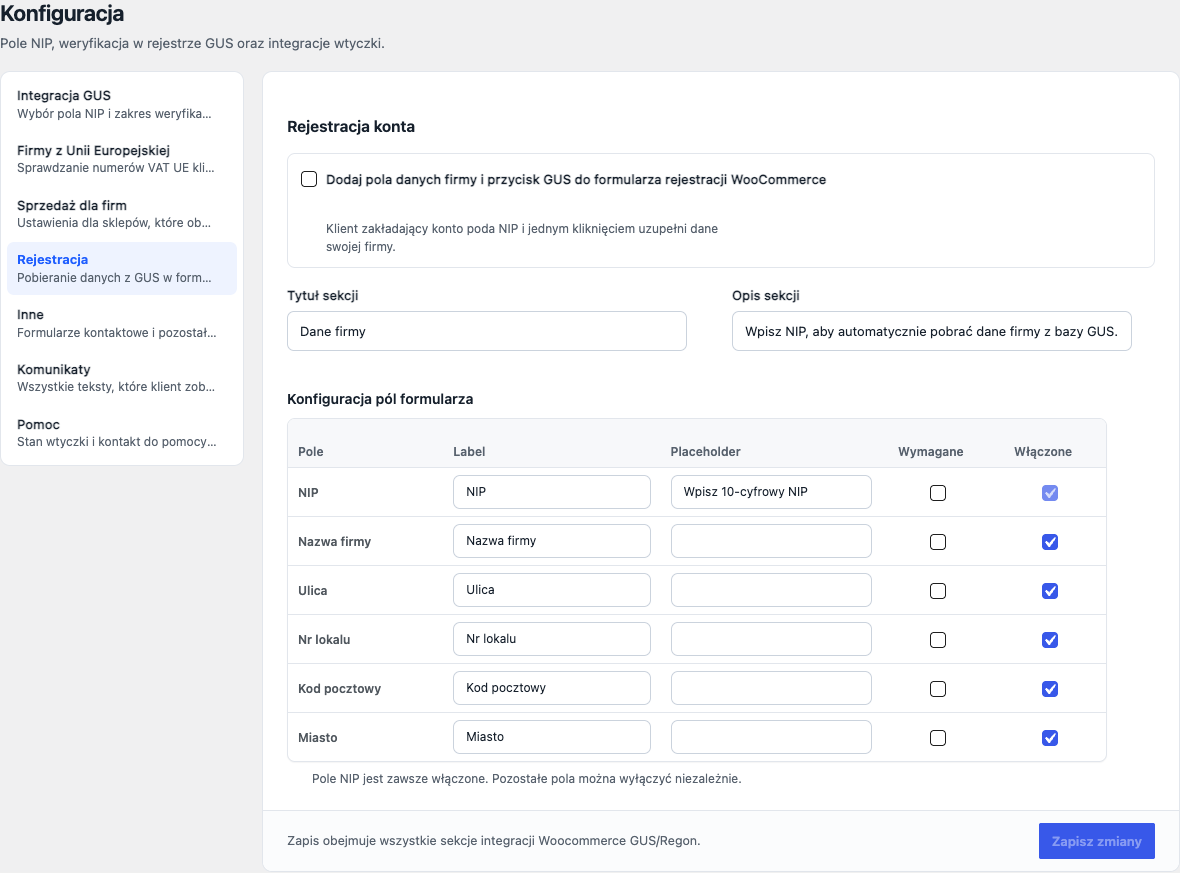
Można zmienić tytuł oraz opis sekcji, etykiety i podpowiedzi pól, oznaczyć pola jako wymagane oraz wyłączyć pola, które nie są potrzebne. Pole NIP pozostaje zawsze aktywne.
7. Formularze kontaktowe i inne integracje
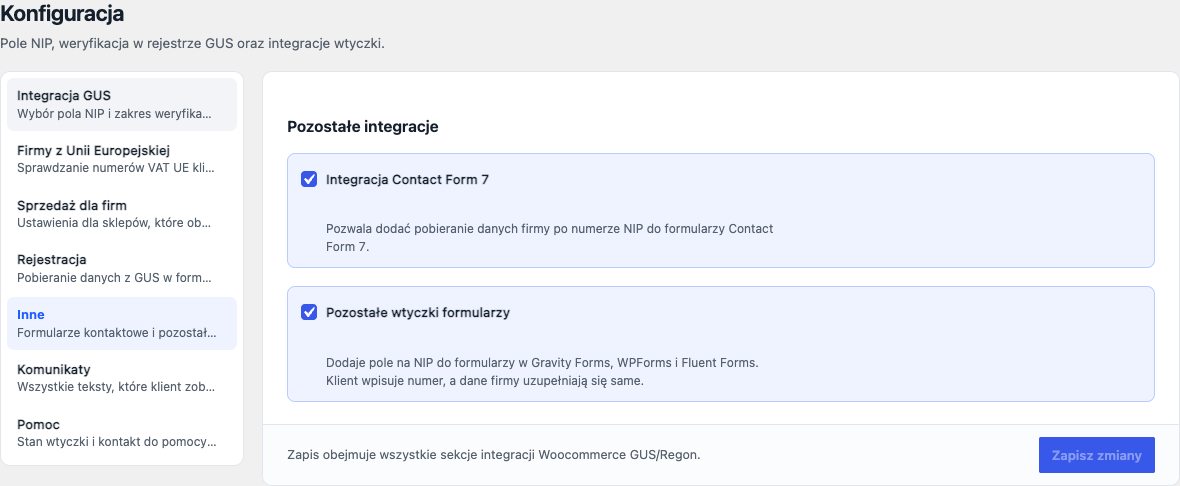
Sekcja Inne włącza integrację z Contact Form 7 oraz obsługę pozostałych edytorów formularzy.
Contact Form 7
- Włącz Integrację Contact Form 7 w ustawieniach GUS/Regon.
- Otwórz formularz w Contact Form 7 i wybierz przycisk GUS / Regon.
- Dodaj pole numeru oraz pola, które mają zostać uzupełnione. Dla każdego pola wybierz jego rolę, na przykład Nazwa firmy, Ulica z numerem, Kod pocztowy lub Miejscowość.
Nie trzeba ręcznie wpisywać klas CSS. Nowy generator dodaje właściwe oznaczenie pola automatycznie.
Gravity Forms, WPForms i Fluent Forms
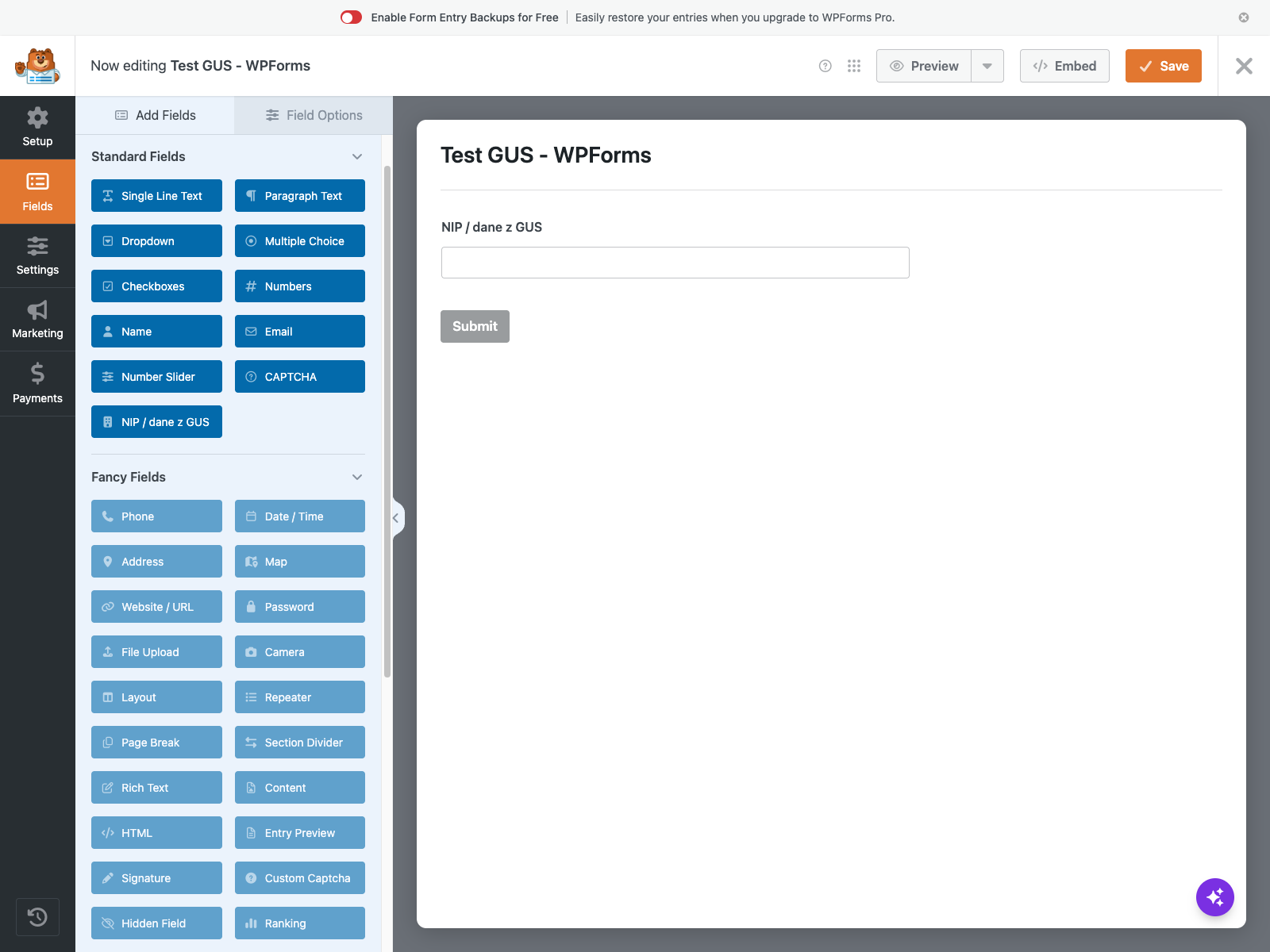
Po włączeniu opcji Pozostałe wtyczki formularzy w edytorze pojawia się pole NIP / dane z GUS. Po dodaniu pola wybierz jego rolę. Jedno pole służy do wpisania numeru, a kolejne mogą otrzymać nazwę firmy, adres, REGON, województwo, powiat lub gminę.
[woogus_gus]
Skrótkod powyżej można wykorzystać do dodania przycisku GUS w formularzu osadzonym bezpośrednio w szablonie motywu.
8. Komunikaty widoczne dla klienta
W zakładce Komunikaty można dopasować teksty wyświetlane przy polu numeru. Zmiany obejmują kasę oraz obsługiwane formularze.
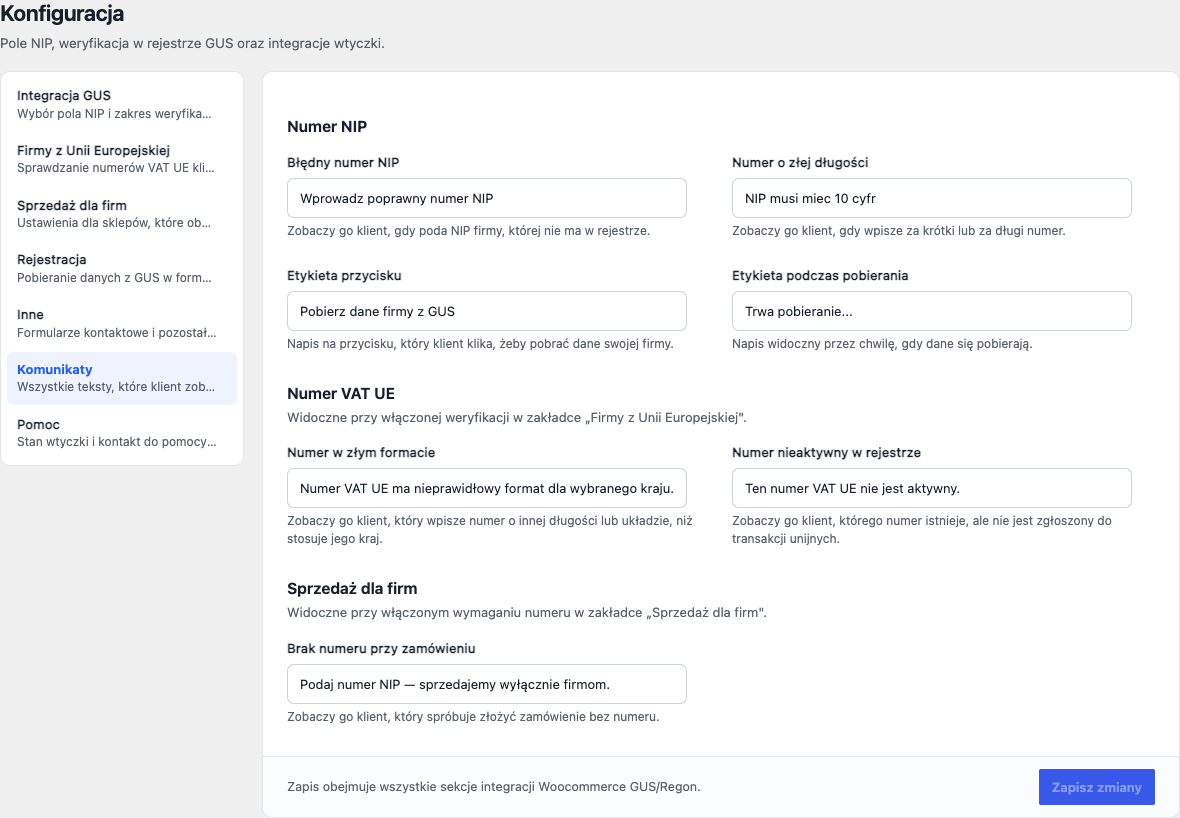
- Błędny numer NIP oraz numer o nieprawidłowej długości.
- Etykieta przycisku pobierania i tekst podczas pobierania danych.
- Numer VAT UE w złym formacie oraz numer nieaktywny w VIES.
- Brak numeru w sklepie prowadzącym sprzedaż wyłącznie dla firm.
Teksty zapisane w panelu są ustawieniami sklepu. W przypadku WPML lub Polylang można je przetłumaczyć jako ciągi zarejestrowane przez wtyczkę.
9. Pobieranie danych w kasie
Klient z Polski

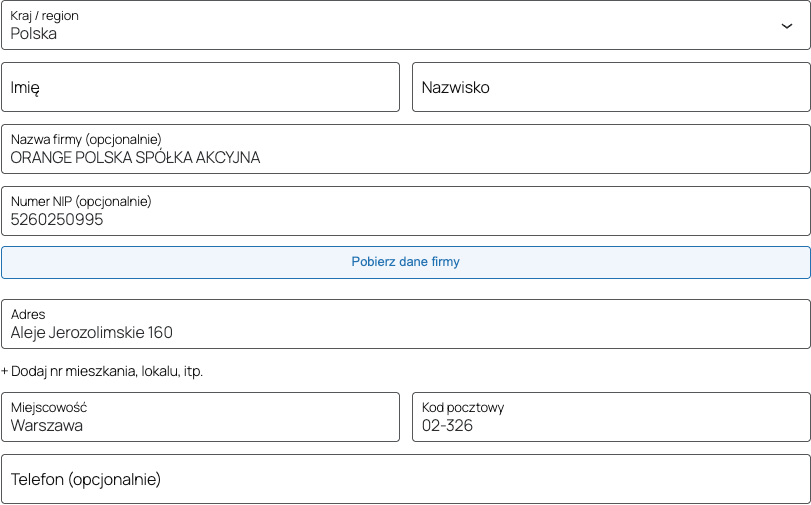
- Klient wybiera Polskę jako kraj w adresie rozliczeniowym.
- Wpisuje 10 cyfr numeru NIP.
- Wybiera przycisk Pobierz dane firmy z GUS.
- Wtyczka uzupełnia nazwę firmy, ulicę, kod pocztowy i miejscowość.
- Podczas składania zamówienia numer może zostać dodatkowo sprawdzony zgodnie z ustawieniami walidacji.
Klient z innego kraju Unii
Po wybraniu obsługiwanego kraju Unii etykieta pola zmienia się na Numer NIP / VAT UE. Numer można podać z prefiksem kraju lub bez niego. Po opuszczeniu pola wtyczka sprawdza numer automatycznie. Przycisk pobierania nie jest pokazywany, ponieważ część rejestrów VIES nie udostępnia danych adresowych firmy.
Gdy VIES nie odpowiada: Chwilowa niedostępność rejestru nie blokuje zwykłego zamówienia. Nie zostanie jednak zastosowana stawka 0%, ponieważ wymaga ona pozytywnego potwierdzenia numeru.
Kasa klasyczna i blokowa
Własne pole wtyczki działa w obu typach kasy. Jeśli pole pochodzi z wtyczki fakturowej, GUS/Regon nadal może je odczytać i zweryfikować. Opcja Dodaj brakujące pole NIP uzupełnia kasę blokową wtedy, gdy integracja fakturowa dodaje pole wyłącznie do kasy klasycznej.
10. Weryfikacja przy zamówieniu
Wynik sprawdzenia zostaje zapisany przy zamówieniu. Panel Weryfikacja podatkowa pokazuje wynik, użyty rejestr, numer, datę sprawdzenia, identyfikator potwierdzenia VIES oraz dane firmy, jeśli rejestr je zwrócił.
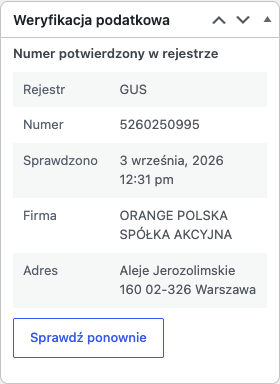
Przycisk Sprawdź ponownie wykonuje nową weryfikację. Jest przydatny, gdy zamówienie zostało złożone podczas chwilowej niedostępności rejestru.
Lista zamówień i eksport CSV
Na liście zamówień dostępna jest kolumna NIP / VAT UE z ikoną wyniku i nazwą rejestru. W zakładce Firmy z Unii Europejskiej znajduje się link Pobierz zestawienie (CSV). Eksport obejmuje maksymalnie 5000 najnowszych zamówień z zapisanym wynikiem weryfikacji i zawiera między innymi numer zamówienia, datę, kraj, numer podatkowy, rejestr, wynik oraz identyfikator potwierdzenia.
11. Integracje
Wtyczki do faktur
- Fakturownia
- iFirma
- wFirma
- Infakt
- FakturaXL
- Flexible Invoices
Wtyczka zapisuje numer pod kluczem używanym przez wybraną integrację, dzięki czemu trafia on do danych zamówienia i na fakturę.
Pola kasy i lejki
- Flexible Checkout Fields
- CartFlows
Formularze
- Contact Form 7
- Gravity Forms
- WPForms
- Fluent Forms
Wielojęzyczność
- WPML
- Polylang
12. Pomoc i rozwiązywanie problemów
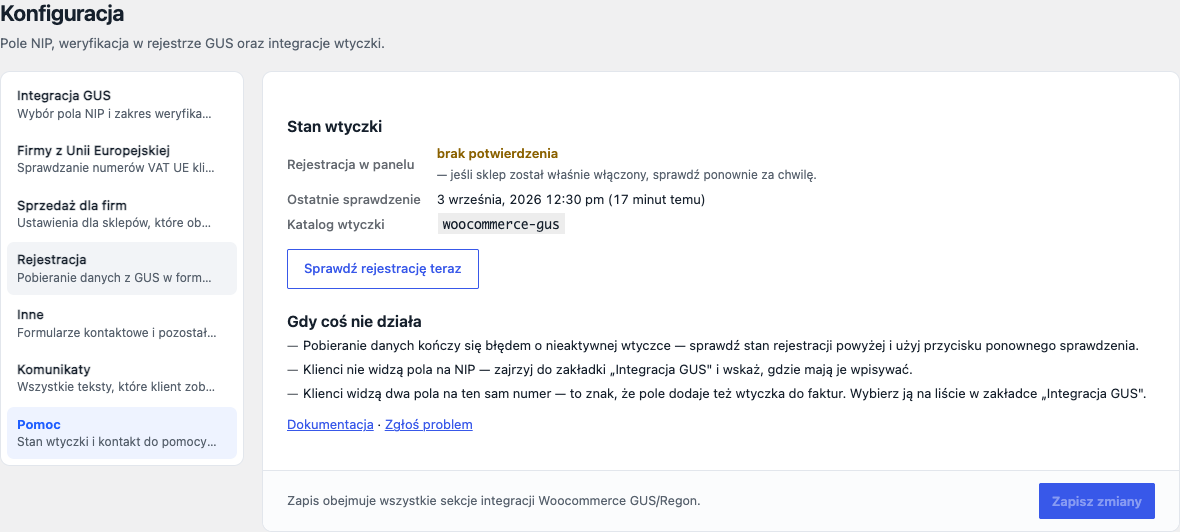
Pobieranie kończy się komunikatem o nieaktywnej wtyczce
- Otwórz zakładkę Pomoc w ustawieniach GUS/Regon.
- Sprawdź stan rejestracji i datę ostatniej kontroli.
- Wybierz Sprawdź rejestrację teraz.
- Jeśli problem pozostaje, sprawdź przypisanie domeny do wtyczki w panelu WP Desk.
Klienci nie widzą pola NIP
- Sprawdź wybór w polu Pole na NIP w zakładce Integracja GUS.
- Jeśli używasz własnego pola, upewnij się, że jego identyfikator jest poprawny.
- W kasie blokowej włącz Dodaj brakujące pole NIP, jeśli używana wtyczka fakturowa dodaje pole tylko do kasy klasycznej.
- Sprawdź, czy kraj rozliczeniowy klienta jest ustawiony poprawnie.
Klienci widzą dwa pola na NIP
Najczęściej jedno pole dodaje GUS/Regon, a drugie wtyczka fakturowa. W zakładce Integracja GUS wybierz na liście właściwą wtyczkę fakturową zamiast własnego pola GUS.
Pobieranie zatrzymuje się lub rejestr nie odpowiada
Odczekaj kilka minut i spróbuj ponownie. Niedostępność GUS lub VIES jest zwykle chwilowa. Jeśli problem dotyczy tylko jednego numeru, sprawdź jego format oraz zgodność kraju w adresie rozliczeniowym.
Brak potwierdzenia VIES przy zamówieniu
Uzupełnij numer VAT UE sklepu w zakładce Firmy z Unii Europejskiej. Sam numer klienta może zostać poprawnie sprawdzony bez tej wartości, ale rejestr nie zwróci identyfikatora zapytania stanowiącego dowód sprawdzenia.
Nie działa stawka 0%
- Sprawdź, czy weryfikacja VIES jest włączona.
- Sprawdź, czy dostawa odbywa się do innego kraju Unii niż kraj sklepu.
- Sprawdź, czy VIES potwierdził numer kontrahenta.
- Jeżeli rejestr był niedostępny, użyj ponownego sprawdzenia i zweryfikuj zamówienie przed wystawieniem dokumentów.
13. Wymagania techniczne
- WordPress 5.8 lub nowszy.
- WooCommerce 8.6 lub nowszy.
- PHP 7.4 lub nowszy.
- Aktywna i prawidłowo przypisana subskrypcja WP Desk.
- Przyjazne odnośniki WordPressa dla komunikacji z REST API.
- Wersja 3.7.0 została przetestowana z WordPress 7.1, WooCommerce 11.0.1 i PHP 8.5.