
Spis treści
Najważniejsze funkcje
Wtyczka Kupony PDF WooCommerce Skaner Biletów QR rozszerza Kupony PDF WooCommerce PRO o obsługę biletów z kodami QR. Po zakupie produktu skonfigurowanego jako kupon PDF wtyczka generuje kupon WooCommerce, a jego kod może zostać umieszczony na bilecie jako kod QR.
Najważniejsze funkcje wtyczki:
- Dodanie kodu QR do szablonu kuponu PDF.
- Generowanie biletu PDF z kodem QR opartym na kodzie kuponu WooCommerce.
- Skanowanie kodu QR z poziomu panelu WordPress w menu Kupony PDF → Skaner QR.
- Ręczna weryfikacja kodu kuponu, gdy skanowanie kamerą nie jest możliwe.
- Oznaczanie biletów jako wykorzystane przez skanowanie, wpisanie kodu ręcznie lub masowe działanie na liście kuponów.
- Wyświetlanie statusu biletu na liście kuponów, np. niewykorzystany, wykorzystany, nieważny lub bez kodu QR.
- Dodanie roli Event Manager dla osób obsługujących wejście na wydarzenie.
Wtyczka sprawdzi się przy sprzedaży biletów na wydarzenia, szkolenia, warsztaty, wejściówki, vouchery lub inne produkty, które wymagają kontroli wykorzystania. Osoba obsługująca wydarzenie może zeskanować kod QR z biletu klienta, a wtyczka zwiększy licznik użyć kuponu i zaktualizuje jego status w WooCommerce.
Instalacja
Aktywacja subskrypcji
Aktualizacja
Ważne
Ustawienia
Użytkownik – Event Manager
Wtyczka Kupony PDF WooCommerce Skaner Biletów QR tworzy w sklepie nową rolę użytkownika Event Manager.
Przejdź do Użytkownicy → Wszyscy Użytkownicy → [Nazwa użytkownika], aby ustawić rolę użytkownika osobom, które obsługują wydarzenie sprzedawane w Twoim sklepie.
Rola Event Manager ma uprawnienia do:
- Przeglądania kuponów WooCommerce,
- Skanowania kodów QR,
- Zmian statusów kuponów WooCommerce.
Kod QR na szablonie kuponu
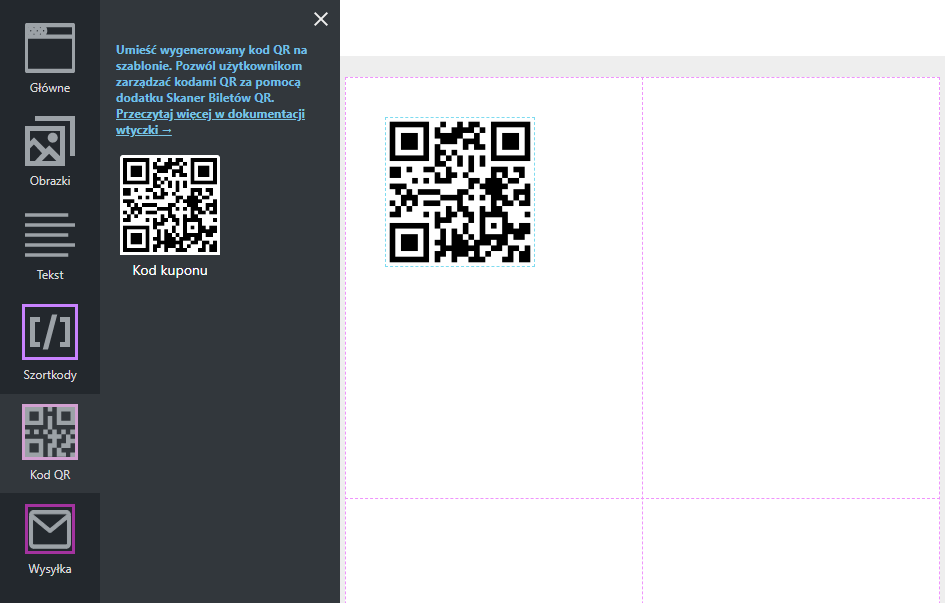
Przejdź do Szablony → [Nazwa szablonu] lub Dodaj nowy szablon.
W kolumnie, w której umieszczone są narzędzia szablonu (zrzut powyżej) znajdziesz opcję dodania kodu QR do szablonu kuponu. Możesz go dodać klikając, a następnie umieścić w wybranym miejscu i dostosować rozmiar.
Tworzenie kodu QR

Aby wygenerować PDF z kodem QR, należy skonfigurować produkt za pomocą ustawień wtyczki Kupony PDF WooCommerce PRO. Zobacz, jak to zrobić →
Podczas konfiguracji wybierz Szablon kuponu zawierający kod QR (zrzut powyżej).
Zakup produktu oznaczonego jako Kupon PDF spowoduje utworzenie kodu kuponu WooCommerce, który będzie jednocześnie kodem QR.
Wykorzystanie kodu QR – zmiana statusu kuponu
Oznaczyć kupon WooCommerce jako wykorzystany można na trzy sposoby:
Skanowanie kodu QR
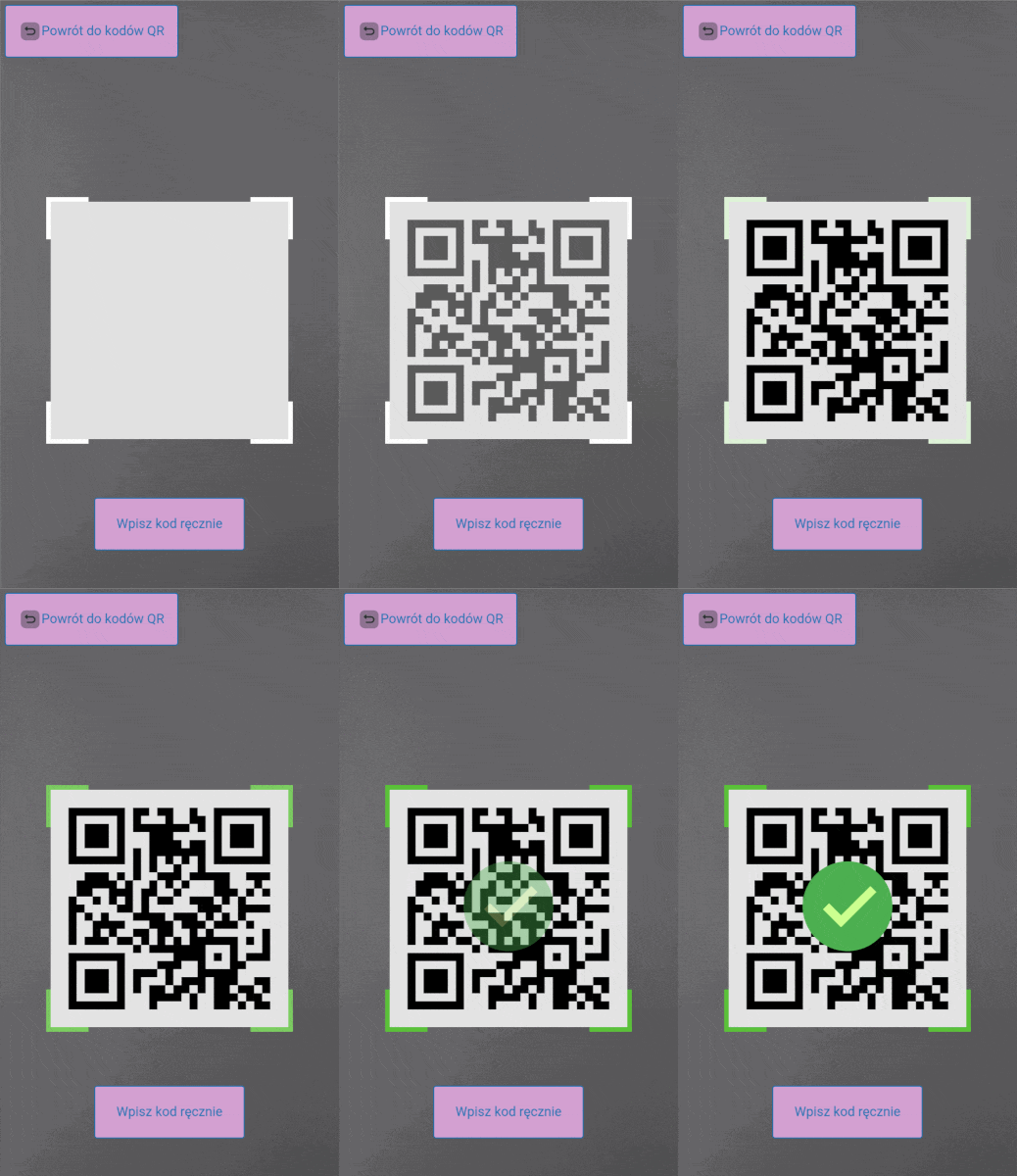
Aby zeskanować kod:
- Przejdź do zakładki Kupony PDF → Skaner QR → Skanuj Kod QR,
- Umieść kod QR w ramce kamery,
Skaner zweryfikuje kod QR, wyświetli komunikat weryfikacji.
Ręczna weryfikacja kodu
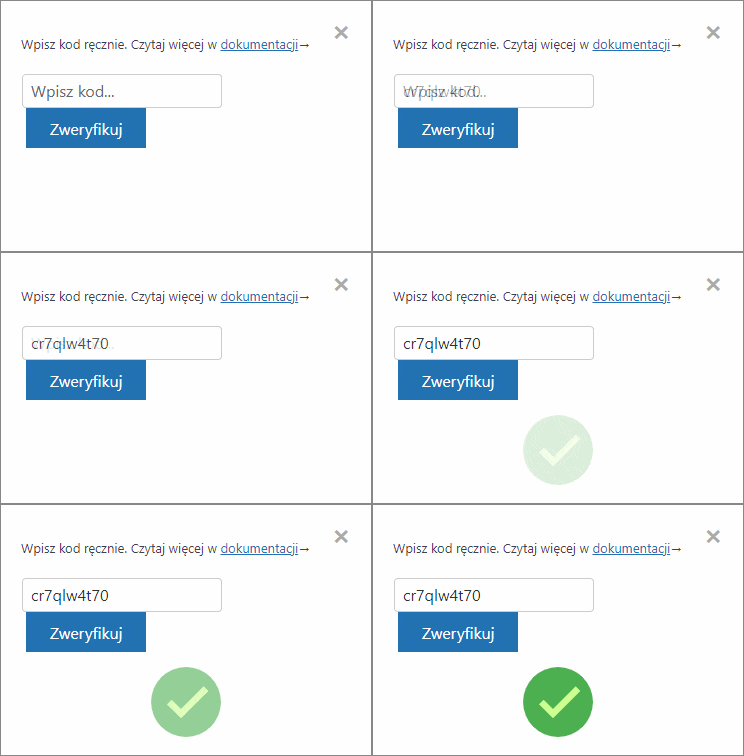
Aby zweryfikować ręcznie kod kuponu:
- Przejdź do zakładki Kupony PDF → Skaner QR → Skanuj Kod QR → Wpisz kod ręcznie,
- W okienku wpisz numer kodu.
Wtyczka zwaliduje kod kuponu i wyświetli komunikat weryfikacji.
Zmiana statusu przez masowe działania
Aby zmienić ręcznie status kuponu:
- Przejdź do zakładki Marketing → Kupony,
- Zaznacz kupony, które chcesz oznaczyć jako wykorzystane (możesz wyszukać kupon za pomocą wyszukiwarki kuponów),
- Wybierz opcję Ustaw kupon jako wykorzystany w masowych działaniach,
- Kliknij Zastosuj,

Wtyczka zwaliduje kod kuponu i wyświetli komunikat weryfikacji.
Dostępne statusy kuponu
- Zielona strzałka – kupon nie został jeszcze ani razu wykorzystany np. 0/1
- Niebieska strzałka – kupon został wykorzystany przynajmniej raz, ale limit wykorzystania nie został osiągnięty np. 1/2
- Czerwona strzałka – kupon został w pełni wykorzystany np. 1/1
- Szary krzyżyk – kupon nie jest kuponem z kodem QR
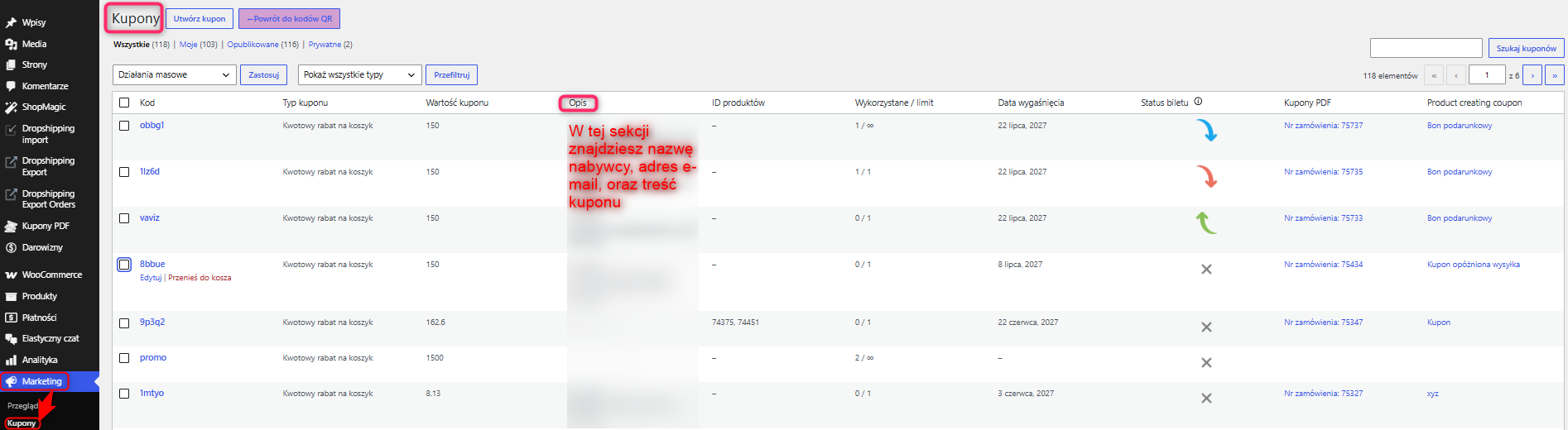
Walidacja
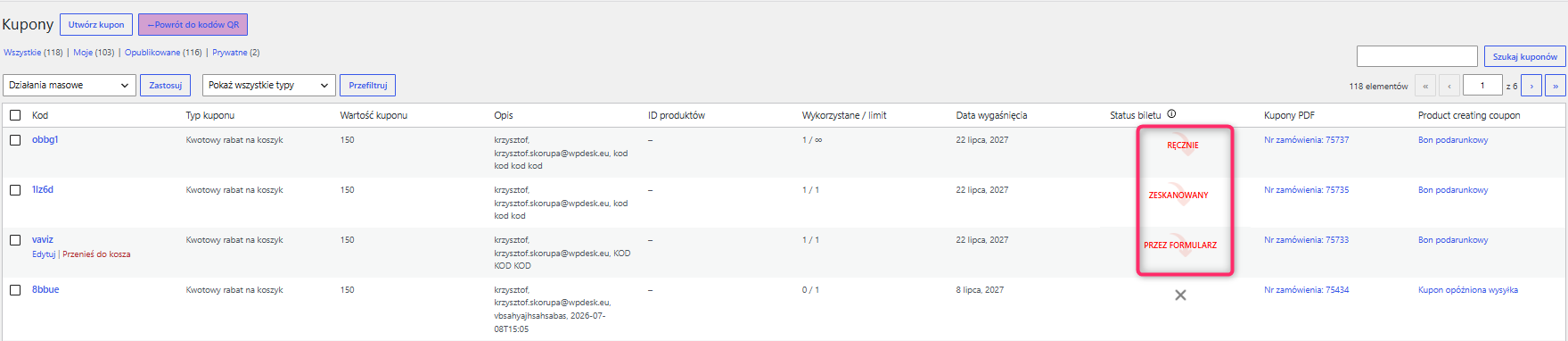
Po najechaniu na czerwoną strzałkę dowiesz się, czy kupon został zeskanowany, wykorzystany za pomocą masowych działań, czy wpisany ręcznie w skanerze.
Warto przeczytać
- https://www.wpdesk.pl/blog/bilet-wstepu-z-kodem-qr/