
Sprzedaż w Polsce posiada swoją specyfikę, szczególnie ze względu na aspekty prawne. WooCommerce czasem nie uwzględnia tej specyfiki, dlatego konieczne jest dostosowanie sklepu do rodzimych warunków. Dobrym tego przykładem jest brak możliwości wpisania NIP, który jest wymagany do wystawienia faktury. W jaki sposób umożliwić klientom wpisanie NIP w zamówieniu? W tym poradniku pokażę ci trzy sposoby dodania pola NIP w WooCommerce.
Spis treści
Spis treści
Kiedy sklep potrzebuje pola NIP?
Pole NIP jest potrzebne, jeśli sprzedajesz firmom albo osobom prowadzącym działalność, które chcą fakturę. NIP nabywcy to jeden z obowiązkowych elementów faktury dla firmy, a od 2026 roku takie faktury trafiają do Krajowego Systemu e-Faktur (KSeF). Klienci indywidualni NIP-u nie podają, dlatego pole powinno być opcjonalne albo pojawiać się dopiero po zaznaczeniu, że klient chce fakturę.
Sprawdź, jaki masz formularz zamówienia
WooCommerce ma dwa rodzaje formularza zamówienia: klasyczny, oparty na shortcodzie
1. Wtyczka Faktury WooCommerce
To rozwiązanie polecam jako pierwsze, bo pole NIP od razu trafia na fakturę. Potrzebujesz wtyczki Faktury WooCommerce albo jej darmowej wersji z repozytorium WordPressa.
Wtyczka dodaje pole NIP do formularza zamówienia, pozwala ustawić je jako wymagane i sprawdza poprawność numeru. Wersja PRO dodaje kolejne automatyzacje fakturowania, na przykład walidację numerów VAT UE.
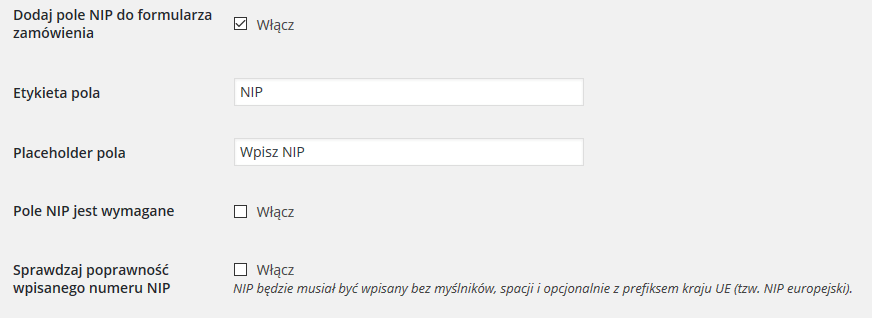
Po stronie zamówienia zostanie wyświetlony checkbox „Chcę otrzymać fakturę”. Po jego zaznaczeniu dynamicznie wyświetli się pole do wpisania nr NIP. WooCommerce pole NIP zostanie dodane do formularza.
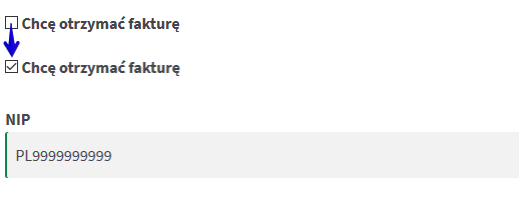
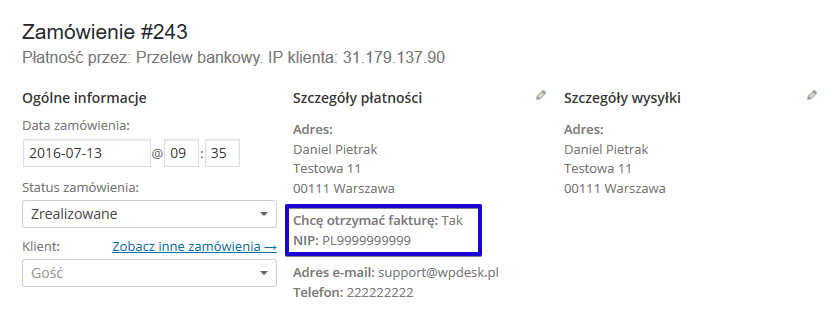
Etykietę pola NIP oraz placeholder można ustawić wg własnego uznania. Pole NIP zostanie też pokazane po stronie panelu administracyjnego w zamówieniu.
Dlaczego to najlepsze rozwiązanie?
Oprócz powyższych funkcji wtyczka automatycznie zaciąga NIP do wystawianych faktur. Mamy zatem wszystko w jednym miejscu. Co więcej, wtyczka pozwoli Ci włączyć też walidację numerów VAT EU (NIP EU) dla transakcji w ramach OSS (dawniej MOSS) w europejskiej bazie VIES (w wersji PRO) 💪.
Sprawdź jak wystawić fakturę OSS/ MOSS w WooCommerce. Dzięki opcji walidacji w VIES otrzymasz narzędzie do automatycznej weryfikacji klientów, dla których wtyczka wystawi fakturę z odwrotnym obciążeniem 🪙.
Zobacz wtyczkę Faktury WooCommerce

Wtyczka do edycji pól zamówienia – Flexible Checkout Fields
Kolejnym sposobem wartym polecenia jest dodanie pola NIP za pomocą wtyczki Flexible Checkout Fields.
Wpisany przez użytkownika nr NIP zostanie pokazany w podsumowaniu zamówienia, po stronie panelu administracyjnego podobnie, tak samo jak we wtyczce Faktury WooCommerce. Wtyczka umożliwia też ustalenie etykiety.
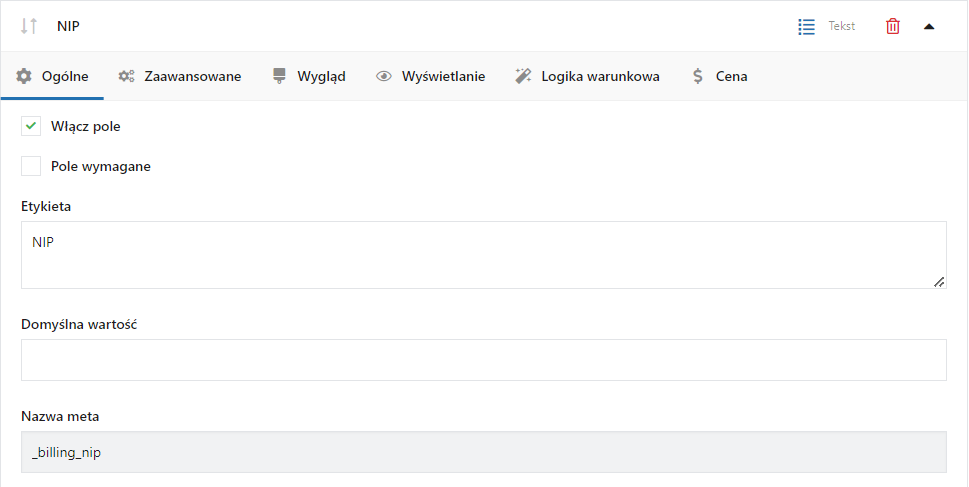

Dodatkowo można w treści etykiety posłużyć się HTMLem umieszczając tam np. link, prowadzący do obszerniejszych wyjaśnień na temat warunków otrzymania faktury 🙂.

Wtyczka umożliwia ponadto wybór sekcji w zamówieniu, w której pole NIP ma się znaleźć – oczywiście zalecanym miejscem są dane do płatności. Utworzone pole NIP można ponadto wyświetlić w dowolnej kolejności względem nawet domyślnie dodanych pól.
Pełną listę funkcji znajdziesz na stronie wtyczki Flexible Checkout Fields. Pamiętaj, że pole dodane tą wtyczką nie trafia samo na fakturę. Jeśli wystawiasz faktury w WooCommerce, prostsza będzie metoda 1.
WooCommerce pole NIP – metoda DIY
Ostatni sposób wymaga już niewielkiej, ale jednak znajomości edycji plików PHP. Dlatego też ta metoda zalecana jest zaawansowanym użytkownikom albo takim, którzy mają duszę majsterkowicza i nie boją się zrobić czegoś samodzielnie 🙂.
Pole NIP w formularzu zamówienia
Żeby dodać dodatkowe pole NIP do zamówienia należy użyć tego kodu wklejając go w functions.php swojego motywu (potomnego):
Po jego zastosowaniu otrzymamy następujący widok po stronie formularza zamówienia:
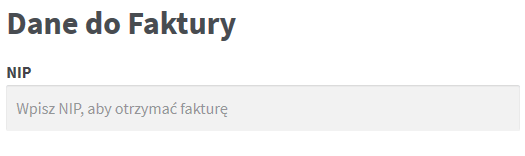
Żeby zapisać nowo dodane pole w zamówieniu, należy użyć poniższego kodu:
Pole NIP w panelu admina
Warto byłoby również wyświetlić jego zawartość po stronie admina. Do tego celu należy użyć tego kodu:
Otrzymamy dzięki temu następujący widok:
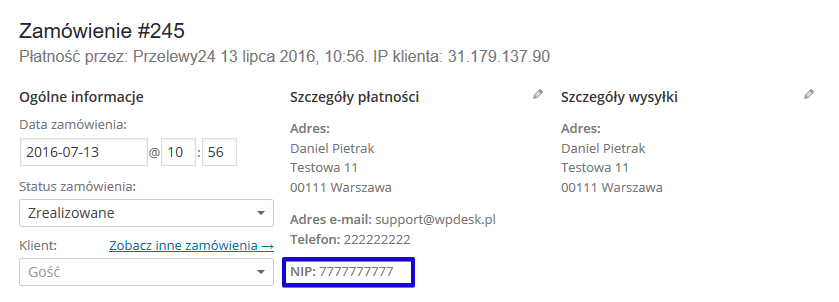
Pole WooCommerce NIP w mailach
Aby dodatkowo pokazać pole NIP w mailach transakcyjnych dodaj ten kod:
Podsumowanie
Pole NIP w WooCommerce dodasz na trzy sposoby. Jeśli wystawiasz faktury w sklepie, wybierz wtyczkę Faktury WooCommerce, bo NIP od razu trafia na fakturę, a dodatek KSeF wyśle ją do systemu. Jeśli potrzebujesz tylko pola w formularzu, użyj Flexible Checkout Fields przy klasycznym formularzu albo Checkout Fields for Blocks przy blokowym. Własny kod ma sens, gdy nie chcesz instalować wtyczki i umiesz przetestować zmiany na kopii sklepu.
Niezależnie od metody ustaw pole jako opcjonalne albo pokazuj je po zaznaczeniu, że klient chce fakturę. Klienci indywidualni nie powinni musieć go wypełniać.
Zobacz też inne wpisy o usprawnieniach dla sklepu WooCommerce:
Zobacz też inne wpisy, jeśli szukasz dalszych usprawnień dla Twojego sklepu WooCommerce 🚀.
- Jak ulepszyć WooCommerce checkout kompletnie za darmo
- Różnica jednego grosza na fakturach WooCommerce
- Krajowy System e-Faktur (KSeF) dla WooCommerce
Zobacz nasze wtyczki i usługi dla WooCommerce →
FAQ, czyli najczęstsze pytania o pole NIP w WooCommerce
Czy WooCommerce ma domyślnie pole NIP?
Nie. W standardowym formularzu zamówienia jest pole na nazwę firmy, ale nie na NIP. Dodasz je wtyczką albo własnym kodem.
Czy pole NIP powinno być wymagane?
Zwykle nie. Klienci indywidualni nie mają NIP-u, więc wymagane pole zablokowałoby im zamówienie. Najlepiej pokazywać je po zaznaczeniu opcji „Chcę otrzymać fakturę” albo ustawić jako opcjonalne.
Jak sprawdzić, czy NIP jest poprawny?
Polski NIP ma 10 cyfr, a ostatnia jest cyfrą kontrolną wyliczaną z dziewięciu poprzednich. Wtyczka Faktury WooCommerce sprawdza to automatycznie, a w metodzie z własnym kodem robi to funkcja wpdesk_nip_is_valid().
Czy pole NIP działa w blokowym formularzu zamówienia?
Tak, ale potrzebujesz rozwiązania przygotowanego dla bloków: darmowej wtyczki Checkout Fields for Blocks albo kodu korzystającego z API dodatkowych pól zamówienia, dostępnego od WooCommerce 8.9. Kod i wtyczki dla klasycznego formularza w formularzu blokowym nie działają.
Jak dodać NIP firmy z innego kraju UE?
Numer VAT UE zaczyna się od kodu kraju, na przykład DE albo FR. Wersja PRO Faktur WooCommerce sprawdza takie numery w bazie VIES i wystawia fakturę z odwrotnym obciążeniem.
Czy NIP z zamówienia trafia do KSeF?
NIP trafia na fakturę, a faktura dla firmy z NIP-em trafia do KSeF. Z Fakturami WooCommerce i darmowym dodatkiem KSeF wysyłka odbywa się automatycznie po zapisaniu faktury.