
Spis treści
Instalacja
Aktywacja subskrypcji
Aktualizacja
Ważne informacje
Zaawansowane raporty są dodatkiem do wtyczki Faktury WooCommerce.
Do jej funkcjonowania, Wymagane jest włączenie wtyczki Faktury WooCommerce w wersji co najmniej 3.0.0.
Konfiguracja
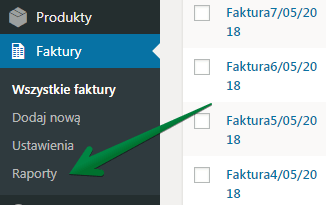
Po aktywacji wtyczki w menu Faktury pojawi się nowa zakładka Raporty. Przejdź do niej.
Ekran konfiguracji raportów wygląda następująco:
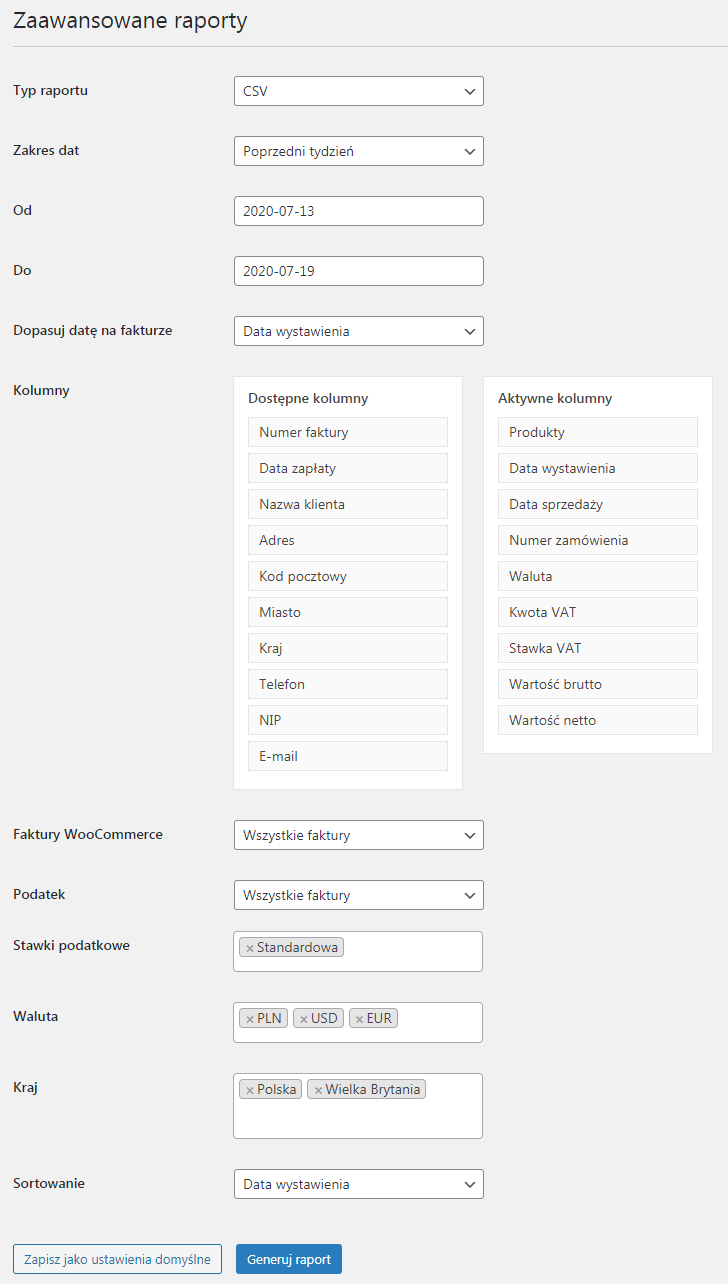
Omówmy teraz każdą z opcji konfiguracyjnych krok po kroku.
Typ raportu

Wybierz format, w jakim ma być przygotowany raport. Do wyboru masz HTML, CSV, JPK_FA, JPK_V7M i JPK_V7K. HTML zostanie wygenerowany w nowym oknie i umożliwi bezpośredni wydruk. Plik CSV (uniwersalny format aplikacji typu Excel) może zostać użyty na przykład do zaimportowania do aplikacji księgowej. O generowaniu i ustawieniach dla JPK przeczytasz poniżej.
Zakres dat

Wybierz jeden z domyślnych zakresów dat lub Domyślny okres i ustaw własne daty.
Dopasuj datę na fakturze

Możesz ustalić dla której daty na fakturze będzie miał zastosowanie Zakres dat.
Kolumny
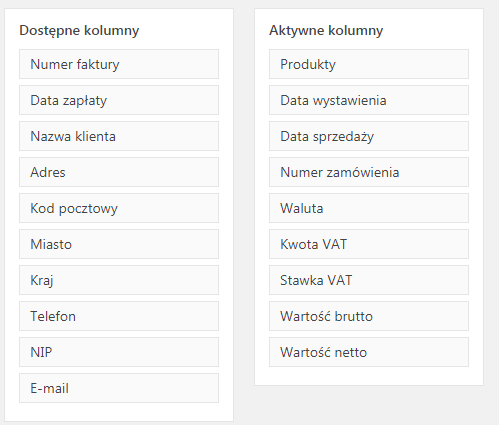
Wybierz i posortuj kolumny, które będą widoczne na raporcie. Po prostu przeciągnij i upuść tytuł wybranej kolumny w odpowiednim miejscu.
Aby dodać kolumny do raportu przeciągnij je z sekcji Dostępne kolumny do Aktywne kolumny.
Ustaw dowolną kolejność w sekcji Aktywne kolumny. Zostanie ona użyta w procesie generowania raportu. Kolejność kolumn może być dowolna.
Faktury WooCommerce
Zdecyduj na podstawie których dokumentów ma zostać wygenerowany raport:
- Wszystkie faktury – raport zostanie wygenerowany zarówno na podstawie dokumentów wystawionych dla zamówień WooCommerce jak i niepowiązanych z zamówieniami WooCommerce
- Tylko dla zamówień WooCommerce – do wygenerowania raportu zostaną użyte dane faktur wygenerowanych do zamówień WooCommerce
- Wyklucz zamówienia WooCommerce – do wygenerowania raportu zostaną użyte dane faktur niepowiązanych z zamówieniami WooCommerce

Możesz ustawić aby w raporcie pojawiły się np. tylko faktury wystawione do zamówień WooCommerce.
Podatek

Możesz ustalić, czy w raporcie będą faktury zawierające podatek, czy nie. Dostępne są trzy opcje:
- Wszystkie faktury
- Kwota podatku większa od 0
- Wartość podatku równa 0 lub brak
Stawki podatkowe

Wybierz stawki podatkowe które mają być wyszczególnione w wygenerowanym raporcie. Możesz wybrać wiele stawek.
Waluty

Wybierz waluty dla których zostanie wygenerowany raport. Dostępne będą waluty skonfigurowane w ustawieniach wtyczki.
Kraj

Wybierz kraj kupującego, którego mają dotyczyć raporty. Kraj kupującego jest pobierany z sekcji Płatność.
Sortowanie

Możesz również wybrać datę z faktury wg. której raport zostanie posortowany. Dostępne są następujące opcje:
- Data wystawienia
- Data sprzedaży
- Data zapłaty
Zapisz jako ustawienia domyślne
Jeśli już wszystko ustawiłeś to możesz zapisać ustawienia jako domyślne i wygenerować raport klikając przycisk Generuj raport.
JPK
Wtyczka umożliwia generowanie plików JPK w formatach: JPK_FA, JPK_V7M oraz JPK_V7K.
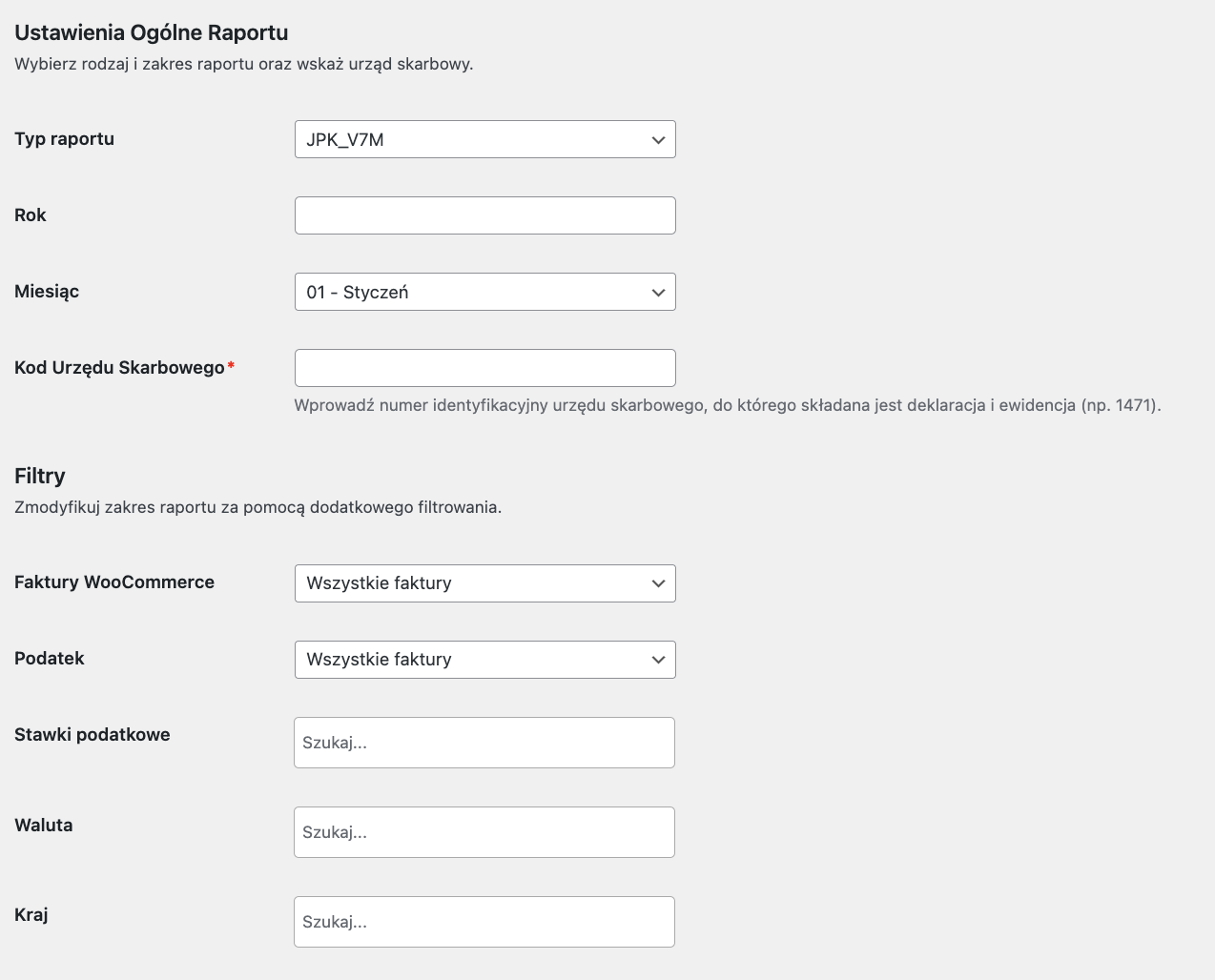
Aby rozpocząć generowanie JPK_V7M/K:
- Przejdź do Faktury → Raporty.
- W polu Typ raportu wybierz JPK_V7M albo JPK_V7K.
- Uzupełnij pola okresu:
- Rok
- dla JPK_V7M: Miesiąc
- dla JPK_V7K: Kwartał
- Uzupełnij Kod Urzędu Skarbowego.
Możliwość wyboru JPK (JPK_FA, JPK_V7M, JPK_V7K) jest dostępna, gdy kraj sklepu WooCommerce ustawiony jest na Polskę.
Dane JPK (widoczne dla JPK_V7M/K)
Rodzaj podmiotu prawnego:
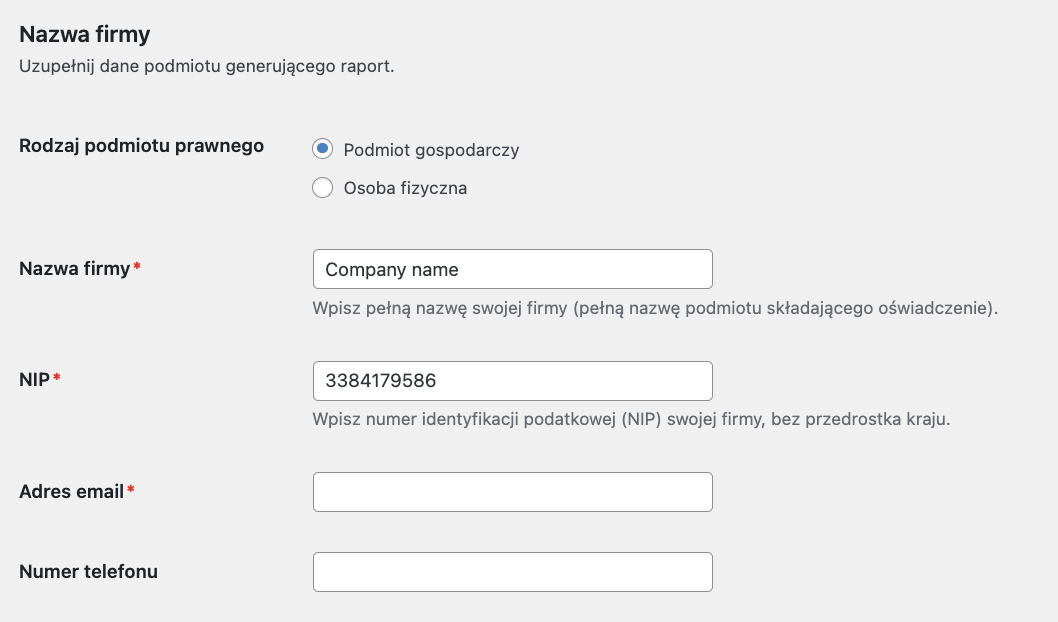
- Podmiot gospodarczy lub Osoba fizyczna
Dla Osoby fizycznej:
- Imię
- Nazwisko
- Data urodzenia
Dla Podmiotu gospodarczego:
- Nazwa firmy
Pola wspólne:
- NIP
- Adres email
- Numer telefonu
Mapowanie stawek podatkowych (JPK_V7M/K)
- Stawka ZW
- Podstawa prawna zwolnienia
- Stawka np
- Stawka w ramach mechanizmu odwrotnego obciążenia (OO)
- Stawka 0%
Filtry dostępne przy JPK_V7M/K
Możesz dodatkowo zawęzić dane przez:
- Faktury WooCommerce
- Podatek
- Stawki podatkowe
- Waluta
- Kraj
Inne ustawienia JPK_V7M/K
- Domyślny kod GTU
- Brak identyfikatora KSeF (BFK / OFF / DI)
- Walidacja (Włącz) – sprawdzenie struktury pliku wg XSD
Po kliknięciu Generuj raport dla JPK_V7M/K pojawi się okno ostrzeżenia. Aby kontynuować, kliknij Rozumiem, wygeneruj raport.
Wygląd generowanych raportów
HTML
Po wygenerowaniu raportu w formacie HTML, zostanie on automatycznie otworzony w nowym oknie.
Przykładowy raport z ustawieniami:
- Zakres dat: 1 kwietnia 2018 – 11 maja 2018
- Kolumny:
- Numer faktury
- Data wystawienia
- Miasto
- Wartość brutto
prezentuje się następująco:
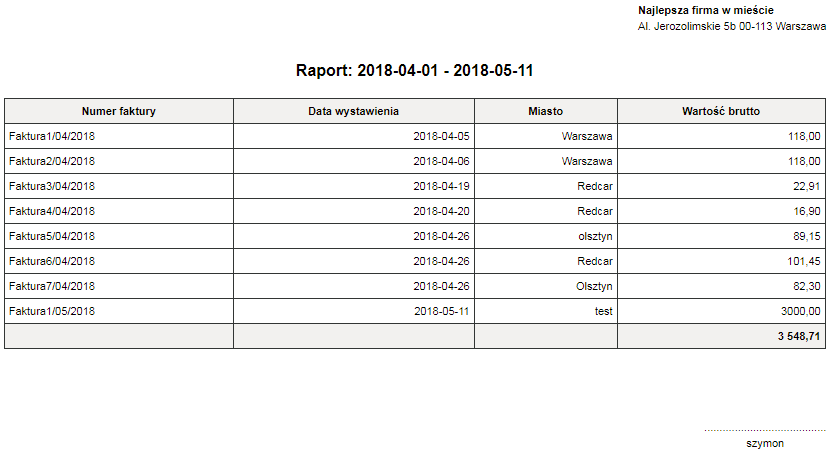
W prawym górnym rogu znajdują się dane firmy. Są one pobierane z ustawień WooCommerce. Ta sama sytuacja ma miejsce w przypadku podpisu w prawym dolnym rogu raportu. Jak widzisz, wtyczka przyjmie dowolne wartości, które zostały zdefiniowane w ustawieniach.
Z poziomu przeglądarki możesz w prosty sposób wydrukować raport.
CSV
Ten sam raport w formacie CSV prezentuje się w programie Microsoft Excel w ten sposób:
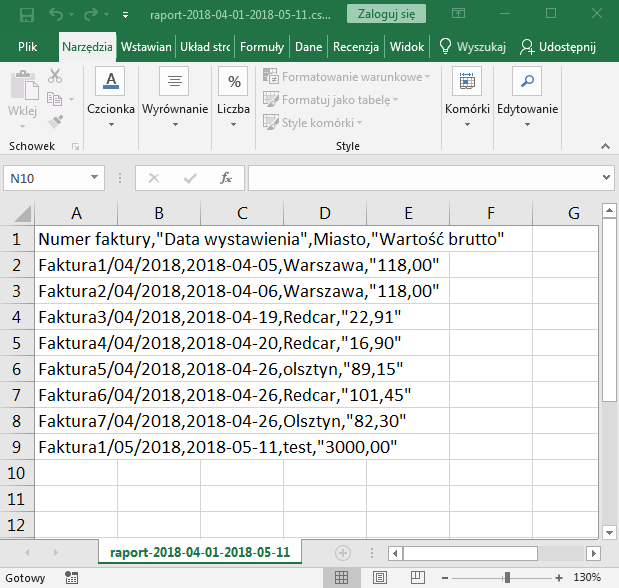
Poszczególne kolumny są oddzielone przecinkami. Podczas importu do narzędzia księgowego wystarczy wskazać ten rodzaj znaku jako rozdzielający kolumny.