
Spis treści
W skrócie: najważniejsze funkcje wtyczki
Flexible Subscriptions umożliwia sprzedaż produktów subskrypcyjnych w WooCommerce. Wtyczka dodaje nowe typy produktów: Subskrypcja oraz Subskrypcja wariantowa, dzięki czemu możesz sprzedawać produkty, usługi, dostępy, pakiety cykliczne lub inne oferty rozliczane regularnie.
Najważniejsze funkcje wtyczki:
- Produkty subskrypcyjne proste i wariantowe – możesz skonfigurować jeden produkt subskrypcyjny albo różne warianty subskrypcji, np. z inną ceną, okresem rozliczeniowym lub opłatą startową.
- Harmonogram rozliczeń – w produkcie ustawisz częstotliwość płatności, np. co określoną liczbę dni, tygodni, miesięcy lub lat.
- Cykle rozliczeniowe i data zakończenia – możesz określić, po ilu cyklach subskrypcja ma wygasnąć.
- Bezpłatny okres próbny – możesz dodać okres testowy przed pierwszą płatnością cykliczną.
- Opłata startowa – możesz naliczyć jednorazową opłatę przy rozpoczęciu subskrypcji.
- Odnowienia subskrypcji – wtyczka tworzy i obsługuje zamówienia odnowieniowe zgodnie z harmonogramem subskrypcji.
- Obsługa koszyka i checkoutu WooCommerce – klient widzi informacje o płatności początkowej oraz przyszłych płatnościach cyklicznych. Wtyczka obsługuje klasyczny koszyk i checkout oraz koszyk i checkout oparty o bloki WooCommerce.
- Lista subskrypcji w panelu administracyjnym – administrator może sprawdzić status, klienta, produkty, daty, kolejne płatności i powiązane zamówienia.
- Zarządzanie subskrypcją – administrator może edytować dane subskrypcji, harmonogram płatności, metodę płatności, produkty i notatki.
- Subskrypcje w koncie klienta – klient może zobaczyć swoje subskrypcje, szczegóły płatności, historię odnowień oraz anulować aktywną subskrypcję, jeśli jej status na to pozwala.
Wtyczka jest szczególnie przydatna, jeśli sprzedajesz produkty lub usługi opłacane cyklicznie, np. abonamenty, dostępy online, członkostwa, pakiety usług, produkty z regularną dostawą albo oferty z okresem próbnym.
Demo
Na stronie demo sprawdzisz przed zakupem jak działają wersje PRO naszych wtyczek. Do założenia konta testowego potrzebujemy jedynie poprawnego adresu email.
Instalacja
Aktywacja subskrypcji
Aktualizacja
Co robi wtyczka?
Wtyczka pozwala tworzyć i zarządzać produktami subskrypcyjnymi. Użytkownik może ustawić w sklepie subskrypcje proste jak i wariantowe.
Pierwsze kroki
Po instalacji wtyczki należy przejść do panelu Elastyczne Subskrypcje, gdzie dostępne są zakładki Subskrypcje oraz Ustawienia.
Subskrypcje
To nic innego jak panel z listą subskrypcji, w którym można zapoznać się z obecnym statusem, numerem, przypisanym klientem, datą rozpoczęcia, zakończenia oraz innymi ważnymi dla prowadzącego sklep parametrami subskrypcji.
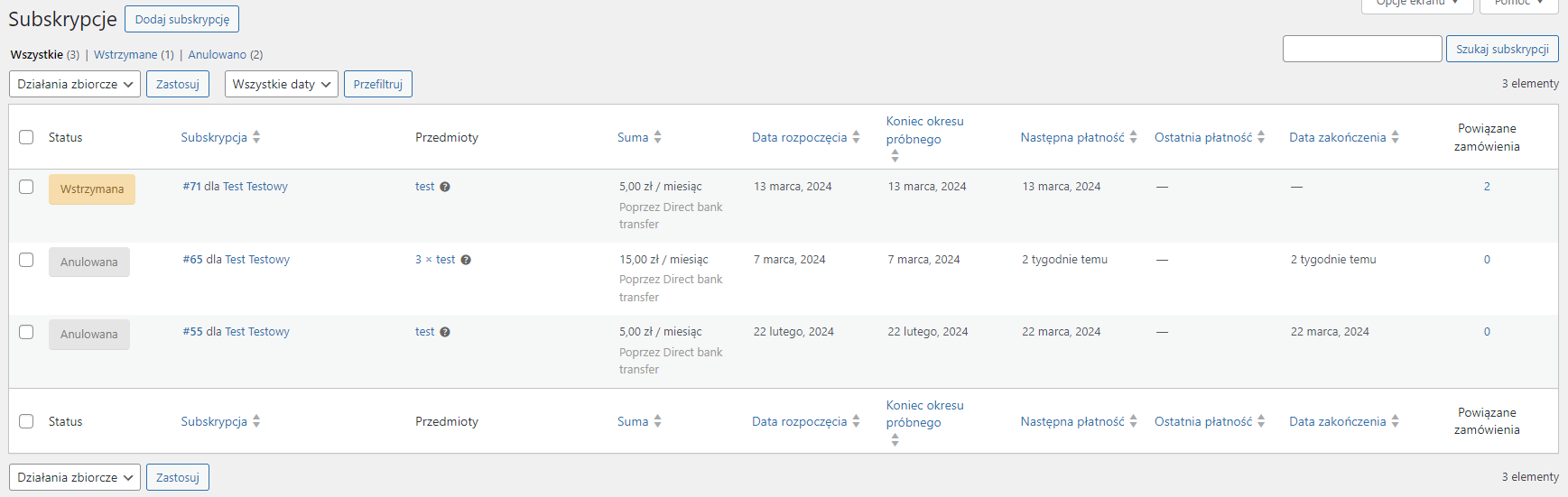
Tabela subskrypcji zawiera następujące kolumny:
- status – pozwala podejrzeć obecny status subskrypcji. Dostępne są następujące statusy oczekująca, anulowana, oczekująca na anulowanie, aktywna, wygasła, wstrzymana,
- subskrypcja – zawiera numer subskrypcji, a także podstawowe dane użytkownika, dla którego jest utworzona,
- przedmioty – to produkt subskrypcyjny zakupiony w ramach subskrypcji,
- suma – rubryka, w której podany jest koszt, częstotliwość płatności, a także metoda płatności,
- data rozpoczęcia – wskazuje od kiedy trwa subskrypcja,
- koniec okresu próbnego – w tej rubryce podana jest data, z którą kończy się wersja testowa subskrypcji,
- następna płatność – pokazuje datę następnej płatności,
- ostatnia płatność – kiedy miała miejsce ostatnia płatność,
- data zakończenia – data zakończenia subskrypcji,
- powiązane zamówienia – wskazuje powiązane zamówienia.
Panel subskrypcje oferuje również możliwość ręcznego utworzenia subskrypcji. Pozwala na to przycisk Dodaj subskrypcję. Panel tworzenia subskrypcji zawiera:
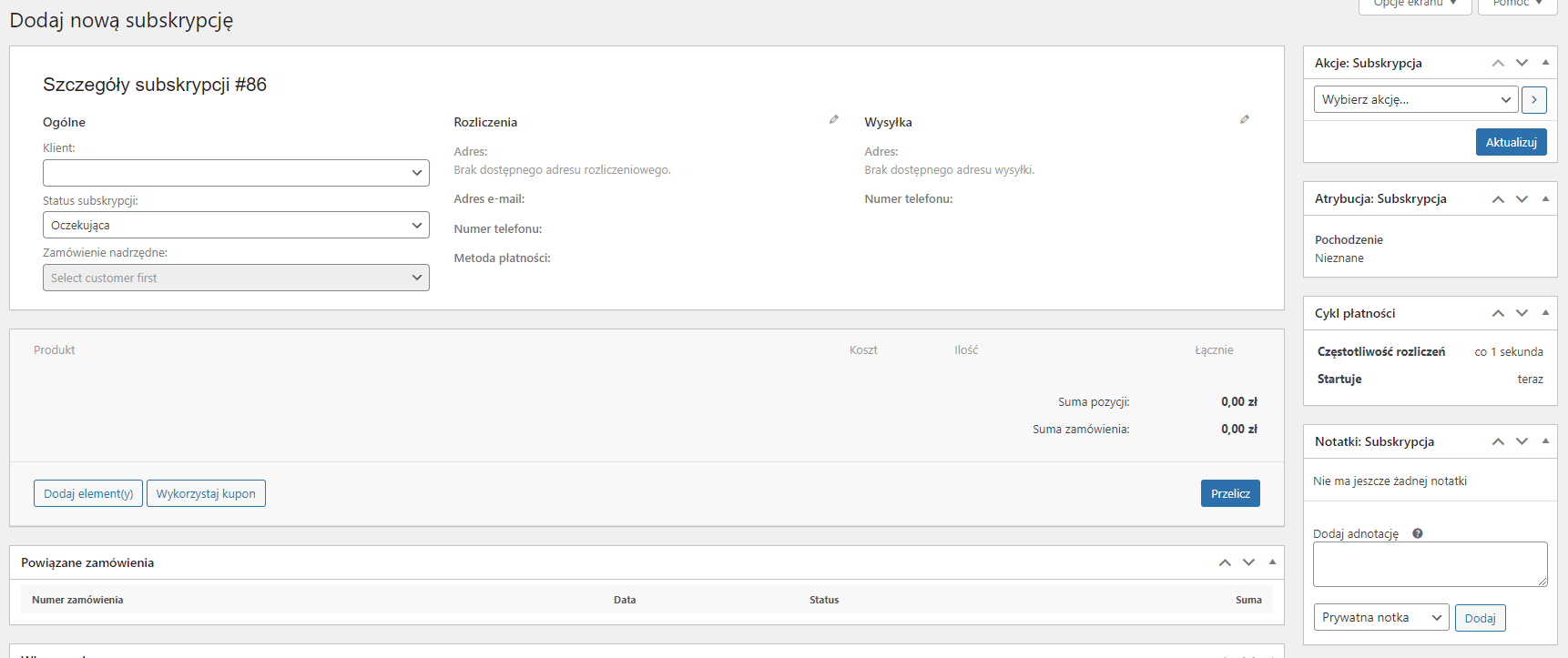
Szczegóły subskrypcji – moduł, w którym znajdują się podstawowe informacje na temat subskrypcji i subskrybenta.
Ogólne – zawiera informacje o kliencie, obecnym statusie subskrypcji, a także numer zamówienia inicjującego subskrypcję.
Rozliczenia – przedstawia podstawowe dane subskrybenta, adres, email, telefon kontaktowy i metodę płatności.
Wysyłka – tutaj znajdują się dane dostawy, adres i telefon kontaktowy.
Produkt – zawiera produkty objęte subskrypcją, koszt i ilość.
Powiązane zamówienia – lista zamówień powiązanych ze subskrypcją, zarówno nadrzędne, jak i odnowienia.
Akcje: subskrypcja – spis dostępnych akcji:
- wygeneruj uprawnienia pobierania – pozwala utworzyć nowe zezwolenia pobierania.
Cykl płatności – to metabox wskazujący częstotliwość odnowień, czas rozpoczęcia, termin następnej płatności, koniec okresu próbnego i zakończenie subskrypcji.
Notatki subskrypcji – notatki powiązane z subskrypcją.
Ustawienia
Panel ustawień dostępny jest po przejściu w zakładkę Elastyczne Subskrypcje -> Ustawienia. To panel, w którym użytkownik może zarządzać podstawowymi ustawieniami wtyczki.
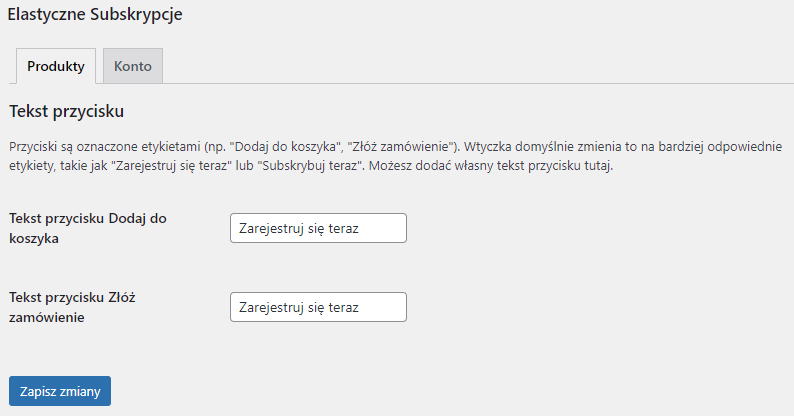
Produkty – tutaj można zarządzać treściami przycisków oferowanych przez wtyczkę, a więc:
- Tekst przycisku Dodaj do koszyka
- Tekst przycisku Złóż zamówienie
Płatności – w tej zakładce można określić, kiedy klient musi podać metodę płatności oraz czy w checkoucie mają być dostępne metody płatności wymagające ręcznego opłacania odnowień.
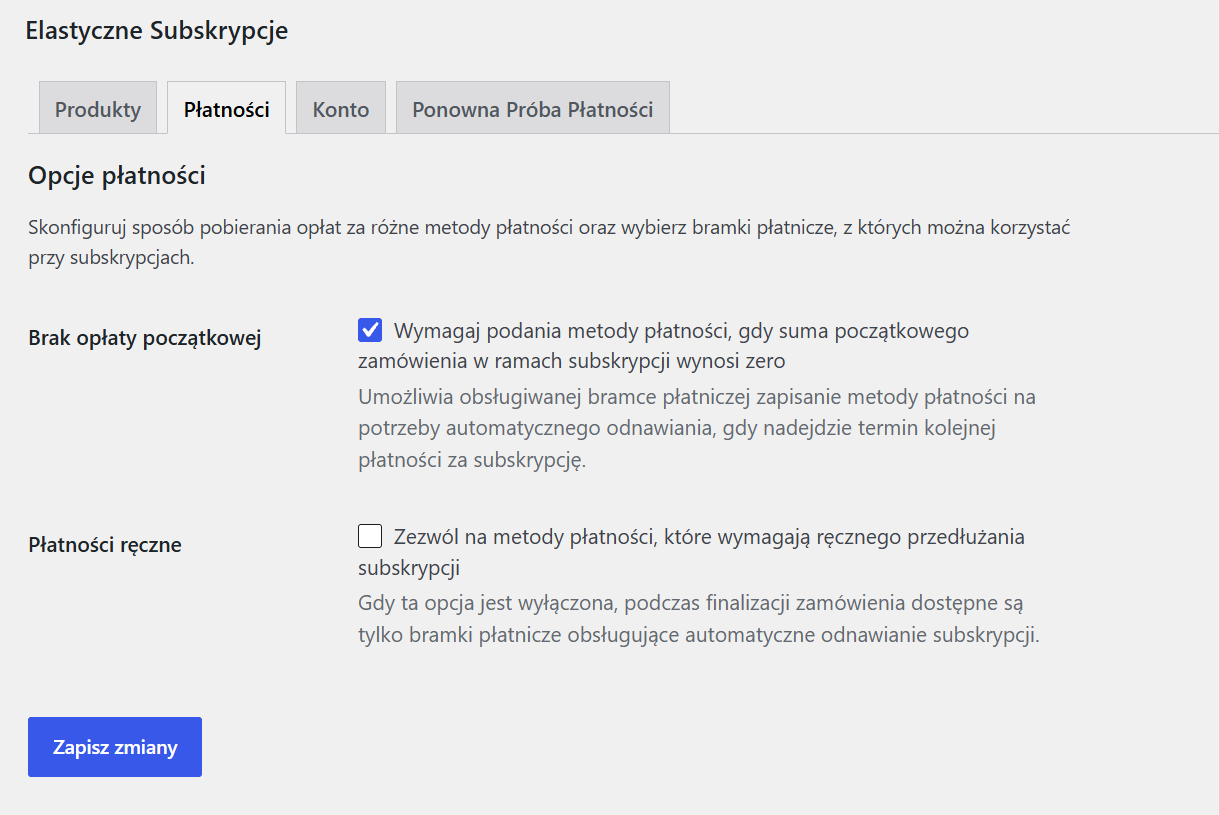
Brak opłaty początkowej – zaznacz tę opcję, jeśli chcesz wymagać metody płatności, gdy początkowa wartość zamówienia subskrypcji wynosi zero. Dotyczy to np. subskrypcji z bezpłatnym okresem próbnym, gdy pierwsze zamówienie ma wartość 0 zł, ale kolejne odnowienie będzie płatne.
Po włączeniu tej opcji obsługiwana bramka płatności może zapisać metodę płatności klienta do przyszłych automatycznych odnowień. Do działania wymagane jest, aby bramka płatności obsługiwała płatności cykliczne/subskrypcje.
Płatności ręczne – zaznacz tę opcję, jeśli chcesz pozwolić na używanie metod płatności, które wymagają ręcznego opłacania odnowień subskrypcji. Gdy opcja jest wyłączona, w checkoucie dostępne są tylko bramki wspierające automatyczne odnowienia subskrypcji.
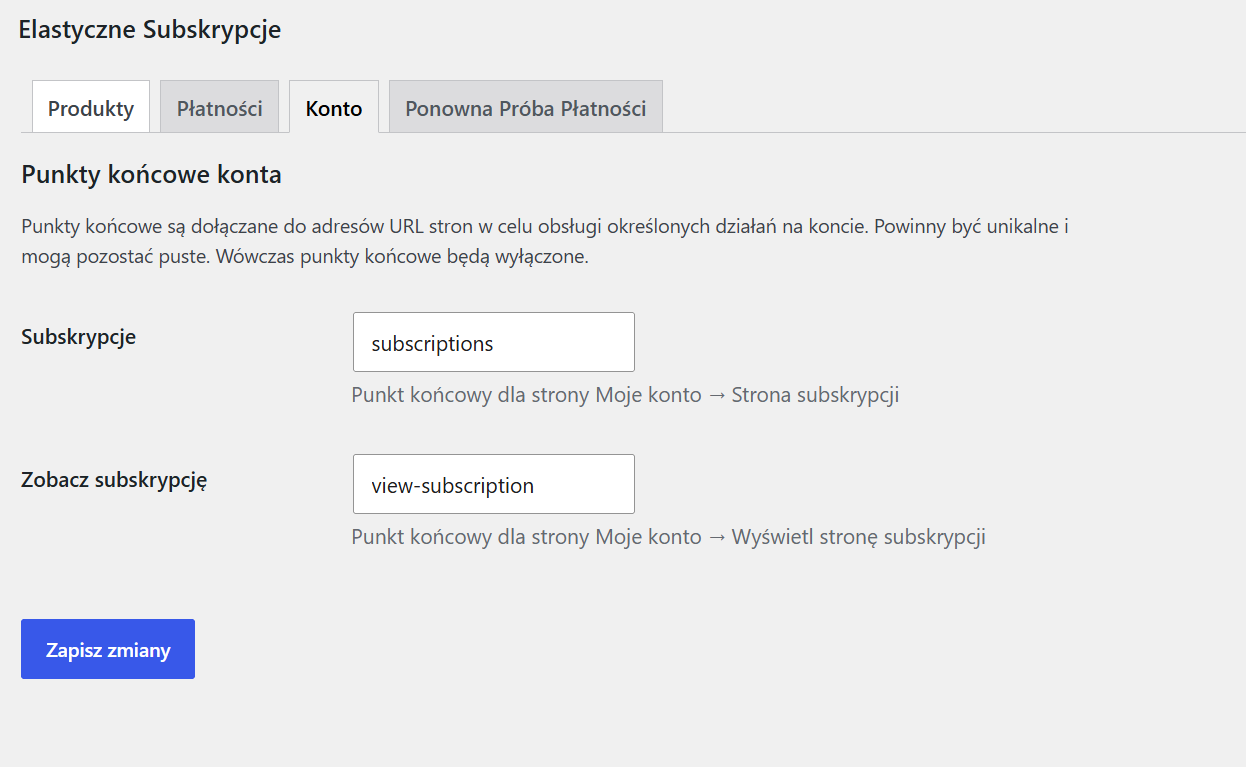
Konto – panel, w którym można ustawić punkty końcowe. Są one dołączane do adresów URL stron celem obsługi działań na stronach kont. Powinny być unikalne. Mogą też pozostać puste. Nie mogą zawierać pustych znaków (spacji). Ustawić można punkty końcowe dla:
- subskrypcje
- zobacz subskrypcję
Edycja produktu subskrypcji
Szczegółowe ustawienia produktu subskrypcyjnego są dostępne w panelu edycji produktu. Aby utworzyć produkt subskrypcyjny, przejdź do danych produktu i ustaw typ produktu na: Subskrypcja lub Subskrypcja wariantowa.
Domyślnie opcja ta pozwala użytkownikowi określić, czy produkt będzie sprzedawany jako produkt prosty, zmienny czy afiliacyjny. Wtyczka dodaje nowe elementy konfiguracyjne do standardowego panelu produktu.
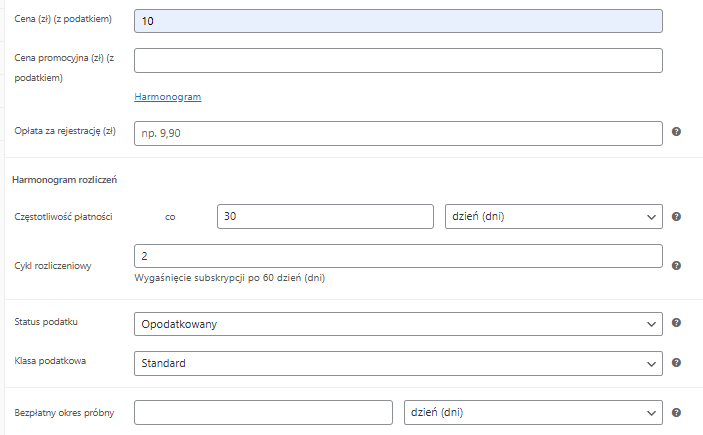
Harmonogram rozliczeń – to moduł dostępny w zakładce Ogólne. Pozwala użytkownikom ustawić częstotliwość płatności, cykle rozliczeniowe i bezpłatny okres próbny.
Częstotliwość płatności – umożliwia użytkownikom ustawienie częstotliwości płatności. Dostępne są subskrypcje dzienne, tygodniowe, miesięczne i roczne.
Cykle rozliczeniowe – pozwalają użytkownikowi ustawić liczbę cykli rozliczeniowych, po których subskrypcja automatycznie wygaśnie.
Bezpłatny okres próbny – umożliwia ustawienie okresu próbnego subskrypcji w dniach, tygodniach, miesiącach lub latach.
Koszyk i checkout
Flexible Subscriptions obsługuje klasyczny koszyk i checkout WooCommerce oraz koszyk i checkout oparty o bloki WooCommerce.
Jeśli w koszyku znajduje się produkt subskrypcyjny, wtyczka pokazuje klientowi informacje o płatności początkowej oraz przyszłych odnowieniach. Klient może zobaczyć m.in. kwotę płatną przy składaniu zamówienia, sumę cykliczną, datę pierwszego odnowienia, okres rozliczeniowy oraz szczegóły kosztów wysyłki i podatków dla kolejnych odnowień.
Zakup subskrypcji a konto klienta
Zakup subskrypcji wymaga konta klienta. Jeśli w ustawieniach WooCommerce włączone jest składanie zamówień jako gość, wtyczka nadal wymusi utworzenie konta lub zalogowanie klienta przy zakupie produktu subskrypcyjnego.
W menu Moje konto klient zobaczy sekcję subskrypcji. Na liście subskrypcji widoczne są m.in. numer subskrypcji, status, data następnej płatności, metoda płatności, suma subskrypcji i przycisk podglądu.
Na stronie szczegółów subskrypcji klient zobaczy status, daty subskrypcji, metodę płatności, podsumowanie produktów, sumy oraz historię odnowień. Jeśli subskrypcja nie jest zakończona, klient może ją anulować z poziomu konta.
Kompatybilność z bramkami płatniczymi
Wtyczka umożliwia obsługę płatności rekurencyjnych w połączeniu z bramkami płatniczymi, które wspierają płatności cykliczne w WooCommerce.
W ramach wtyczek WP Desk możesz korzystać m.in. z następujących bramek płatności:
Wtyczka była także testowana i jest kompatybilna z:
- PayPal,
- Stripe.
Flexible Subscriptions może działać również z innymi bramkami płatniczymi obsługującymi płatności rekurencyjne, jednak ich kompatybilność zależy od sposobu implementacji płatności cyklicznych przez daną bramkę.
W menu WooCommerce -> Ustawienia -> Płatności wtyczka dodaje informację o obsłudze automatycznych odnowień. Dzięki temu możesz sprawdzić, które aktywne metody płatności wspierają subskrypcje.
Jeśli w sklepie nie ma dostępnej bramki wspierającej subskrypcje, klient zobaczy komunikat o braku dostępnych metod płatności dla subskrypcji. Administrator zobaczy komunikat z linkiem do instrukcji dotyczącej bramek płatności dla subskrypcji.