

Spis treści
Najważniejsze funkcje wtyczki
- wybór szablonu na podstawie metody płatności, kraju kupującego, waluty, wartości zamówienia, produktu, kategorii produktu, roli użytkownika lub numeru NIP,
- łączenie kilku warunków za pomocą zależności AND i OR,
- tworzenie wielu grup reguł dla różnych scenariuszy sprzedaży,
- użycie domyślnego aktywnego szablonu, jeśli żaden warunek nie zostanie spełniony,
- zastosowanie ustawień przypisanych do wybranego szablonu, takich jak prefiks, sufiks i numeracja dokumentów,
- zablokowanie automatycznego wystawienia faktury dla zamówień spełniających określone warunki.
Wtyczka może być przydatna m.in. przy sprzedaży w różnych krajach i walutach, stosowaniu innych terminów lub instrukcji płatności, rozdzielaniu dokumentów dla klientów indywidualnych i firm oraz przypisywaniu osobnych szablonów do wybranych produktów lub kategorii.
Dodatek Faktury WooCommerce – Logika Warunkowa Szablonów Faktur pozwala na automatyczne przełączanie szablonów faktur w zależności od warunków zamówienia, takich jak kraj, produkt, rola użytkownika, metoda płatności i inne.
Instalacja
- Wymagania wstępne: Faktury WooCommerce PRO (wersja 3.6 lub wyższa).
- Pobierz: plik
flexible-invoices-conditional-templates.zipz konta WP Desk. - Zainstaluj:
- W panelu WordPress przejdź do Wtyczki → Dodaj nową → Wyślij wtyczkę.
- Wybierz plik ZIP i kliknij Zainstaluj teraz, a następnie Aktywuj.
- Sprawdź: Przejdź do Faktury → Ustawienia → Logika warunkowa dla szablonów, aby potwierdzić, że nowa zakładka jest dostępna.
Aktywacja subskrypcji
Aktualizacja
Przegląd ustawień
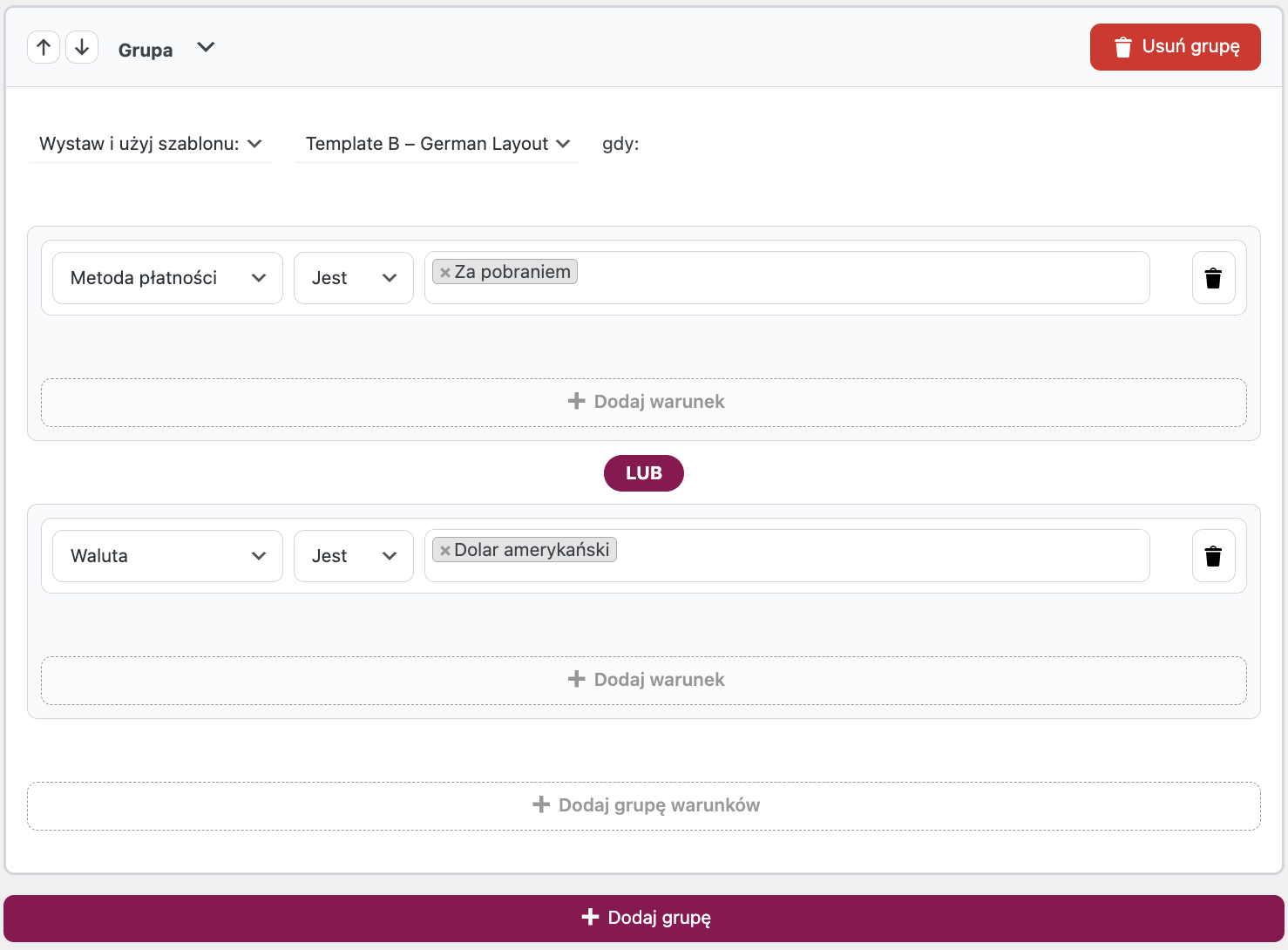
Zdefiniuj reguły, aby wybrać, który szablon faktury ma być użyty, gdy spełnione są określone warunki. Dostępne w: Faktury → Ustawienia → Logika warunkowa dla szablonów.
Interfejs reguły
- Wystaw i użyj szablonu: opcja pozwala na określenie warunków wystawienia faktury z wybranym szablonem.
- Nie wystawiaj faktury: opcja pozwala na określenie warunków, gdy faktura ma nie być wystawiana.
Gdy:
- Użyj szablonu: Wybierz szablon faktury, który będzie zastosowany po spełnieniu warunków reguły.
- Dodaj warunek: Wskaż atrybut zamówienia, operator oraz wartość.
- Logika ORAZ: Wiele warunków w jednej regule łączy się za pomocą ORAZ.
- Grupy LUB: Dodaj alternatywne zestawy warunków za pomocą grup OR.
- Priorytet reguły: Reguły oceniane są od góry; ostatnia pasująca reguła ma pierwszeństwo.
Dostępne warunki
- Kraj kupującego
- Sprawdź kraj rozliczeniowy (jest / nie jest).
- Waluta
- Sprawdź walutę zamówienia (jest / nie jest).
- Wartość zamówienia
- Porównaj sumę całkowitą (większa niż / mniejsza niż / równa).
- Metoda płatności
- Wybierz bramkę płatności WooCommerce (jest / nie jest).
- Produkt
- Aktywuj przy konkretnym produkcie w zamówieniu.
- Kategoria produktu
- Aktywuj przy produktach z wybranej kategorii.
- Rola użytkownika
- Sprawdź rolę użytkownika WordPress (jest / nie jest).
- Numer NIP
- Sprawdź, czy pole numeru VAT jest wypełnione lub puste.
Zapisz zmiany, aby reguły zostały natychmiast zastosowane.
Przykłady użycia
Przykład 1: Zamówienia z Niemiec
Cel: Użyj specjalnego szablonu faktury dla zamówień z krajem rozliczeniowym Niemcy.
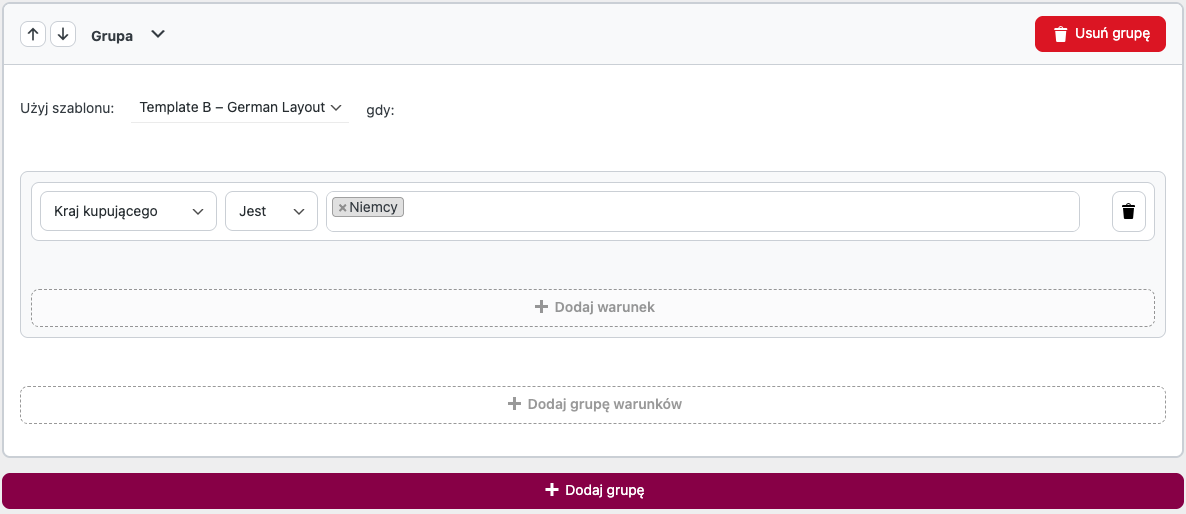
- Wybierz szablon Szablon B – Niemiecki układ.
- Dodaj warunek:
Kraj klienta jest Niemcy (DE). - Zapisz zmiany.
Rezultat: Wszystkie zamówienia z Niemiec będą używać wybranego niemieckiego szablonu faktury.
Przykład 2: Konkretny produkt
Cel: Zastosuj niestandardowy szablon faktury, gdy zamówienie zawiera „Awesome Widget X”.
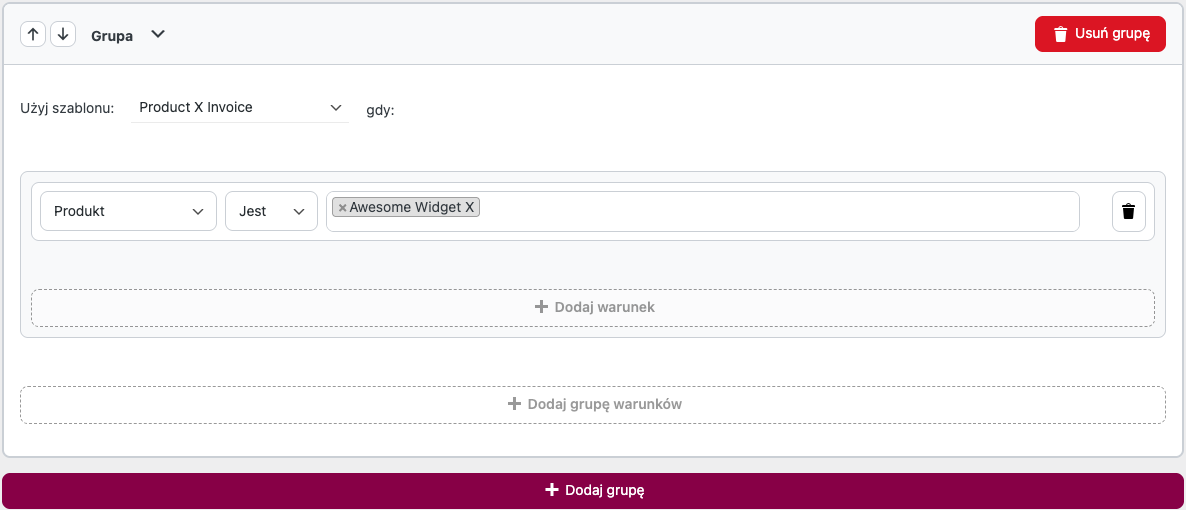
- Wybierz szablon Faktura produkt X.
- Dodaj warunek:
Produkt jest „Awesome Widget X”. - Zapisz zmiany.
Rezultat: Faktury dla każdego zamówienia zawierającego produkt Awesome Widget X będą używać szablonu Faktura produkt X.
Przykład 3: Klienci B2B
Cel: Użyj szablonu dla klientów B2B, gdy podano numer VAT.
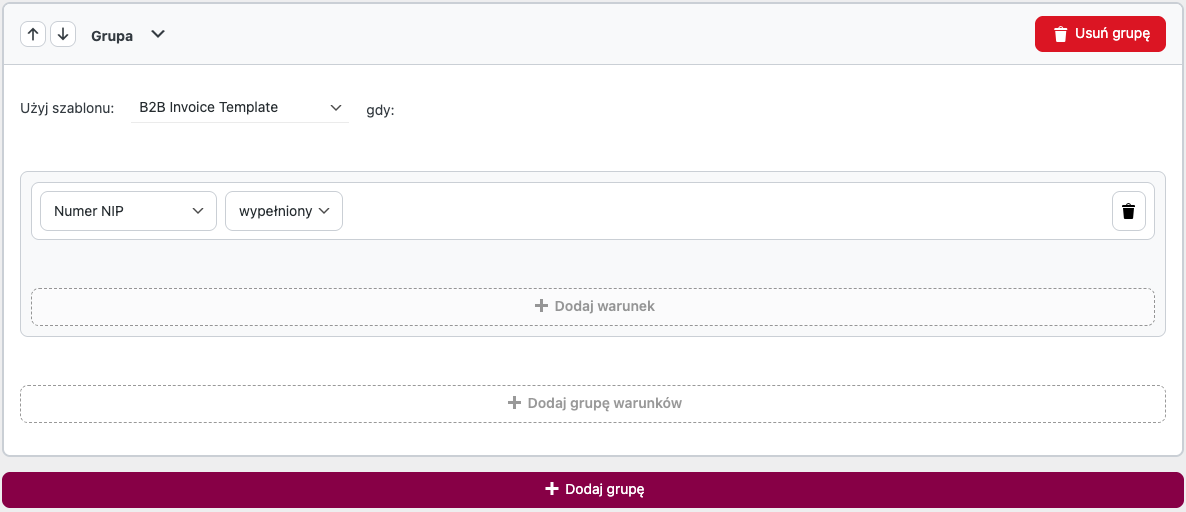
- Wybierz Szablon faktury B2B.
- Dodaj warunek:
Numer VAT jest wypełniony. - Zapisz zmiany.
Rezultat: Każde zamówienie z podanym numerem VAT będzie używać układu faktury B2B.
Warto przeczytać
- https://www.wpdesk.pl/docs/edycja-szablonu-faktury-edytor-gutenberga/