
Spis treści
- 1 Instalacja
- 2 Aktywacja subskrypcji
- 3 Aktualizacja
- 4 Co robi wtyczka
- 5 Wymagania
- 6 1. Ustawienia główne
- 7 2. Token
- 8 3. Automatyczna Wysyłka
- 9 4. Domyślne Ustawienia Stawek
- 10 Ręczna rejestracja faktur do w KSeF
- 11 Pobieranie XML faktury do weryfikacji
- 12 Generowanie tokena autoryzacyjnego w KSeF
- 13 Opcje dla zaawansowanych użytkowników
Instalacja
Aktywacja subskrypcji
Aktualizacja
Co robi wtyczka
Podstawową funkcją dodatku jest rozszerzenie działania wtyczki Faktury WooCommerce, lub Faktury WooCommerce PRO o opcję wysyłania faktur do Krajowego Systemu e-Faktur (KSeF).
Wymagania
Faktury WooCommerce – KSeF wymagają do działania:
-
- Faktur WooCommerce w wersji min. 6.2.0 lub
- Faktur WooCommerce PRO w wersji min. 5.3.0
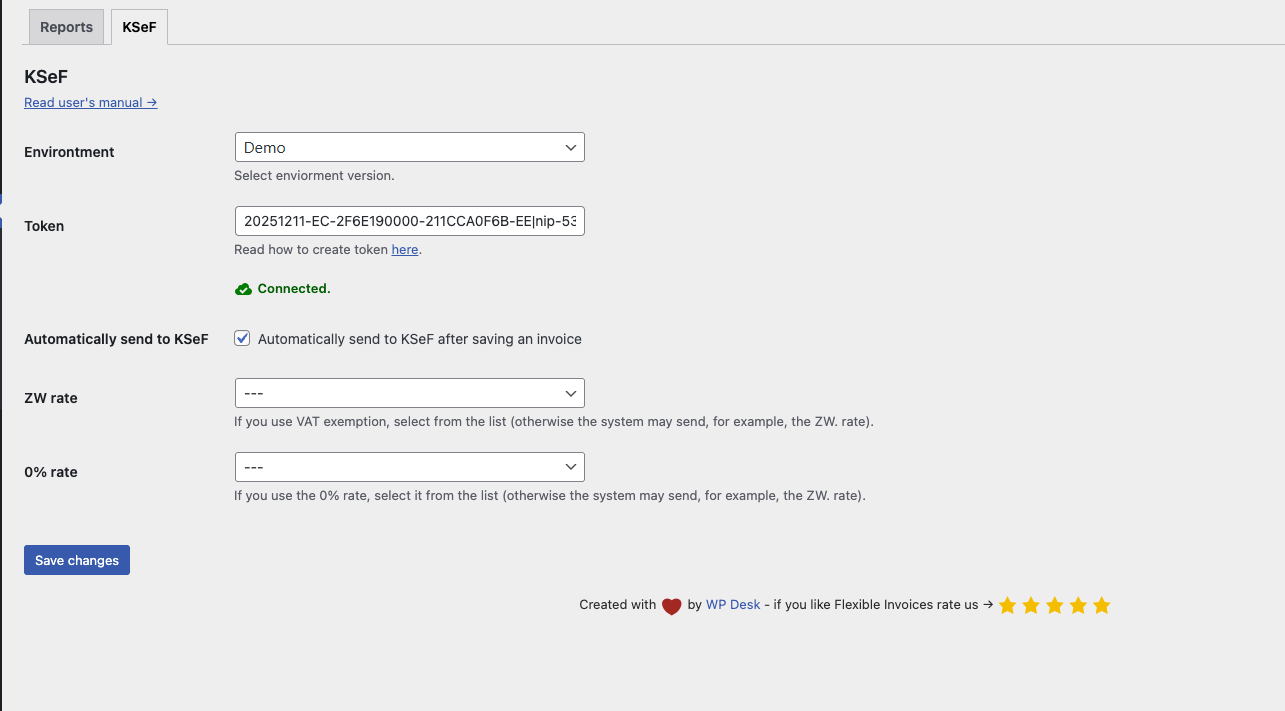
1. Ustawienia główne
Po instalacji wtyczki przejdź do Faktury → Raporty → KSeF, aby połączyć sklep z systemem e-Faktur.
- Środowisko
Opis: Wybór wersji środowiska KSeF, z którą ma łączyć się system.- Wersja Test: Środowisko testowe umożliwiające swobodne testowanie integracji. Możesz zalogować się przy użyciu dowolnych danych i wystawiać dowolne faktury. Wystawiane dokumenty nie mają skutku prawnego. W przeciwieństwie do wersji Demo, środowisko Test różni się uproszczonym sposobem logowania.
- Wersja Demo: Środowisko testowe. Używaj go do nauki systemu i testów. Nie ma wpływu na księgowość. Wymaga logowania zgodnie z zasadami środowiska demo KSeF.
- Wersja Produkcyjna: Środowisko rzeczywiste. Faktury wysłane tutaj mają moc prawną.
2. Token
- Token
Opis: Unikatowy klucz API (ciąg alfanumeryczny), który autoryzuje Twój system w KSeF.- Gdzie znaleźć: Token generuje się w oficjalnej aplikacji Ministerstwa Finansów (KSeF). Instrukcja generowania tokenu dostępna jest tutaj.
- Status Weryfikacji
Opis: Informacja o poprawności wprowadzonych danych.- ❌ Sprawdź numer NIP i token API.
Jeśli widzisz ten komunikat, oznacza to błąd logowania. Sprawdź, czy wpisany NIP oraz Token są poprawne i czy odpowiadają wybranemu środowisku (Demo/Produkcja).
- ❌ Sprawdź numer NIP i token API.
3. Automatyczna Wysyłka
- Automatycznie wysyłaj do KSeF po zapisaniu faktury
Opis: Decyduje o momencie wysłania faktury do urzędu.- Zaznaczone: System wyśle fakturę do KSeF automatycznie w momencie jej zapisania w programie.
- Odznaczone: Faktura pomimo zapisu do sklepu nie zostanie wysłana do KSeF i będzie wymagała ręcznego kliknięcia Wyślij do KSeF.
4. Domyślne Ustawienia Stawek
System musi wiedzieć, jak mapować specyficzne stawki VAT na kody wymagane przez KSeF.
- Stawka ZW (Zwolniona)
Opis: Wybierz z listy pozycję, której używasz w systemie do oznaczania sprzedaży zwolnionej z podatku.- Przykład: Wybierz opcję “Podatek” lub “ZW”.
- Ważne: Jeśli wystawiasz faktury ze stawką “ZW”, to pole jest obowiązkowe, aby uniknąć błędów walidacji.
- Stawka 0%
Opis: Wybierz z listy pozycję, której używasz w systemie do oznaczania sprzedaży ze stawką 0%.- Przykład: Wybierz opcję “VAT” lub “0%”.
- Ważne: Konieczne do poprawnego raportowania transakcji ze stawką 0% (np. eksport towarów).
Wtyczka zaciąga stawki i ich opisy bezpośrednio z ustawień podatkowych sklepu WooCommerce.
Ręczna rejestracja faktur do w KSeF

Faktury możesz zarejestrować w KSeF na trzy sposoby:
- Automatycznie – po włączeniu opcji w ustawieniach głównych wtyczki.
- Ręcznie, masowo – za pomocą masowych akcji na liście faktur (Faktury → Wszystkie).
- Ręcznie, pojedynczo w metaboxie w edycji faktury Faktury → Wszystkie → Numer faktury).
Pobieranie XML faktury do weryfikacji
W niektórych scenariuszach — na przykład podczas testów, audytów księgowych lub weryfikacji poprawności danych wysyłanych do KSeF — może być konieczne pobranie wygenerowanego pliku XML faktury. Integracja umożliwia udostępnienie pliku XML bezpośrednio z poziomu edycji dokumentu w panelu administracyjnym WordPressa.
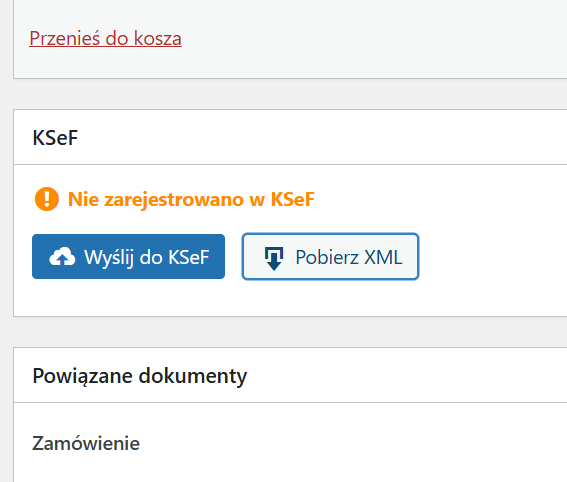
Gdzie znaleźć przycisk pobierania XML?
- Przejdź w WordPressie do listy dokumentów/faktur i otwórz wybraną fakturę do edycji.
- W ekranie edycji faktury znajdź metabox „KSeF” (sekcja dotycząca integracji z KSeF).
- W metaboxie „KSeF” dostępny jest przycisk „Pobierz XML” — kliknięcie spowoduje pobranie pliku XML na komputer.
Przycisk znajduje się w metaboxie „KSeF” obok akcji wysyłki („Wyślij do KSeF”) i jest dostępny niezależnie od statusu rejestracji w KSeF (np. również przy komunikacie „Nie zarejestrowano w KSeF”).
Generowanie tokena autoryzacyjnego w KSeF
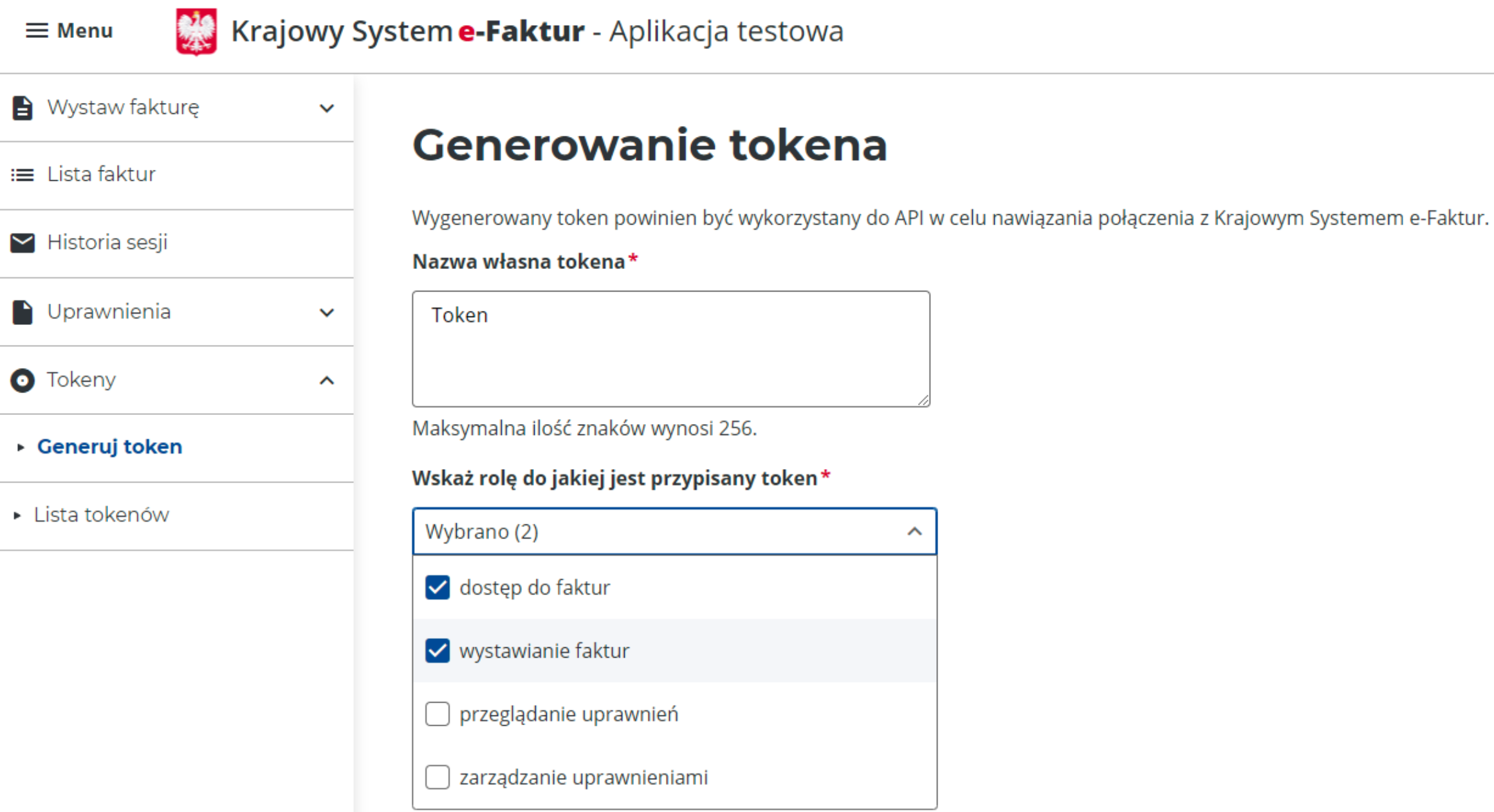
Token autoryzacyjny w Krajowym Systemie e-Faktur służy do łączenia zewnętrznych programów,
takich jak aplikacje do fakturowania, z kontem podatnika w KSeF.
Wejście do systemu KSeF
- Otwórz stronę logowania do Krajowego Systemu e-Faktur:
https://ap.ksef.mf.gov.pl/web/. - Zaloguj się, korzystając z dostępnej metody uwierzytelniania, np. Profilu Zaufanego lub kwalifikowanego certyfikatu.
Przejście do sekcji tokenów
- Po zalogowaniu odszukaj w menu panelu użytkownika pozycję Tokeny → Generuj Token.
- W polu Nazwa własna tokena nadaj tokenowi czytelne oznaczenie, na przykład powiązane z Flexible Invoices i Twoim sklepem.
- W sekcji wyboru uprawnień wskaż role, które mają być powiązane z tokenem: Dostęp i Wystawianie.
Utworzenie i zapis tokena
- Zatwierdź wprowadzone ustawienia, aby system wygenerował nowy token.
- Po utworzeniu tokena wyświetli się jego wartość – skopiuj ją i wklej do pola Token w Fakturach WooCommerce.
Bezpieczeństwo tokena
Token należy traktować jak dane logowania – nie udostępniać osobom trzecim oraz w razie podejrzenia naruszenia bezpieczeństwa wygenerować nowy i usunąć poprzedni.
Opcje dla zaawansowanych użytkowników
Dodawanie do faktury danych z sekcji “odbiorca”
Jeśli oprócz danych klient dodajesz do faktury również dane odbiorcy, dodaj do pliku functions.php używanego w sklepie motywu poniższy filtr
add_filter('fiksef_xmldata_entity3_role', function( $default, $document ){return '6';}, 10, 2);
Zamiast cyfry 6, we filtrze należy użyć 2. System KSeF daje wiele możliwości przekazywanej roli w dokumencie. Szczegóły są opisane w tym dokumencie, w tabeli 14.