
Spis treści
- 1 W skrócie: najważniejsze funkcje wtyczki
- 2 Rejestracja konta
- 3 Instalacja wtyczki
- 4 Konfiguracja wtyczki
- 5 Dodatkowe metody płatności – BLIK
- 6 Dodatkowe metody płatności – Google Pay
- 7 Dodatkowe metody płatności – Apple Pay
- 8 Dodatkowe metody płatności – Płatności cykliczne
- 9 Edycja pól tekstowych
- 10 Formularze zamówienia i HPOS
- 11 Potwierdzenie płatności i informacje w zamówieniu
- 12 Zwroty z poziomu WooCommerce
- 13 Adresy powrotów
- 14 Adresy powrotów w nowym widoku panelu administracyjnego Autopay
- 15 Najczęstsze problemy
- 15.1 Google Pay lub Apple Pay nie pojawia się w formularzu
- 15.2 Google Pay zgłasza błąd konfiguracji
- 15.3 Apple Pay nie może zweryfikować sklepu
- 15.4 Przesłanie pliku weryfikacyjnego domeny nie powiodło się
- 15.5 Formularz prosi o ponowną autoryzację płatności
- 15.6 Poprzednia płatność oczekuje na potwierdzenie lub ma nieznany wynik
- 15.7 Klient wrócił do sklepu, ale zamówienie nie jest opłacone
- 15.8 Metoda płatności cyklicznych nie jest dostępna
W skrócie: najważniejsze funkcje wtyczki
Autopay dla WooCommerce umożliwia przyjmowanie płatności online w sklepie WooCommerce. Po skonfigurowaniu danych autoryzacyjnych w panelu Autopay klient może opłacić zamówienie przez bramkę Autopay, m.in. szybkim przelewem, BLIK-iem, kartą, Google Pay lub Apple Pay, w zależności od metod dostępnych na koncie sprzedawcy.
Najważniejsze funkcje wtyczki:
- Szybkie Płatności Autopay – podstawowa metoda płatności, która przekierowuje klienta do płatności Autopay i aktualizuje status zamówienia po otrzymaniu potwierdzenia transakcji.
- BLIK bez przekierowania – osobna metoda płatności BLIK – zapłać przy użyciu kodu. Klient wpisuje 6-cyfrowy kod BLIK bezpośrednio w formularzu zamówienia i potwierdza transakcję w aplikacji bankowej.
- Google Pay bezpośrednio w sklepie – osobna metoda płatności dostępna od wersji 2.3.0. Klient uruchamia płatność dedykowanym przyciskiem Google Pay w formularzu zamówienia.
- Apple Pay – osobna metoda dostępna od wersji 2.3.0. Możesz wybrać płatność bezpośrednio w sklepie albo przekierowanie do Autopay z dostępną wyłącznie metodą Apple Pay.
- Płatności cykliczne – metoda dla produktów subskrypcyjnych, dostępna po aktywacji WooCommerce Subscriptions. Wtyczka obsługuje płatności odnawialne kartą oraz kolejne odnowienia subskrypcji.
- Obsługa wielu walut – w ustawieniach można dodać dane uwierzytelniające dla wybranych walut i osobno przypisać ID punktu płatności oraz Klucz HASH.
- Zwroty z poziomu WooCommerce – metody płatności deklarują obsługę zwrotów, dzięki czemu zwrot może zostać przekazany do Autopay z poziomu zamówienia.
- Zgodność z WooCommerce Blocks i HPOS – wtyczka rejestruje metody płatności dla blokowego checkoutu WooCommerce oraz deklaruje zgodność z High-Performance Order Storage.
Wtyczka jest szczególnie przydatna, gdy chcesz dodać do sklepu WooCommerce popularne płatności online obsługiwane przez Autopay, udostępnić BLIK, Google Pay lub Apple Pay bezpośrednio w formularzu zamówienia albo sprzedawać produkty subskrypcyjne z automatycznym odnawianiem płatności.
Rejestracja konta
W celu rejestracji konta klienta skorzystaj z formularza rejestracyjnego pod tym linkiem.
Link rejestracyjny dostępny jest także w ustawieniach głównych wtyczki.
Proces rejestracji odbywa się w serwisie operatora płatności – Autopay. Poniższe zrzuty przedstawiają kolejne etapy; wygląd panelu i wymagane dane mogą zależeć od aktualnego procesu rejestracji operatora.
Rejestracja jest intuicyjna i wymaga podania podstawowych danych firmowych oraz linku do sklepu internetowego. Po realizacji przelewu weryfikacyjnego Twoje konto zostanie aktywowane. Po aktywacji konta zaloguj się do panelu Autopay i odszukaj dane autoryzacyjne opisane w sekcji konfiguracji wtyczki. Hasła do panelu Autopay nie wpisujesz w ustawieniach płatności WooCommerce.
Szczegółowa instrukcja procesu rejestracji:
- Skorzystaj z formularza rejestracyjnego pod tym linkiem. Pamiętaj, żeby podać komplet prawdziwych danych (imię, nazwisko, numer telefonu kontaktowego, adres e-mail, NIP, adres sklepu internetowego, w którym chcesz podpiąć płatności online, informacje o beneficjentach rzeczywistych) oraz wybrać platformę sprzedażową, z której korzystasz (WooCommerce) – będziemy ich później używać do komunikacji z Tobą.
Wypełnij wszystkie pola podając poprawne i prawdziwe dane – tylko w ten sposób będziesz mógł aktywować płatności online. Przeczytaj i zaakceptuj Oświadczenia, Regulamin świadczenia usługi oraz Politykę prywatności. Po przesłaniu formularza zobaczysz taki komunikat:

- Wejdź na swoją skrzynkę pocztową i aktywuj swoje konto klikając w link, który znajdziesz w mailu:

- Trafisz na ekran umożliwiający dokończenie weryfikacji. Wprowadź kod SMS, który otrzymałeś od Autopay na podany przez Ciebie numer telefonu i kliknij ‘ZATWIERDŹ’.

- Zostaniesz wówczas przeniesiony na ekran umożliwiający ustawienie nowego hasła do konta produkcyjnego. Wprowadź nowe hasło i kliknij ‘Zapisz’.

- Zalogujesz się tym samym do produkcyjnej wersji panelu w serwisie Autopay, który jest dostępny pod tym adresem.

- Ostatnim krokiem, jakie musisz wykonać żeby aktywować płatności online jest ostateczna weryfikacja Twojego serwisu. Kliknij zielony przycisk a rozpocznie się proces umożliwiający zlecenie przelewu weryfikacyjnego.

- Żeby dokonać weryfikacji (i opłacić jej przeprowadzenie) należy zlecić przelew weryfikacyjny, korzystając z wybranej przez siebie metody. Możesz to zrobić po rejestracji w systemie i zalogowaniu się do swojego konta użytkownika. Zobaczysz wówczas przycisk, który umożliwi Ci zlecenie przelewu weryfikacyjnego.
- Zleć przelew z rachunku bankowego podanego podczas rejestracji. Jeżeli wśród dostępnych metod płatności nie widzisz swojego banku – wybierz opcję “Mam konto w innym banku’. Wówczas system automatycznie wygeneruje dane potrzebne do przelewu weryfikacyjnego i prześle je na wskazany przez Ciebie adres e-mail. Wybierz opcję ‘Mam konto w innym banku’ również wtedy, gdy chcesz zlecić przelew z konta firmowego. W przeciwnym razie (np. po wyborze ‘Płacę z ING’) bramka płatności przekieruje Cię do ekranu logowania do bankowości internetowej dla klientów indywidualnych a nie biznesowych.
- Czas weryfikacji zależy od Autopay. Zazwyczaj trwa ona do 24 godzin od zaksięgowania płatności.
- Po przejściu weryfikacji Autopay wyśle Ci wiadomość na adres e-mail przypisany do konta sklepu (podany przez Ciebie podczas rejestracji), w której poinformuje Cię o uruchomieniu usługi płatności.
Instalacja wtyczki
Wtyczkę Autopay możesz zainstalować na dwa sposoby.
1. Pobierz wtyczkę z naszej strony
Pierwszym sposobem instalacji wtyczki jest jej pobranie z naszej strony. Po przejściu na wskazaną stronę wystarczy, że klikniesz w przycisk “Pobierz wtyczkę”.

Po kliknięciu w link zostaniesz przekierowany na stronę z oficjalnym repozytorium wtyczki, gdzie będzie można ją pobrać. W tym celu kliknij przycisk “Download”.

Kiedy już pobierzesz wtyczkę możesz przejść do swojego sklepu WooCommerce i dokonać jej instalacji.
Przejdź do wtyczek i kliknij “Dodaj nową”, następnie na samej górze pojawi się możliwość wysłania wtyczki na serwer. Po kliknięciu tej opcji możesz teraz wybrać plik z wtyczką, który został wcześniej pobrany z repozytorium. Na samym końcu wystarczy, że klikniesz przycisk “Zainstaluj”.


Na tym etapie wtyczka została zainstalowana i wystarczy, że dokonasz jej aktywacji, poprzez kliknięcie przycisku “Włącz”.

2. Instalacja wtyczki z repozytorium WordPressa
Drugim sposobem instalacji wtyczki Autopay jest po prostu instalacja jej z listy wtyczek dostępnych w WordPressie. Przejdź do zakładki Wtyczki > Dodaj wtyczkę i wpisz nazwę wtyczki “Autopay dla WooCommerce”. Po wpisaniu nazwy wtyczki wybierz wtyczkę autorstwa WP Desk i dokonaj jej instalacji.

Na samym końcu wystarczy, że przejdziesz na listę wszystkich wtyczek i dokonasz aktywacji wtyczki Autopay.

Konfiguracja wtyczki
Po zainstalowaniu i włączeniu wtyczki Autopay, należy ją skonfigurować przechodząc do zakładki WooCommerce → Ustawienia → Płatności.
Wtyczka dodaje metody Szybkie Płatności Autopay, Szybkie płatności Autopay – BLIK, Autopay – Apple Pay i Autopay – Google Pay. Przy aktywnej integracji WooCommerce Subscriptions dostępna jest również metoda płatności cyklicznych. Widoczność metod klientowi zależy od ich włączenia, konfiguracji i rodzaju zamówienia.
Najpierw skonfiguruj metodę Szybkie Płatności Autopay. Kliknij Zarządzaj przy tej metodzie.
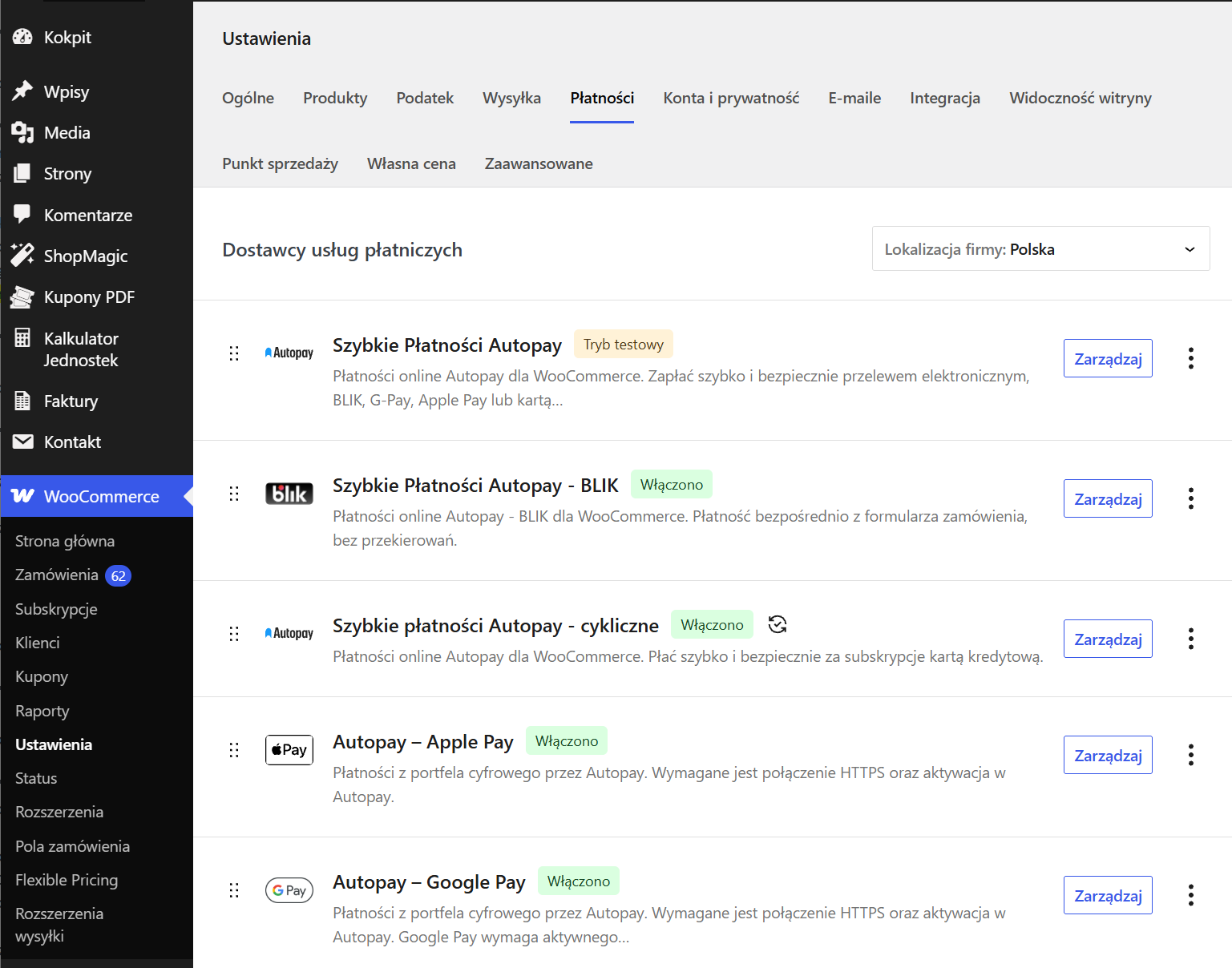
Konfiguracja wymaga podania dwóch danych uwierzytelniających. Wystarczy, że przejdziesz do ustawień wybranej waluty i wkleisz ID punktu płatności oraz Klucz Hash.

ID punktu płatności oraz Klucz Hash znajdziesz w panelu administracyjnym swojego konta w Autopay lub w wiadomości e-mail po rejestracji.
Po uzupełnieniu danych wystarczy, że zaznaczysz “Włącz Autopay” i zapiszesz zmiany, a płatność zostanie aktywowana w Twoim sklepie.
Obsługa wielu walut
Jeżeli prowadzisz sprzedaż w kilku walutach, dodaj dane autoryzacyjne osobno dla każdej z nich. Selektor dodatkowych walut udostępnia PLN, EUR, GBP i USD. Wybierz walutę, dodaj ją do konfiguracji, wpisz odpowiednie ID punktu płatności oraz Klucz HASH i zapisz zmiany.
Dostępność waluty i metody płatności musi być zgodna z konfiguracją Twojego konta Autopay. Dodanie danych waluty we wtyczce nie aktywuje jej u operatora i nie przelicza automatycznie cen sklepu.

Tryb testowy
Dodatkowo podczas konfiguracji masz możliwość włączenia trybu testowego.
Jeżeli chcesz włączyć taki tryb, musisz wcześniej skontaktować się z Autopay, ponieważ ID i Klucz Hash dla środowiska testowego różnią się od danych produkcyjnych.

Wspólna konfiguracja: BLIK, Google Pay, Apple Pay i metoda cykliczna korzystają z danych dla walut oraz trybu testowego zapisanych w głównej metodzie Autopay. Każdą dodatkową metodę włącz osobno. W ustawieniach portfeli nie wpisujesz ponownie ID punktu płatności ani Klucza HASH.
Przed uruchomieniem sprzedaży wyłącz tryb testowy, wpisz dane produkcyjne dla używanych walut i sprawdź płatność oraz aktualizację statusu zamówienia.
Dodatkowe metody płatności – BLIK
Oprócz podstawowych szybkich płatności Autopay pozwala Twoim klientom dokonać płatności Blikiem bezpośrednio na stronie zamówienia bez zbędnych przekierowań.
Aby włączyć płatności BLIK, przejdź do WooCommerce → Ustawienia → Płatności i kliknij przycisk ‘Włącz’ w wierszu zawierającym metodę płatności ‘Szybkie płatności Autopay – BLIK’.
Upewnij się, że BLIK jest dostępny na Twoim koncie Autopay i że skonfigurowano dane dla waluty zamówienia. Po włączeniu metoda pojawi się w formularzu zamówienia.
- Klient wybiera BLIK i wpisuje 6-cyfrowy kod z aplikacji bankowej.
- Składa zamówienie i potwierdza transakcję w aplikacji bankowej.
- Wtyczka sprawdza wynik płatności. Klient powinien poczekać na potwierdzenie.
Jeżeli kod jest nieprawidłowy lub płatność nie zostanie potwierdzona, klient otrzyma komunikat w formularzu. BLIK jest dostępny również w blokowym formularzu zamówienia WooCommerce.
Poniżej możesz zobaczyć, jak wygląda ten element w checkoucie:
Płatność Blik

Dodatkowe metody płatności – Google Pay
Od wersji 2.3.0 możesz włączyć Google Pay jako osobną metodę w formularzu zamówienia. Klient uruchamia okno portfela bezpośrednio ze sklepu i zatwierdza w nim płatność.
Wymagania
- Sklep działa przez HTTPS.
- W ustawieniach głównej metody Autopay są zapisane poprawne dane autoryzacyjne dla waluty zamówienia.
- Kanał Google Pay jest aktywny w Autopay, a konfiguracja sprzedawcy obejmuje domenę sklepu.
- Urządzenie i przeglądarka klienta obsługują Google Pay; wtyczka sprawdza dostępność portfela przed udostępnieniem płatności.
- Kwota do zapłaty jest większa od zera. Metoda nie obsługuje zakupu subskrypcji ani odnowień rozpoznawanych przez integrację WooCommerce Subscriptions.
Włączenie i konfiguracja
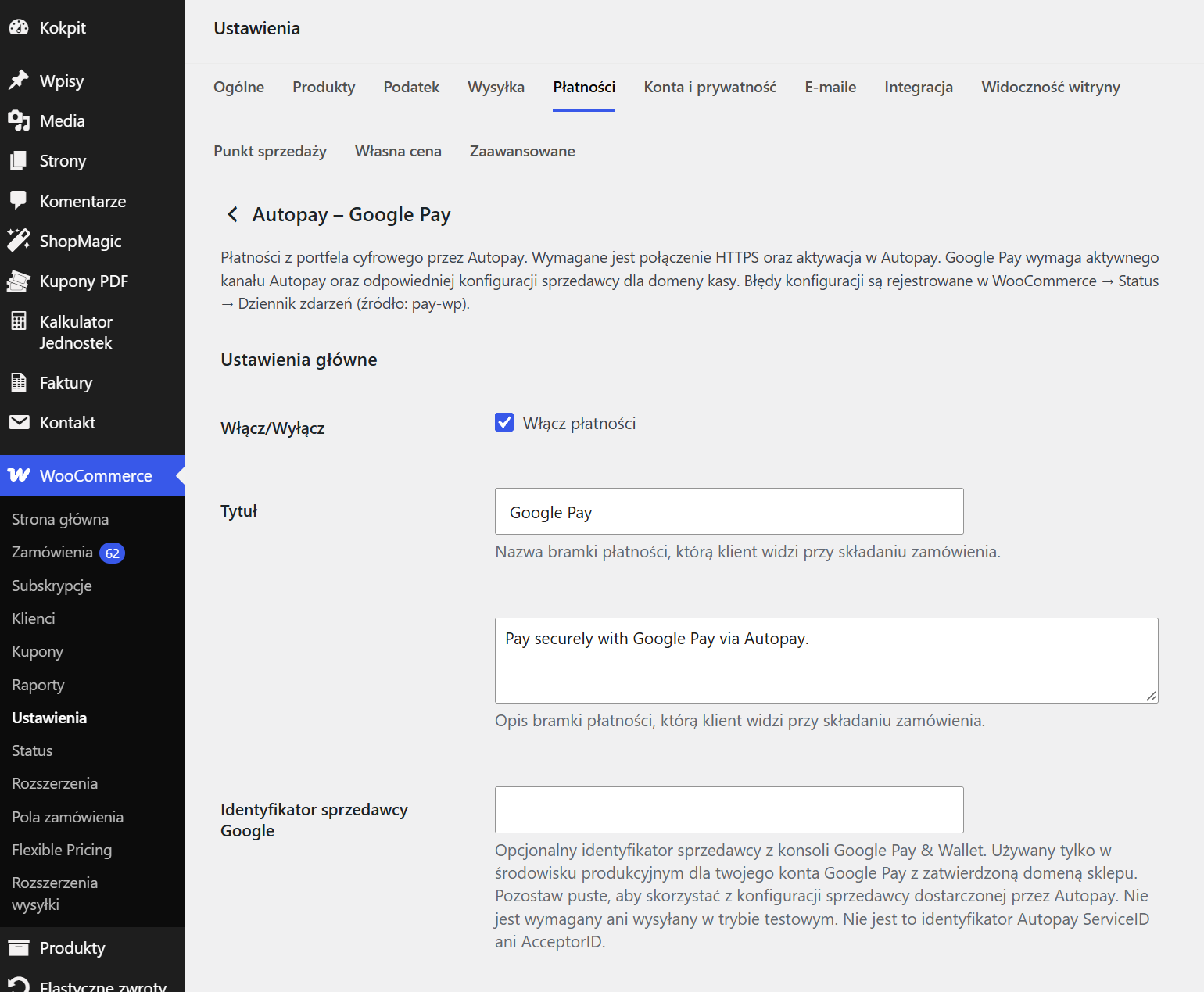
- Przejdź do WooCommerce → Ustawienia → Płatności → Autopay – Google Pay.
- Zaznacz Włącz płatności.
- W razie potrzeby zmień tytuł i opis widoczny klientowi.
- Pole Google Merchant ID pozostaw puste, jeśli korzystasz z konfiguracji dostarczanej przez Autopay. Wpisz własny identyfikator tylko wtedy, gdy masz własne konto w Google Pay & Wallet Console z zatwierdzoną domeną sklepu.
- Kliknij Zapisz zmiany.
Google Merchant ID nie jest ID punktu płatności Autopay (ServiceID) ani identyfikatorem AcceptorID. W trybie testowym wtyczka nie wymaga i nie wysyła Google Merchant ID. Nadal wymagana jest poprawna konfiguracja testowego konta Autopay.
Jak klient płaci Google Pay?
- Klient uzupełnia formularz zamówienia i wybiera Google Pay.
- Klika dedykowany przycisk Google Pay i zatwierdza płatność w oknie portfela.
- Wtyczka przekazuje płatność do Autopay. Dalszy przebieg zależy od odpowiedzi operatora; może ona wskazywać dodatkowe przekierowanie.
Integracja portfela we wtyczce obsługuje sieci kart Visa i Mastercard. Możliwość użycia konkretnej karty zależy także od jej obsługi w portfelu i u operatora.
Dodatkowe metody płatności – Apple Pay
Od wersji 2.3.0 Apple Pay jest dostępne jako osobna metoda płatności. Możesz wybrać płatność bezpośrednio w sklepie albo przekierowanie na stronę Autopay.
| Tryb | Co widzi klient? | Co konfigurujesz? |
|---|---|---|
| Bezpośrednio w sklepie | Przycisk i okno Apple Pay uruchamiane w formularzu zamówienia. | Identyfikator sprzedawcy Apple, certyfikat tożsamości, klucz prywatny i plik weryfikacyjny domeny. |
| Przekierowanie do Autopay | Po złożeniu zamówienia stronę Autopay z wybraną wyłącznie metodą Apple Pay. | Włączasz przekierowanie. Pola identyfikatora, certyfikatów i weryfikacji domeny we wtyczce nie są wymagane. |
W obu trybach wymagane są HTTPS, poprawne dane Autopay dla waluty zamówienia oraz aktywna metoda Apple Pay po stronie operatora. Kwota do zapłaty musi być większa od zera. Metoda nie obsługuje zakupu subskrypcji ani odnowień rozpoznawanych przez integrację WooCommerce Subscriptions.
Apple Pay bezpośrednio w sklepie – przygotowanie
Przygotuj identyfikator sprzedawcy Apple, certyfikat tożsamości sprzedawcy i odpowiadający mu klucz prywatny w formacie PEM. Zarejestruj domenę w Apple i pobierz odpowiedni plik weryfikacyjny domeny. Procedurę aktywacji Apple Pay oraz przekazanie certyfikatu przetwarzania płatności uzgodnij z Autopay. Opis ustawień wtyczki przewiduje przekazanie do Autopay certyfikatu przetwarzania płatności wygenerowanego na podstawie CSR od operatora.
Certyfikat tożsamości sprzedawcy i certyfikat przetwarzania płatności to różne certyfikaty. W ustawieniach wtyczki podajesz ścieżkę do certyfikatu tożsamości sprzedawcy.
Serwer musi mieć aktywne rozszerzenie PHP cURL. Pliki certyfikatu tożsamości i klucza prywatnego umieść poza publicznym katalogiem serwera WWW, w miejscu czytelnym dla PHP. W polach podaj pełne ścieżki serwerowe do plików, a nie ich adresy URL. Przy przygotowaniu plików może być potrzebna pomoc administratora hostingu.
Apple Pay bezpośrednio w sklepie – konfiguracja
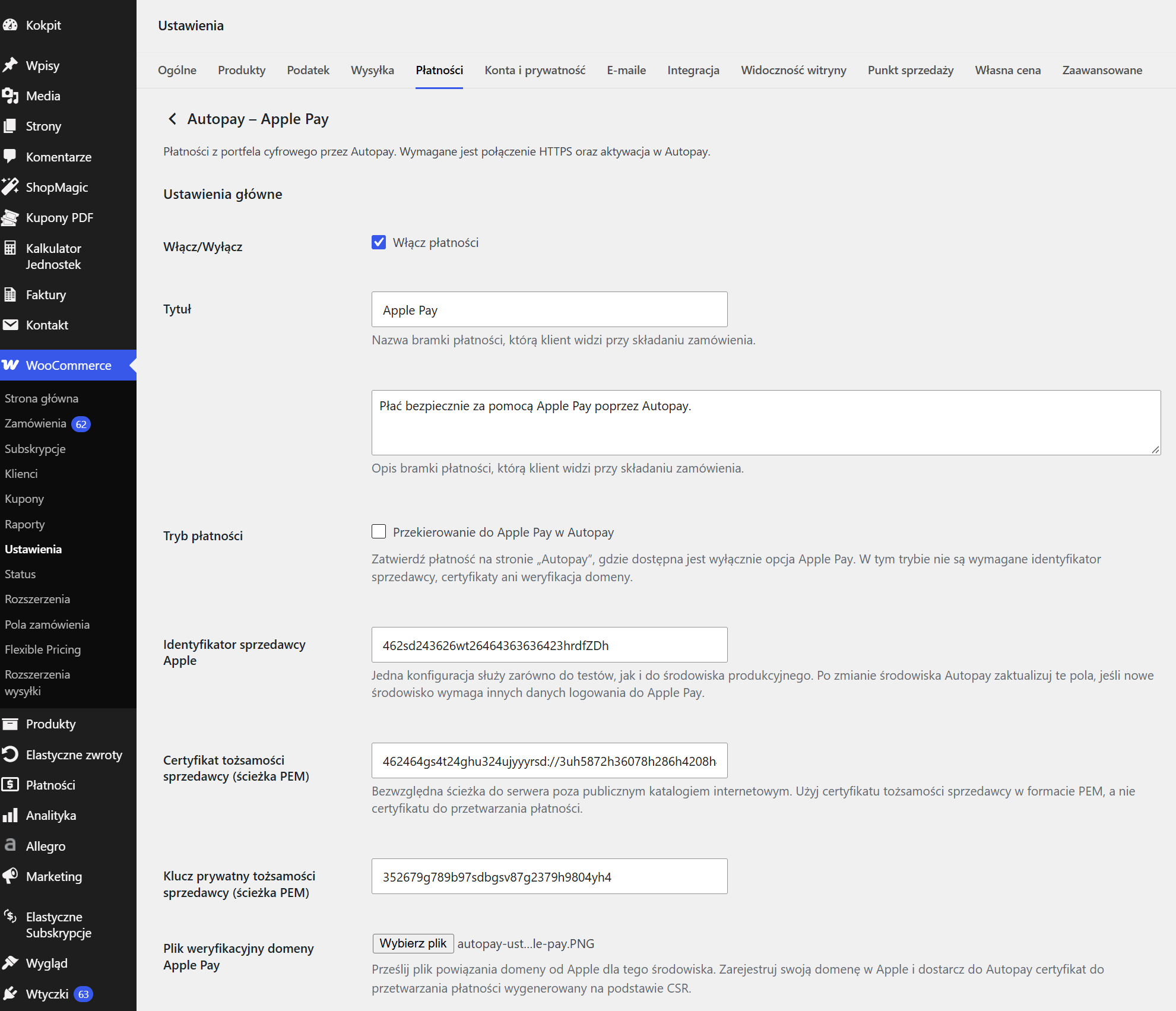
- Przejdź do WooCommerce → Ustawienia → Płatności → Autopay – Apple Pay.
- Zaznacz Włącz płatności.
- Pozostaw opcję Przekieruj do Apple Pay w Autopay wyłączoną. Domyślnie nowa konfiguracja korzysta z płatności w sklepie.
- W polu Identyfikator sprzedawcy Apple wpisz swój identyfikator Apple Merchant ID.
- W polu Certyfikat tożsamości sprzedawcy (ścieżka do PEM) wpisz pełną ścieżkę do certyfikatu.
- W polu Klucz prywatny tożsamości sprzedawcy (ścieżka do PEM) wpisz pełną ścieżkę do klucza.
- W polu Plik weryfikacyjny domeny Apple Pay wybierz plik otrzymany od Apple dla właściwego środowiska.
- Kliknij Zapisz zmiany.
- Otwórz link do pliku weryfikacyjnego wyświetlony w ustawieniach. Dla sklepu w głównej domenie jest to
https://twojastrona.pl/.well-known/apple-developer-merchantid-domain-association. Dla innego adresu bazowego korzystaj z linku pokazanego przez wtyczkę. Sprawdź, czy adres jest dostępny publicznie. - Dokończ weryfikację domeny po stronie Apple i sprawdź płatność na obsługiwanym urządzeniu.
Plik weryfikacyjny nie może być pusty ani większy niż 100 KB. Po zapisaniu wtyczka udostępnia jego treść pod wskazanym adresem. Samo przesłanie pliku nie zastępuje rejestracji i weryfikacji domeny w Apple.
Jak klient płaci Apple Pay w sklepie?
Klient uzupełnia formularz, wybiera Apple Pay i klika dedykowany przycisk portfela. Następnie zatwierdza płatność w oknie Apple Pay. Wtyczka sprawdza obsługę Apple Pay w przeglądarce, dlatego metoda może być niewidoczna na urządzeniu, które nie spełnia wymagań portfela. Integracja wskazuje sieci kart Visa i Mastercard.
Apple Pay z przekierowaniem do Autopay
- Przejdź do WooCommerce → Ustawienia → Płatności → Autopay – Apple Pay.
- Zaznacz Włącz płatności.
- W sekcji Tryb płatności zaznacz Przekieruj do Apple Pay w Autopay.
- W razie potrzeby zmień tytuł i opis metody.
- Kliknij Zapisz zmiany.
W tym trybie nie musisz podawać we wtyczce identyfikatora Apple Merchant ID, certyfikatu tożsamości, klucza prywatnego ani pliku weryfikacyjnego domeny. Pola te stają się nieaktywne. Wcześniej zapisane wartości pozostają zachowane, dzięki czemu można wrócić do trybu płatności w sklepie.
Klient wybiera Apple Pay i składa zamówienie standardowym przyciskiem WooCommerce. Następnie przechodzi na stronę Autopay z dostępną wyłącznie metodą Apple Pay. W tym trybie wtyczka nie sprawdza lokalnie obsługi Apple Pay w przeglądarce przed pokazaniem metody; możliwość dokończenia płatności zależy od jej dostępności w dalszym przebiegu transakcji.
Zmiana trybu testowego na produkcyjny
Apple Pay korzysta ze wspólnego trybu testowego w ustawieniach Szybkich Płatności Autopay. Pola identyfikatora sprzedawcy Apple, certyfikatu, klucza i pliku domeny tworzą jeden wspólny zestaw konfiguracji. Po przełączeniu środowiska sprawdź i w razie potrzeby zaktualizuj te dane. Wtyczka nie przełącza automatycznie dwóch osobnych zestawów konfiguracji Apple.
Dodatkowe metody płatności – Płatności cykliczne
Wtyczka Autopay pozwala również na obsługę płatności cyklicznych. Płatności cykliczne Autopay polegają na cyklicznym obciążaniu karty płatniczej klienta. Dane karty podawane są tylko podczas pierwszej transakcji, dlatego jest to wygodne rozwiązanie dla sklepów oferujących abonamenty, członkostwa, usługi subskrypcyjne oraz inne produkty rozliczane cyklicznie.
Płatności cykliczne mogą być obsługiwane w połączeniu z jedną z poniższych wtyczek do zarządzania subskrypcjami w WooCommerce:
WooCommerce Subscriptions
Wtyczka Autopay integruje się z wtyczką WooCommerce Subscriptions, dzięki której możliwe jest stworzenie produktów-subskrypcji i opłacania tychże subskrypcji za pomocą Autopay.
Flexible Subscriptions (Elastyczne Subskrypcje)
Płatności cykliczne Autopay są obsługiwane również w połączeniu z wtyczką Flexible Subscriptions (Elastyczne subskrypcje). Integracja działa analogicznie jak w przypadku WooCommerce Subscriptions — po utworzeniu produktu-subskrypcji w Flexible Subscriptions klient może opłacić subskrypcję za pomocą Autopay, a kolejne płatności będą realizowane cyklicznie zgodnie z ustawieniami subskrypcji.
Aby włączyć płatności cykliczne, przejdź do WooCommerce → Ustawienia → Płatności i kliknij przycisk ‘Włącz’ w wierszu zawierającym metodę płatności ‘Szybkie płatności Autopay – cykliczne’.
Po włączeniu metoda jest dostępna dla koszyka zawierającego produkty subskrypcyjne obsługiwane przez integrację. Nie jest przeznaczona do zwykłych, jednorazowych zakupów. Klient autoryzuje pierwszą płatność kartą na stronie wskazanej przez Autopay, a kolejne odnowienia są inicjowane zgodnie z harmonogramem subskrypcji.
Google Pay i Apple Pay opisane powyżej nie służą do płatności cyklicznych. Dla subskrypcji korzystaj z dedykowanej metody cyklicznej.
Jeśli pierwsze zamówienie subskrypcyjne ma kwotę 0, wtyczka inicjuje rejestrację płatności cyklicznej w trybie z płatnością weryfikacyjną 0,01. Warunki jej rozliczenia sprawdź w Autopay przed udostępnieniem klientom bezpłatnego okresu próbnego.
Poniżej możesz zobaczyć, jak wygląda ten element w checkoucie:
Płatności Cykliczne

Edycja pól tekstowych
W Autopay możesz również zmieniać nazwy płatności oraz ich opis, który wyświetlany jest pod tytułem.
Możesz to zrobić w konfiguracji wybranej metody, edytując tytuł oraz opis. Dotyczy to także osobnych metod Google Pay i Apple Pay. Tytuł jest nazwą widoczną na liście metod w formularzu zamówienia, a opis wyjaśnia klientowi sposób płatności. Po zmianie tytułu nazwa widoczna klientowi może różnić się od nazwy metody w panelu administracyjnym.

Po tych zmianach wystarczy, że zapiszesz ustawienia. Efekt możesz sprawdzić na stronie zamówienia.

Formularze zamówienia i HPOS
Wtyczka rejestruje integracje płatności dla klasycznego formularza zamówienia i blokowego formularza realizacji zamówienia WooCommerce. Deklaruje również zgodność z HPOS (High-Performance Order Storage), czyli przechowywaniem zamówień w dedykowanych tabelach WooCommerce.
Nowe, osobne metody Google Pay i Apple Pay obsługują także stronę opłacenia istniejącego zamówienia, pod warunkiem że zamówienie wymaga płatności, kwota jest większa od zera, a klient ma uprawnienie do jego opłacenia. Obowiązują te same wymagania konfiguracji i ograniczenia dotyczące subskrypcji.
Przy płatności portfelem bezpośrednio w sklepie klient korzysta z dedykowanego przycisku Google Pay lub Apple Pay. W trybie Apple Pay z przekierowaniem korzysta ze standardowego przycisku złożenia zamówienia. Przyciski portfeli nie pomijają wymaganych danych zamówienia i akceptacji regulaminu.
Potwierdzenie płatności i informacje w zamówieniu
Wtyczka aktualizuje status płatności po otrzymaniu i zweryfikowaniu powiadomienia ITN z Autopay. Dla poprawnie potwierdzonej płatności oznacza zamówienie jako opłacone mechanizmem WooCommerce. Końcowy status zamówienia zależy również od rodzaju produktów i konfiguracji WooCommerce.
Samo zatwierdzenie okna portfela lub powrót klienta na stronę podziękowania nie zastępuje potwierdzenia ITN. W przypadku niepowodzenia transakcji wtyczka może oznaczyć oczekujące zamówienie jako nieudane.
Dla Google Pay i Apple Pay w notatkach zamówienia zapisywana jest referencja próby płatności portfelem Autopay. Ułatwia ona ustalenie, której transakcji dotyczy płatność. Referencja może różnić się od numeru zamówienia WooCommerce.
Zwroty z poziomu WooCommerce
Wtyczka obsługuje zlecanie zwrotów przez Autopay z poziomu zamówienia WooCommerce. Dotyczy to podstawowej metody Autopay, BLIK, Google Pay, Apple Pay i metody cyklicznej.
- Przejdź do WooCommerce → Zamówienia i otwórz opłacone zamówienie.
- Rozpocznij zwrot i określ pozycje lub kwotę zwrotu.
- Wybierz zwrot przez metodę płatności użytą do opłacenia zamówienia.
- Sprawdź wynik operacji w zamówieniu i rozliczenie w Autopay.
Zwrot ręczny w WooCommerce nie zleca przekazania pieniędzy przez Autopay. Do zwrotu przez operatora potrzebne są dane transakcji oraz poprawna konfiguracja Autopay dla waluty zamówienia.
Płatności cykliczne: po pomyślnym zwrocie wykonanym przez dedykowaną metodę cykliczną wtyczka podejmuje również anulowanie powiązanej subskrypcji. Sprawdź jej status po operacji, także jeśli zwracasz tylko część kwoty.
Adresy powrotów
Jeśli wcześniej korzystałeś z innej wtyczki do obsługi płatności online via Autopay (wcześniej: Blue Media) i przenosisz się na naszą wtyczkę, konieczne jest skonfigurowanie odpowiednich adresów powrotów w panelu administracyjnym Autopay. Poniżej znajdziesz szczegóły dotyczące konfiguracji adresów ITN (Instant Transaction Notification):
- Adres na który jest wysyłany ITN:
-
- Format: Adres twojej strony + końcówka
/?wc-api=wc-gateway-wppay&type=return&type=itn-
- Przykład:
https://twojastrona.pl/?wc-api=wc-gateway-wppay&type=return&type=itn -
- Adres na który jest wysyłany ISTN (ITN transakcji wychodzącej):
-
- Format: Adres twojej strony + końcówka
/?wc-api=wc-gateway-wppay&type=return&type=istn-
- Przykład:
https://twojastrona.pl/?wc-api=wc-gateway-wppay&type=return&type=istn -
- Adres powrotu płatności:
/?wc-api=wc-gateway-wppay&type=return
Przykład:
https://twojastrona.pl/?wc-api=wc-gateway-wppay&type=return
Upewnij się, że te adresy są poprawnie skonfigurowane, aby umożliwić prawidłowe przekazywanie informacji zwrotnych dotyczących statusu płatności.
Adresy powrotów w nowym widoku panelu administracyjnego Autopay
Jeśli Twój panel administracyjny Autopay wygląda w poniższy sposób:

- kliknij przycisk ‘edytuj’ znajdujący się po prawej stronie sekcji ‘Konfiguracja techniczna serwisu’,
- wybierz platformę ‘inna’,
- edytuj ‘Adres na który jest wysyłany ITN’ zgodnie z formatem: Adres twojej strony + końcówka
/?wc-api=wc-gateway-wppay&type=return&type=itn, - edytuj ‘Adres powrotu po płatności’ zgodnie z formatem: Adres twojej strony + końcówka
/?wc-api=wc-gateway-wppay&type=return, - zapisz zmiany.
Adres ISTN zostanie wygenerowany automatycznie na podstawie adresu ITN.
Najczęstsze problemy
Google Pay lub Apple Pay nie pojawia się w formularzu
- Sprawdź, czy dana metoda jest włączona w WooCommerce → Ustawienia → Płatności.
- Sprawdź HTTPS oraz dane autoryzacyjne dla waluty zamówienia w ustawieniach Szybkich Płatności Autopay.
- Upewnij się, że zamówienie ma kwotę do zapłaty większą od zera i nie jest subskrypcją ani odnowieniem obsługiwanym przez integrację subskrypcyjną.
- Sprawdź aktywację portfela po stronie Autopay.
- Dla płatności bezpośrednio w sklepie sprawdź obsługę portfela na urządzeniu i w przeglądarce klienta oraz możliwość załadowania skryptów Google lub Apple.
- Dla Apple Pay w sklepie sprawdź dodatkowo cURL, identyfikator sprzedawcy i dostęp PHP do certyfikatu oraz klucza poza publicznym katalogiem serwera WWW.
Google Pay zgłasza błąd konfiguracji
Przejdź do WooCommerce → Status → Logi i wybierz wpisy ze źródła pay-wp. Błędy pobierania konfiguracji Google Pay są tam zapisywane automatycznie.
Sprawdź aktywny kanał Google Pay w Autopay, zgodność danych ze środowiskiem testowym lub produkcyjnym oraz konfigurację domeny. Przy korzystaniu z konfiguracji Autopay pozostaw pole Google Merchant ID puste. Własny identyfikator musi pochodzić z Google Pay & Wallet Console i dotyczyć zatwierdzonej domeny sklepu.
Apple Pay nie może zweryfikować sklepu
Sprawdź zgodność Apple Merchant ID, certyfikatu tożsamości i klucza prywatnego. Upewnij się, że w ustawieniach nie wskazano certyfikatu przetwarzania płatności zamiast certyfikatu tożsamości. Zweryfikuj rejestrację domeny w Apple i publiczną dostępność pliku pod linkiem z ustawień wtyczki. Po zmianie środowiska ponownie sprawdź wszystkie dane Apple Pay.
Przesłanie pliku weryfikacyjnego domeny nie powiodło się
Użyj właściwego pliku od Apple. Plik musi mieć zawartość i rozmiar nie większy niż 100 KB. Po zapisaniu sprawdź link wyświetlany w ustawieniach. Jeśli adres jest niedostępny, sprawdź z administratorem hostingu, czy serwer przekazuje żądanie do WordPressa i nie blokuje ścieżki .well-known.
Formularz prosi o ponowną autoryzację płatności
Jeżeli zmieniła się kwota, waluta, zawartość koszyka lub koszt dostawy, poczekaj na przeliczenie zamówienia i zatwierdź płatność ponownie. Po dłuższej przerwie odśwież stronę, zgodnie z komunikatem. Dane przygotowane do autoryzacji portfela mają ograniczony czas ważności.
Poprzednia płatność oczekuje na potwierdzenie lub ma nieznany wynik
Wtyczka blokuje kolejną próbę, jeśli poprzednia płatność portfelem nadal oczekuje na rozstrzygnięcie. Przed ponowieniem sprawdź transakcję w Autopay i odbiór powiadomień ITN. Klient powinien skontaktować się ze sklepem. Sam brak potwierdzenia w przeglądarce nie oznacza, że płatność nie została wykonana.
Klient wrócił do sklepu, ale zamówienie nie jest opłacone
Sprawdź status transakcji w Autopay, poprawność adresu ITN i dostępność tego adresu dla operatora. Powrót klienta i powiadomienie ITN to oddzielne zdarzenia. Jeśli problem się powtarza, przekaż pomocy technicznej numer zamówienia i referencję płatności z notatek zamówienia.
Metoda płatności cyklicznych nie jest dostępna
Sprawdź aktywację WooCommerce Subscriptions, włączenie metody cyklicznej oraz obecność produktu subskrypcyjnego w koszyku. Dodatkowo sprawdź konfigurację waluty i usługę płatności cyklicznych w Autopay. Płatności cykliczne są obsługiwane również z Flexible Subscriptions (Elastyczne Subskrypcje).