
Spis treści
Instalacja
Proces instalacji przebiega identycznie jak w przypadku innych wtyczek WP Desk i zajmuje tylko kilka minut. Zapoznaj się z instrukcją instalacji →
Aktywacja Subskrypcji
Wymagania
- Aby używać wtyczki musisz udostępnić drukarki poprzez Print Node.
- Konieczne jest również posiadanie wtyczki, która poprzez integrację z Drukowanie PrintNode WooCommerce umożliwia drukowanie generowanych dokumentów. Zobacz zintegrowane wtyczki →
lub integracjami księgowymi:
Konfiguracja Print Node
-
- Załóż konto Print Node.
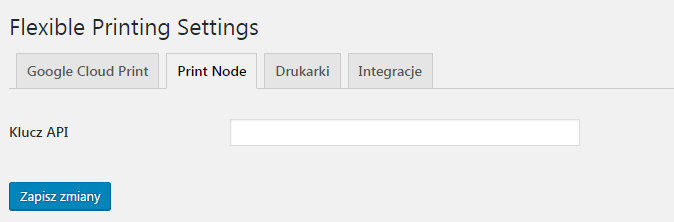
- Po rejestracji i aktywacji konta pobierz klucz API.
- Wprowadź pobrany klucz API w konfiguracji Drukowanie PrintNode WooCommerce i zapisz zmiany.
- Aby udostępnić drukarki pobierz właściwy dla Twojego systemu operacyjnego program.
Konfiguracja wtyczki
Ustawienia wtyczki znajdują się w menu Flexible Printing (Drukowanie PrintNode WooCommerce).
Drukarki
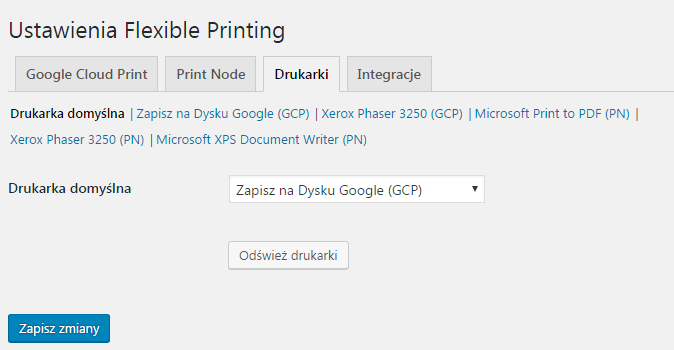
W zakładce Drukarki dostępne są opcje konfiguracji drukarek oraz sekcja wyboru drukarki domyślnej.
Drukarka domyślna
Możesz ustawić drukarkę domyślną dla wszystkich integracji.
Przy nazwie drukarki, w nawiasie oznaczony jest serwis, poprzez który dostępna jest drukarka (PN – Print Node).
Ustawienia drukarek
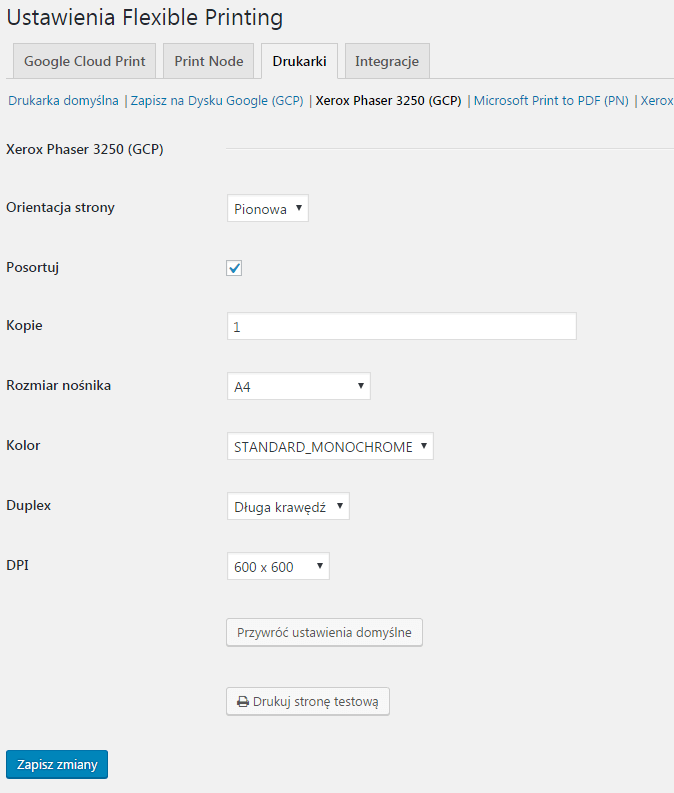
W ustawieniach drukarki dostępne są opcje, które udostępniane są dla drukarek przez Print Node. Jeżeli dla drukarki nie są dostępne żadne opcje, oznacza to, że serwis udostępniający drukarkę nie umożliwia zmiany opcji tej drukarki.
Integracje z Drukowanie PrintNode WooCommerce
Zakładka Integracje umożliwia skonfigurowanie ustawień drukarek dla poszczególnych integracji (np. wtyczek wysyłkowych, które udostępniają wydruki etykiet przesyłek).
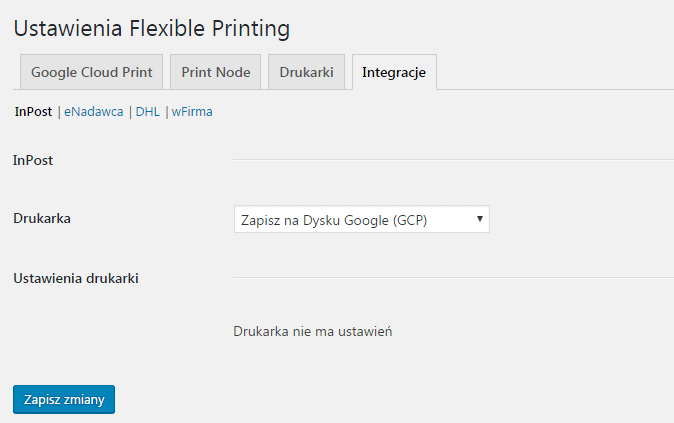
Wtyczki integrujące się z Drukowanie PrintNode WooCommerce mogą udostępniać dodatkowe opcje w swojej konfiguracji. Przykładowo wtyczki wysyłkowe (DHL, InPost, eNadawca) umożliwiają automatyczny wydruk etykiet nadawczych przesyłek natychmiast po ich utworzeniu.
Integracje wysyłkowe
Aby drukować z integracji wysyłkowych (DHL, InPost, eNadawca) należy w ustawieniach integracji włączyć automatyczne drukowanie.

Możesz również drukować etykiety ręcznie z listy zamówień WooCommerce:
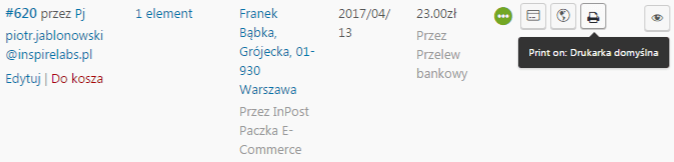
Etykietę wydrukujesz także bezpośrednio w edycji zamówienia dla wybranych integracji.
Filtry
Zarządzanie więcej niż jedną drukarką
Jeśli potrzebujesz zarządzać więcej niż jedną drukarką, konieczne będzie użycie poniższego filtra. W tym przypadku należy zmienić ‘user1’ i ‘user2’ na nazwę, która jest przypisana do faktycznego użytkownika, a ‘printer1’ oraz ‘printer2’ do faktycznego ID drukarki. Jeśli potrzebujesz użyć większej ilość drukarek, należy dodać więcej linijek kodu z wyrażeniami “if”.
add_filter( 'flexible_printing_get_option_dpd_uk_default_printer', 'flexible_printing_default_printer' );

add_filter( 'flexible_printing_get_option_dpd_default_printer', 'flexible_printing_default_printer' );

/**

* @param string $value

*

* @return string

*/

function flexible_printing_default_printer( $value )

{

$user = wp_get_current_user();

if ($user->user_login === 'user1') {

$value = 'printer1';

}

if ($user->user_login === 'user1') {

$value = 'printer2';

}

return $value;

}