
Spis treści
- 1 Najważniejsze funkcje
- 2 Instalacja
- 3 Aktywacja subskrypcji
- 4 Aktualizacja
- 5 Ważne informacje
- 6 Ustawienia główne
- 7 Checkout oparty o bloki WooCommerce
- 8 Edycja zamówienia
- 9 Obsługa parametru GTU
- 10 Filtry dla zaawansowanych użytkowników
- 11 Warto przeczytać
- 12 FAQ
- 12.1 Dlaczego w checkoucie blokowym nie widzę pól faktury?
- 12.2 Kiedy pojawia się sekcja Odbiorca?
- 12.3 Czy mogę oddzielnie zebrać NIP nabywcy i NIP odbiorcy?
- 12.4 Dlaczego pole Firma w standardowym bloku adresu WooCommerce znika?
- 12.5 Dlaczego na fakturze brakuje NIP-u klienta?
- 12.6 Co zrobić jako pierwszy krok?
- 12.7 Jak poprawnie modyfikować checkout, aby uniknąć problemów z NIP-em?
- 12.8 Dlaczego Flexible Checkout Fields rozwiązuje ten problem?
Najważniejsze funkcje
WooCommerce iFirma łączy sklep WooCommerce z serwisem iFirma i umożliwia wystawianie dokumentów sprzedaży bezpośrednio z zamówień. W zależności od konfiguracji podatków w WooCommerce wtyczka obsługuje faktury VAT, faktury proforma, faktury bez VAT oraz rachunki.
Najważniejsze funkcje wtyczki:
- automatyczne lub ręczne wystawianie dokumentów dla zamówień WooCommerce,
- wybór statusów zamówień, przy których dokument ma zostać wystawiony automatycznie,
- pytanie klienta w checkout, czy chce otrzymać fakturę,
- dodanie pól faktury w klasycznym checkoucie oraz w checkoucie opartym o bloki WooCommerce,
- obsługa danych nabywcy i odbiorcy, w tym osobnych pól NIP dla adresu rozliczeniowego i wysyłkowego,
- możliwość wyświetlenia pól Firma bezpośrednio w bloku iFirma Checkout i ukrycia standardowych pól Firma WooCommerce,
- zapis danych fakturowych w zamówieniu, profilu klienta oraz adresach klienta w Moje konto,
- wysyłka dokumentu do klienta e-mailem jako link do PDF lub załącznik,
- pobieranie dokumentu PDF z poziomu zamówienia i konta klienta,
- obsługa faktur zagranicznych, walutowych i wewnątrzwspólnotowych w scenariuszach przewidzianych przez konfigurację,
- możliwość przekazania faktury do KSeF przez API iFirmy, jeśli KSeF jest skonfigurowany po stronie iFirmy,
- obsługa kodów GTU dla produktów,
- ustawienia serii numeracji, szablonu wydruku, miejsca wystawienia, terminu płatności, podpisu wystawcy i uwag do dokumentu,
- integracje z EU VAT Number oraz EU VAT Compliance Premium,
- obsługa ryczałtu przez atrybut produktu lub stawkę domyślną.
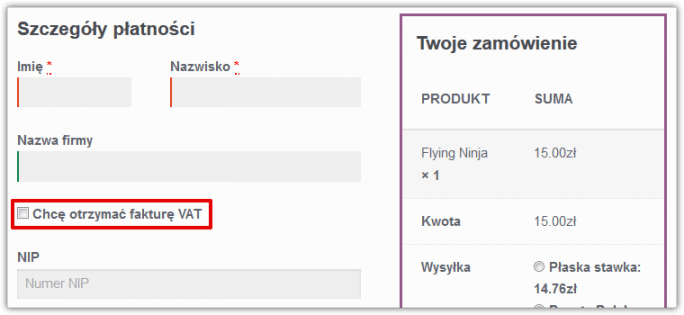
Wtyczka jest przydatna szczególnie wtedy, gdy chcesz ograniczyć ręczne przepisywanie danych z WooCommerce do iFirmy. Sprawdzi się w sklepach, które wystawiają dokumenty po zmianie statusu zamówienia, obsługują klientów proszących o fakturę, sprzedają firmom z NIP-em albo potrzebują kontroli nad tym, jaki typ dokumentu powstaje dla danego zamówienia.
Instalacja
Aktywacja subskrypcji
Aktualizacja
Ważne informacje
- API iFirma nie pozwala na wystawianie faktur pro forma w walucie innej niż PLN. Jest to ograniczenie techniczne API, dlatego dla zamówień w walucie innej niż PLN rekomendujemy nie wystawiać faktur proforma.
- Aby uniknąć różnic wynikających z zaokrągleń podatków, w WooCommerce należy przy opcji Ceny wpisywane z podatkiem zaznaczyć opcję Nie, będę wpisywać ceny bez podatku. Zmiana tego ustawienia będzie wymagała aktualizacji cen przy produktach.
- W przypadku zamówień z zerowymi pozycjami API iFirmy odrzuci je i nie umieści ich na fakturze. Jeśli w zamówieniu żadna pozycja nie będzie większa od zera, iFirma nie wystawi takiej faktury. Faktura musi mieć przynajmniej jedną pozycję niezerową.
Ustawienia główne
Ustawienia zlokalizowane są w menu WooCommerce → Ustawienia → Integracja → iFirma.
Konfiguracja z włączoną obsługą podatków w WooCommerce
Jeśli w sklepie włączona jest obsługa podatków, wtyczka będzie wystawiała faktury VAT w serwisie iFirma.
Autoryzacja w iFirma
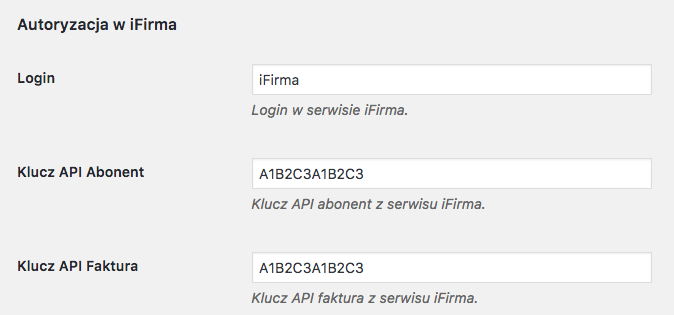
Login – login w serwisie iFirma.
Klucz API Abonent – klucz API “Abonent” w serwisie iFirma. Do pobrania w serwisie iFirma, po zalogowaniu: Konfiguracja → Rozszerzenia i integracje → API.
Klucz API Faktura – klucz API “Faktura” w serwisie iFirma. Do pobrania w serwisie iFirma, po zalogowaniu: Konfiguracja → Rozszerzenia i integracje → API.
Wystawianie faktur
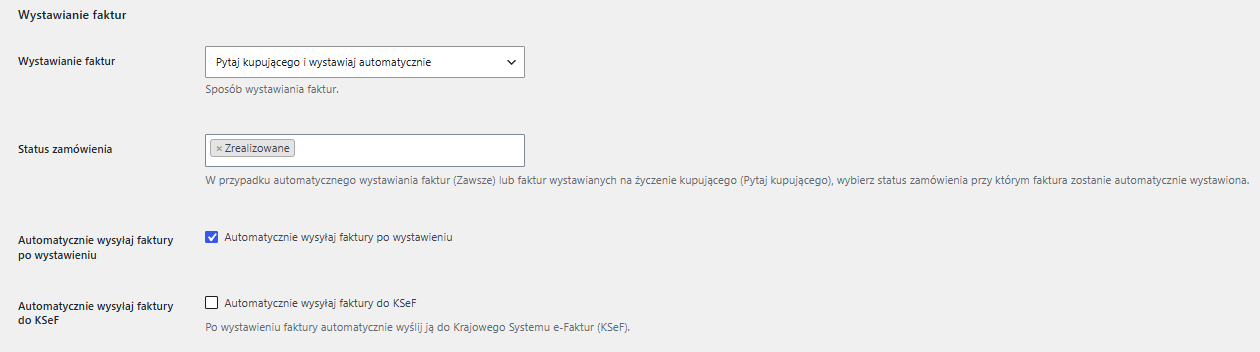
Sposób wystawiania faktur – wybierz, kiedy wtyczka ma wystawiać faktury:
- Ręcznie – faktury nie będą wystawiane automatycznie. Wystawianie faktur będzie dostępne w edycji zamówienia w panelu WooCommerce.
- Pytaj kupującego i wystawiaj automatycznie – w formularzu zamówienia klient zostanie zapytany, czy chce otrzymać fakturę. Faktura zostanie wystawiona automatycznie po osiągnięciu wybranego statusu zamówienia.
- Pytaj kupującego i nie wystawiaj automatycznie – w formularzu zamówienia klient zostanie zapytany, czy chce otrzymać fakturę, ale dokument nie zostanie wystawiony automatycznie.
- Zawsze, automatycznie – faktury będą wystawiane automatycznie do każdego zamówienia po osiągnięciu wybranego statusu.
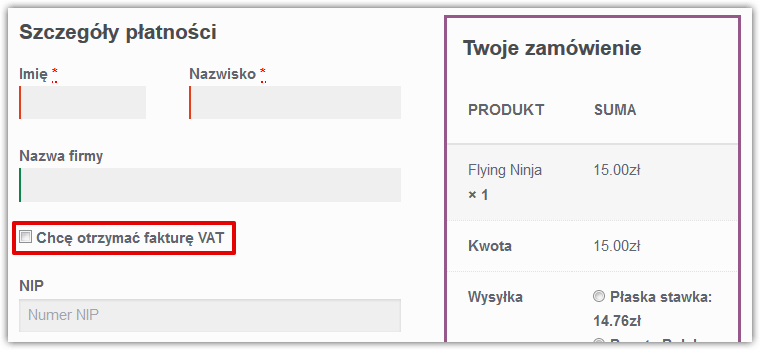
Widoczność pól faktury w checkoucie – widoczność pól zależy od ustawienia Sposób wystawiania faktur:
- Pytaj kupującego i wystawiaj automatycznie – klient zobaczy checkbox Chcę fakturę. Pola fakturowe pojawią się po jego zaznaczeniu.
- Pytaj kupującego i nie wystawiaj automatycznie – klient zobaczy checkbox Chcę fakturę. Pola fakturowe pojawią się po jego zaznaczeniu.
- Ręcznie – pola fakturowe będą widoczne w checkoucie.
- Zawsze, automatycznie – pola fakturowe będą widoczne w checkoucie.
W checkoucie blokowym pola te są obsługiwane przez blok iFirma Checkout.
Status zamówienia – w przypadku faktur wystawianych automatycznie faktura zostanie wystawiona, gdy zamówienie otrzyma wskazany status. Możesz wskazać jeden lub kilka statusów.
Automatycznie wysyłaj faktury po wystawieniu – włącz, jeśli chcesz, aby faktura została wysłana do klienta automatycznie po jej wystawieniu.
Automatycznie wysyłaj faktury do KSeF – włącz, jeśli chcesz, aby wystawione faktury automatycznie trafiały do KSeF.
Parametry faktury
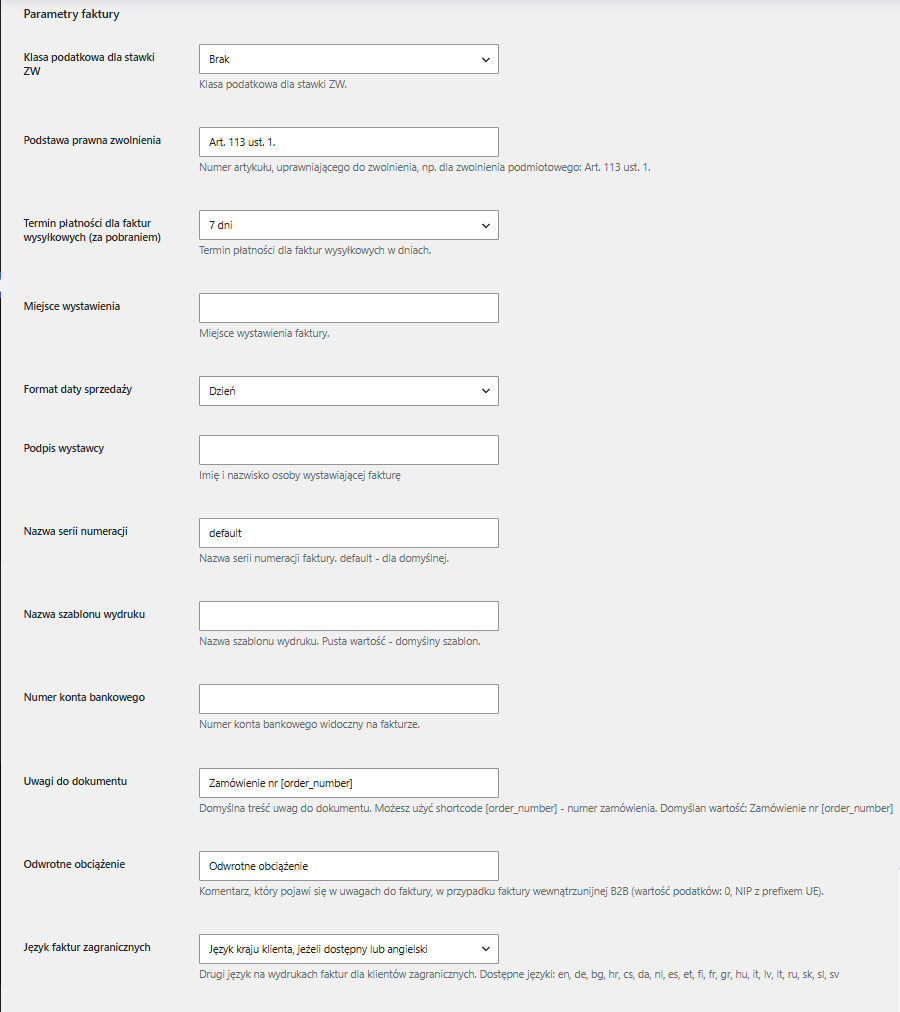
Klasa podatkowa dla stawki ZW – klasa podatkowa w ustawieniach podatkowych WooCommerce obsługująca stawkę ZW.
Podstawa prawna zwolnienia – określ podstawę prawną używania stawki ZW.
Termin płatności dla faktur wysyłkowych – termin płatności dla faktur wysyłkowych, czyli płatnych przy odbiorze, w dniach.
Miejsce wystawienia – miejsce wystawienia faktury.
Format daty sprzedaży – dzień lub miesiąc.
Podpis wystawcy – podpis wystawcy na fakturze, np. imię i nazwisko.
Nazwa serii numeracji – nazwa serii numeracji dla faktur. W iFirmie znajdziesz ją w menu Konfiguracja → Serie numeracji.
Nazwa szablonu wydruku – możesz przypisać inny szablon faktury utworzony w iFirmie. Pozostaw pole puste dla domyślnego szablonu.
Numer konta bankowego – numer konta bankowego widoczny na fakturze. Numer musi najpierw zostać dodany w serwisie iFirma.
Uwagi do dokumentu – domyślna treść uwag do dokumentu. Możesz użyć shortcode [order_number], żeby dodać numer zamówienia.
Odwrotne obciążenie – jeśli wystawiasz faktury wewnątrzunijne B2B, ustawiony komentarz pojawi się na fakturze w jej uwagach.
- Podatki muszą być włączone w WooCommerce.
- Kraj płatnika musi być inny niż Polska.
- Kwota podatku w zamówieniu musi wynosić 0.
- Numer VAT w zamówieniu musi być unijny, np. DE123456789.
Język faktur zagranicznych – możesz ustawić, aby językiem faktur walutowych był zawsze angielski lub język kraju klienta, jeśli jest dostępny.
Dane nabywcy i odbiorcy w checkoucie
Wtyczka obsługuje dane fakturowe dla nabywcy oraz, jeśli klient podaje inny adres wysyłki, także dla odbiorcy.
W klasycznym checkoucie wtyczka dodaje pole NIP do danych rozliczeniowych. Jeżeli klient zaznaczy wysyłkę na inny adres, wtyczka wyświetli także pole NIP odbiorcy w sekcji adresu wysyłki.
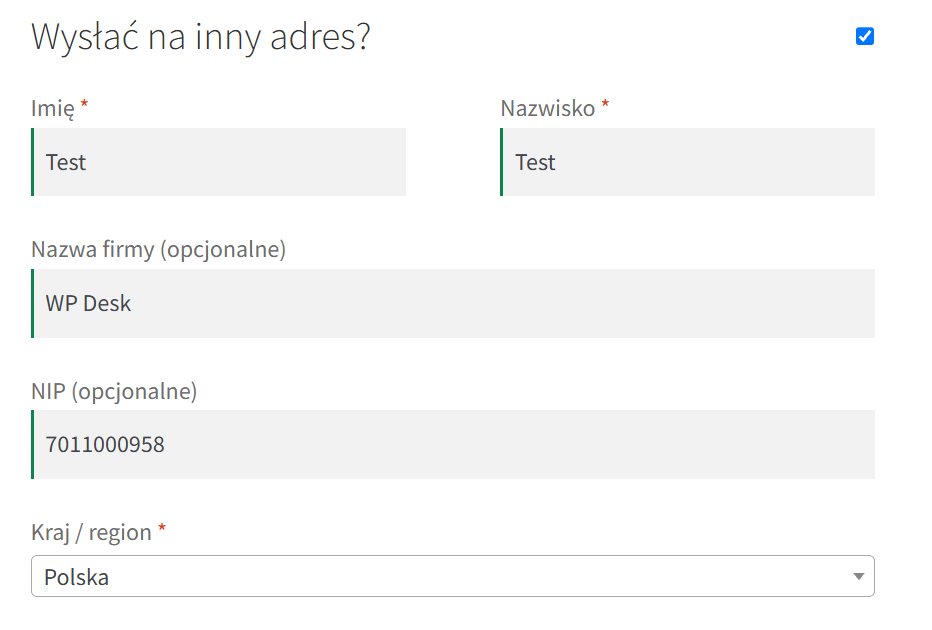
W checkoucie opartym o bloki WooCommerce pola fakturowe są obsługiwane przez blok iFirma Checkout. Blok może wyświetlić sekcje:
- Nabywca – dane firmy i NIP dla adresu rozliczeniowego.
- Odbiorca – dane firmy i NIP dla adresu wysyłki, jeśli klient wybierze inny adres dostawy.
Pole Odbiorca pojawi się tylko wtedy, gdy koszyk wymaga wysyłki, klient nie wybiera odbioru lokalnego i nie korzysta z opcji użycia adresu rozliczeniowego jako adresu wysyłki.
Wtyczka zapisuje dane w następujących polach:
billing_nip/_billing_nip– NIP nabywcy, powiązany z adresem rozliczeniowym.shipping_nip/_shipping_nip– NIP odbiorcy, powiązany z adresem wysyłki.billing_company/_billing_company– firma nabywcy.shipping_company/_shipping_company– firma odbiorcy.
Parametry faktury proforma
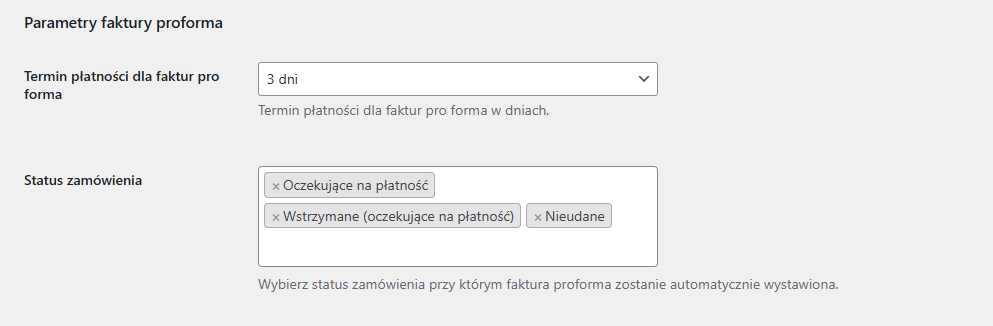
Wtyczka daje możliwość automatycznego wystawienia faktury proforma dla określonych statusów płatności w ustawieniach wtyczki. Możesz wskazać kilka statusów.
Termin płatności dla faktur proforma – termin płatności dla faktur proforma w dniach.
Status zamówienia – wybierz statusy zamówienia, przy których faktura proforma zostanie wystawiona automatycznie.
Pozycje faktury
Nazwa na fakturze – atrybut produktu, z którego będzie pobierana nazwa produktu na fakturę. Jeżeli produkt będzie miał zdefiniowany ten atrybut, na fakturze jako nazwa produktu pojawi się wartość tego atrybutu.
PKWiU – pole może obsługiwać atrybut WooCommerce, który będzie zawierał numer PKWiU dodany przy produktach.
Integracje

EU VAT Compliance Premium – włącz tę opcję, jeśli korzystasz z wtyczki EU VAT Compliance Premium w swoim sklepie WooCommerce.
Po włączeniu tej opcji wtyczka integruje się z EU VAT Compliance Premium, wyłączając standardowe pole NIP w formularzu zamówienia i wykorzystując zamiast niego pole VAT Number dostarczane przez wspomnianą wtyczkę.
EU VAT Number – włącz tę opcję, jeśli korzystasz z wtyczki EU VAT Number w swoim sklepie WooCommerce.
Po włączeniu tej opcji wtyczka integruje się z EU VAT Number, wyłączając standardowe pole NIP w formularzu zamówienia i wykorzystując zamiast niego pole VAT Number dostarczane przez wtyczkę EU VAT Number.
Konfiguracja z wyłączoną obsługą podatków w WooCommerce
Jeśli w sklepie wyłączona jest obsługa podatków, wtyczka będzie wystawiała faktury bez VAT lub rachunki.
Autoryzacja w iFirma
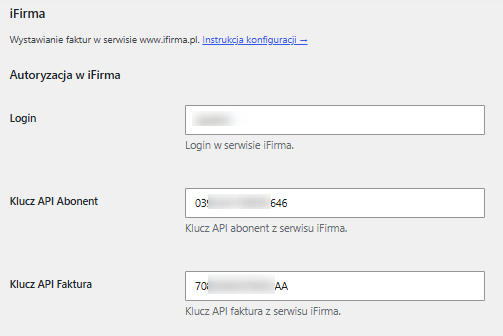
Login – login w serwisie iFirma.
Klucz API Abonent – klucz API “Abonent” w serwisie iFirma. Do pobrania w serwisie iFirma, po zalogowaniu: Narzędzia → API.
Typ dokumentu – wybierz, czy chcesz wystawiać faktury bez VAT czy rachunki.
Klucz API Faktura/Rachunek – klucz API “Faktura” lub “Rachunek” w serwisie iFirma. Do pobrania w serwisie iFirma, po zalogowaniu: Narzędzia → API.
Wystawianie dokumentów bez VAT
Sposób wystawiania dokumentów bez VAT – wybierz, kiedy wtyczka ma wystawiać dokumenty:
- Ręcznie – dokumenty nie będą wystawiane automatycznie. Wystawianie będzie dostępne w edycji zamówienia w panelu WooCommerce.
- Pytaj kupującego i wystawiaj automatycznie – w formularzu zamówienia klient zostanie zapytany, czy chce otrzymać fakturę. Dokument zostanie wystawiony automatycznie po osiągnięciu wybranego statusu zamówienia.
- Pytaj kupującego i nie wystawiaj automatycznie – w formularzu zamówienia klient zostanie zapytany, czy chce otrzymać fakturę, ale dokument nie zostanie wystawiony automatycznie.
- Zawsze, automatycznie – dokumenty będą wystawiane automatycznie do każdego zamówienia po osiągnięciu wybranego statusu.
Status zamówienia – w przypadku dokumentów wystawianych automatycznie rachunek lub faktura bez VAT zostanie wystawiona, gdy zamówienie otrzyma wskazany status.
Parametry dokumentu bez VAT
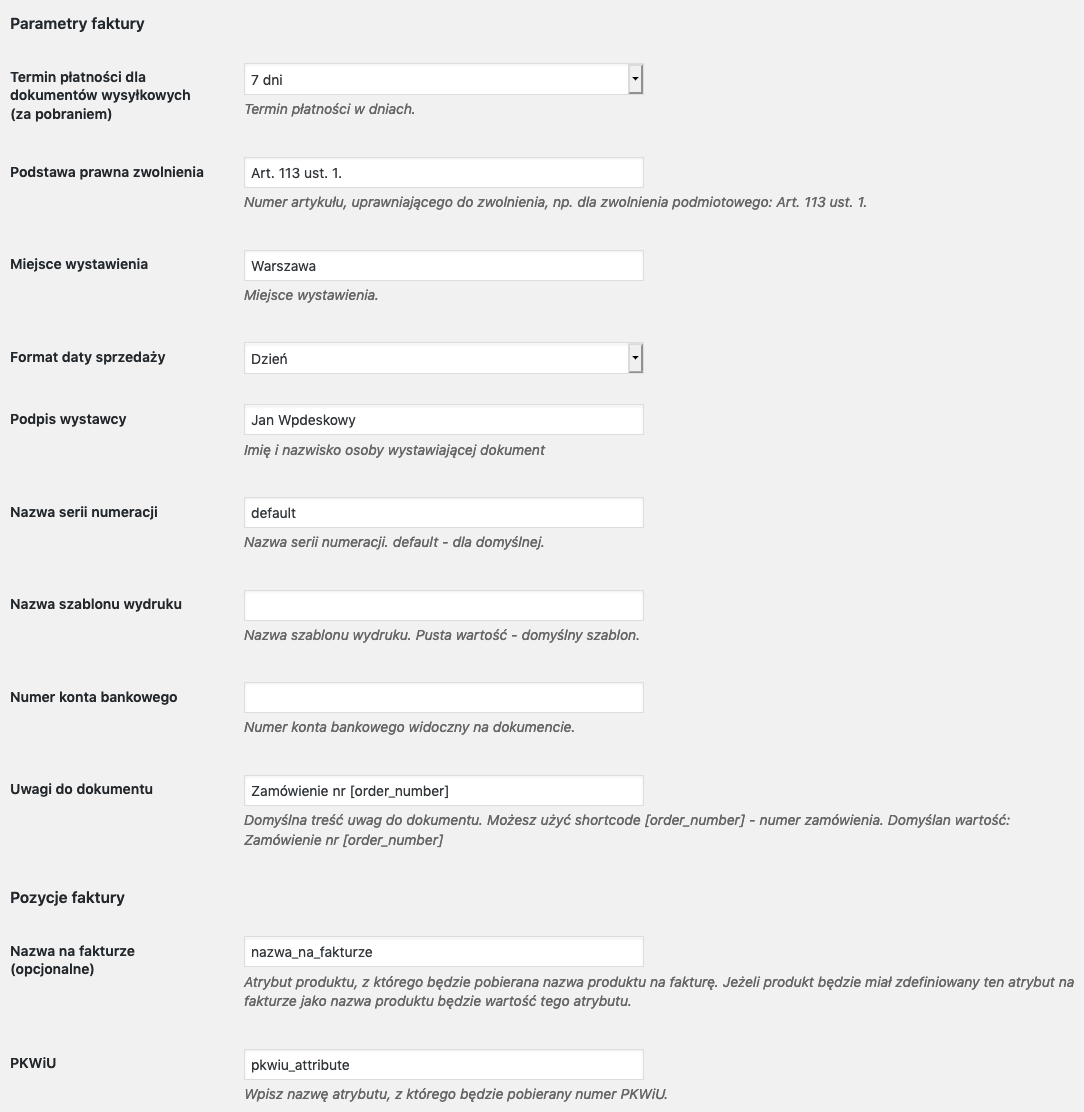
Termin płatności dla dokumentów – termin płatności dla dokumentów, czyli płatnych przy odbiorze, w dniach.
Podstawa prawna zwolnienia – wpisz podstawę prawną zwolnienia z VAT.
Miejsce wystawienia – miejsce wystawienia dokumentu.
Format daty sprzedaży – dzień lub miesiąc.
Podpis wystawcy – podpis wystawcy na dokumencie, np. imię i nazwisko.
Nazwa serii numeracji – nazwa serii numeracji. W iFirmie znajdziesz ją w menu Konfiguracja → Serie numeracji.
Nazwa szablonu wydruku – możesz przypisać inny szablon dokumentu utworzony w iFirmie. Pozostaw pole puste dla domyślnego szablonu.
Numer konta bankowego – numer konta bankowego widoczny na dokumencie. Numer musi najpierw zostać dodany w serwisie iFirma.
Uwagi do dokumentu – domyślna treść uwag do dokumentu. Możesz użyć shortcode [order_number], żeby dodać numer zamówienia.
Nazwa na rachunku/fakturze – atrybut produktu, z którego będzie pobierana nazwa produktu na dokument. Jeżeli produkt będzie miał zdefiniowany ten atrybut, na dokumencie jako nazwa produktu pojawi się wartość tego atrybutu.
PKWiU – pole może obsługiwać atrybut WooCommerce, który będzie zawierał numer PKWiU dodany przy produktach.
Konfiguracja sprzedaży mieszanej
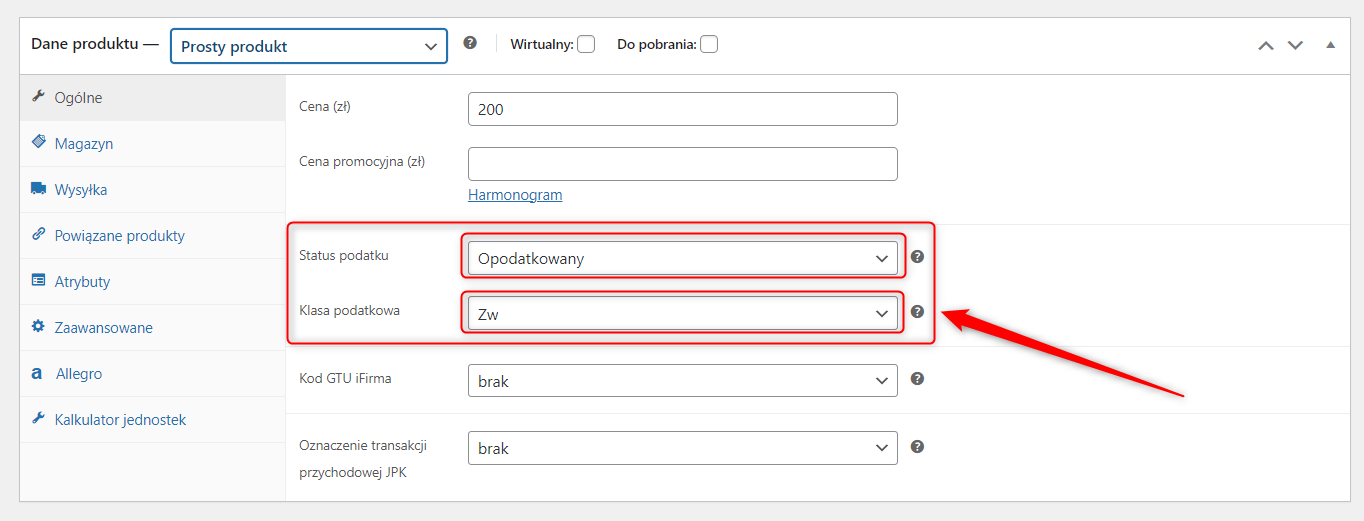
W przypadku sprzedaży mieszanej, gdy chcesz, aby na dokumentach generowała się informacja ZW, dodaj stawkę 0% przy ustawieniach podatków dla tej klasy.

Umożliwi to prawidłowe wystawienie dokumentu, gdy w sklepie część produktów jest zwolniona z podatku.
Pamiętaj, aby w ustawieniach produktu wybrać Opodatkowany i wybrać klasę zw.
Obsługa ryczałtu
Zaznaczenie checkboxa Jestem ryczałtowcem spowoduje pokazanie się dwóch pól:
Atrybut produktu – atrybut WooCommerce, z którego będzie pobierana stawka ryczałtu na fakturę. Jeżeli produkt nie będzie obsługiwał tego atrybutu, na fakturę trafi domyślna stawka.
Stawka domyślna – domyślna stawka ryczałtu.

Integracja z KSeF
Wtyczka iFirma WooCommerce umożliwia automatyczne wysyłanie wystawionych faktur do Krajowego Systemu e-Faktur (KSeF).
Obsługa KSeF odbywa się po stronie serwisu księgowego iFirma. Wtyczka nie realizuje samodzielnie wysyłki faktur do KSeF, a jedynie przekazuje do API iFirmy informację, że dana faktura ma zostać wysłana do KSeF po jej wystawieniu.
Jak włączyć KSeF w serwisie księgowym iFirma
Aby korzystać z KSeF, aktywuj integrację bezpośrednio w panelu iFirma:
- Zaloguj się do swojego konta w iFirma.
- Przejdź do Konfiguracja → Rozszerzenia i integracje → KSeF.
- Rozpocznij konfigurację integracji z KSeF zgodnie z instrukcjami wyświetlanymi w systemie.
Na tym etapie konfiguracja odbywa się po stronie systemu księgowego.
Ustawienia KSeF we wtyczce
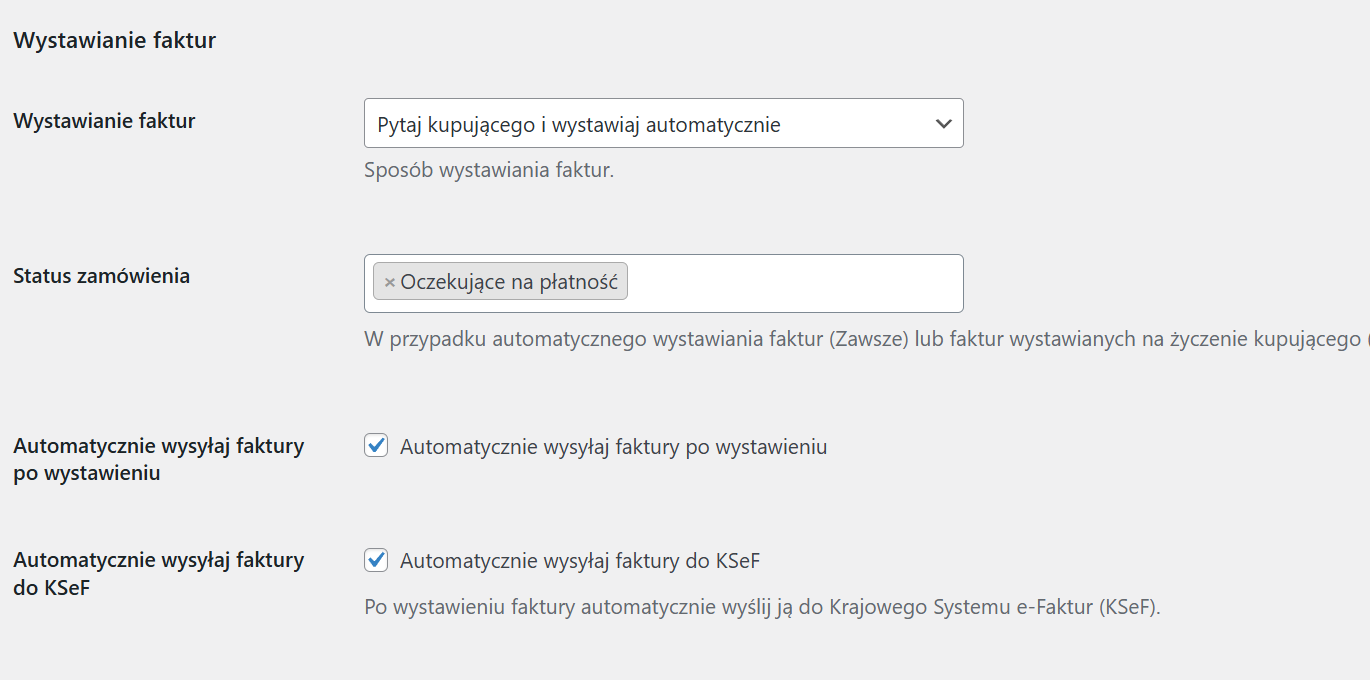
Po stronie wtyczki dostępne jest ustawienie Automatycznie wysyłaj faktury do KSeF. Po zaznaczeniu tej opcji wtyczka będzie przekazywać do iFirmy informację, aby po wystawieniu faktury automatycznie wysłać ją do Krajowego Systemu e-Faktur.
Checkbox znajduje się w sekcji Wystawianie faktur w ustawieniach wtyczki.
Co dzieje się po włączeniu tej opcji?
Po poprawnym włączeniu i skonfigurowaniu KSeF w panelu iFirmy oraz po zaznaczeniu opcji Automatycznie wysyłaj faktury do KSeF:
- faktura zostanie wystawiona przez iFirmę zgodnie z konfiguracją wtyczki,
- wtyczka przekaże do API iFirmy informację o automatycznej wysyłce faktury do KSeF,
- wysyłka faktury do KSeF zostanie obsłużona po stronie iFirmy.
Wtyczka iFirma WooCommerce nie obsługuje samodzielnie procesu wysyłki faktury do KSeF. Za właściwe przekazanie faktury do KSeF odpowiada serwis iFirma, na podstawie aktywnej konfiguracji KSeF na koncie użytkownika oraz ustawienia wybranego we wtyczce.
Checkout oparty o bloki WooCommerce
Jeżeli strona Zamówienia korzysta z bloków WooCommerce, dodaj do niej blok iFirma Checkout.
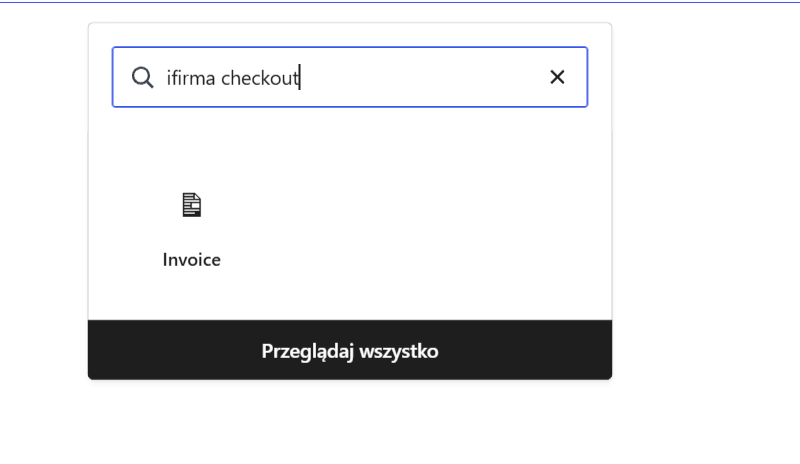
Przejdź do edycji strony Zamówienie, znajdź blok WooCommerce Checkout i dodaj blok iFirma Checkout w obszarze pól checkoutu. W edytorze blok może być widoczny jako Invoice.
Blok iFirma Checkout zawiera teksty, które możesz edytować w edytorze blokowym:
- Faktura – tytuł sekcji.
- Uzupełnij dane do faktury – opis sekcji.
- Chcę fakturę – etykieta checkboxa.
- Nabywca – nagłówek danych nabywcy.
- Odbiorca – nagłówek danych odbiorcy.
- NIP – pole NIP nabywcy.
- NIP odbiorcy – pole NIP odbiorcy.
- Firma – pole firmy nabywcy.
- Firma odbiorcy – pole firmy odbiorcy.
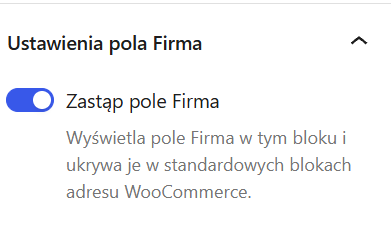
W ustawieniach bloku dostępna jest opcja Zastąp pole Firma. Po jej włączeniu pole Firma jest wyświetlane w bloku iFirma Checkout, a standardowe pole Firma w blokach adresu WooCommerce zostaje ukryte.
Edycja zamówienia
Jeśli ustawisz ręczne wystawianie faktur, ustawienia znajdziesz w edycji zamówienia w boksie iFirma.
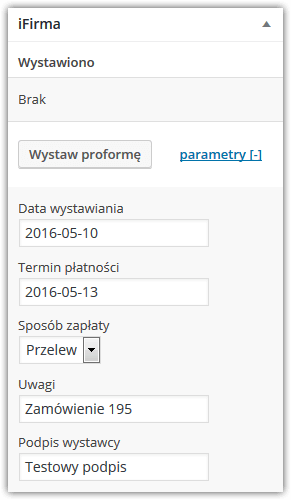
Możesz zmienić parametry faktury proforma przed jej wystawieniem. Jeśli w ustawieniach głównych nie ustawiłeś automatycznej wysyłki faktur po wystawieniu, możesz to zrobić za pomocą ikonki ze znakiem @ przy numerze faktury.
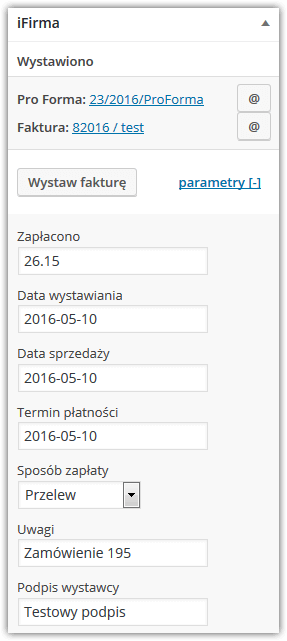
Gdy zamówienie zmieni status na Zrealizowane lub W trakcie realizacji, możliwe będzie wystawienie faktury. Analogicznie jak dla faktury proforma możesz edytować parametry faktury i wysłać ją ręcznie po wystawieniu.
Dane fakturowe zapisane z checkoutu są widoczne również w danych adresowych zamówienia. W edycji zamówienia możesz sprawdzić i poprawić pola NIP w sekcji danych rozliczeniowych oraz danych wysyłki.
Mail wysyłany do kupującego
Do klienta zostanie wysłany mail z wystawionym dokumentem. Plik PDF z fakturą zostanie wysłany jako:
- link do pobrania pliku PDF
- załącznik z plikiem PDF dołączonym do maila
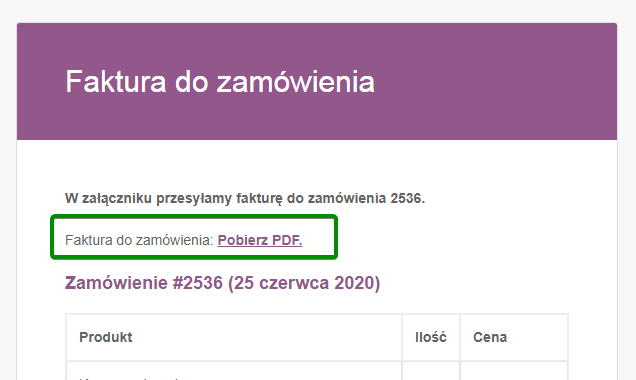
Możesz modyfikować wiadomości zgodnie z własnymi potrzebami. Wskazówki dotyczące modyfikacji znajdziesz w tym artykule.
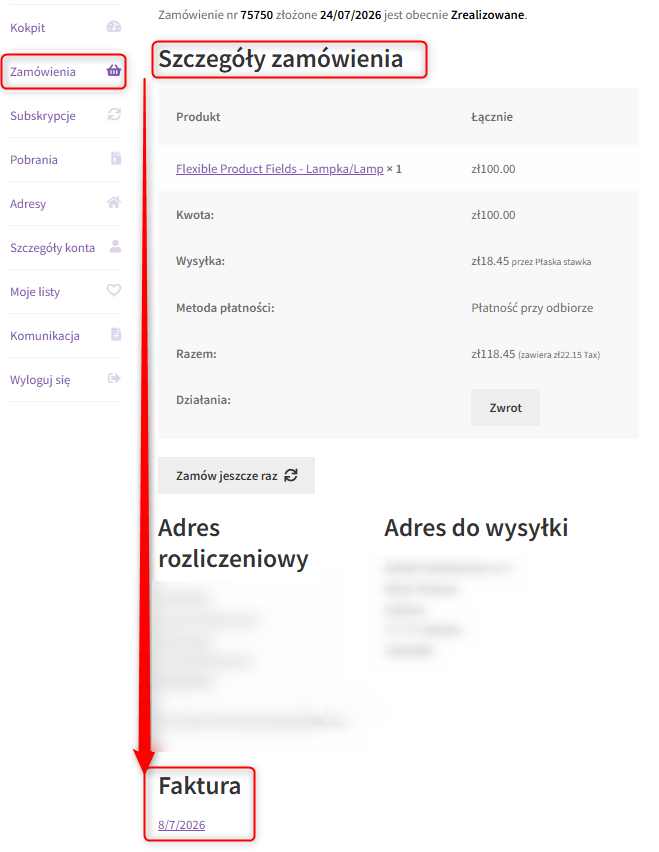
Widok faktury z “poziomu moje konto”
Po wystawieniu faktury klient znajdzie ją również w szczegółach zamówienia z poziomu “moje konto”.
Dane fakturowe w Moje konto i profilu klienta
Zalogowany klient może zapisać dane fakturowe w adresach w sekcji Moje konto. Wtyczka dodaje pola NIP do adresu rozliczeniowego i adresu wysyłki.
Administrator może także edytować te dane w profilu klienta w panelu WordPress. Pola są dodawane do sekcji adresu rozliczeniowego i adresu wysyłki WooCommerce.
Obsługa parametru GTU
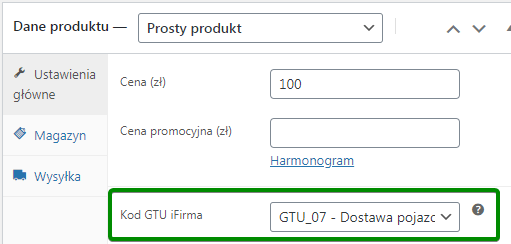
Wtyczka daje możliwość ustawienia parametru GTU dla każdego produktu indywidualnie. Przejdź do edycji produktu WooCommerce i wybierz kod GTU z listy, jeśli chcesz, żeby do pozycji z tym produktem był przypisywany kod GTU podczas wystawiania faktur.
Masowe dodawanie kodu GTU do wszystkich produktów WooCommerce
Aby dodać jeden, ten sam kod GTU do wszystkich produktów w sklepie WooCommerce, wklej poniższy kod do pliku functions.php:
Zastąp parametr 08 z linii numer 3 odpowiednim parametrem odpowiadającym kodowi GTU, jednym z poniższej listy:
- 01
- 02
- 03
- 04
- 05
- 06
- 07
- 08
- 09
- 10
- 11
- 12
- 13
Po zapisaniu pliku na serwerze odwiedź swoją witrynę z poziomu przeglądarki, tak aby skrypt mógł się wykonać. Kod GTU jest już dodany. Możesz usunąć kod z pliku functions.php.
Filtry dla zaawansowanych użytkowników
Integracja z wtyczką Kalkulator Jednostek dla WooCommerce
Wtyczka iFirma WooCommerce jest kompatybilna z wtyczką Kalkulator Jednostek dla WooCommerce. Wtyczka Kalkulator Jednostek dla WooCommerce umożliwia włączenie kalkulacji ceny produktu na podstawie wymiarów na stronie produktowej.
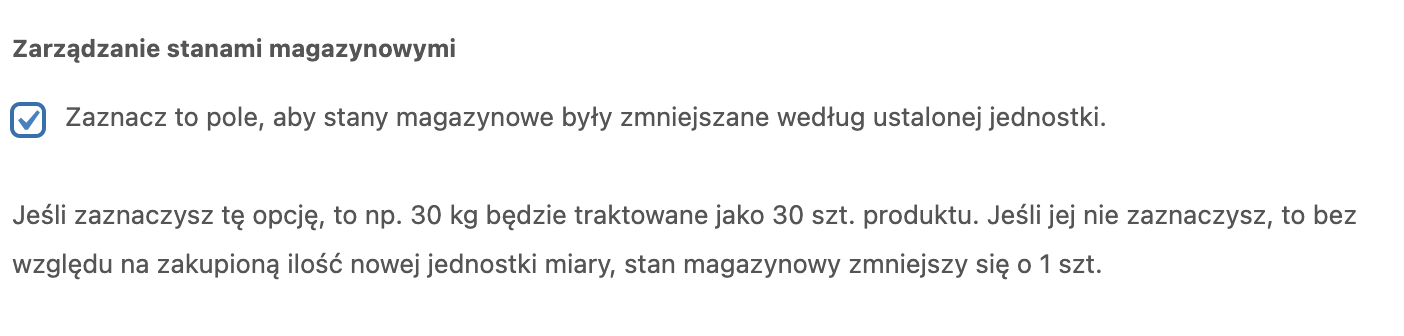
Aby wyświetlić jednostkę miary na fakturze, która została ustawiona w Kalkulatorze Jednostek dla WooCommerce, przejdź do edycji produktu i wybierz zakładkę Kalkulator Jednostek. Następnie zaznacz checkbox z opcją Zaznacz to pole, aby stany magazynowe były zmniejszane według ustalonej jednostki.
Inna jednostka miary
Jeśli w swoim sklepie sprzedajesz np. komplety zamiast sztuk, możesz zastosować inną jednostkę miary wyświetlaną na fakturze. W tym przypadku jednostką będzie komplet:
SKU w nazwie pozycji na fakturze
Poniższy filtr sprawi, że w pozycjach na fakturze oprócz nazwy produktu znajdzie się również doklejona wartość pola SKU:
Przesyłanie cen netto do API
Jeśli w swoim sklepie masz włączone wprowadzanie cen z podatkiem (brutto), możesz za pomocą filtra wybrać przesyłanie do API iFirmy cen netto, aby system iFirmy przekalkulował wartość podatku po swojej stronie:
Oznaczanie procedury JPK EE tylko dla zamówień z zagranicy
Zastosuj poniższy filtr, jeśli chcesz, aby oznaczenie faktur EE było stosowane tylko dla zamówień, w których kraj kupującego jest inny niż Polska:
Warto przeczytać
- https://www.wpdesk.pl/onboarding/ifirma-woocommerce-szybki-start/
- https://www.wpdesk.pl/docs/podatki-woocommerce/
FAQ
Dlaczego w checkoucie blokowym nie widzę pól faktury?
Sprawdź, czy na stronie Zamówienie został dodany blok iFirma Checkout. W checkoucie opartym o bloki WooCommerce pola fakturowe są obsługiwane przez ten blok.
Kiedy pojawia się sekcja Odbiorca?
Sekcja Odbiorca pojawia się, gdy zamówienie wymaga wysyłki, klient wybierze inny adres dostawy i nie korzysta z odbioru lokalnego.
Czy mogę oddzielnie zebrać NIP nabywcy i NIP odbiorcy?
Tak. Wtyczka zapisuje NIP nabywcy w danych rozliczeniowych, a NIP odbiorcy w danych wysyłki.
Dlaczego pole Firma w standardowym bloku adresu WooCommerce znika?
Jeśli w bloku iFirma Checkout włączona jest opcja Zastąp pole Firma, pole Firma jest wyświetlane w bloku iFirma Checkout, a standardowe pole Firma w blokach adresu WooCommerce zostaje ukryte.
Dlaczego na fakturze brakuje NIP-u klienta?
Najczęstszą przyczyną jest zmodyfikowany formularz zamówienia (checkout) — zwykle przy użyciu wtyczek takich jak Advanced Custom Fields, Checkout Field Editor lub innych narzędzi edytujących pola.
Takie wtyczki mogą zmieniać identyfikatory pól, co powoduje, że dane NIP nie są przekazywane do wtyczek fakturowych.
Co zrobić jako pierwszy krok?
Na początek wyłącz wszystkie wtyczki modyfikujące checkout i wykonaj testowe zamówienie.
Jeśli NIP pojawi się na fakturze po ich dezaktywowaniu, oznacza to, że jedna z tych wtyczek była przyczyną problemu.
Jak poprawnie modyfikować checkout, aby uniknąć problemów z NIP-em?
Jeśli musisz edytować pola checkout lub dodać nowe pola, zalecamy korzystanie z naszej w pełni kompatybilnej wtyczki
Flexible Checkout Fields.
Dzięki niej pola są poprawnie mapowane i obsługiwane przez nasze wtyczki do faktur, w tym Fakturownia i inne integracje fakturowe.
Dlaczego Flexible Checkout Fields rozwiązuje ten problem?
Wtyczki edytujące pola checkout często zmieniają nazwy lub identyfikatory pól (np. dla NIP-u), przez co wtyczka fakturowa nie może ich odnaleźć.
Flexible Checkout Fields pozwala dodawać i modyfikować pola w sposób zgodny z wymaganym formatem,
dzięki czemu dane NIP oraz dane firmy trafiają poprawnie na fakturę.