
Spis treści
Najważniejsze funkcje wtyczki
OLX WooCommerce umożliwia tworzenie ogłoszeń OLX na podstawie produktów dostępnych w sklepie WooCommerce. Dane produktu — takie jak nazwa, cena, opis i zdjęcia — mogą zostać automatycznie wykorzystane podczas przygotowywania ogłoszenia.
Najważniejsze funkcje wtyczki:
- wystawianie wielu produktów WooCommerce jako ogłoszeń OLX,
- wybór kategorii OLX i uzupełnianie wymaganych dla niej atrybutów,
- automatyczne pobieranie tytułu, ceny, pełnego lub krótkiego opisu produktu za pomocą shortcode’ów,
- dołączanie zdjęcia głównego i galerii produktu — maksymalnie 8 zdjęć,
- tworzenie szablonów zawierających wybrane kategorie, produkty i ustawienia ogłoszeń,
- obsługa produktów wariantowych — warianty mogą być uwzględnione w jednym ogłoszeniu albo wystawiane osobno,
- przeglądanie opublikowanych ogłoszeń wraz z ich ID, statusem, kategorią oraz terminem ważności,
- odświeżanie statusów i zbiorcze zamykanie wybranych ogłoszeń.
Wtyczka może być przydatna, gdy ten sam asortyment oferujesz w sklepie WooCommerce i na OLX. Zapisane szablony pozwalają ponownie wykorzystać ustawienia ogłoszenia, dlatego rozwiązanie sprawdzi się szczególnie przy wystawianiu wielu produktów z tej samej kategorii.
Do działania wymagane jest połączenie z API OLX za pomocą danych Client ID i Client Secret oraz uzupełnienie danych sprzedawcy.
Instalacja
Aktywacja Subskrypcji
Aktualizacja
Ważne Informacje
API OLX nie obsługuje darmowych kategorii. Bezpośrednio ze sklepu możesz wystawić ogłoszenia wyłącznie do płatnych kategorii OLX.
Wtyczka wymaga numerów Client ID oraz Client Secret do połączenia z API OLX. Aby je uzyskać należy stworzyć konto w Portalu Deweloperskim OLX oraz aktywować aplikację.
Konto w OLX
Rejestracja wymaga podania adresu e-mail oraz hasła lub zalogowania za pomocą konta Facebook. Rejestracja jest moderowana przez zespół OLX i wymaga akceptacji.
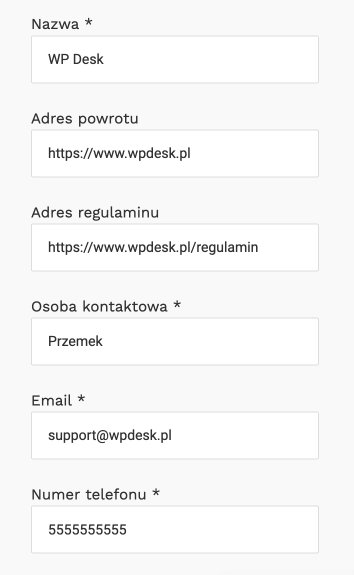
Po akceptacji konta przez zespół OLX, przejdź do zakładki Aplikacje, a następnie kliknij przycisk Dodaj Aplikację. OLX wymaga wypełnienia formularza aplikacji razem z danymi kontaktowymi oraz adresem strony internetowej.
Przykładowy formularz aplikacji wygląda w ten sposób:
Ustawienia wtyczki
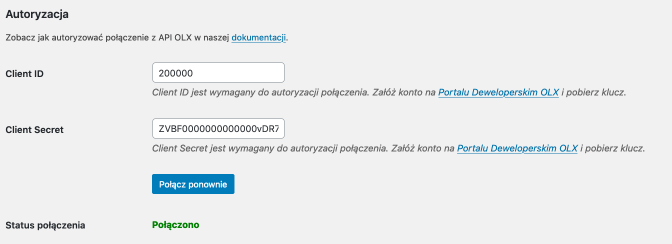
Autoryzacja
Kraj – to wybór dodany od wersji 2.0.0 wtyczki. Wybierz kraj, w którym chcesz prowadzić sprzedaż. Do wyboru jest Polska, Bułgaria, Kazachstan, Ukraina, Rumunia, Portugalia.
Client ID – Client ID jest wymagany do autoryzacji połączenia. Załóż konto na Portalu Deweloperskim OLX i pobierz klucz.
Client Secret – Client Secret jest wymagany do autoryzacji połączenia. Załóż konto na Portalu Deweloperskim OLX i pobierz klucz.
Status połączenia – w tym miejscu możesz sprawdzić, czy połączenie z aplikacją OLX zostało autoryzowane.
Dane sprzedawcy
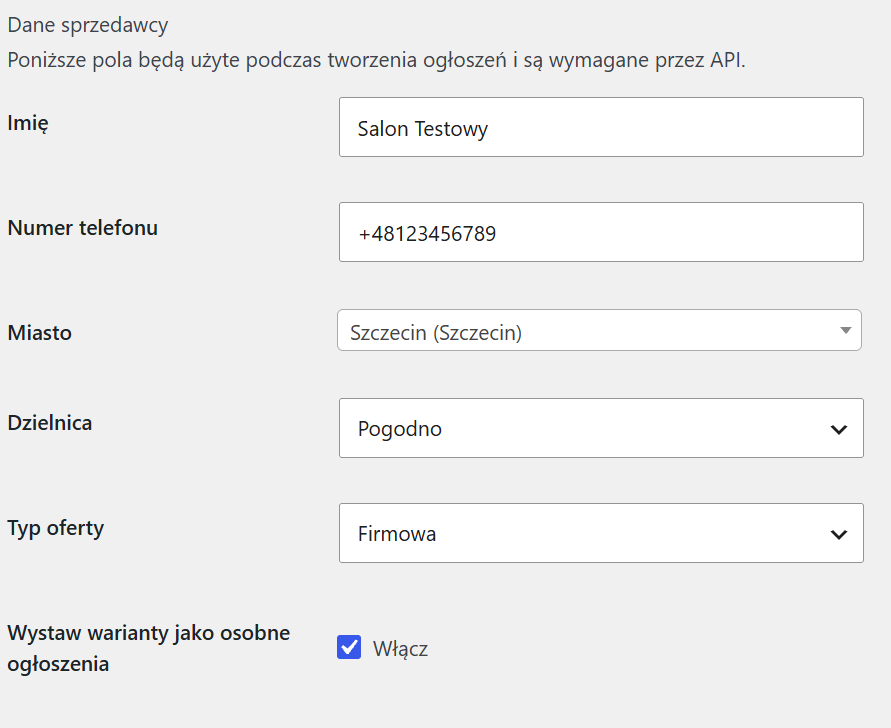
Wypełnienie pól jest wymagane do wystawienia ogłoszenia.
Imię – wpisz imię, które będzie widoczne przy ogłoszeniach.
Numer telefonu – wpisz numer telefonu, który ma być widoczny przy ogłoszeniach. Numer telefonu musi być prawdziwy, ponieważ jest walidowany przez API OLX podczas wystawiania ogłoszenia.
Miasto – wybierz miasto, w którym prowadzisz sprzedaż. Wybrana lokalizacja będzie używana podczas tworzenia ogłoszeń OLX i widoczna przy ogłoszeniu.
Dzielnica – wybierz dzielnicę, jeśli jest wymagana dla wybranego miasta. Pole pojawia się tylko dla miast, dla których OLX zwraca listę dzielnic.
Typ oferty – wybierz jedną z dostępnych opcji:
- Prywatna,
- Firmowa.
Wystaw warianty jako osobne ogłoszenia – zaznacz tę opcję, jeśli każdy wariant produktu ma być wystawiany jako osobne ogłoszenie OLX. Jeśli opcja pozostanie niezaznaczona, wtyczka wystawi produkt wariantowy jako jedno ogłoszenie, a dostępne warianty doda do opisu ogłoszenia.
Wystawianie ogłoszenia
Aby wystawić ogłoszenie przejdź do OLX → Dodaj ogłoszenie i uzupełnij pola ogłoszenia.
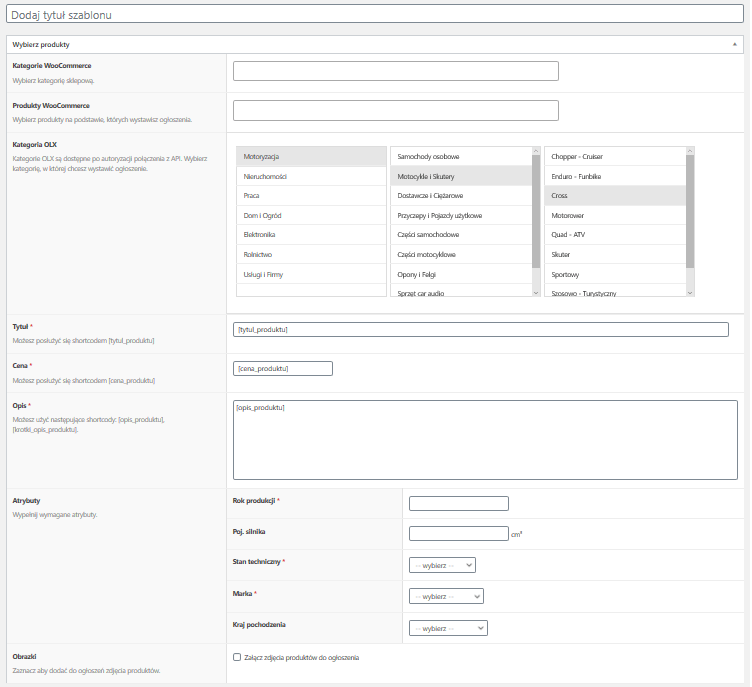
Dodaj tytuł szablonu – uzupełnij tytuł dla szablonu. Szablon będziesz mógł później odnaleźć w zakładce OLX > Lista szablonów.
Kategorie WooCommerce – wybierz kategorię produktów WooCommerce.
Produkty WooCommerce – na podstawie wybranej kategorii, w tym polu pojawią się produkty, na podstawie których będziesz mógł wystawić ogłoszenia.
Kategoria OLX – wybierz kategorię OLX, w której chcesz wystawić ogłoszenia. Upewnij się, że wybrałeś końcową gałąź kategorii.
Tytuł – uzupełnij tytuł ogłoszenia. Możesz użyć shortcode [tytul_produktu], którym umieścisz tytuły produktów w ogłoszeniach.
Cena – uzupełnij cenę ogłoszenia. Możesz użyć shortcode [cena_produktu], którym umieścisz ceny produktów w ogłoszeniach. Jeśli chcesz dodać symbol waluty, użyj shortcode [waluta_produktu].
Opis – uzupełnij opis ogłoszenia. Możesz użyć shortcode [opis_produktu] lub [krotki_opis_produktu], którymi umieścisz opisy produktów w ogłoszeniach.
Atrybuty – w zależności od wybranej kategorii OLX, w ustawieniach pojawią się różne pola atrybutów. Część z nich jest wymagana i musi zostać uzupełniona.
Obrazki – zaznacz checkbox aby w ogłoszeniach umieścić obrazki użyte przy produktach. Do ogłoszenia zostanie pobranych maksymalnie osiem zdjęć produktu.
Kliknięcie przycisku Dodaj ogłoszenia powoduje przekazanie do API requestu z danymi ogłoszenia. W tym momencie, ogłoszenie jest tworzone w systemie i dostaje status Nowe, a następnie Oczekujące na moderację. Po zaakceptowaniu ogłoszenia przez moderatora OLX, status ogłoszenia zmieni się na Aktywne.
Ogłoszenia
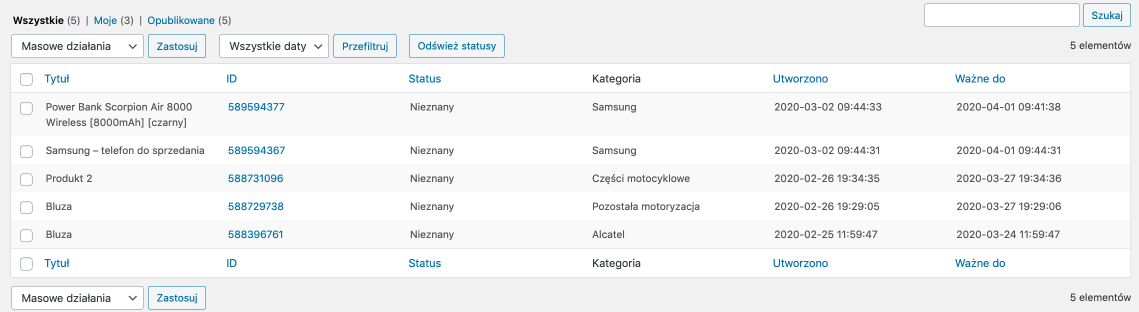
W zakładce Ogłoszenia znajdziesz listę ogłoszeń, jakie zostały wystawione za pomocą wtyczki razem z informacjami o Tytule ogłoszenia, ID, Statusie, Kategorii oraz terminach ważności. Kliknięcie w numer ID spowoduje przekierowanie do ogłoszenia w serwisie OLX.
Za pomocą masowych działań jest możliwe:
- Zamknięcie ogłoszenia – zaznacz ogłoszenie i w masowych działaniach wybierz Zakończ ogłoszenia, następnie kliknij Zastosuj. Zamknięcie ogłoszenia jest obsługiwane dla statusów Nowe, Oczekujące i Aktywne.
- Przeniesienie do kosza – zaznacz ogłoszenie i w masowych działaniach wybierz Przenieś do kosza, następnie kliknij Zastosuj. Ta akcja usuwa lokalny wpis ogłoszenia w WordPressie.
- Odświeżenie statusów – kliknij przycisk Odśwież statusy znajdujący się nad listą ogłoszeń.
Statusy ogłoszeń odświeżane są automatycznie co 360 sekund.
Lista szablonów
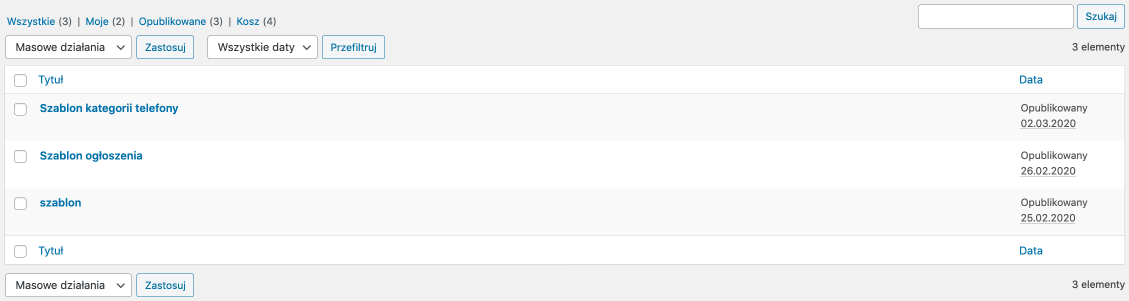
W zakładce Lista szablonów znajdziesz wszystkie zapisane szablony ogłoszeń, jakie stworzyłeś. Na ich podstawie możesz szybko wystawiać kolejne ogłoszenia OLX.
Zobacz jak stworzyć szablon ogłoszeń.