
Spis treści
- 1 Najważniejsze funkcje wtyczki
- 2 Instalacja
- 3 Aktywacja Subskrypcji
- 4 Aktualizacja
- 5 Ważne informacje
- 6 Konfiguracja bramki płatności
- 7 Płatności cykliczne Przelewy24
- 8 Automatyczne zwroty transakcji Przelewy24
- 9 Najczęstsze pytania i problemy
- 9.1 Czy do przyjmowania płatności jest potrzebna pełna aktywacja konta?
- 9.2 Integracja z WooCommerce One Page Checkout
- 9.3 Czy Apple Pay i Google Pay działają bezpośrednio w checkoucie?
- 9.4 Dlaczego Apple Pay lub Google Pay nie pojawia się w formularzu zamówienia?
- 9.5 Portfel jest widoczny, ale płatność nie rozpoczyna się. Co sprawdzić?
- 9.6 Co zrobić po zmianie kwoty lub wygaśnięciu autoryzacji?
- 9.7 Co zrobić, gdy status płatności jest nieznany?
- 9.8 Zamówienie pozostaje nieopłacone mimo autoryzacji. Co sprawdzić?
- 9.9 Czy Apple Pay i Google Pay obsługują płatności cykliczne?
- 9.10 Czy wtyczka Przelewy24 WooCommerce obsługuje wiele walut?
- 9.11 Czy przyciski portfeli pojawiają się także na stronie produktu lub koszyka?
- 10 Opcje dla zaawansowanych użytkowników
Najważniejsze funkcje wtyczki
Wtyczka Przelewy24 WooCommerce umożliwia przyjmowanie płatności za zamówienia za pośrednictwem systemu Przelewy24. Standardowa metoda Przelewy24 przekierowuje klienta do serwisu operatora. BLIK, Google Pay i Apple Pay w trybie bezpośrednim umożliwiają rozpoczęcie i autoryzację płatności z poziomu formularza zamówienia w sklepie. Wynik płatności jest przekazywany do zamówienia w WooCommerce.
Najważniejsze funkcje wtyczki:
- standardowe płatności Przelewy24,
- Apple Pay bezpośrednio w checkoucie lub z przekierowaniem do Przelewy24,
- Google Pay bezpośrednio w checkoucie,
- osobna metoda płatności BLIK z polem na kod w checkoucie,
- płatności odroczone PayPo,
- płatności cykliczne dla produktów subskrypcyjnych,
- automatyczne zwroty całości lub części płatności z poziomu edycji zamówienia,
- tryb testowy do sprawdzania procesu płatności bez pobierania środków,
- przekazywanie szczegółów koszyka do Przelewy24, wymagane m.in. przy wybranych metodach finansowania,
- obsługa klasycznego checkoutu oraz checkoutu opartego na blokach WooCommerce; Apple Pay i Google Pay działają także na stronie opłacania istniejącego zamówienia,
- obsługa walut PLN, EUR, GBP, UAH, USD, RON i CZK — pod warunkiem ich aktywacji na koncie Przelewy24.
Wtyczka sprawdzi się w sklepach, które chcą udostępnić klientom kilka form płatności w ramach jednej integracji. Może być również używana przy sprzedaży subskrypcji oraz w sklepach, które chcą obsługiwać zwroty bezpośrednio z panelu WooCommerce.
Instalacja
Aktywacja Subskrypcji
Aktualizacja
Ważne informacje
- Aby używać tej bramki musisz mieć konto firmowe w Przelewy24. Jeśli jeszcze nie masz konta, sprawdź jak obniżyć prowizje Przelewy24 →
- Wspierane waluty: PLN, EUR, GBP, UAH, USD, RON, CZK. Obsługa walut musi być włączona na koncie Przelewy24.
Wymagania i dostępność metod płatności
Opis nowych metod Apple Pay i Google Pay dotyczy wtyczki w wersji 4.2.0 lub nowszej. Wersja 4.2.0 deklaruje wymagania: WordPress 6.4 lub nowszy, WooCommerce 10.8 lub nowszy oraz PHP 7.4 lub nowszy. Wtyczka deklaruje zgodność z HPOS, czyli wydajnym przechowywaniem zamówień WooCommerce.
Połączenie z Przelewy24 korzysta z REST API. API Webservice nie jest obsługiwane od wersji 4.0.0. Jeśli aktualizujesz starszą instalację, sprawdź dane połączenia REST API.
Apple Pay i Google Pay wymagają HTTPS, skonfigurowanego połączenia z Przelewy24 oraz aktywacji odpowiedniej metody na koncie operatora. Płatność bezpośrednia zależy również od obsługi danego portfela przez urządzenie i przeglądarkę klienta. Dodatkowe wymagania znajdziesz w sekcjach Apple Pay i Google Pay.
Lista walut obsługiwanych przez wtyczkę nie oznacza, że każda metoda płatności jest dostępna w każdej walucie. Dla Apple Pay i Google Pay wtyczka sprawdza dostępność metody w Przelewy24 dla kwoty i waluty konkretnej transakcji.
Konfiguracja bramki płatności
Przejdź do menu: WooCommerce → Ustawienia → Płatności → Przelewy24.
Ogólne ustawienia
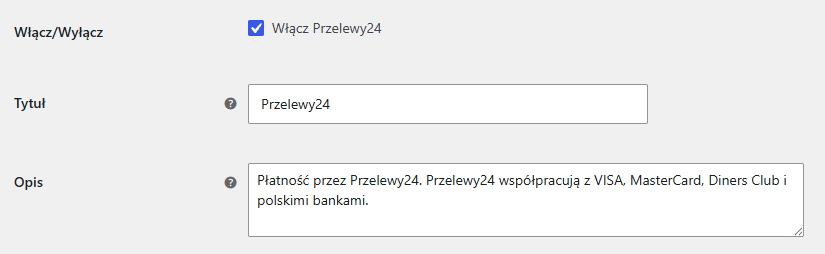
Włącz/Wyłącz – włącz lub wyłącz bramkę płatności w WooCommerce. Umożliwia to wyłączenie bramki płatności bez potrzeby wyłączania wtyczki.
Tytuł – nazwa metody płatności widoczna dla klienta przy składaniu zamówienia.
Opis – opis metody płatności widoczny dla klienta przy składaniu zamówienia.
Dane konta Przelewy24
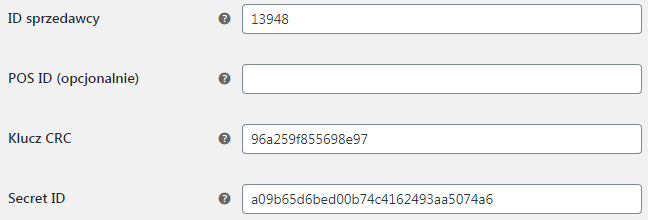
ID sprzedawcy – wpisz swój numer klienta w Przelewy24 uzyskany podczas rejestracji konta.
POS ID (opcjonalnie) – wpisz identyfikator punktu płatności, jeśli korzystasz z osobnego POS-a. Gdy pole jest puste, wtyczka używa ID sprzedawcy jako POS ID.
Klucz CRC – wpisz klucz CRC, który znajdziesz w panelu Przelewy24.
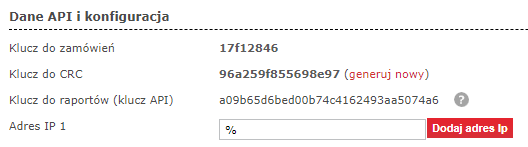
Secret ID – wprowadź klucz do raportów skopiowany z panelu Przelewy24. Klucz jest wymagany do połączenia REST API używanego przez wtyczkę. Pamiętaj o uzupełnieniu pola Adres IP 1 w panelu (poniżej).
Panel Przelewy24
Uzupełnij dane z panelu Przelewy24 dostępne w zakładce Moje dane.
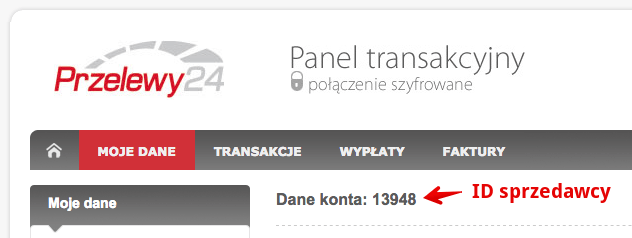
Znajdziesz tam ID sprzedawcy, klucz CRC i klucz do raportów (we wtyczce nazywany Secret ID).
Tryb testowy Sandbox Przelewy24

Wtyczka umożliwia przetestowanie płatności. Dzięki temu można przejść cały proces zakupu i płatności, ale bez pobierania pieniędzy z konta.
Scenariusze możliwe do sprawdzenia w trybie testowym:
- Włączony (zaakceptuj płatność)
- Tryb testowy: błędna autoryzacja
- Tryb testowy: niezgodność kwoty transakcji
- Tryb testowy: przekroczony limit czasu
- Tryb testowy: nieprawidłowa kwota przelewu
Aby przetestować bramkę płatności Przelewy24:
- Włącz tryb testowy w ustawieniach wtyczki, możesz wybrać czy płatność będzie poprawna, czy błędna.
- Jeśli włączasz tryb testowy, musisz podać inne dane do konfiguracji płatności w ustawieniach wtyczki (ID sprzedawcy, klucz CRC, Secret ID oraz POS ID, jeśli jest używany), zarejestruj konto sandbox Przelewy24 i podaj te dane.
- Po zakończeniu testów, wyłącz tryb testowy i zmień dane (ID sprzedawcy, klucz CRC, Secret ID oraz POS ID, jeśli jest używany) w ustawieniach wtyczki na konto produkcyjne Przelewy24.
Testowanie Google Pay: po włączeniu trybu testowego Przelewy24 wtyczka używa środowiska TEST Google Pay. W tym trybie nie wymaga identyfikatora sprzedawcy Google. W środowisku produkcyjnym identyfikator jest wymagany, a witryna musi zostać zatwierdzona w Google Pay & Wallet Console.
Testowanie Apple Pay: tryb testowy nie pomija wymagań HTTPS ani konfiguracji certyfikatów i domeny dla płatności bezpośredniej. Przygotuj środowisko testowe zgodnie z wymaganiami Apple i Przelewy24. Lista scenariuszy Sandbox powyżej opisuje opcje w ustawieniach wtyczki; przebieg testów poszczególnych portfeli zależy również od ich środowisk testowych.
Wyślij koszyk i status API Przelewy24
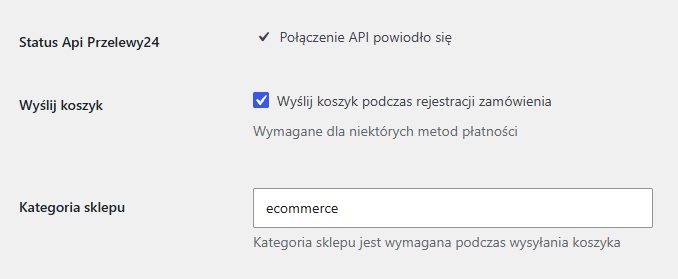
Status API Przelewy24 – umożliwia sprawdzenie połączenia sklepu z REST API operatora przy użyciu zapisanych danych. Poprawny wynik nie potwierdza aktywacji każdej metody płatności, zatwierdzenia witryny Google ani konfiguracji Apple Pay.
Wyślij koszyk – oznacza przekazywanie do Przelewy24 szczegółowej zawartości zamówienia (pozycji koszyka), a nie tylko łącznej kwoty transakcji. Dzięki temu Przelewy24 otrzymuje informacje o produktach, ich cenach, ilościach itp.
Ma to szczególne znaczenie dla metod finansowania zakupów takich jak:
- PayPo
- Przelewy24 Raty
Gdy opcja Wyślij koszyk jest włączona, uzupełnij również pole Kategoria sklepu. Domyślną wartością jest ecommerce. Informacja ta jest przekazywana do Przelewy24 wraz ze szczegółami zamówienia.
Przelewy24 BLIK
Płatność BLIK wymaga, aby kupujący wprowadził kod w checkoucie. Jedyne co następnie należy zrobić to zatwierdzić płatność na urządzeniu mobilnym.
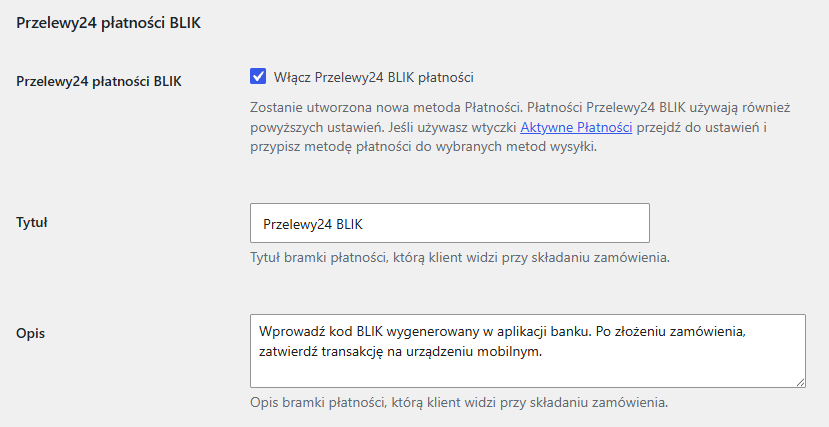
Przelewy24 płatności Blik – zaznacz tę opcję jeśli chcesz, aby klienci Twojego sklepu mogli płacić za produkty z wykorzystaniem mechanizmu płatności Blik.
Tytuł – określ nazwę metody płatności, która będzie prezentowana kupującym w checkoucie tuż przed złożeniem zamówienia.
Opis – opis bramki płatności, którą klient widzi przy składaniu zamówienia.
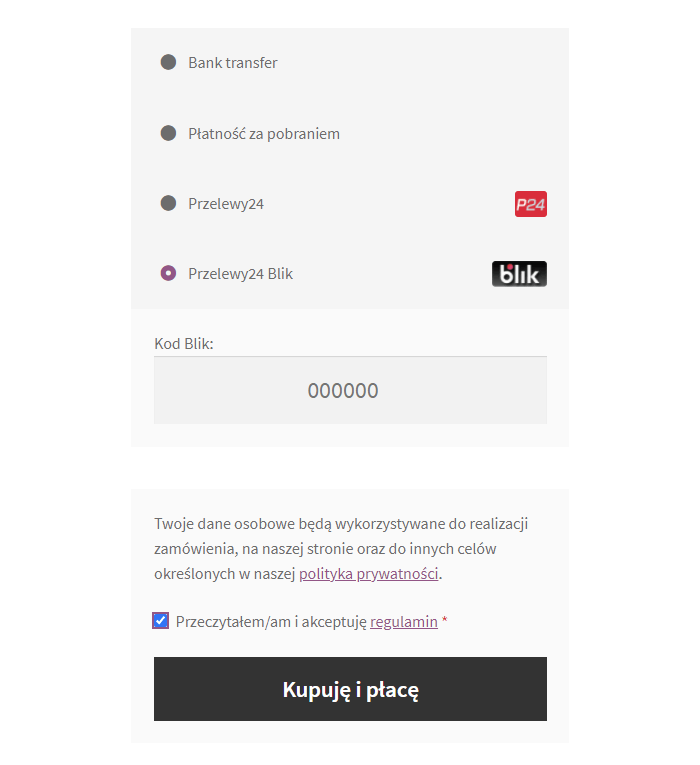
Włączona metoda BLIK korzysta ze wspólnych danych konta Przelewy24. Klient wpisuje kod wygenerowany w aplikacji banku, a następnie zatwierdza płatność na urządzeniu mobilnym. Poczekaj na wynik autoryzacji; nie rozpoczynaj kolejnej płatności, gdy poprzednia jest jeszcze przetwarzana.
PayPo
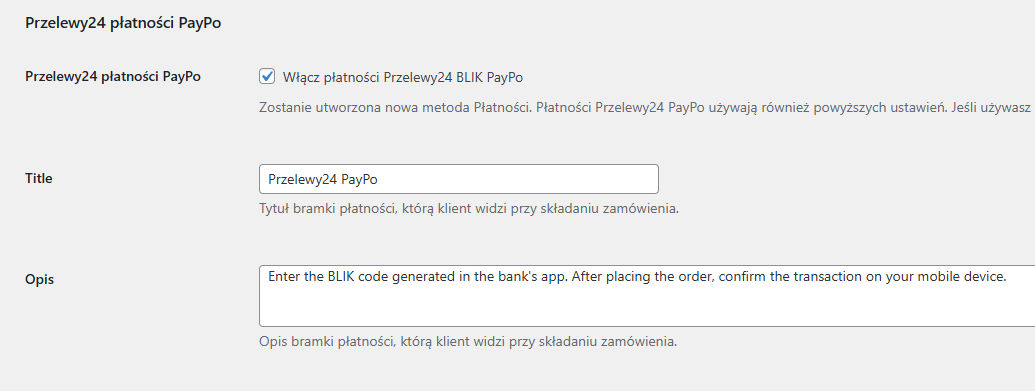
Przelewy24 Płatności PayPo– zaznacz tę opcję jeśli chcesz, aby klienci Twojego sklepu mogli płacić za produkty z wykorzystaniem mechanizmu płatności odroczonej PayPo.
Tytuł – określ nazwę metody płatności, która będzie prezentowana kupującym w checkoucie tuż przed złożeniem zamówienia.
Opis – opis bramki płatności, którą klient widzi przy składaniu zamówienia.
Zaznaczenie opcji Włącz PayPo udostępnia osobną metodę płatności w formularzu zamówienia, jeśli spełnione są warunki jej dostępności. Klient wybiera PayPo, składa zamówienie i przechodzi na stronę operatora, aby dokończyć płatność. Upewnij się, że dane rozliczeniowe klienta, w tym imię i nazwisko, adres, miejscowość i kod pocztowy, są poprawne. Nieprawidłowe dane mogą uniemożliwić rozpoczęcie płatności. Dostępność PayPo zależy także od kwoty zamówienia oraz warunków operatora.
Apple Pay
Nowość od wersji 4.2.0Apple Pay jest osobną metodą płatności dostępną w klasycznym checkoucie, checkoucie blokowym i na stronie opłacania istniejącego zamówienia. Możesz wybrać płatność bezpośrednio w sklepie albo przekierowanie do Przelewy24.
Przejdź do WooCommerce → Ustawienia → Płatności → Przelewy24 i znajdź sekcję Przelewy24 Apple Pay. Kliknięcie konfiguracji metody Przelewy24 Apple Pay na liście płatności również prowadzi do tego wspólnego ekranu.
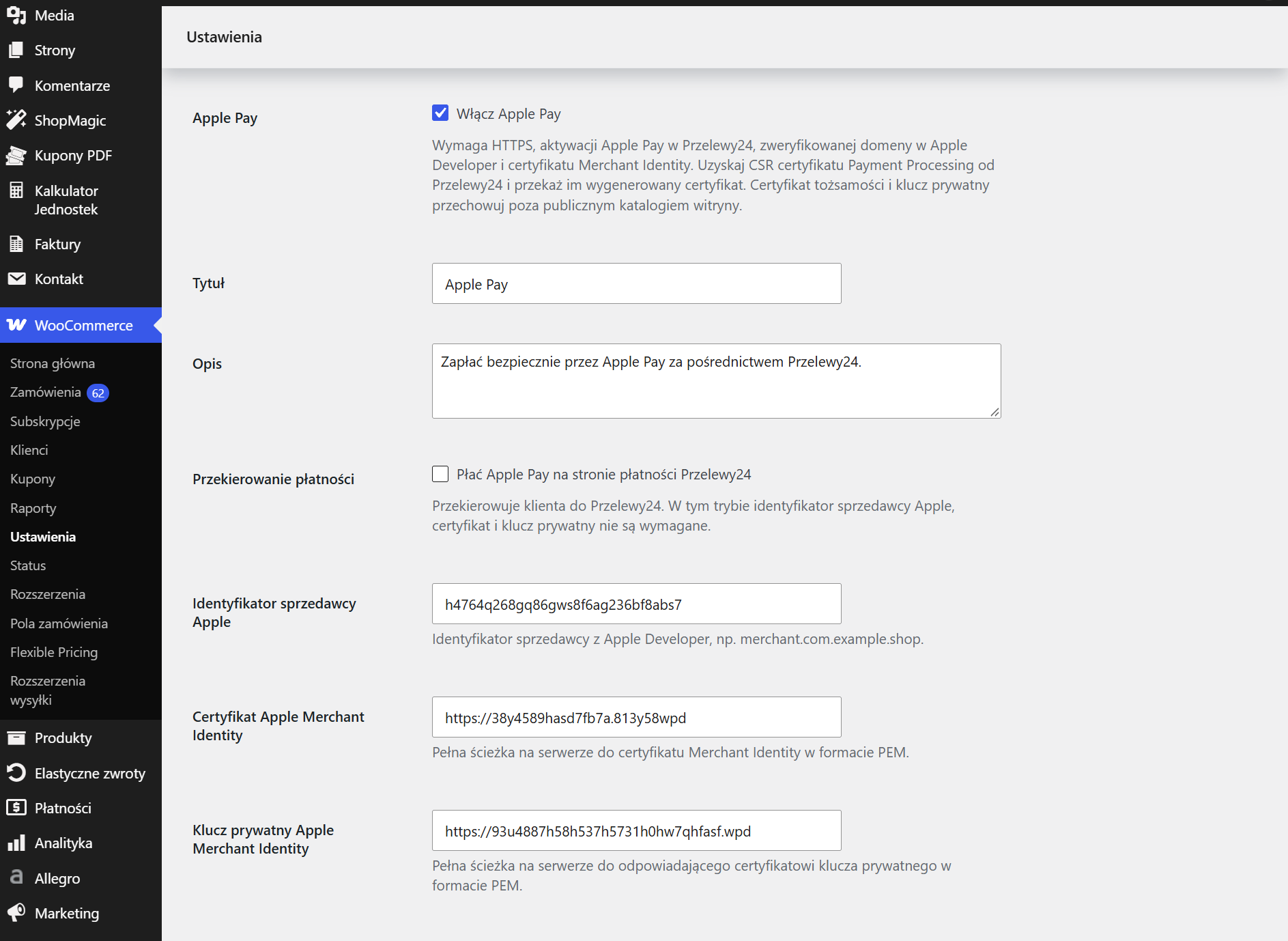
Apple Pay / Włącz Apple Pay – włącza osobną metodę Apple Pay. Domyślnie jest wyłączona.
Tytuł – nazwa widoczna dla klienta. Domyślnie: Apple Pay.
Opis – tekst wyświetlany przy metodzie płatności.
Przekierowanie płatności / Płać Apple Pay na stronie płatności Przelewy24 – włącza płatność na stronie operatora. Domyślnie opcja jest wyłączona, co oznacza płatność bezpośrednią w sklepie.
Apple Pay bezpośrednio w sklepie — wymagania
Przed włączeniem tego trybu przygotuj:
- sklep działający przez HTTPS i poprawne dane REST API Przelewy24;
- Apple Pay aktywne na koncie Przelewy24;
- identyfikator sprzedawcy Apple i domenę sklepu zweryfikowaną w Apple Developer;
- certyfikat Apple Merchant Identity oraz odpowiadający mu klucz prywatny w formacie PEM;
- certyfikat Payment Processing przygotowany we współpracy z Przelewy24;
- rozszerzenie PHP cURL na serwerze i możliwość połączenia serwera sklepu z usługami Apple.
W celu przygotowania certyfikatu Payment Processing uzyskaj CSR od Przelewy24, utwórz certyfikat na jego podstawie i przekaż go operatorowi. Certyfikat Payment Processing służy do obsługi danych płatności, a Merchant Identity do uwierzytelniania sklepu w Apple. Są to różne certyfikaty.
Instrukcje dotyczące zasobów Apple znajdziesz w dokumentacji konfiguracji Apple Pay w witrynie. Sposób przekazania certyfikatu Payment Processing uzgodnij z Przelewy24.
Apple Pay bezpośrednio w sklepie — konfiguracja
- Zaznacz Włącz Apple Pay.
- Pozostaw wyłączoną opcję Przekierowanie płatności.
- W polu Identyfikator sprzedawcy Apple podaj identyfikator z Apple Developer, np.
merchant.com.example.shop. - W polu Certyfikat Apple Merchant Identity podaj pełną ścieżkę na serwerze do certyfikatu w formacie PEM.
- W polu Klucz prywatny Apple Merchant Identity podaj pełną ścieżkę do odpowiadającego certyfikatowi klucza prywatnego w formacie PEM.
- Ustaw tytuł i opis metody, a następnie zapisz zmiany.
- Sprawdź przebieg płatności na urządzeniu i w przeglądarce obsługujących ten sposób płatności.
Apple Pay z przekierowaniem do Przelewy24
- Zaznacz Włącz Apple Pay.
- Włącz Przekierowanie płatności, zaznaczając Płać Apple Pay na stronie płatności Przelewy24.
- Ustaw tytuł i opis metody, a następnie zapisz zmiany.
Klient wybiera Apple Pay w formularzu zamówienia, a płatność realizuje po przejściu na stronę Przelewy24. W tym trybie nie musisz podawać we wtyczce identyfikatora sprzedawcy Apple, certyfikatu Merchant Identity ani klucza prywatnego. Nadal wymagane są HTTPS, wspólne dane REST API i dostępność Apple Pay na koncie Przelewy24.
Google Pay
Nowość od wersji 4.2.0Google Pay jest osobną metodą płatności bezpośrednio w sklepie. Obsługuje klasyczny checkout, checkout blokowy i stronę opłacania istniejącego zamówienia.
Wymagane są HTTPS, poprawne dane REST API i aktywne Google Pay na koncie Przelewy24. W środowisku produkcyjnym potrzebujesz również zatwierdzonej witryny w Google Pay & Wallet Console oraz identyfikatora sprzedawcy Google. Zobacz instrukcję publikacji integracji Google Pay.
- Przejdź do WooCommerce → Ustawienia → Płatności → Przelewy24.
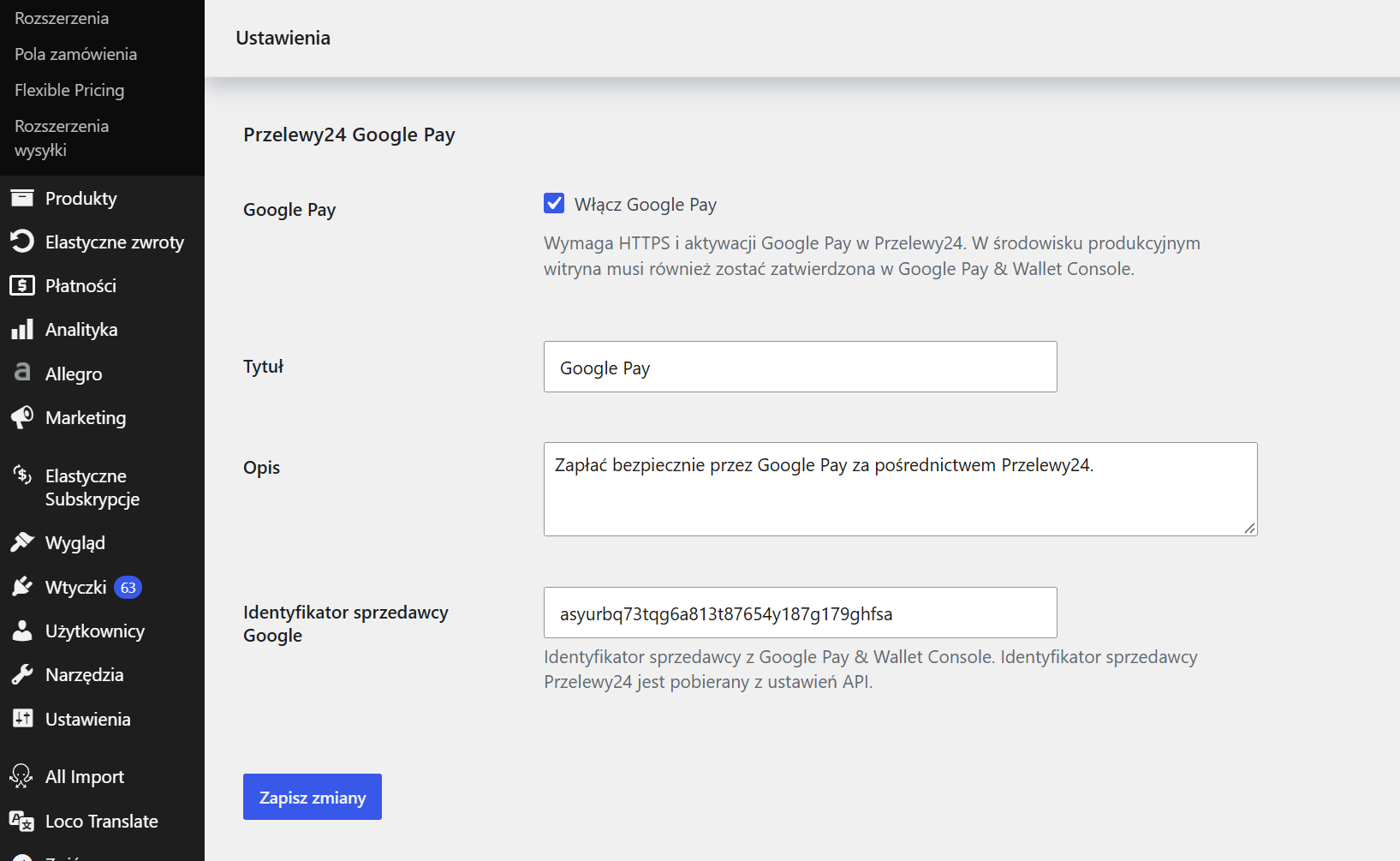
- W sekcji Przelewy24 Google Pay zaznacz Włącz Google Pay. Domyślnie metoda jest wyłączona.
- Uzupełnij Tytuł i Opis. Domyślny tytuł to Google Pay.
- W polu Identyfikator sprzedawcy Google podaj identyfikator z Google Pay & Wallet Console. Wymóg dotyczy środowiska produkcyjnego.
- Zapisz zmiany i sprawdź przebieg płatności.
Przebieg płatności Apple Pay i Google Pay w sklepie
Poniższy przebieg dotyczy Google Pay i Apple Pay z wyłączonym przekierowaniem do operatora.
- Klient uzupełnia dane zamówienia i wybiera Apple Pay lub Google Pay.
- Zaznacza potwierdzenie zapoznania się z regulaminem i obowiązkiem informacyjnym Przelewy24. Jeśli sklep wymaga akceptacji własnego regulaminu, również ją zaznacza.
- Korzysta z przycisku wybranego portfela, który zastępuje standardowy przycisk złożenia zamówienia.
- Autoryzuje płatność w interfejsie portfela.
- Po zakończeniu procesu przechodzi na stronę podziękowania za zamówienie.
Płatności portfelowe są dostępne dla zamówień o wartości większej niż zero. Nowe metody nie obsługują automatycznych odnowień subskrypcji i są wyłączane dla wykrytych koszyków subskrypcyjnych oraz odnowień. Do subskrypcji używaj dedykowanej metody płatności cyklicznych.
Jeśli klient zmieni kwotę zamówienia, np. przez zmianę dostawy lub kuponu, albo zmieni się waluta, konieczna może być ponowna autoryzacja. Gdy formularz pozostaje długo otwarty i pojawia się komunikat z prośbą o odświeżenie, odśwież stronę i rozpocznij autoryzację ponownie.
Potwierdzenie opłacenia zamówienia następuje po otrzymaniu i zweryfikowaniu informacji z Przelewy24. Samo zamknięcie okna portfela albo przejście na stronę podziękowania nie potwierdza jeszcze rozliczenia płatności.
Opłacanie istniejącego zamówienia
Apple Pay i Google Pay możesz wykorzystać również na stronie płatności istniejącego zamówienia, np. po wybraniu dostępnej akcji opłacenia zamówienia w sklepie. Zamówienie musi nadal wymagać płatności, mieć wartość większą niż zero i spełniać warunki dostępności wybranej metody. Nie dotyczy to zamówień subskrypcyjnych obsługiwanych przez dedykowaną metodę cykliczną.
Przy płatności bezpośredniej klient używa przycisku portfela. Przy włączonym przekierowaniu Apple Pay przechodzi do Przelewy24.
Płatności cykliczne Przelewy24
Nowość od wersji 3.1.0 Wtyczka umożliwia realizację płatności cyklicznych (rekurencyjnych). W takim scenariuszu kupujący podaje dane swojej karty płatniczej tylko raz, a system automatycznie obciąża jego kartę w wybranych okresach.
Dane karty płatniczej nie są przechowywane w sklepie WooCommerce. W sklepie WooCommerce przechowywany jest jedynie token, na podstawie którego nie da się odtworzyć danych karty płatniczej. Za bezpieczeństwo transakcji odpowiada system Przelewy24
Płatności cykliczne w ramach płatności za subskrypcje działają w integracji z naszą darmową wtyczką Flexible Subscriptions, a także z wtyczką WooCommerce Subscriptions. Jedna z wymienionych wtyczek jest niezbędna do uruchomienia płatności cyklicznych. Metoda płatności Płatność cykliczna Przelewy24 będzie dostępna tylko dla produktów-subskrypcji utworzonych przy użyciu Flexible Subscriptions lub WooCommerce Subscriptions.
Płatności rekurencyjne
W zgłoszeniu prześlij poniższą listę metod jakie powinny być aktywowane na koncie produkcyjnym oraz testowym:
/api/v1/paymentMethod/blik/chargeByCode

/api/v1/card/info/{orderId}

/api/v1/card/charge

/api/v1/transaction/refund

/api/v1/transaction/register

/api/v1/transaction/reject

/api/v1/transaction/verify
Przejdź do WooCommerce → Ustawienia → Płatności → Przelewy24 i aktywuj płatności cykliczne:
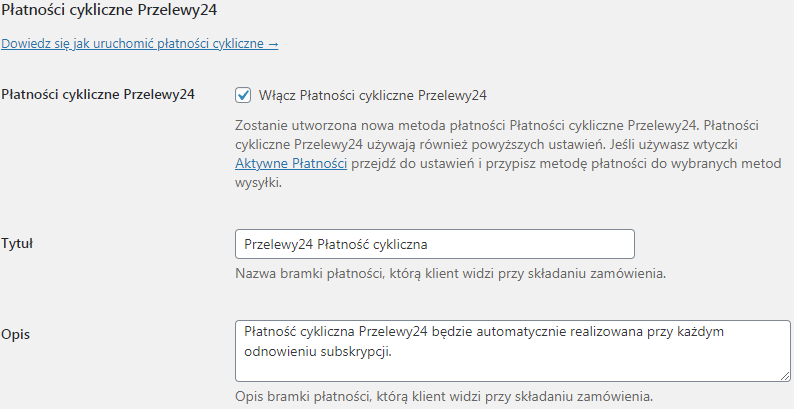
Na tym ekranie włączasz dedykowaną metodę płatności cyklicznych oraz ustawiasz jej Tytuł i Opis widoczne dla kupujących. Metoda korzysta ze wspólnych danych konta Przelewy24. Nowe metody Apple Pay i Google Pay nie zastępują tej konfiguracji i nie służą do automatycznych odnowień.
Po wyborze metody płatności Płatności cykliczne Przelewy24, kupujący zostanie przekierowany do strony Przelewy24 w celu realizacji pierwszej transakcji.
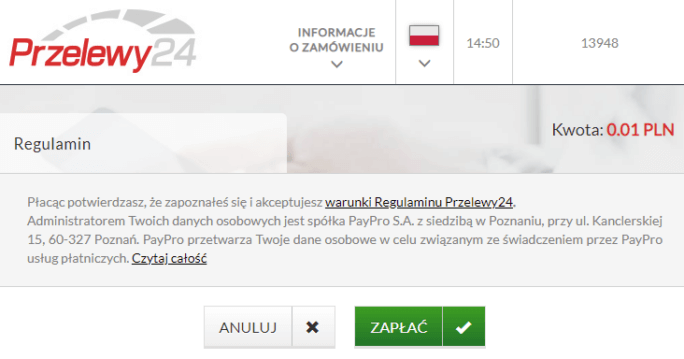
Regulamin Przelewy24 nakazuje kupującym akceptację regulaminu, dlatego pierwszym krokiem jest kliknięcie przycisku Zapłać:
Następnie kupujący podaje dane karty płatniczej:
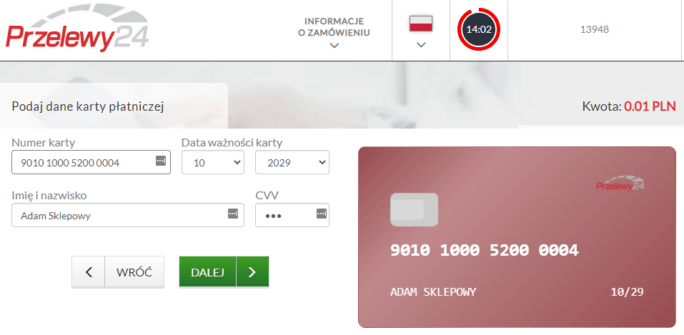
Po zatwierdzeniu, klient powinien dodatkowo zatwierdzić transakcję, jeśli karta ma włączoną weryfikację 3-D Secure. Karta zostaje zapisana w systemie Przelewy24 i jest dostępna do kolejnych transakcji w ramach realizacji odnowień zgodnie z ustawieniami subskrypcji.
Moje konto
Kupujący ma możliwość podglądu kilku ostatnich cyfr karty z poziomu strony Moje konto w celu identyfikacji użytej karty płatniczej:
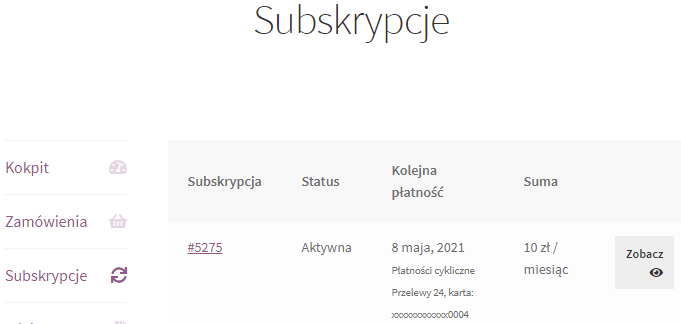
W sekcji Moje konto jest też możliwość zarządzania subskrypcją:
- anulowania i wznowienia subskrypcji
- ręcznej płatności za kolejny okres
- zmiany metody płatności
- zmiany danych karty płatniczej w systemie Przelewy24
Zmiana karty płatniczej i darmowy okres próbny
Ze względu na ograniczenia techniczne po stronie Przelewy24, wtyczka w niestandardowy sposób obsługuje sytuacje takie jak:
- dodanie karty płatniczej w ramach pierwszej transakcji darmowego okresu próbnego subskrypcji
- dodanie nowej karty płatniczej w ramach aktualizacji metody płatności
W powyższych przypadkach, karta płatnicza kupującego zostanie obciążona kwotą 1 zł, a po chwili zostanie wydana dyspozycja zwrotu kwoty 1 zł. Dzięki temu karta zostanie prawidłowo zapisana w systemie i będzie można z niej korzystać przy kolejnych płatnościach.
Aktywacja usługi płatności cyklicznych w systemie Przelewy24
Uruchomienie usługi płatności cyklicznych w systemie Przelewy24 to oddzielny proces, który wymaga podpisania odpowiedniej umowy z operatorem płatności. Aby przejść ten proces, skontaktuj się z opiekunem klienta Przelewy24 i poproś go o aktywację usługi.
Do aktywacji usługi płatności cyklicznych na produkcji potrzebne są:
- Podpisanie umowy na usługę
- Pierwsza płatność abonamentowa (abonament miesięczny)
Dostęp do usług płatności cyklicznych
Na starszym koncie Przelewy24 usługi wymagane do płatności cyklicznych mogą wymagać osobnej aktywacji. Jeśli pojawia się błąd 401, sprawdź poprawność danych REST API oraz uprawnienia konta. Skontaktuj się z opiekunem Przelewy24 i poproś o sprawdzenie dostępu do usług wymienionych powyżej, w szczególności:
/api/v1/transaction/reject/api/v1/card/charge/api/v1/card/info/{orderId}
Automatyczne zwroty transakcji Przelewy24
Wtyczka obsługuje zwroty całości lub części płatności z poziomu zamówienia WooCommerce. Obsługa zwrotów obejmuje standardowe Przelewy24, BLIK, PayPo, płatności cykliczne oraz nowe metody Apple Pay i Google Pay.
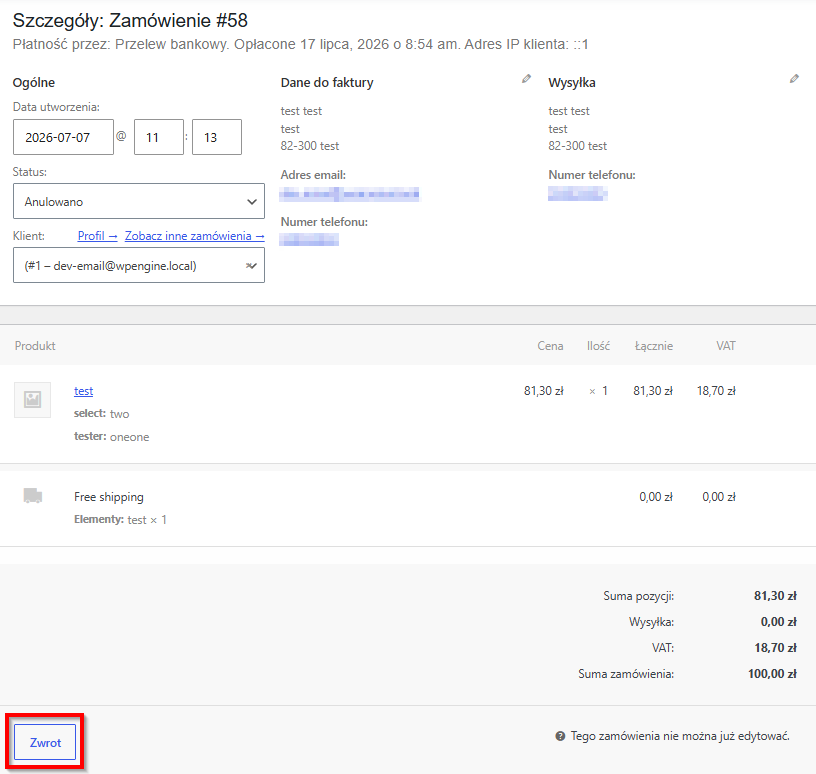
W edycji zamówienia kliknij przycisk Zwrot, aby przejść do procedury zwrotu zamówienia lub jego części.
Zwróć wybrane produkty lub część kwoty zamówienia, a następnie kliknij przycisk Zwróć przez Przelewy24
Po przyjęciu dyspozycji przez operatora w Przelewy24 zostanie utworzony zwrot transakcji. Sprawdź notatki zamówienia: wtyczka zapisuje informacje o wysłaniu dyspozycji, potwierdzeniu zwrotu albo błędzie. Utworzenie dyspozycji nie oznacza natychmiastowego zaksięgowania środków na koncie klienta.
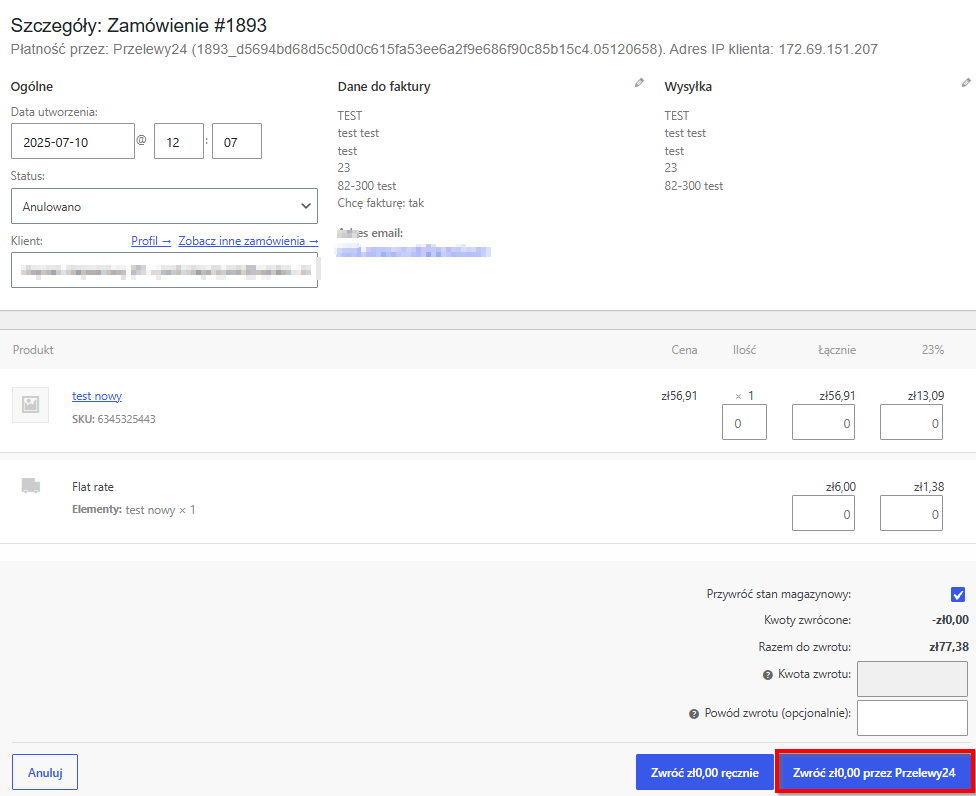
Zwrot wymaga danych pierwotnej transakcji Przelewy24 oraz dostępu konta do usługi zwrotów. Jeśli operacja się nie powiedzie, sprawdź notatki zamówienia i transakcję w panelu operatora. W razie potrzeby poproś Przelewy24 o sprawdzenie uprawnień do /api/v1/transaction/refund.
Najczęstsze pytania i problemy
Czy do przyjmowania płatności jest potrzebna pełna aktywacja konta?
Tak, do przyjmowania płatności jest wymagana aktywacja konta. Po założeniu konta w Przelewy24 nie jest ono automatycznie aktywowane. Aktywacja konta wymaga podpisania umowy z Przelewy24 oraz przejścia procesu weryfikacji.
Jeśli konto nie jest jeszcze w pełni aktywne przy próbie płatności może pojawić się następujący komunikat:

W takim przypadku należy najpierw zakończyć formalności z Przelewy24, a dopiero po otrzymaniu informacji o pełnej aktywacji konta, uruchomić płatności Przelewy24 w sklepie.
Integracja z WooCommerce One Page Checkout
Jeśli używasz wtyczki WooCommerce One Page Checkout do prawidłowego działania Przelewy24 wymagane jest dodanie kodu skrótowego (shortcode). Wystarczy, że na stronie obsługującej One Page Checkout wkleisz kod skrótowy (shortcode) [przelewy24_payment].
Czy Apple Pay i Google Pay działają bezpośrednio w checkoucie?
Tak. Od wersji 4.2.0 wtyczka udostępnia osobne metody Apple Pay i Google Pay w klasycznym i blokowym checkoucie oraz na stronie opłacania istniejącego zamówienia. Włącz je i skonfiguruj na wspólnym ekranie ustawień Przelewy24. Dla Apple Pay możesz również wybrać płatność z przekierowaniem do operatora.
Dlaczego Apple Pay lub Google Pay nie pojawia się w formularzu zamówienia?
- Sprawdź, czy wybrana metoda jest włączona w ustawieniach Przelewy24.
- Upewnij się, że sklep działa przez HTTPS, także z perspektywy WordPressa, jeśli korzystasz z serwera pośredniczącego.
- Sprawdź ID sprzedawcy, Secret ID, klucz CRC i POS ID, jeśli jest używany.
- Dla produkcyjnego Google Pay sprawdź identyfikator Google i zatwierdzenie witryny w konsoli Google.
- Dla Apple Pay bez przekierowania sprawdź identyfikator Apple, obecność i czytelność certyfikatu oraz klucza PEM, a także dostępność cURL na serwerze.
- Sprawdź, czy urządzenie i przeglądarka klienta obsługują wybraną płatność, a skrypty Google lub Apple nie są blokowane.
- Sprawdź, czy wartość koszyka jest większa niż zero, waluta sklepu jest obsługiwana i koszyk nie zawiera subskrypcji ani odnowienia.
- Jeśli korzystasz z reguł ograniczających dostępność metod płatności, sprawdź również ich konfigurację dla nowych metod.
Portfel jest widoczny, ale płatność nie rozpoczyna się. Co sprawdzić?
Upewnij się, że klient uzupełnił wymagane dane i potwierdził zapoznanie się z dokumentami Przelewy24, a następnie użył przycisku portfela. Sprawdź aktywację metody na koncie Przelewy24 i jej dostępność dla kwoty oraz waluty zamówienia. Wtyczka pobiera dostępne metody od operatora przy rozpoczynaniu płatności.
Jeśli Apple Pay nie może zweryfikować sklepu, sprawdź zweryfikowaną domenę, ważność i zgodność certyfikatu Merchant Identity z kluczem oraz możliwość połączenia serwera z Apple. Sprawdź też konfigurację certyfikatu Payment Processing po stronie Przelewy24. Dla Google Pay sprawdź zatwierdzenie witryny i właściwy identyfikator Google.
Co zrobić po zmianie kwoty lub wygaśnięciu autoryzacji?
Poczekaj na przeliczenie formularza zamówienia. Jeśli pojawia się prośba o odświeżenie lub ponowną autoryzację, odśwież checkout i jeszcze raz zatwierdź aktualną kwotę przyciskiem portfela. Nie używaj wcześniejszej autoryzacji dla zmienionego zamówienia.
Co zrobić, gdy status płatności jest nieznany?
Jeśli pojawia się komunikat o nieznanym statusie albo poprzedniej płatności oczekującej na potwierdzenie, nie ponawiaj od razu obciążenia. Sprawdź zamówienie i notatki w WooCommerce oraz status transakcji w panelu Przelewy24. Klient powinien skontaktować się ze sklepem. Przerwanie połączenia nie oznacza, że transakcja została odrzucona.
Zamówienie pozostaje nieopłacone mimo autoryzacji. Co sprawdzić?
Autoryzacja w portfelu i końcowe potwierdzenie płatności to osobne etapy. Sprawdź status transakcji w Przelewy24, notatki zamówienia oraz poprawność połączenia REST API. Upewnij się również, że mechanizmy zabezpieczające sklep nie blokują powiadomień operatora. W razie rozbieżności skontaktuj się z pomocą techniczną, podając numer zamówienia i identyfikator transakcji.
Czy Apple Pay i Google Pay obsługują płatności cykliczne?
Nowe osobne metody Apple Pay i Google Pay nie obsługują automatycznych odnowień subskrypcji. Do tego celu służy dedykowana metoda płatności cyklicznych Przelewy24.
Czy wtyczka Przelewy24 WooCommerce obsługuje wiele walut?
Wtyczka może przyjmować płatności w PLN, EUR, GBP, UAH, USD, RON i CZK, jeśli obsługa danej waluty jest aktywna na koncie Przelewy24. Korzysta jednak z jednego wspólnego zestawu danych połączenia i jednego POS-a. Nie umożliwia przypisania osobnego POS-a do każdej waluty, np. w konfiguracjach WPML Multilingual & Multicurrency for WooCommerce.
Dodanie Apple Pay i Google Pay nie zmienia tego ograniczenia. Dostępność konkretnego portfela zależy dodatkowo od kwoty i waluty transakcji oraz konfiguracji konta operatora.
Czy przyciski portfeli pojawiają się także na stronie produktu lub koszyka?
Wersja 4.2.0 udostępnia nowe metody w formularzu zamówienia oraz na stronie opłacania istniejącego zamówienia. Nie dodaje osobnych przycisków szybkiego zakupu Apple Pay lub Google Pay na stronie produktu ani koszyka.
Opcje dla zaawansowanych użytkowników
Filtr kanału płatności cyklicznych
Filtr wpdesk/przelewy24/payment/channel umożliwia modyfikację kanału przekazywanego do Przelewy24 przy rejestracji pierwszej płatności cyklicznej i przy odnowieniach. W wersji 4.2.0 domyślna wartość to 4096, czyli kanał kart.
Filtr otrzymuje dwa argumenty: wartość kanału i zamówienie. Przykład zachowujący kanał kart:
add_filter( 'wpdesk/przelewy24/payment/channel', static function ( $channel, $order ) {
    return 4096;
}, 10, 2 );
Domyślna konfiguracja nie wymaga dodawania tego kodu. Modyfikacje przeznaczone są dla osób znających PHP i sposób działania płatności cyklicznych.
Znaczenie parametru channel znajdziesz w dokumentacji rejestracji transakcji Przelewy24. Przy płatnościach cyklicznych korzystaj z kanału obsługującego kolejne obciążenia karty.
Czy wtyczka Przelewy24 WooCommerce obsługuje Apple Pay i Google Pay bezpośrednio w checkoutcie?
Wtyczka Przelewy24 WooCommerce umożliwia płatności Apple Pay i Google Pay, jednak obecnie są one dostępne dopiero po przekierowaniu na stronę operatora płatności. Oznacza to, że metody te nie wyświetlają się bezpośrednio w checkoutcie WooCommerce.
Możliwość dodania Apple Pay i Google Pay bezpośrednio do checkoutu znajduje się na naszej liście pomysłów na przyszłe aktualizacje. Jeśli funkcja zostanie wprowadzona, poinformujemy o tym w changelogu wtyczki.
Czy wtyczka Przelewy24 WooCommerce obsługuje wiele walut?
Obecnie wtyczka nie obsługuje wielowalutowości w rozumieniu posiadania wielu POS-ów (punktów płatności) dla różnych walut. Oznacza to, że można korzystać wyłącznie z jednego POS-a, co uniemożliwia pełną obsługę wielu walut w konfiguracjach takich jak WPML Multilingual & Multicurrency for WooCommerce.
Wtyczka może przyjmować płatności w różnych walutach, ale nie wspiera równoległej obsługi wielu walut z przypisanymi do nich osobnymi POS-ami.
Funkcja rozszerzonej obsługi multi-currency znajduje się na naszej liście pomysłów na przyszłe aktualizacje. Jeśli zostanie wdrożona, poinformujemy o tym w changelogu wtyczki.