
Spis treści
Najważniejsze funkcje wtyczki
Wtyczka Tpay – WooCommerce dodaje do sklepu płatności obsługiwane przez system Tpay. Klient może zapłacić za zamówienie przez standardową bramkę Tpay, bezpośrednio kodem BLIK albo przez Google Pay lub Apple Pay.
Najważniejsze funkcje wtyczki:
- Płatności Tpay – klient zostaje przekierowany do serwisu Tpay, gdzie wybiera dostępną metodę płatności i finalizuje transakcję.
- Płatności BLIK – klient wpisuje sześciocyfrowy kod BLIK bezpośrednio podczas składania zamówienia, a następnie potwierdza płatność w aplikacji bankowej.
- Płatności Google Pay i Apple Pay – klient może zapłacić bezpośrednio w checkoucie klasycznym lub blokowym, korzystając z przycisku portfela płatniczego.
- Płatności cykliczne – w połączeniu z WooCommerce Subscriptions wtyczka umożliwia płatność kartą za subskrypcję i automatyczne pobieranie opłat za kolejne odnowienia.
- Automatyczne zwroty – pełny lub częściowy zwrot możesz zlecić bezpośrednio podczas edycji zamówienia w WooCommerce. Funkcja wymaga skonfigurowanych danych API Tpay.
- Automatyczna aktualizacja statusu zamówienia – po otrzymaniu informacji o wyniku transakcji wtyczka odpowiednio aktualizuje status zamówienia w WooCommerce.
- Obsługa blokowego checkoutu WooCommerce – metody Tpay, Tpay BLIK, płatności cykliczne, Google Pay i Apple Pay są dostępne również w koszyku i finalizacji zamówienia opartych na blokach.
- Tryb testowy i logowanie zdarzeń – środowisko sandbox pozwala sprawdzić integrację przed uruchomieniem płatności produkcyjnych, a logi pomagają diagnozować problemy.
Wtyczka sprawdzi się w sklepach rozliczających zamówienia w złotówkach, które chcą przyjmować płatności internetowe przez Tpay, udostępnić BLIK, obsługiwać płatności portfelowe lub automatyczne odnowienia subskrypcji.
Instalacja
Aktywacja Subskrypcji
Aktualizacja
Ważne informacje
- Aby używać tej bramki musisz mieć konto firmowe w Tpay.
- Sprawdź jak uzyskać niższe prowizje w Tpay dzięki WP Desk.
- Ta bramka płatności działa tylko jeśli waluta jest ustawiona na Polski Złoty.
- Płatności Google Pay i Apple Pay wymagają aktywnych danych API Tpay, uzupełnionego identyfikatora klienta Tpay, waluty PLN oraz działania sklepu przez HTTPS.
- Apple Pay wymaga zweryfikowanej domeny oraz włączonego kanału Apple Pay i płatności kartowych w Tpay.
- Google Pay wymaga włączonego kanału Google Pay i płatności kartowych rozliczanych przez Pekao. W produkcji wymagany jest także Google Pay Merchant ID, a domena sklepu musi być zatwierdzona przez Google.
- Widoczność przycisków Google Pay i Apple Pay zależy od urządzenia, przeglądarki oraz dostępności portfela płatniczego po stronie klienta.
- Aby proces płatności przebiegał poprawnie, w kodzie bezpieczeństwa (potwierdzającym) nie mogą występować następujące znaki: &, <, >.
Konfiguracja konta Tpay
1. Przejdź do Ustawienia → Powiadomienia i w zakładce Wynikowy adres URL ustaw opcję Zezwól na nadpisanie na tak.

2. W zakładce Bezpieczeństwo ustaw swój Kod bezpieczeństwa (potwierdzający):

Konfiguracja bramki płatności
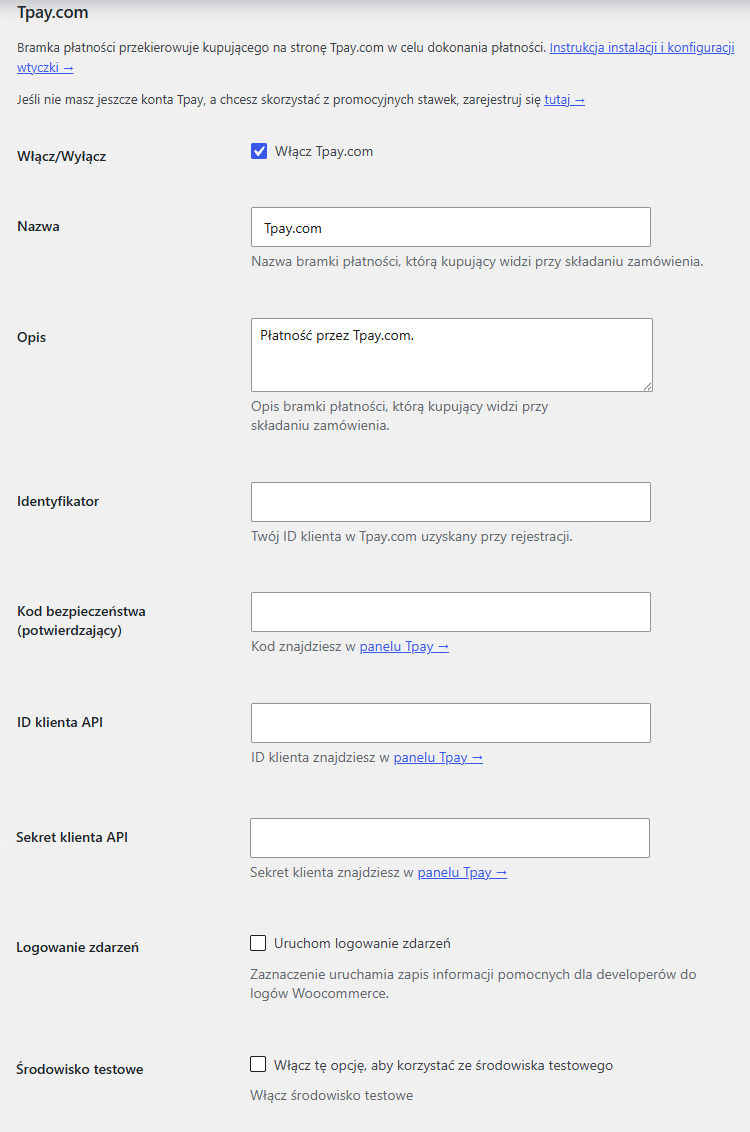
1. Przejdź do: WooCommerce → Ustawienia → Płatności → Tpay.com → Zarządzaj.
2. Uzupełnij Nazwę i opis. Pola będą widoczne w formularzu zamówienia.
3. Identyfikator klienta w systemie Tpay.
4. Wpisz Kod bezpieczeństwa (potwierdzający) ustawiony wcześniej w konfiguracji konta Tpay.
5. ID klienta API w Tpay, które znajduje się w interfejsie systemu Tpay, w Integracja > API.
6. Sekret klienta API, który znajduje się w interfejsie systemu Tpay, w Integracja > API.
Tpay Blik

Płatność BLIK wymaga, aby kupujący wprowadził kod w formularzu zamówienia, a następnie zatwierdził płatność w aplikacji mobilnej.
Opcje ustawień:
Blik Tpay.com – zaznacz tę opcję jeśli chcesz, aby klienci Twojego sklepu mogli płacić za produkty z wykorzystaniem mechanizmu płatności Blik.
Tytuł – określ nazwę metody płatności, która będzie prezentowana kupującym w formularzu zamówienia przed złożeniem zamówienia.
Opis – opis bramki płatności, którą klient widzi przy składaniu zamówienia.
Płatności cykliczne
Zaznaczenie opcji Włącz Płatności cykliczne Tpay włączy nową metodę płatności w formularzu zamówienia.
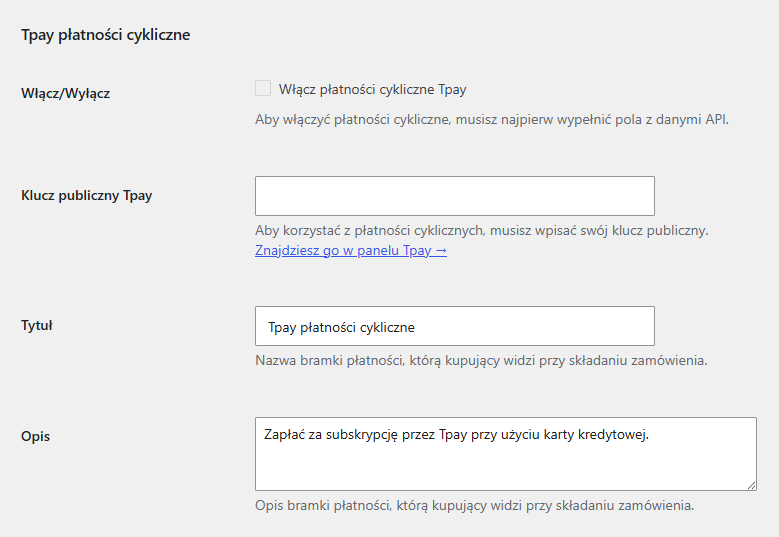
Domyślnie podczas realizacji zamówienia na produkt-subskrypcję, dostępna będzie metoda płatności Tpay Płatności Cykliczne.
Klucz publiczny – uzupełnij klucz publiczny, aby włączyć formularz płatności kartą na stronie zamówienia. Zobacz, jak utworzyć klucz publiczny w panelu Tpay →.
Tytuł – uzupełnij, aby zmienić tytuł metody płatności w formularzu zamówienia.
Opis – uzupełnij, aby wyświetlić opis pod metodą płatności w formularzu zamówienia.
W podsumowaniu zamówienia WooCommerce po wybraniu metody płatności Tpay Subskrypcje zostanie wyświetlony widget Tpay do przesłania danych karty płatniczej klienta.
Po zakończeniu subskrypcji i jej odnowieniu płatność zostanie zrealizowana automatycznie za pomocą zapisanego tokena klienta.
Odnowienie subskrypcji dla płatności cyklicznych zadziała dla:
- subskrypcji bez darmowego okresu próbnego – płatność kartą bez zabezpieczenia 3DS
- subskrypcji bez darmowego okresu próbnego – płatność kartą z zabezpieczeniem 3DS
W przypadku, gdy karta ma autoryzację 3DS nie zadziała odnowienie dla subskrypcji z darmowym okresem próbnym.
Płatności Google Pay i Apple Pay
Od wersji 2.3.0 wtyczka obsługuje Google Pay i Apple Pay bezpośrednio w checkoucie klasycznym oraz blokowym WooCommerce.
Przejdź do: WooCommerce → Ustawienia → Płatności → Tpay.com → Zarządzaj.
Apple Pay
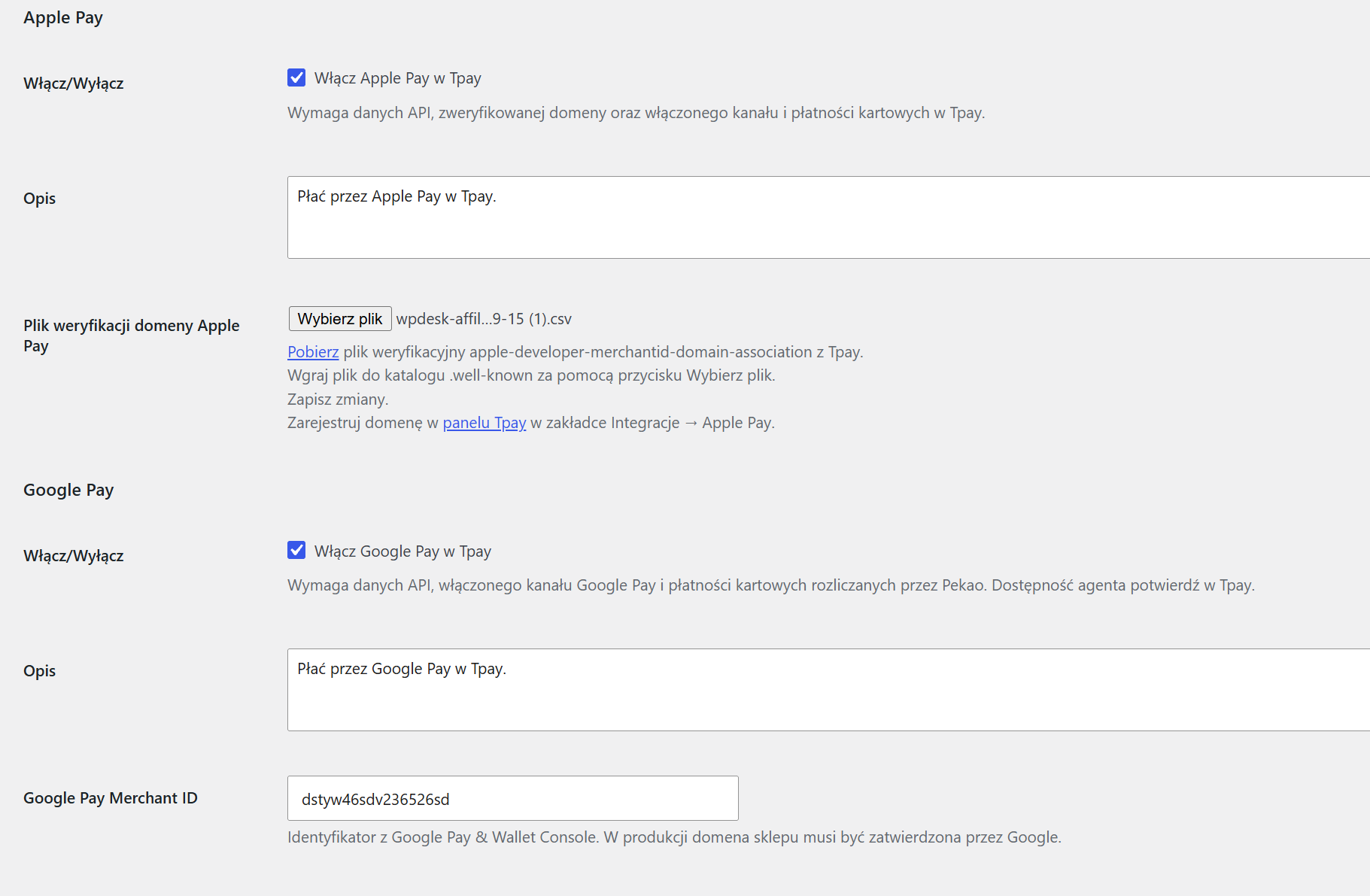
Aby włączyć Apple Pay:
- Uzupełnij dane API Tpay w ustawieniach bramki.
- Zaznacz opcję Włącz Apple Pay w Tpay.
- Pobierz plik weryfikacyjny
apple-developer-merchantid-domain-associationz Tpay. - W polu Plik weryfikacji domeny Apple Pay wybierz plik i zapisz zmiany.
- Zarejestruj domenę w panelu Tpay w zakładce Integracje → Apple Pay.
Plik weryfikacyjny zostanie udostępniony przez wtyczkę pod adresem:
https://twojadomena.pl/.well-known/apple-developer-merchantid-domain-association
Apple Pay pojawi się w checkoucie, jeśli sklep działa przez HTTPS, walutą zamówienia jest PLN, domena została zweryfikowana, a urządzenie i przeglądarka klienta obsługują Apple Pay.
Google Pay
Aby włączyć Google Pay:
- Uzupełnij dane API Tpay w ustawieniach bramki.
- Zaznacz opcję Włącz Google Pay w Tpay.
- Wpisz Google Pay Merchant ID.
- Zapisz zmiany.
Google Pay Merchant ID znajdziesz w Google Pay & Wallet Console. W środowisku produkcyjnym domena sklepu musi być zatwierdzona przez Google.
Google Pay pojawi się w checkoucie, jeśli sklep działa przez HTTPS, walutą zamówienia jest PLN, Google Pay jest dostępne dla klienta, a konfiguracja po stronie Tpay i Google jest aktywna.
Automatyczne zwroty transakcji Tpay
Wtyczka obsługuje automatyczne zwroty w zamówieniach WooCommerce.
W edycji zamówienia kliknij przycisk Zwrot aby przejść do procedury zwrotu zamówienia lub jego części.
Zwróć wybrane produkty lub część kwoty zamówienia, a następnie kliknij przycisk Zwróć przez Tpay.
W serwisie Tpay zostanie utworzony zwrot transakcji, a w notatkach do zamówienia pojawi się informacja o utworzonym zwrocie i jego numerze ID.
Logowanie zdarzeń
Wtyczka posiada również opcję logowania zdarzeń, które mogą okazać się pomocne podczas debugowania problemu.

Zaznacz checkbox i zapisz zmiany, aby uruchomić logowanie zdarzeń.
Nasz Poradnik Video
Obejrzyj: Jak szybko i łatwo skonfigurować bramkę płatności Tpay
Środowisko testowe
Możesz wysłać prośbę o stworzenie środowiska testowego tutaj: https://tpay.com/kontakt.
Wypełnij formularz kontaktowy i w odpowiedzi otrzymasz dostęp do środowiska sandbox.
Włącz następnie tryb testowy w ustawieniach wtyczki i wpisz otrzymane dane, tak, jak do konta produkcyjnego.