
Spis treści
- 1 Najważniejsze funkcje wtyczki
- 2 Instalacja
- 3 Aktywacja subskrypcji
- 4 Aktualizacja
- 5 Menu i ustawienia wtyczki
- 6 Ustawienia globalne
- 7 Typy zgłoszeń: Zwrot, Reklamacja i Naprawa
- 8 Ustawienia typu zgłoszenia
- 9 Edycja formularza zgłoszenia
- 10 Żądanie na stronie Moje Konto
- 11 Żądanie bez logowania [PRO]
- 12 Obsługa żądań przez administratora sklepu
- 13 Wiadomości e-mail
- 14 Najczęstsze pytania dotyczące publicznych formularzy
- 14.1 Dlaczego po wpisaniu danych zamówienia pojawia się logowanie?
- 14.2 Dlaczego formularz nie znajduje zamówienia?
- 14.3 Co zrobić, gdy formularz wygasł albo przekroczono liczbę prób?
- 14.4 Dlaczego strona publiczna lub wybrany typ zgłoszenia jest niedostępny?
- 14.5 Czy gość może anulować zgłoszenie z linku w e-mailu?
Najważniejsze funkcje wtyczki
Elastyczne Zwroty i Reklamacje WooCommerce umożliwiają obsługę zgłoszeń klientów z poziomu WooCommerce. Klient może wysłać zgłoszenie z sekcji Moje konto → Zamówienia, a dla zamówień złożonych jako gość także przez publiczny formularz bez logowania. Wtyczka obsługuje trzy typy zgłoszeń: zwrot, reklamację i naprawę.
Najważniejsze funkcje wtyczki:
- obsługa zgłoszeń typu Zwrot, Reklamacja i Naprawa;
- osobne ustawienia i osobny formularz dla każdego typu zgłoszenia;
- własna etykieta przycisku dla każdego typu zgłoszenia;
- wyświetlanie przycisku zgłoszenia według statusu zamówienia, roli użytkownika, metody płatności, produktu lub kategorii produktu PRO;
- tryb DOWOLNE / WSZYSTKIE dla warunków opartych o produkty i kategorie produktów PRO;
- ograniczenie czasu na złożenie zgłoszenia PRO;
- zgłoszenie bez logowania dla zamówień gościnnych po podaniu numeru lub ID zamówienia i adresu e-mail PRO;
- osobne shortcode’y dla publicznych formularzy zwrotu, reklamacji i naprawy PRO;
- automatyczne tworzenie stron publicznych oraz przypisywanie własnych stron do formularzy PRO;
- podgląd statusu zgłoszenia gościa z linku w wiadomości e-mail PRO;
- powiadomienia administratora o brakującej stronie publicznej lub potrzebie dodania jej do menu sklepu PRO;
- historia wielu zgłoszeń dla tego samego zamówienia, z jednym aktywnym zgłoszeniem naraz;
- statusy obsługi zgłoszenia: Zawnioskowane, Wysyłka, Weryfikacja, Zatwierdzone, Odrzucone i Anulowane;
- widoczny typ zgłoszenia oraz status zgłoszenia na liście zamówień WooCommerce;
- powiadomienia e-mail z informacją o typie zgłoszenia;
- dla zwrotów: zwrot całego zamówienia, kilka trybów zwrotu kosztów wysyłki oraz obsługa zwrotu przez bramkę płatności, jeśli dana bramka obsługuje tę funkcję;
- zwrot wybranych produktów i ilości, zwrot na kupon oraz automatyczna akceptacja zwrotu PRO.
Wtyczka pomaga zebrać wymagane informacje od klienta i prowadzić obsługę zwrotów, reklamacji oraz napraw z poziomu zamówienia WooCommerce.
Instalacja
Aktywacja subskrypcji
Aktualizacja
Przy aktualizacji ze starszych wersji wtyczka automatycznie przenosi dotychczasowe ustawienia zwrotów oraz zgłoszenia do nowego systemu. Starsze zgłoszenia są przenoszone partiami w tle. Nie musisz tworzyć ich ponownie.
Przejdź do menu Elastyczne zwroty w panelu WordPress. Ustawienia wtyczki są podzielone na osobne pozycje menu:
- Elastyczne zwroty → Żądania,
- Elastyczne zwroty → Zwrot,
- Elastyczne zwroty → Reklamacja,
- Elastyczne zwroty → Naprawa,
- Elastyczne zwroty → Ustawienia globalne.
Pozycje Zwrot, Reklamacja i Naprawa służą do konfiguracji konkretnego typu zgłoszenia. Każda z nich ma dwie zakładki:
- Ustawienia – ustawienia widoczności, etykiety przycisku, shortcode’u i strony publicznego formularza, okresu dostępności oraz strony z zasadami;
- Edytuj formularz – pola formularza, które klient wypełnia podczas wysyłania zgłoszenia.
Ustawienia globalne
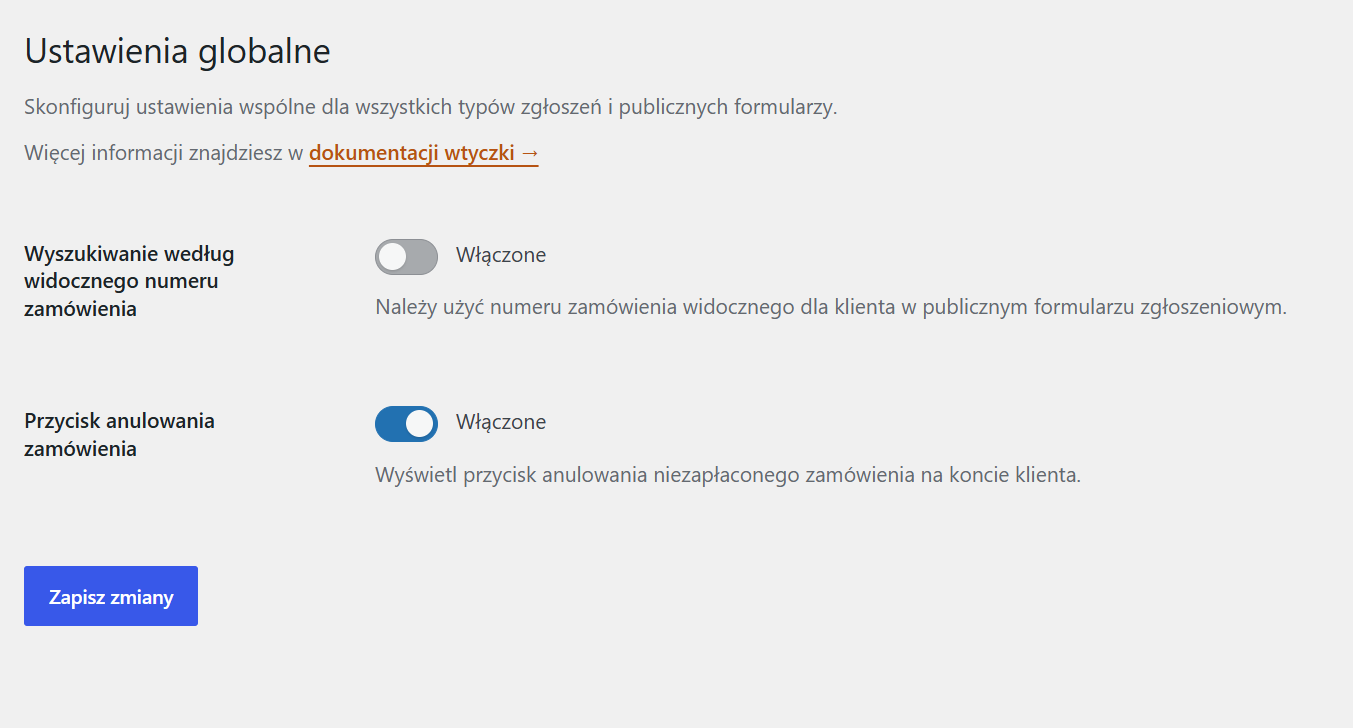
Przejdź do Elastyczne zwroty → Ustawienia globalne. Ta sekcja zawiera ustawienia wspólne dla wszystkich typów zgłoszeń i publicznych formularzy.
Wyszukiwanie według widocznego numeru zamówienia – włącz, żeby klient w publicznym formularzu wpisywał numer zamówienia widoczny w sklepie, zamiast wewnętrznego ID zamówienia WooCommerce. Użyj tej opcji, jeśli sklep korzysta z własnej numeracji zamówień.
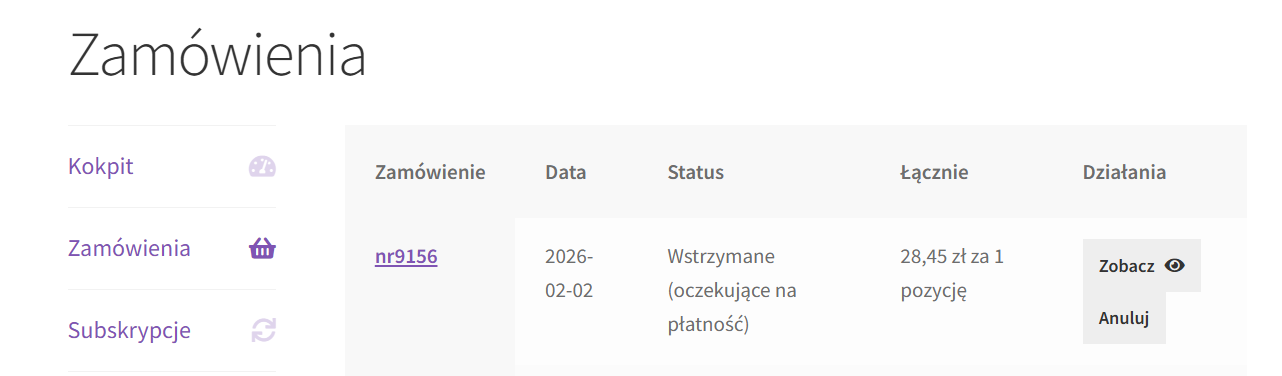
PRO Przycisk anulowania zamówienia – włącz, żeby klient mógł anulować niezapłacone zamówienie w sekcji Moje konto → Zamówienia. Przycisk jest dostępny tylko dla zamówień o statusach Wstrzymane (oczekujące na płatność) i Oczekujące na płatność.
Typy zgłoszeń: Zwrot, Reklamacja i Naprawa
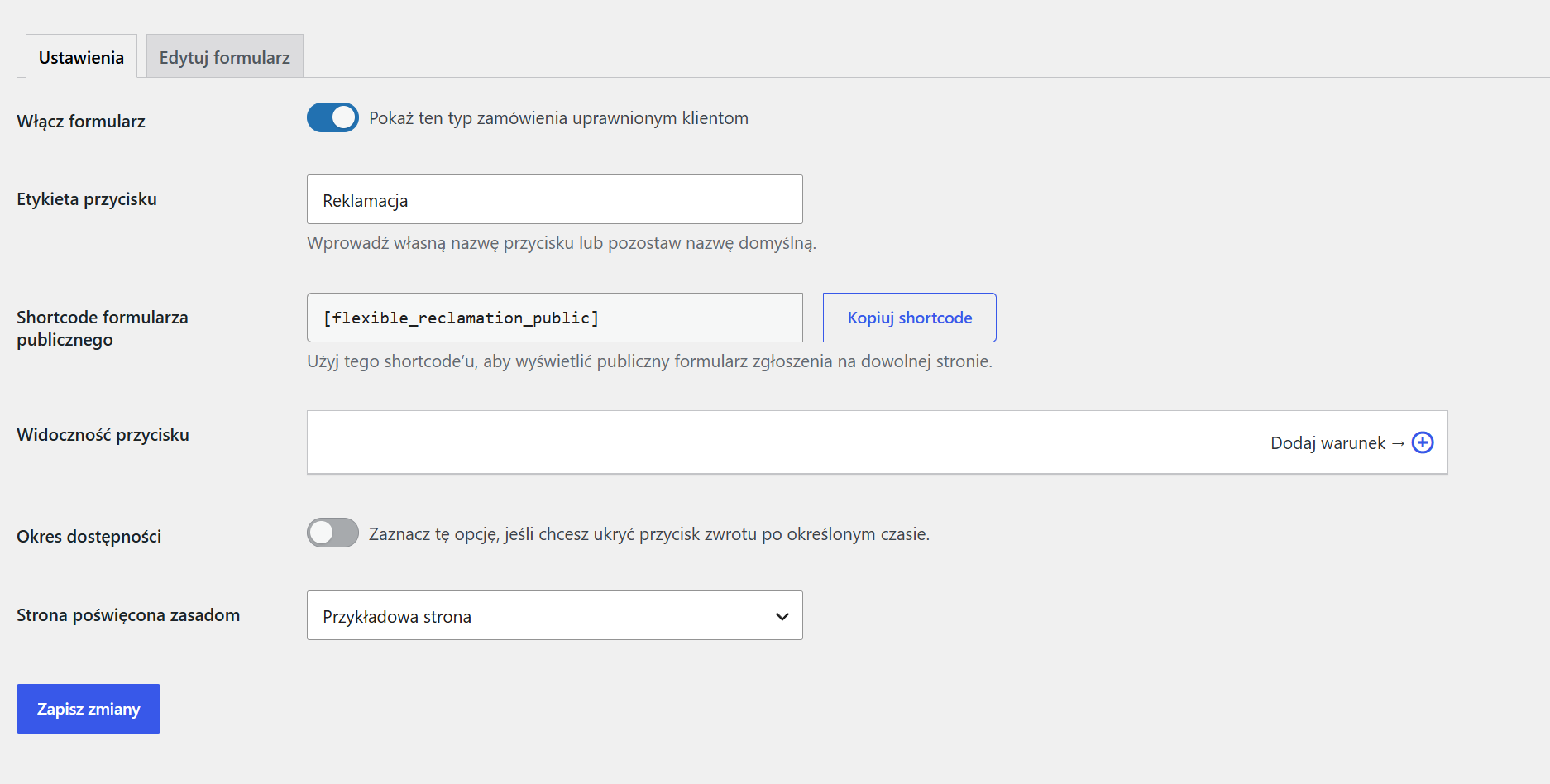
Wtyczka obsługuje trzy typy zgłoszeń. Każdy typ możesz włączyć osobno i skonfigurować dla niego osobny formularz.
Zwrot – użyj tego typu, gdy klient chce zwrócić produkt i otrzymać zwrot środków. Tylko ten typ zgłoszenia obsługuje ustawienia zwrotu środków, kuponu, automatycznej akceptacji i zwrotu kosztów wysyłki.
PRO Reklamacja – użyj tego typu, gdy klient zgłasza wadę produktu lub problem z zamówieniem. Reklamacja korzysta z formularza zgłoszenia, statusów i wiadomości e-mail, ale jej zatwierdzenie nie uruchamia zwrotu środków.
PRO Naprawa – użyj tego typu, gdy klient chce zgłosić produkt do naprawy. Naprawa korzysta z formularza zgłoszenia, statusów i wiadomości e-mail, ale jej zatwierdzenie nie uruchamia zwrotu środków.
W wersji PRO możesz edytować dodatkowe formularze Reklamacja i Naprawa. W wersji darmowej obsługa tych typów zgłoszeń jest niedostępna.
Ustawienia typu zgłoszenia
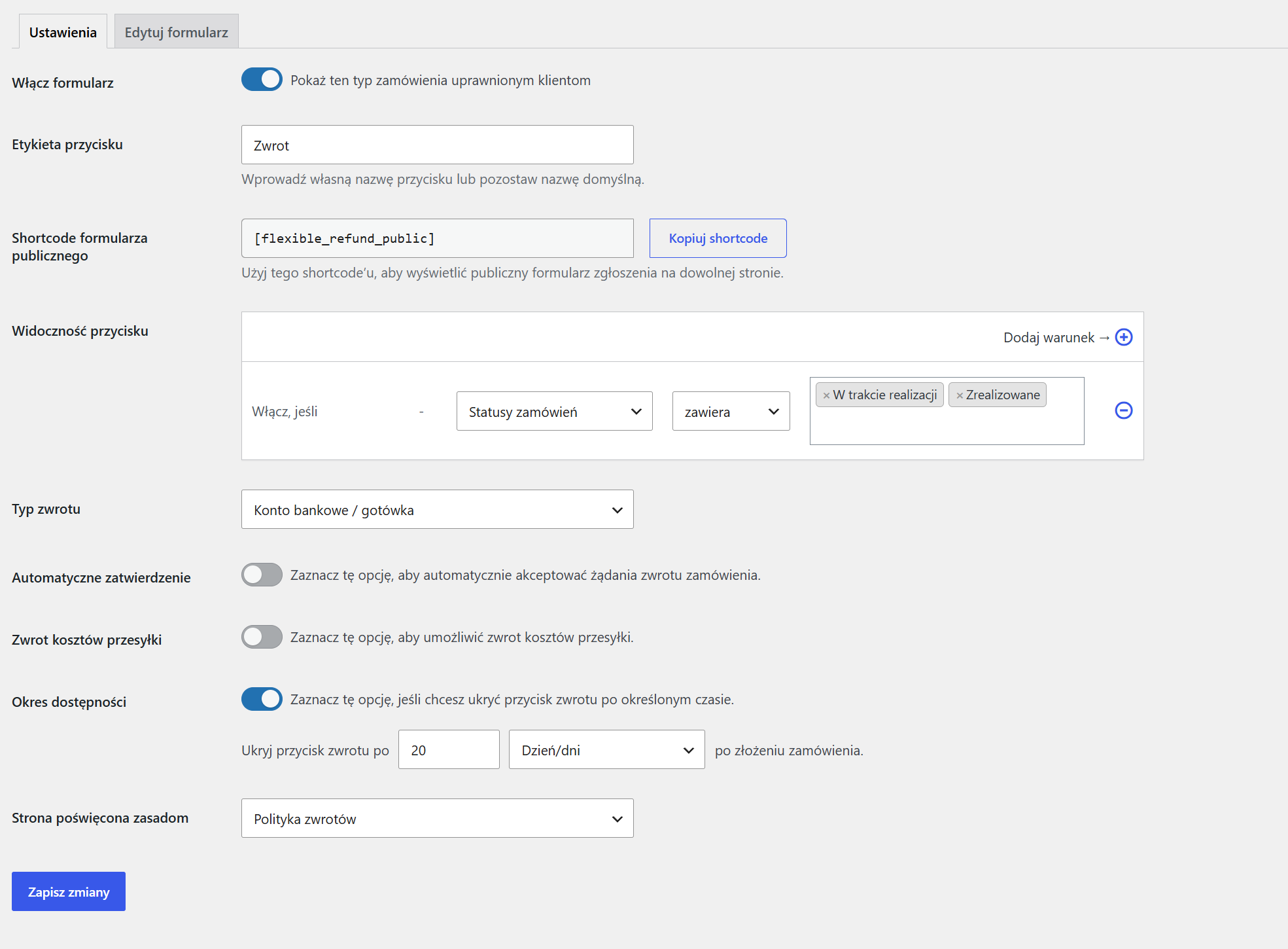
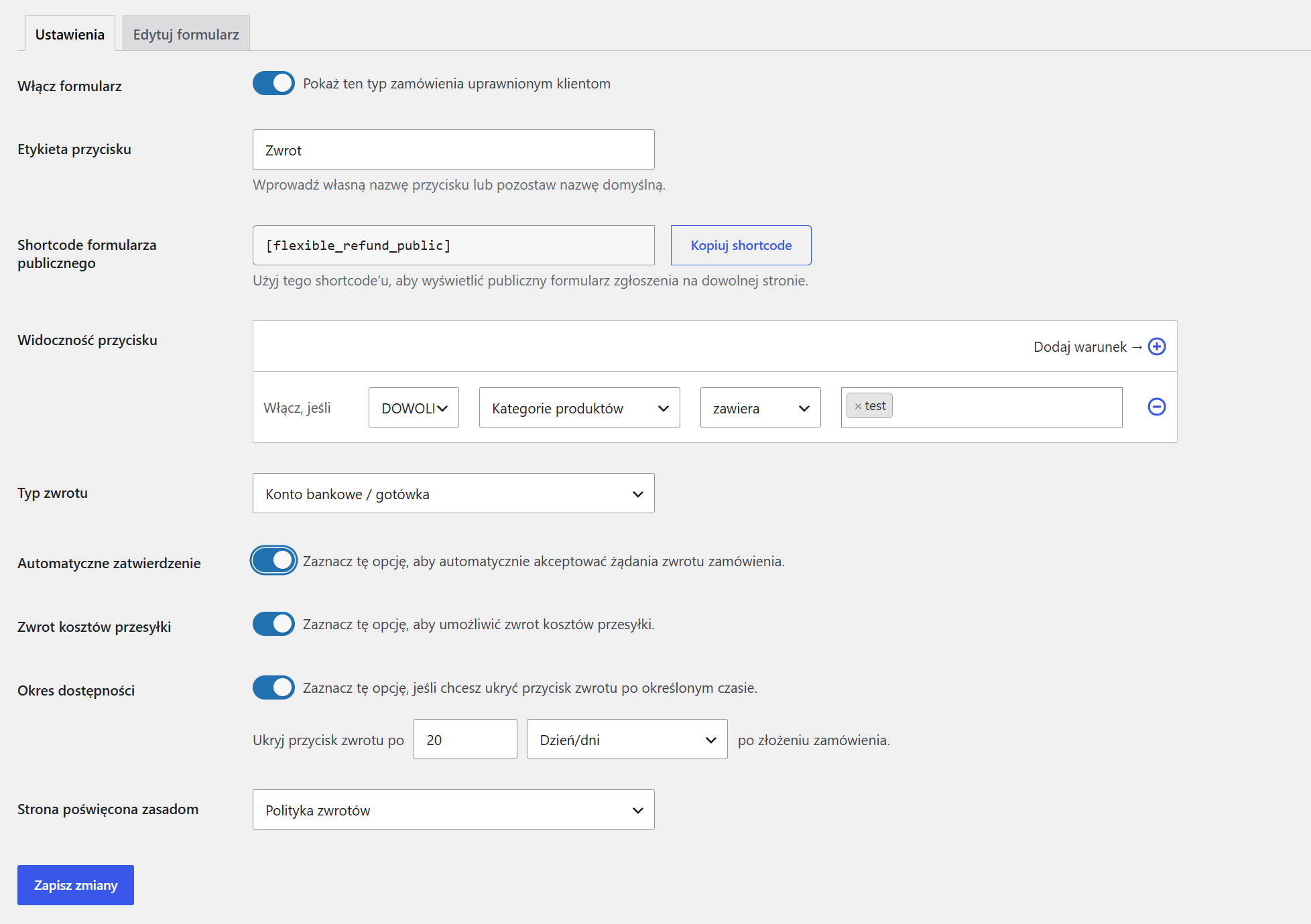
Przejdź do Elastyczne zwroty → Zwrot, Elastyczne zwroty → Reklamacja albo Elastyczne zwroty → Naprawa. W zakładce Ustawienia skonfigurujesz widoczność danego typu zgłoszenia i zachowanie formularza.
Włącz formularz – włącz, żeby dany typ zgłoszenia był dostępny dla klientów spełniających warunki dostępności.
Etykieta przycisku – wpisz etykietę przycisku widoczną dla klienta w sekcji Moje konto → Zamówienia. Możesz pozostawić domyślną nazwę typu zgłoszenia, np. Zwrot, Reklamacja albo Naprawa.
PRO Shortcode formularza publicznego – skopiuj shortcode publicznego formularza. Dostępne shortcode’y:
[flexible_refund_public]– publiczny formularz zwrotu,[flexible_reclamation_public]– publiczny formularz reklamacji,[flexible_repair_public]– publiczny formularz naprawy.
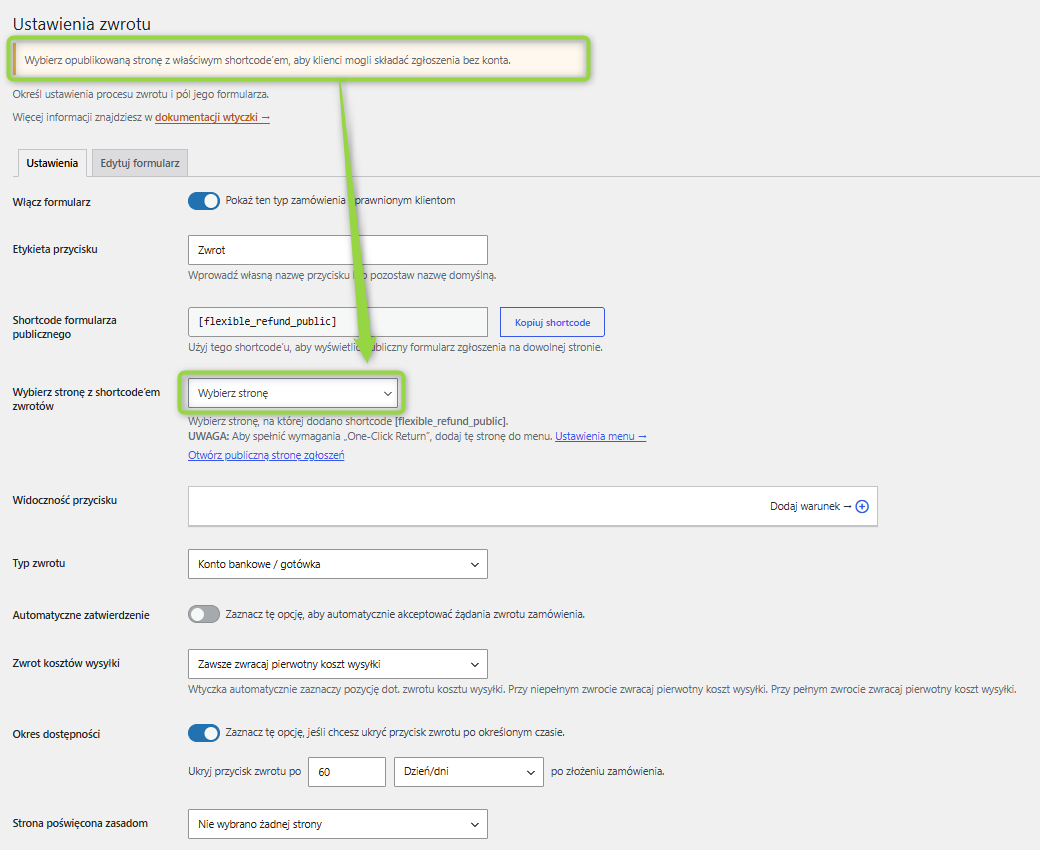
PRO Wybór strony formularza publicznego – od wersji 2.1.0 możesz wskazać stronę przypisaną do danego typu zgłoszenia. Pole wyboru strony znajduje się przy shortcode formularza publicznego. Wybierz stronę zawierającą odpowiedni shortcode: zwrotu, reklamacji albo naprawy.
Strona powinna być opublikowana i niezabezpieczona hasłem. Sam wybór strony w ustawieniach nie dodaje do jej treści shortcode’u. Jeśli korzystasz z własnej strony, wstaw shortcode w jej edytorze, opublikuj ją, a następnie zapisz przypisanie w ustawieniach typu zgłoszenia.
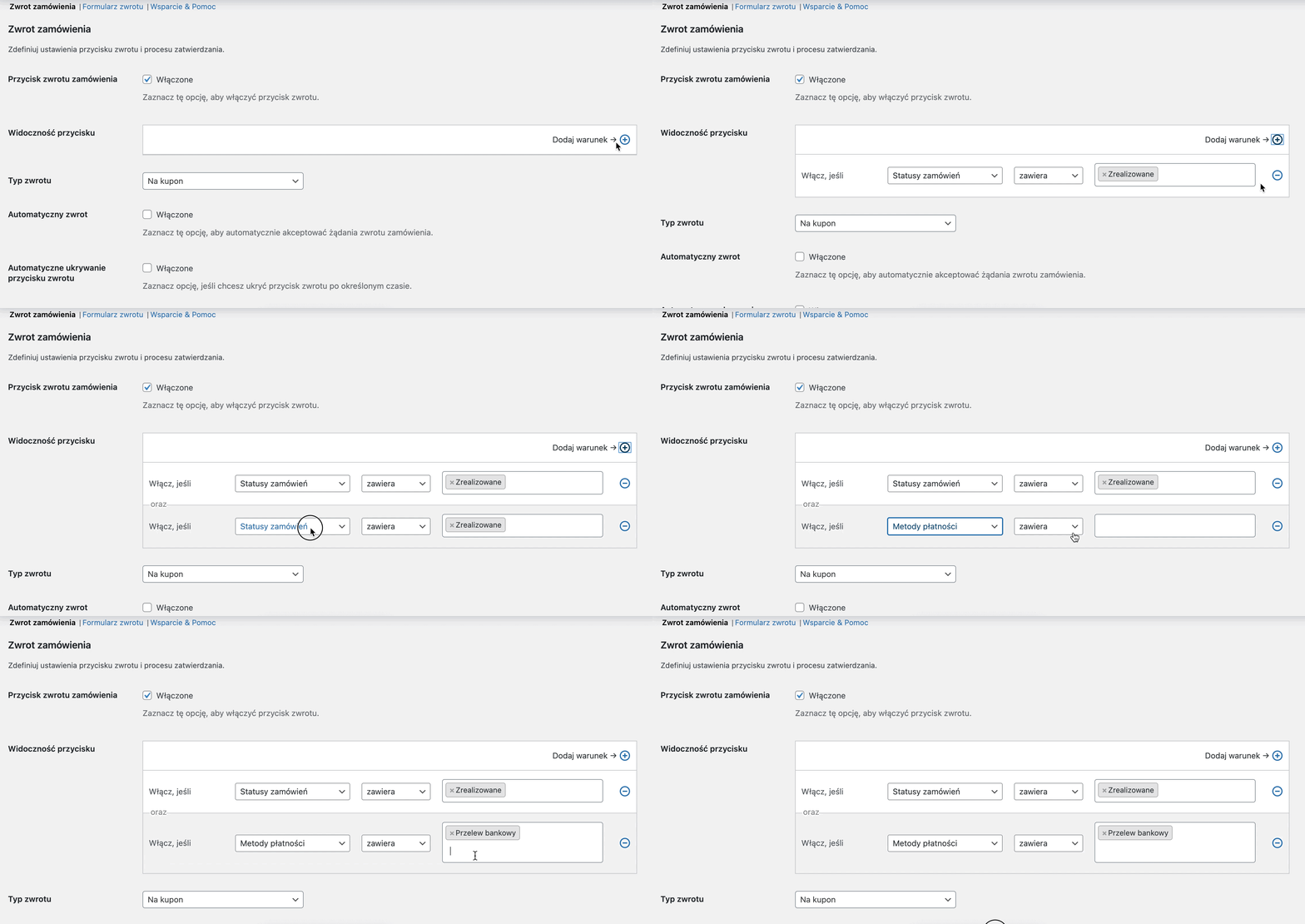
PRO Widoczność przycisku – ustaw warunki, które muszą zostać spełnione, aby przy zamówieniu na Moim Koncie wyświetlić przycisk zgłoszenia. Warunki możesz ustawić na podstawie:
- roli użytkownika,
- statusu zamówienia,
- metody płatności,
- produktu,
- kategorii produktu.
Dla warunków dotyczących produktów oraz kategorii produktów możesz wybrać tryb DOWOLNE albo WSZYSTKIE. DOWOLNE oznacza, że wystarczy dopasowanie jednego wybranego produktu lub jednej kategorii. WSZYSTKIE oznacza, że zamówienie musi spełnić wszystkie wybrane wartości.
Możesz zastosować więcej niż jeden warunek. Dostępne są dwa operatory: Zawiera i Nie zawiera. Kolejne warunki są łączone frazą oraz / i.
Przykład ustawień warunku, który wyświetli przycisk zgłoszenia przy zamówieniach o statusie W trakcie realizacji, w których metoda płatności to Przelew bankowy.
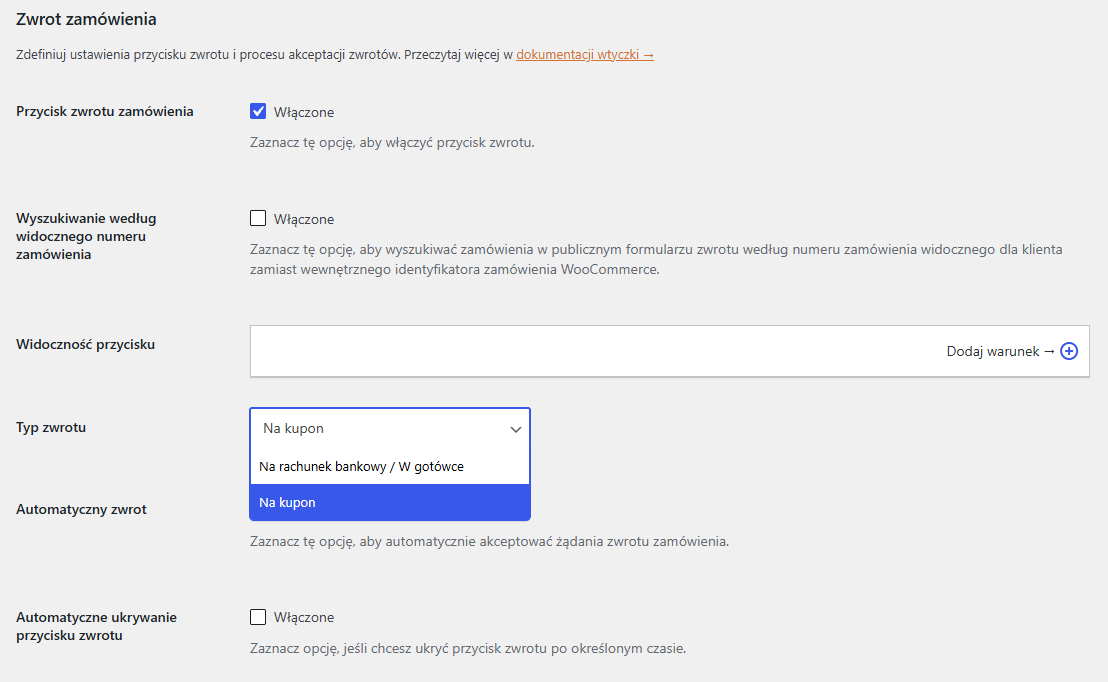
Typ zwrotu – opcja dostępna tylko dla typu Zwrot. Wybierz sposób obsługi zwrotu środków.
Na rachunek bankowy / W gotówce – po zatwierdzeniu zgłoszenia wtyczka tworzy zwrot WooCommerce. Automatyczne przekazanie zwrotu do operatora płatności zależy od tego, czy bramka użyta w zamówieniu obsługuje zwroty w WooCommerce. Jeśli bramka ich nie obsługuje, zwróć środki klientowi poza wtyczką, np. przelewem. Sam zapis zwrotu w WooCommerce nie oznacza wykonania przelewu.
PRO Na kupon – wybierz opcję, aby po zatwierdzeniu zwrotu wygenerowany został kupon rabatowy. Jego wartość będzie równa kwocie zwrotu. Kod wygenerowanego kuponu może zostać wysłany do klienta w wiadomości e-mail.
{coupon_code}.PRO Automatyczne zatwierdzenie – opcja dostępna tylko dla typu Zwrot. Włącz, aby zgłoszenie zwrotu było zatwierdzane automatycznie bez konieczności akceptacji przez administratora. Zatwierdzenie uruchamia obsługę zwrotu WooCommerce, dlatego przed włączeniem tej opcji sprawdź ustawienia formularza, dostępności i zwrotu środków.
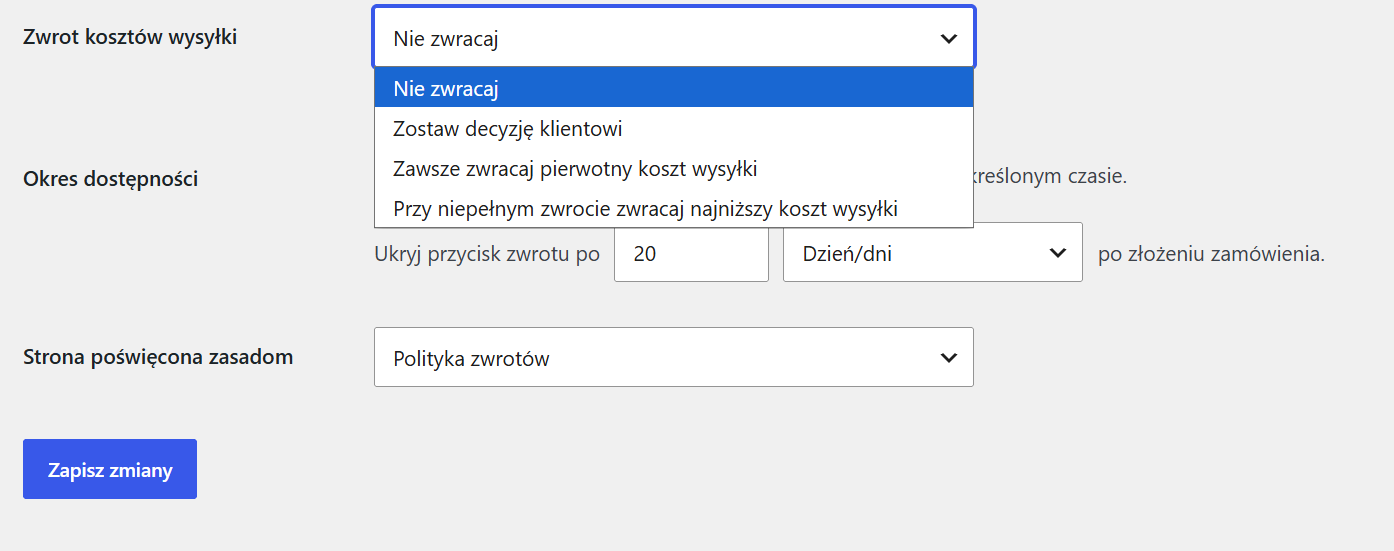
Zwrot kosztów wysyłki – opcja dostępna tylko dla typu Zwrot. Wybierz, czy i w jaki sposób koszt wysyłki ma być uwzględniany w zgłoszeniu zwrotu.
Dostępne opcje:
- Nie zwracaj – formularz zwrotu nie będzie zawierał pozycji z kosztem wysyłki.
- Zostaw decyzję klientowi – klient sam zdecyduje, czy zaznaczyć pozycję ze zwrotem kosztu wysyłki. Przy częściowym i pełnym zwrocie wtyczka uwzględnia pierwotny koszt wysyłki.
- Zawsze zwracaj pierwotny koszt wysyłki – wtyczka automatycznie uwzględni pozycję ze zwrotem kosztu wysyłki. Przy częściowym i pełnym zwrocie uwzględniony zostanie pierwotny koszt wysyłki.
- Przy niepełnym zwrocie zwracaj najniższy koszt wysyłki – wtyczka automatycznie uwzględni pozycję ze zwrotem kosztu wysyłki. Przy częściowym zwrocie użyje kwoty wpisanej w polu Koszt najtańszej wysyłki w sklepie, do wysokości kosztu wysyłki w zamówieniu. Przy zwrocie wszystkich pozostałych produktów uwzględni pierwotny koszt wysyłki.
Koszt najtańszej wysyłki w sklepie – pole pojawi się po wybraniu opcji Przy niepełnym zwrocie zwracaj najniższy koszt wysyłki. Wpisz kwotę, która ma być uwzględniana przy częściowych zwrotach. Wtyczka korzysta z wpisanej wartości, a nie wyszukuje automatycznie najtańszej metody dostawy w konfiguracji sklepu.
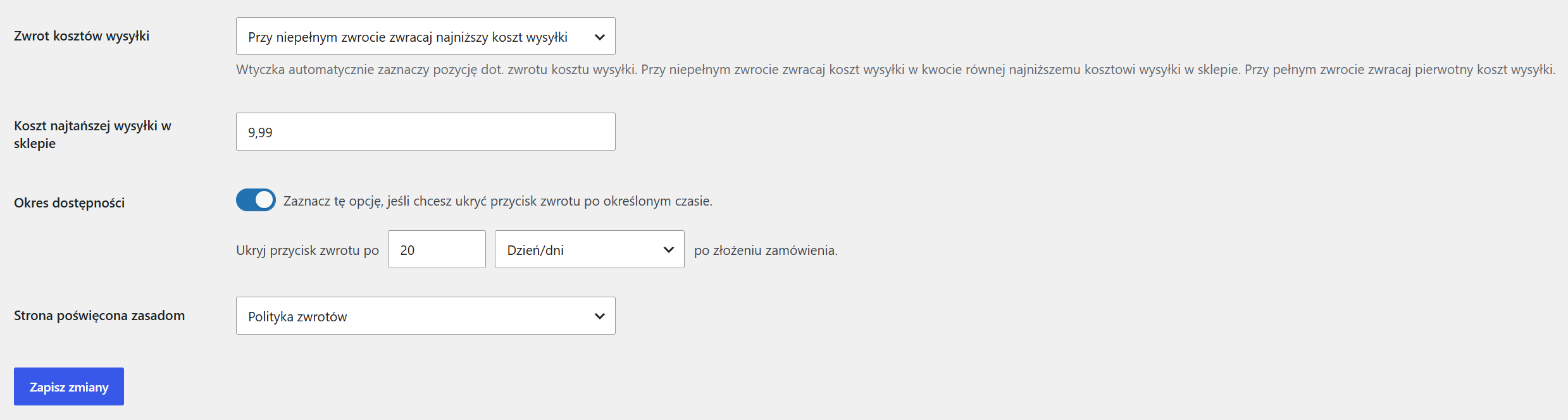
PRO Okres dostępności – włącz, żeby przycisk zgłoszenia został ukryty po określonym czasie od złożenia zamówienia. Możesz wybrać godziny, dni, tygodnie, miesiące albo lata. Ograniczenie jest również sprawdzane przy składaniu zgłoszenia przez publiczny formularz.
Strona poświęcona zasadom – wskaż stronę z zasadami odpowiednimi dla wybranego typu zgłoszenia. Link do niej zostanie umieszczony w wiadomościach e-mail przez znacznik {refund_info_page}. Każdy typ zgłoszenia może mieć własną stronę z zasadami.
Edycja formularza zgłoszenia
Każdy typ zgłoszenia ma własny formularz. Przejdź do Elastyczne zwroty → Zwrot, Elastyczne zwroty → Reklamacja albo Elastyczne zwroty → Naprawa, a następnie wybierz zakładkę Edytuj formularz.
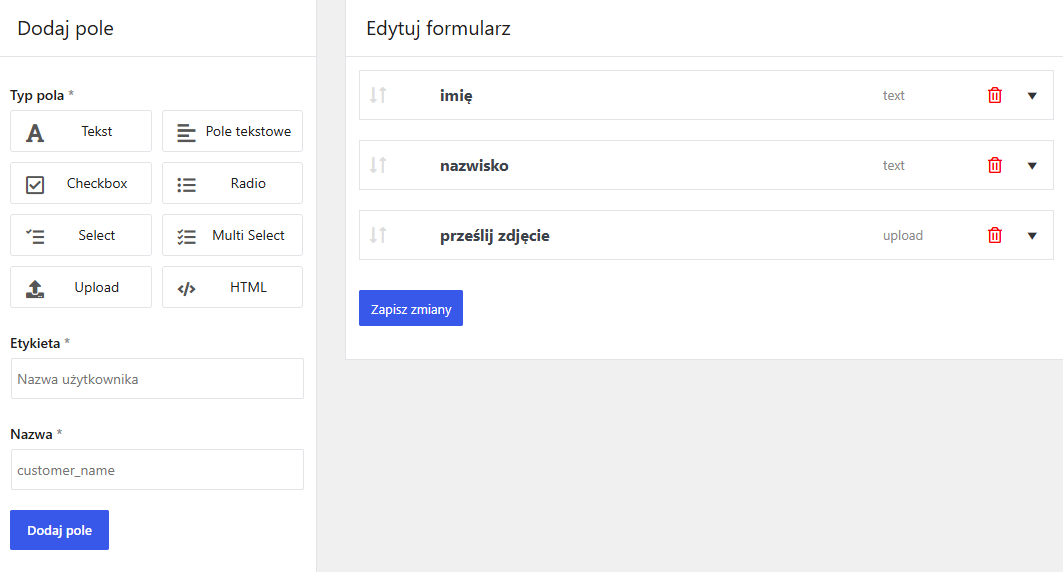
Dostępne pola formularza:
- Tekst – krótkie pole tekstowe;
- Pole tekstowe – dłuższe pole tekstowe;
- Checkbox – pole z opcjami typu zaznaczenia;
- Radio – wybór jednej opcji;
- Select – rozwijana lista;
- PRO Multi select – lista wielokrotnego wyboru;
- PRO Upload – pole do przesyłania załączników. Liczbę przesyłanych plików może ograniczyć administrator sklepu;
- PRO HTML – własna treść HTML w formularzu.
Ustawienia pól formularza
Ustawienia główne:
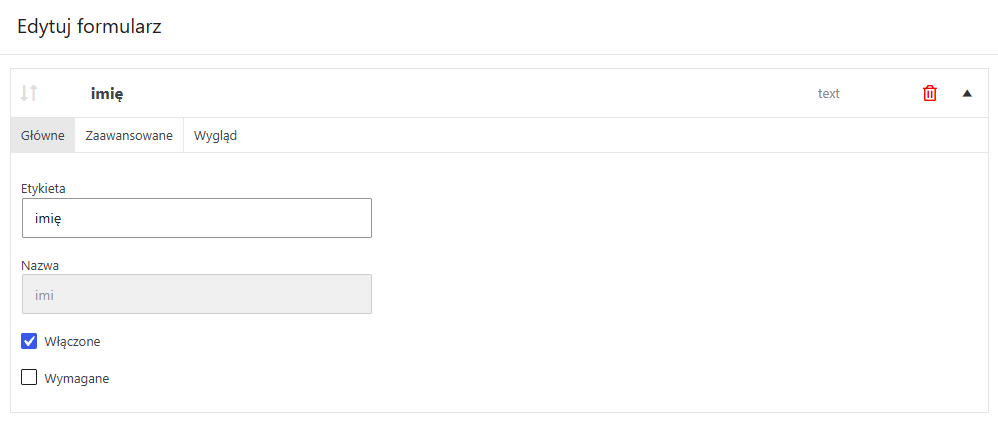
Etykieta – nazwa, która będzie wyświetlana w formularzu zgłoszenia.
Nazwa – techniczna nazwa pola. Raz dodana nazwa nie może być edytowana.
Włączone – odznacz, jeżeli chcesz, aby pole było ukryte.
Wymagane – zaznacz, aby pole było wymagane.
Opcje – wartości dostępne dla pól Checkbox, Radio, Select i Multi select. Dodaj odpowiedzi, które klient będzie mógł wybrać w formularzu.
Ustawienia zaawansowane:
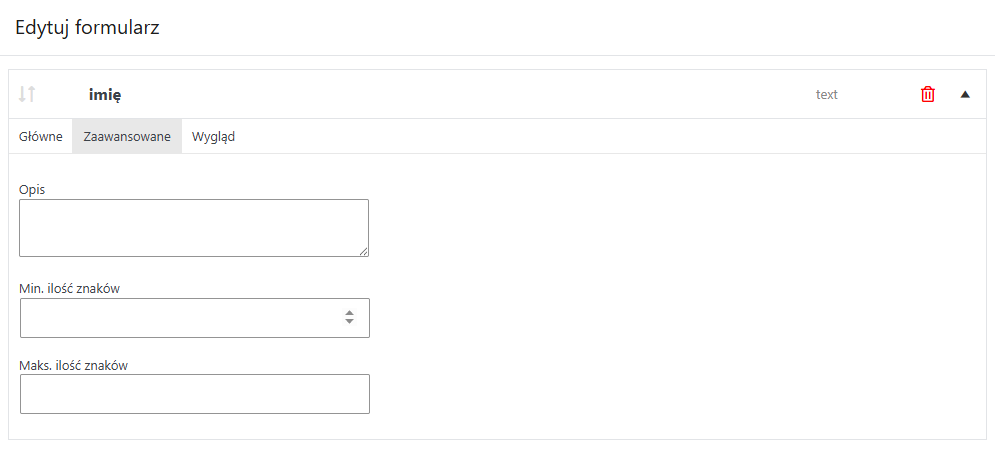
Opis – opis, który wyświetli się pod polem.
Min. ilość znaków – minimalna liczba znaków dla pola Tekst lub Pole tekstowe.
Max. ilość znaków – maksymalna liczba znaków dla pola Tekst lub Pole tekstowe.
Files Limit – limit przesyłanych plików dla pola Upload.
Wygląd:
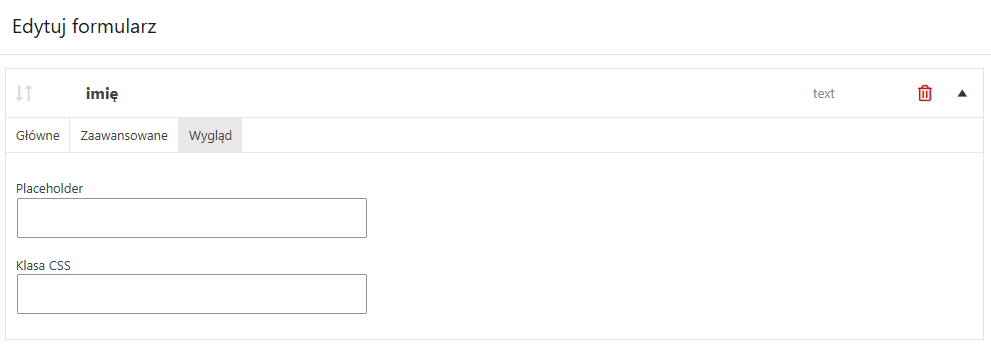
Placeholder – tekst pomocniczy widoczny w pustym polu.
Klasa CSS – własna klasa CSS pola.
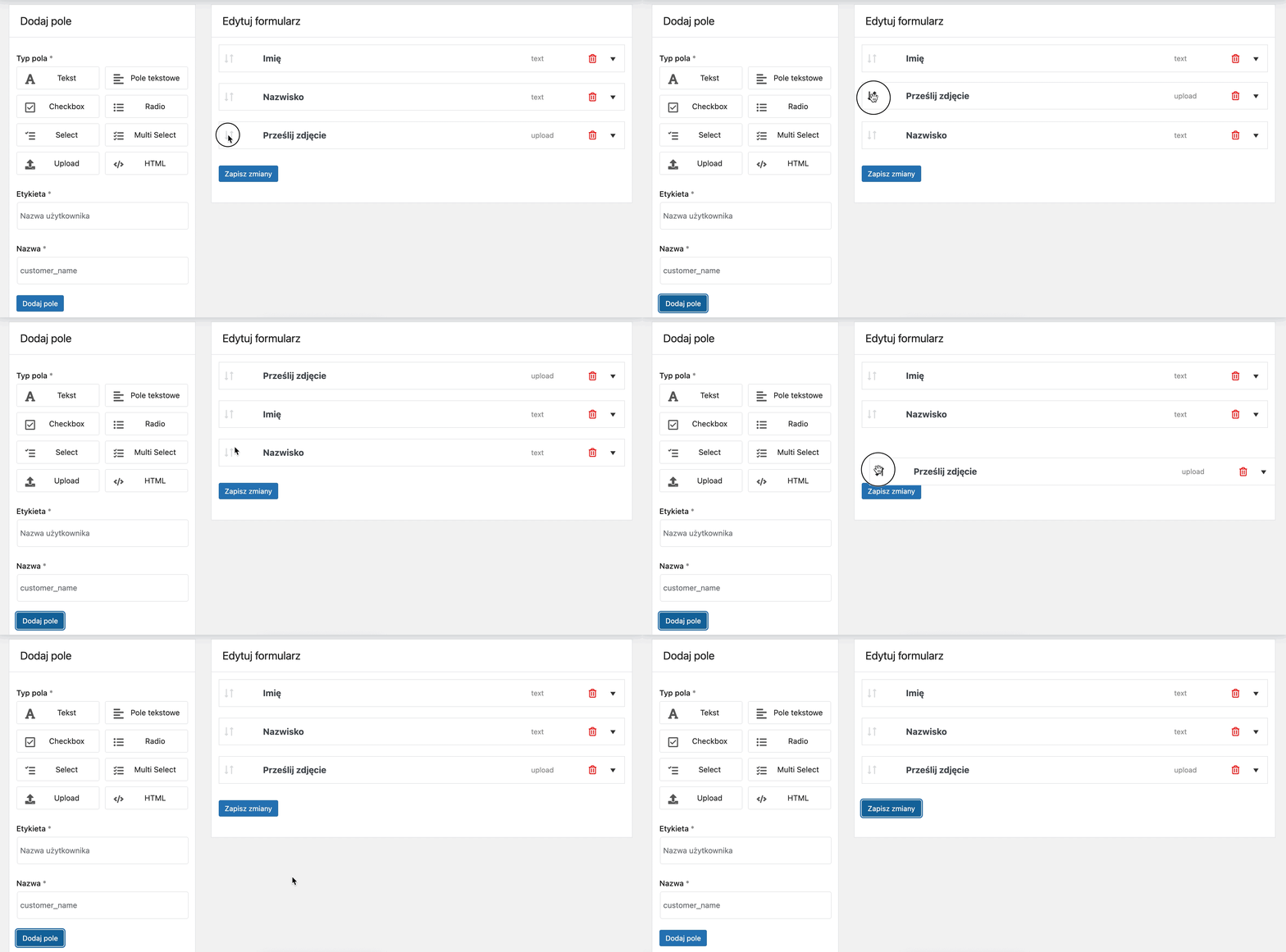
Możesz zmieniać kolejność pól. Wystarczy przeciągnąć je i upuścić na wybraną pozycję. Po zakończeniu edycji zapisz zmiany.
Żądanie na stronie Moje Konto
Po przejściu do Moje konto → Zamówienia klient zobaczy przyciski dostępnych typów zgłoszeń, np. Zwrot, Reklamacja lub Naprawa. Przyciski pojawią się tylko wtedy, gdy dany typ zgłoszenia jest włączony i zamówienie spełnia warunki dostępności.
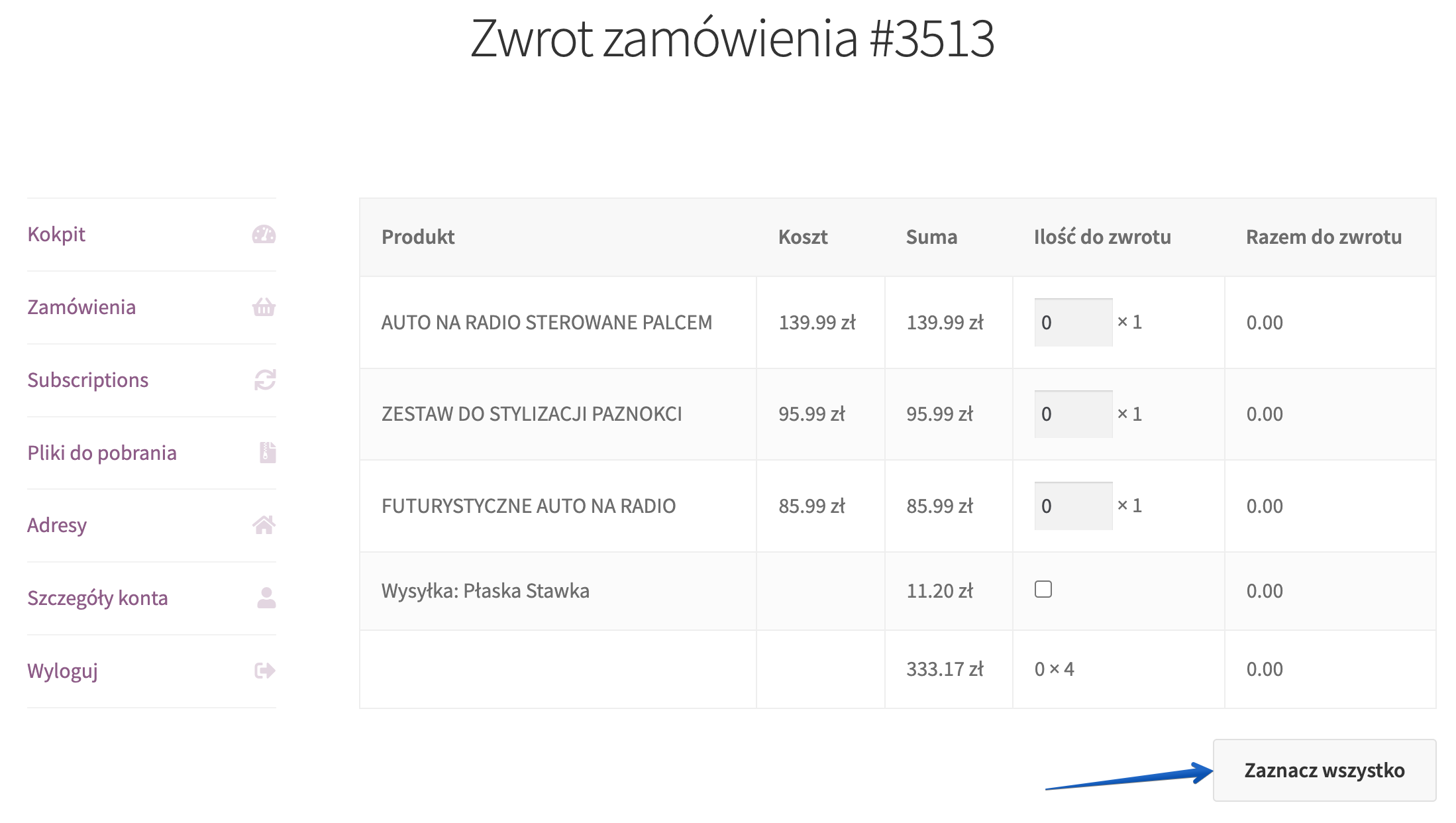
Po kliknięciu przycisku klient przejdzie do formularza zgłoszenia dla wybranego typu. W formularzu wybiera produkty z zamówienia i uzupełnia pola skonfigurowane w zakładce Edytuj formularz.
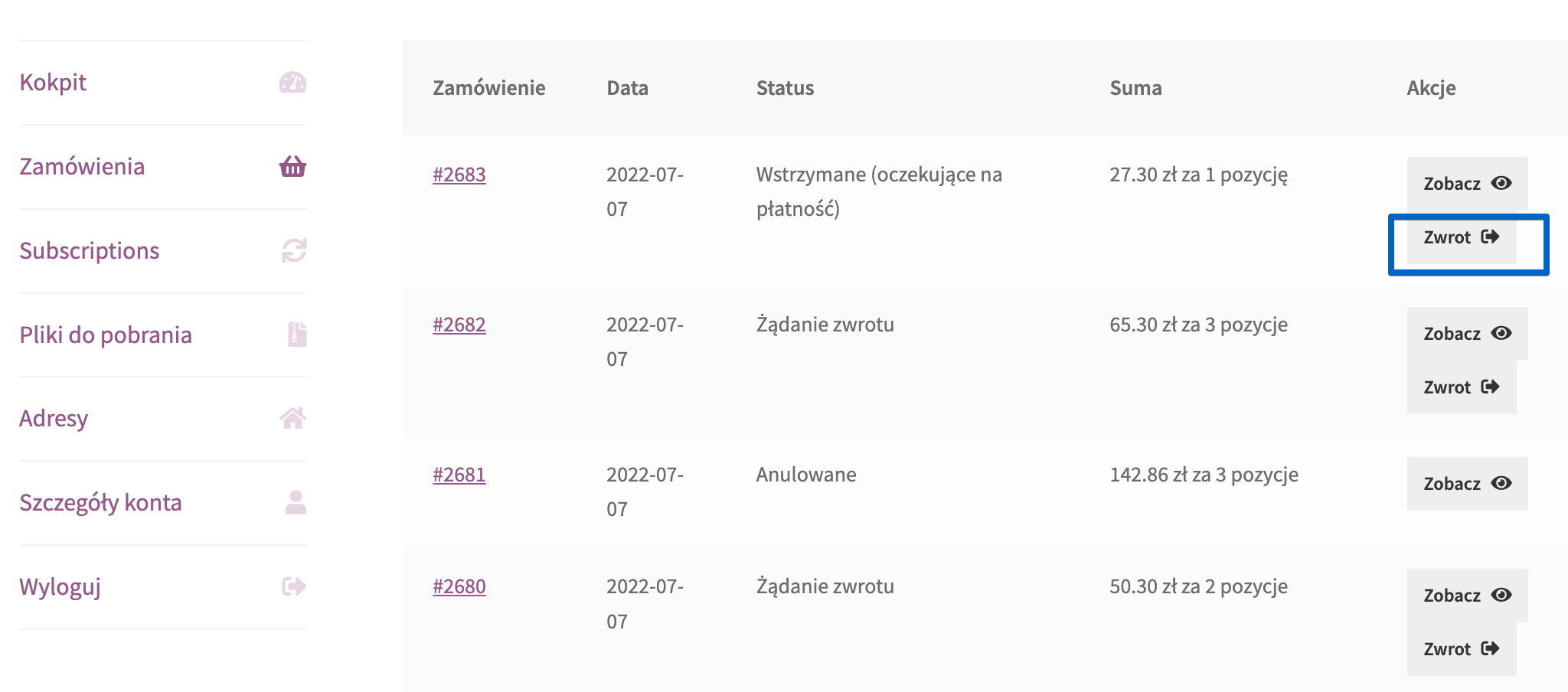
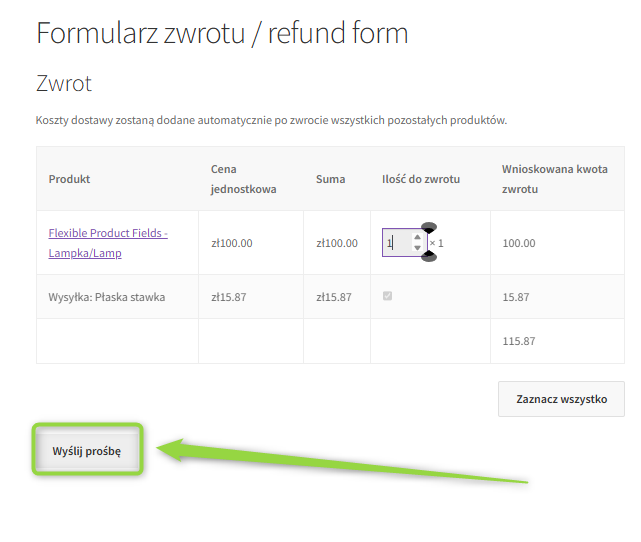
Dla żądania typu Zwrot klient może zgłosić całe zamówienie albo PRO wybrane produkty i ilości. Zachowanie pozycji z kosztem wysyłki zależy od ustawienia Zwrot kosztów wysyłki. W zależności od wybranego trybu klient może sam zaznaczyć koszt wysyłki albo wtyczka uwzględni go automatycznie.
Dla typu Reklamacja i Naprawa klient wybiera produkty oraz uzupełnia formularz, ale zatwierdzenie zgłoszenia nie wykonuje zwrotu środków.
Po wysłaniu zgłoszenia wtyczka ustawi jego status na Zawnioskowane i zapisze aktywny proces dla zamówienia. Status zgłoszenia jest odrębny od statusu zamówienia WooCommerce. Klient zobaczy informację o typie aktywnego zgłoszenia w szczegółach zamówienia. Wyjątkiem jest zwrot z włączonym automatycznym zatwierdzeniem, który może od razu zostać obsłużony jako zatwierdzony.
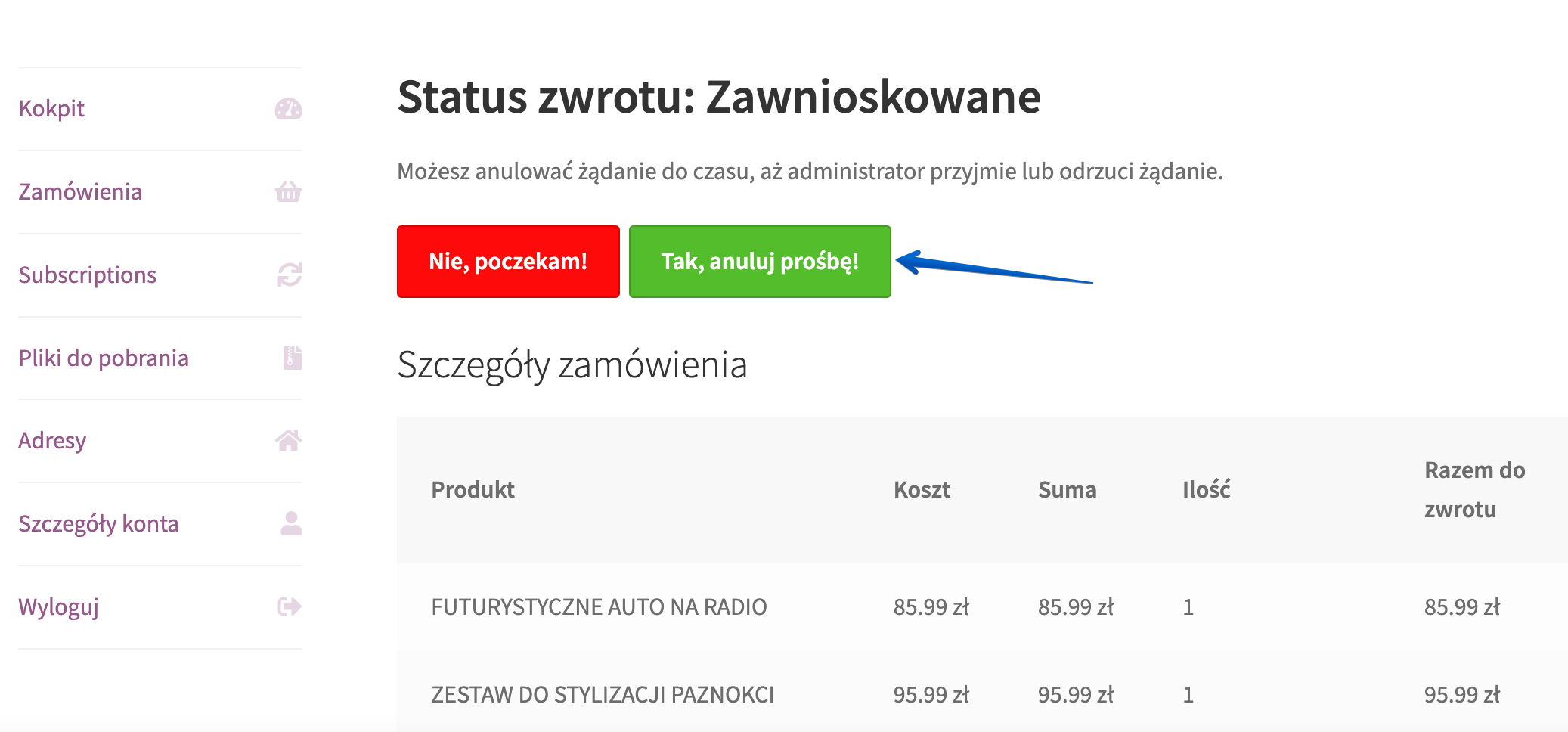
Po wysłaniu zgłoszenia klient może anulować prośbę w sekcji Moje konto, klikając Anuluj prośbę. Przycisk jest dostępny dla statusów Zawnioskowane i Weryfikacja. Nie jest wyświetlany dla statusu Wysyłka ani po zakończeniu zgłoszenia.
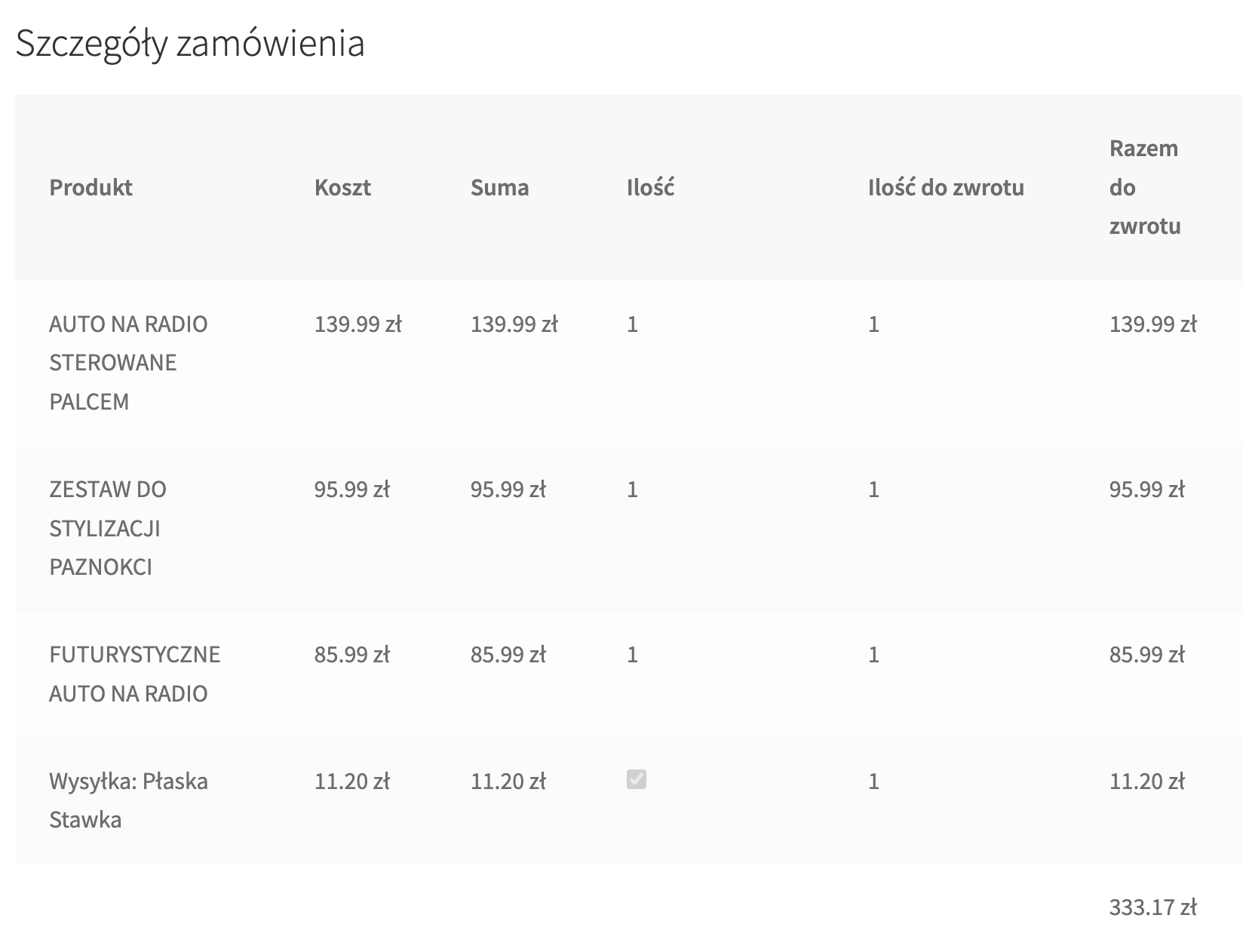
Po anulowaniu zgłoszenia jego status zmieni się na Anulowane, a wtyczka przywróci zapisany wcześniejszy status zamówienia. Zgłoszenie pozostaje w historii. Klient może ponownie wysłać zgłoszenie, jeśli zamówienie spełnia warunki dostępności danego typu zgłoszenia.
Żądanie bez logowania [PRO]
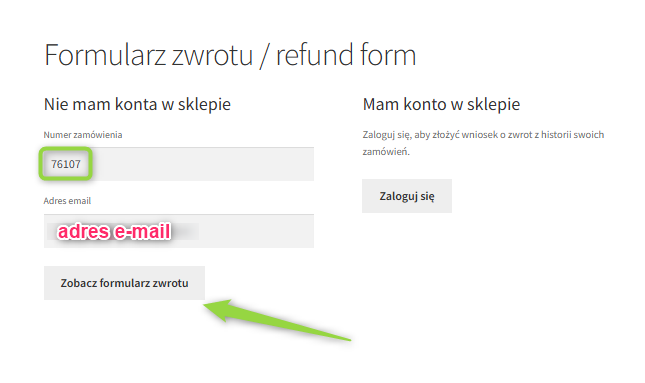
Publiczne formularze umożliwiają zgłoszenie zwrotu, reklamacji lub naprawy dla zamówień złożonych jako gość. Klient podaje numer lub ID zamówienia oraz adres e-mail z zamówienia. Nie musi zakładać konta.
Automatyczne tworzenie stron w PRO 2.1.0
Podczas inicjalizacji stron publicznych wtyczka szuka istniejących stron z odpowiednimi shortcode’ami. Jeśli znajdzie taką stronę, może przypisać ją do danego typu zgłoszenia. Jeśli odpowiedniej strony nie ma, tworzy ją i umieszcza w niej właściwy shortcode.
- Dla włączonego typu zgłoszenia nowa strona jest publikowana.
- Dla wyłączonego typu zgłoszenia nowa strona jest zapisywana jako szkic.
- Przy pierwszym włączeniu typu zgłoszenia wtyczka może opublikować przypisany szkic, jeśli sama go wcześniej utworzyła.
Sprawdź utworzone lub przypisane strony w menu Strony oraz w ustawieniach każdego typu zgłoszenia. Własną stronę wybraną w ustawieniach opublikuj samodzielnie. Wyłączenie formularza blokuje składanie nowych zgłoszeń tego typu; nie oznacza automatycznego usunięcia strony.
Własna strona z formularzem
Możesz wykorzystać stronę utworzoną przez wtyczkę albo przypisać własną stronę.
Shortcode’y publicznych formularzy:
[flexible_refund_public]– publiczny formularz zwrotu,[flexible_reclamation_public]– publiczny formularz reklamacji,[flexible_repair_public]– publiczny formularz naprawy.
- Otwórz istniejącą stronę albo przygotuj nową, np. Formularz zwrotu, Formularz reklamacji lub Formularz naprawy.
- Wstaw shortcode odpowiedni dla typu zgłoszenia i opublikuj stronę bez hasła.
- Przejdź do Elastyczne zwroty → Zwrot, Reklamacja albo Naprawa i w zakładce Ustawienia przypisz tę stronę do formularza publicznego.
- Włącz wybrany typ zgłoszenia, jeśli jest wyłączony, i zapisz zmiany.
- Dodaj stronę do menu sklepu, aby klienci mogli ją znaleźć.
Formularz zawiera pola adresu e-mail oraz ID zamówienia albo Numer zamówienia, zależnie od opcji Wyszukiwanie według widocznego numeru zamówienia w ustawieniach globalnych.
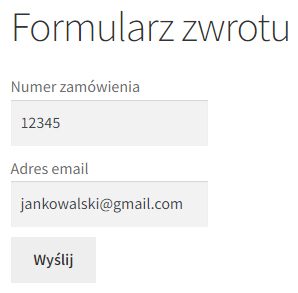
Dla zamówienia gościnnego poprawne dane otwierają formularz wybranego typu zgłoszenia. Formularz respektuje warunki widoczności, okres dostępności oraz blokadę wynikającą z istniejącego aktywnego zgłoszenia.
Wtyczka wyświetla administratorowi przypomnienie, jeśli publiczna strona włączonego typu zgłoszenia nie została znaleziona w menu sklepu. Skorzystaj z odnośnika w powiadomieniu, aby otworzyć edycję menu. Dla motywów blokowych odnośnik prowadzi do edycji nawigacji w edytorze witryny.
Podgląd statusu zgłoszenia z wiadomości e-mail
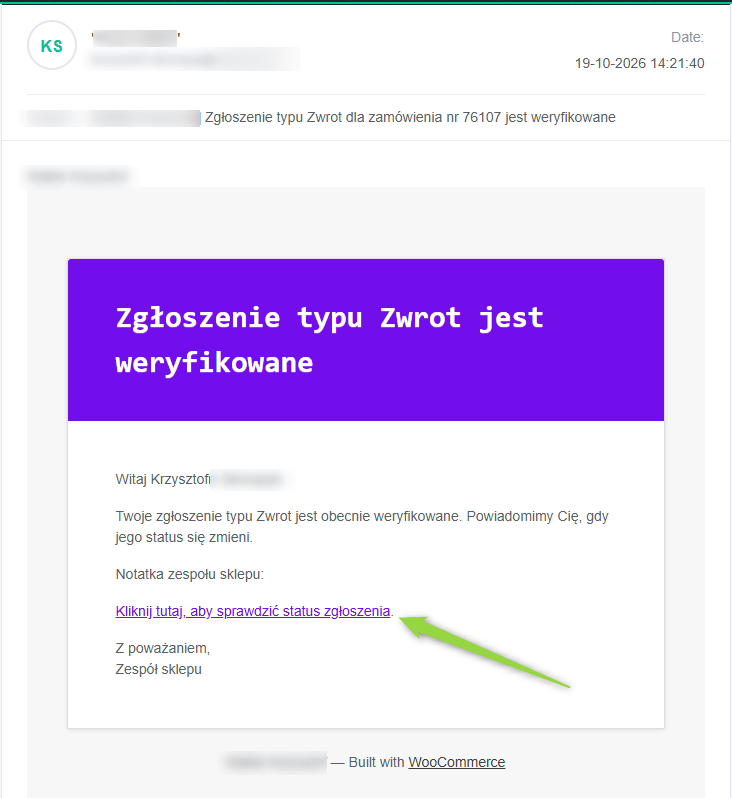
W wersji PRO 2.1.0 link generowany przez znacznik {refund_url} prowadzi do konkretnego zgłoszenia. Dla zamówienia gościnnego zawiera klucz dostępu, dzięki któremu klient może sprawdzić status bez logowania i ponownego podawania danych zamówienia.
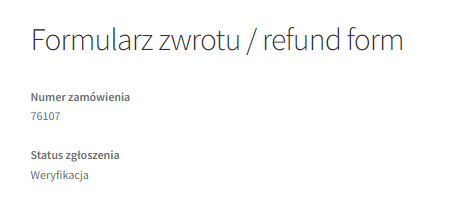
Publiczny podgląd pokazuje ID zamówienia oraz status zgłoszenia. Nie wyświetla pełnego formularza, odpowiedzi klienta ani przycisku anulowania zgłoszenia. Link dotyczy konkretnego zgłoszenia, dlatego klient powinien korzystać z wiadomości dotyczącej właściwej sprawy.
Dla zamówienia przypisanego do konta dostęp do zgłoszenia wymaga zalogowania jego właściciela. Po zalogowaniu klient przechodzi do zgłoszenia w sekcji Moje konto.
Po przekierowaniu :
Obsługa żądań przez administratora sklepu
Wszystkie zgłoszenia znajdziesz w Elastyczne zwroty → Żądania albo na liście zamówień WooCommerce z filtrem statusu Żądanie. W zamówieniu pojawi się metabox Żądania klienta.
W metaboxie Żądania klienta administrator zobaczy:
- listę zgłoszeń powiązanych z zamówieniem;
- numer i typ zgłoszenia, np. #15 Żądanie naprawy;
- datę wysłania zgłoszenia;
- produkty wskazane przez klienta;
- odpowiedzi klienta z formularza;
- aktualny status zgłoszenia;
- pole notatki dla klienta;
- listę statusów do ustawienia.
Statusy zgłoszenia:
- Zawnioskowane – zgłoszenie zostało wysłane przez klienta i czeka na obsługę;
- Wysyłka – sklep oczekuje na przesyłkę od klienta;
- Weryfikacja – zgłoszenie jest weryfikowane;
- Zatwierdzone – zgłoszenie zostało zatwierdzone;
- Odrzucone – zgłoszenie zostało odrzucone;
- Anulowane – zgłoszenie zostało anulowane przez klienta.
Po zmianie statusu aktywnego zgłoszenia kliknij Aktualizuj. Wtyczka zapisze status, doda notatkę do zamówienia i wyśle odpowiednią wiadomość e-mail.
Dla typu Zwrot status Zatwierdzone uruchamia obsługę zwrotu środków. Jeśli zgłoszenie obejmuje koszt wysyłki, pozycja wysyłki pojawi się w metaboxie Żądania klienta razem z produktami wskazanymi przez klienta. Przy trybie najniższego kosztu wysyłki dla częściowych zwrotów administrator zobaczy kwotę wynikającą z pola Koszt najtańszej wysyłki w sklepie. Przy zwrocie wszystkich pozostałych produktów wtyczka uwzględni pierwotny koszt wysyłki, o ile nie został już zwrócony.
Jeśli zwrot obejmuje całą wartość zamówienia, status zamówienia zmieni się na Zwrócone. Przy zwrocie częściowym wtyczka przywraca zapisany wcześniejszy status zamówienia, jeśli nie pozostaje inne aktywne zgłoszenie.
Dla Reklamacji i Naprawy status Zatwierdzone kończy obsługę zgłoszenia, ale nie wykonuje zwrotu środków.
Przy zatwierdzaniu zwrotu produktów wtyczka zleca WooCommerce przywrócenie stanów magazynowych zwracanych pozycji.
Na liście zamówień WooCommerce wtyczka dodaje kolumnę Status zgłoszenia. Dzięki temu administrator może zobaczyć status ostatniego zgłoszenia bez wchodzenia w zamówienie.
Zgłoszenia ze statusem Zatwierdzone, Odrzucone lub Anulowane są zakończone. W standardowej obsłudze wtyczki nie można ponownie zmienić ich statusu. Jeśli klient zgłasza kolejną sprawę, powinien utworzyć nowe zgłoszenie, o ile pozwalają na to warunki dostępności.
Każde zgłoszenie zapisuje kopię formularza i jego ustawień z momentu wysłania. Późniejsza zmiana pól, etykiet lub ustawień formularza nie przepisuje tej kopii w istniejącym zgłoszeniu.
Wiadomości e-mail
Wszystkie wiadomości e-mail, które tworzy wtyczka, znajdziesz w WooCommerce → Ustawienia → E-maile.
PRO Odbiorcy powiadomienia administratora – możesz edytować i dodawać adresy, na które będzie wysyłane powiadomienie o nowym zgłoszeniu.
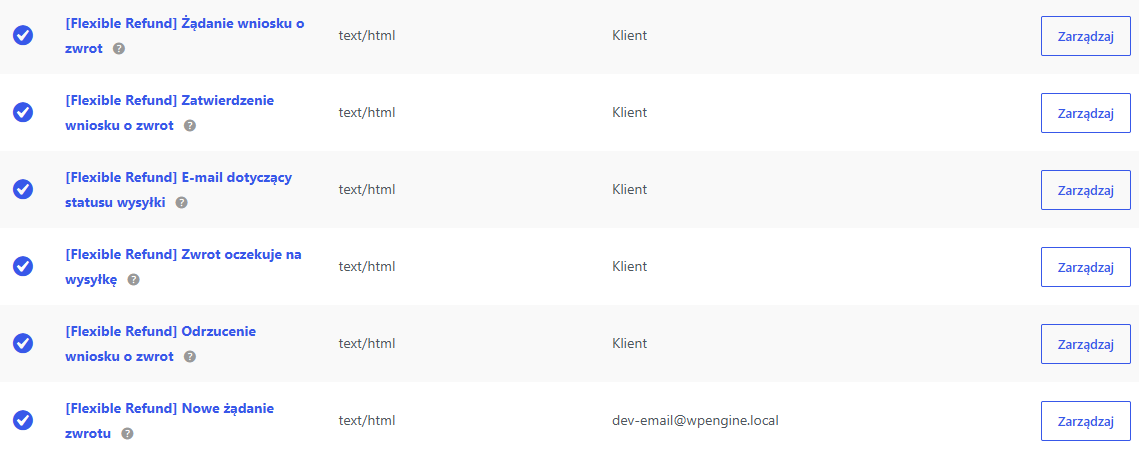
Aby edytować albo włączyć lub wyłączyć wybraną wiadomość e-mail, kliknij Zarządzaj.
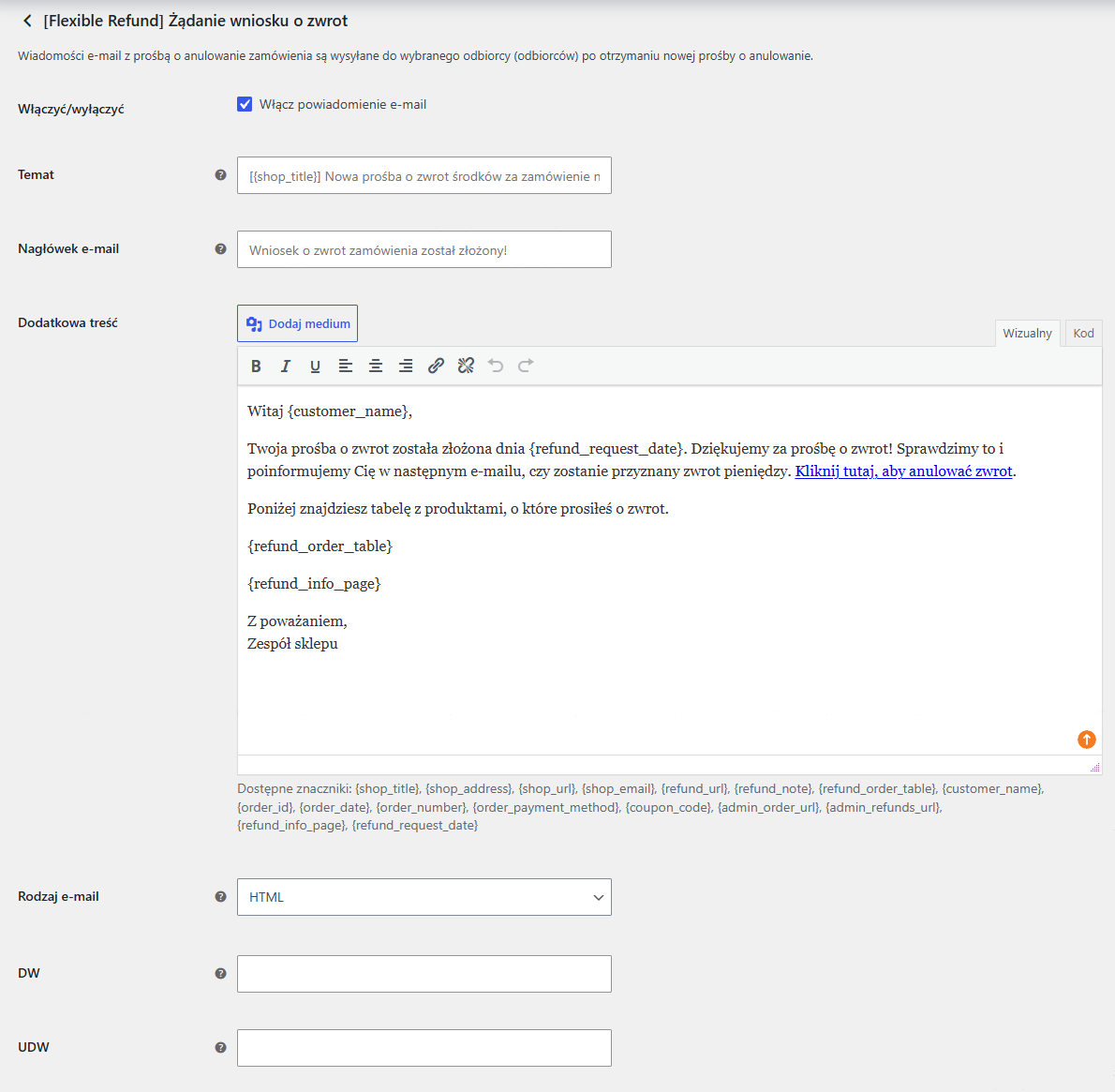
Włącz / Wyłącz – zaznacz checkbox, aby włączyć wysyłkę powiadomienia e-mail.
Temat – użyj domyślnego tematu wiadomości lub wpisz własny. Korzystaj ze znaczników wskazanych w ustawieniach edytowanej wiadomości, np. {shop_title} i {order_number}.
Nagłówek e-mail – użyj domyślnego nagłówka wiadomości lub wpisz własny. Znaczniki muszą mieć dokładną nazwę obsługiwaną przez wtyczkę, np. {shop_title}.
Dodatkowa treść – możesz edytować treść wiadomości. Dostępne znaczniki: {shop_title}, {shop_address}, {shop_url}, {shop_email}, {refund_url}, {refund_note}, {refund_order_table}, {customer_name}, {order_id}, {order_date}, {order_number}, {order_payment_method}, {coupon_code}, {admin_order_url}, {admin_refunds_url}, {refund_info_page}, {refund_request_date}, {request_id}, {request_type}, {request_type_label}, {request_label}, {refund_specific_content}.
Link do zgłoszenia w PRO – znacznik {refund_url} generuje adres właściwy dla konkretnego zgłoszenia. Aby umieścić klikalny link w wiadomości HTML, użyj np. <a href="{refund_url}">Sprawdź status zgłoszenia</a>. Dla zamówień gościnnych adres zawiera klucz dostępu do publicznego podglądu statusu.
Znaczniki zgłoszenia:
{request_id}– numer zgłoszenia;{request_type}– identyfikator techniczny typu zgłoszenia;{request_type_label}– przetłumaczona nazwa typu zgłoszenia;{request_label}– etykieta zapisana w formularzu w momencie wysłania zgłoszenia;{refund_request_date}– data i godzina zgłoszenia;{refund_info_page}– odnośnik do strony z zasadami właściwej dla zgłoszenia;{coupon_code}– kod wygenerowanego kuponu.
Rodzaj e-mail – dostępne formaty wiadomości e-mail: zwykły tekst, HTML, HTML + zwykły tekst.
DW – wskaż adres e-mail, dla którego treść będzie przesyłana w trybie Do wiadomości.
UDW – podaj adres e-mail, do którego wiadomość będzie przesyłana w trybie Ukryte do wiadomości.
Wtyczka wysyła wiadomości:
- Żądanie wysłane – po wysłaniu nowego zgłoszenia;
- Powiadomienie o nowym żądaniu – do administratora po wysłaniu nowego zgłoszenia;
- Żądanie oczekuje na wysyłkę – po ustawieniu statusu Wysyłka;
- Żądanie jest weryfikowane – po ustawieniu statusu Weryfikacja;
- Zatwierdzono żądanie – po zatwierdzeniu zgłoszenia;
- Odrzucono żądanie – po odrzuceniu zgłoszenia.
Najczęstsze pytania dotyczące publicznych formularzy
Dlaczego po wpisaniu danych zamówienia pojawia się logowanie?
Zamówienie jest przypisane do konta klienta. Zaloguj się jako właściciel tego zamówienia. Formularz bez logowania służy do obsługi zamówień złożonych jako gość.
Dlaczego formularz nie znajduje zamówienia?
Sprawdź adres e-mail użyty w danych rozliczeniowych zamówienia oraz wartość w polu identyfikatora. Przy wyłączonej opcji Wyszukiwanie według widocznego numeru zamówienia formularz oczekuje wewnętrznego ID WooCommerce. Po jej włączeniu korzysta z numeru zamówienia widocznego dla klienta.
Co zrobić, gdy formularz wygasł albo przekroczono liczbę prób?
Jeśli formularz wygasł, odśwież stronę i spróbuj ponownie. Po osiągnięciu limitu 10 prób wyszukiwania z jednego adresu IP wtyczka wyświetla komunikat o konieczności odczekania 10 minut. Poczekaj przed kolejną próbą.
Dlaczego strona publiczna lub wybrany typ zgłoszenia jest niedostępny?
- Sprawdź, czy wybrany typ zgłoszenia jest włączony.
- Sprawdź przypisanie strony w ustawieniach tego typu zgłoszenia.
- Upewnij się, że strona jest opublikowana, nie ma hasła i zawiera właściwy shortcode.
- Sprawdź warunki widoczności oraz okres dostępności formularza.
- Sprawdź, czy dla zamówienia nie trwa już inne aktywne zgłoszenie.
Jeśli wtyczka nie może przygotować stron publicznych, wyświetli administratorowi komunikat i ponowi inicjalizację automatycznie. Jeśli strona została usunięta po zakończeniu inicjalizacji, przygotuj stronę zastępczą z odpowiednim shortcode’em i przypisz ją w ustawieniach.
Czy gość może anulować zgłoszenie z linku w e-mailu?
Publiczny link służy do podglądu statusu i nie udostępnia przycisku anulowania. W takiej sytuacji klient powinien skontaktować się ze sklepem. Przycisk anulowania w sekcji Moje konto jest dostępny przy statusach Zawnioskowane i Weryfikacja.