
Spis treści
- 1 Instalacja
- 2 Aktywacja Subskrypcji
- 3 Aktualizacja
- 4 Ważne informacje
- 5 Ustawienia główne
- 6 Edycja zamówienia
- 7 Obsługa parametru GTU
- 8 Filtry dla zaawansowanych użytkowników
- 8.1 Integracja z wtyczką Kalkulator Jednostek dla WooCommerce
- 8.2 Inna jednostka miary
- 8.3 SKU w nazwie pozycji na fakturze
- 8.4 Przesyłanie cen netto do API
- 8.5 Oznaczanie procedury JPK EE tylko dla zamówień z zagranicy
- 8.6 <code>Dlaczego na fakturze brakuje NIP-u klienta?</code>
- 8.7 Co zrobić jako pierwszy krok?
- 8.8 Jak poprawnie modyfikować checkout, aby uniknąć problemów z NIP-em?
- 8.9 Dlaczego Flexible Checkout Fields rozwiązuje ten problem?
Instalacja
Aktywacja Subskrypcji
Aktualizacja
Ważne informacje
- API iFirma nie pozwala na wystawianie faktur pro forma w walucie innej niż PLN. Jest to ograniczenie techniczne API w związku z tym dla zamówień w walucie innej niż PLN, rekomendujemy nie wystawiać w ogóle faktur pro forma.
- Aby uniknąć różnic wynikających z zaokrągleń podatków, w WooCommerce należy przy opcji “Ceny wpisywane z podatkiem” zaznaczyć opcję “Nie, będę wpisywać ceny bez podatku”. Zmiana tego ustawienia będzie wymagała aktualizacji cen przy produktach.
- W przypadku zamówień z zerowymi pozycjami, API iFirmy odrzuci je i nie umieści ich na fakturze. Jeśli w zamówieniu żadna pozycja nie będzie większa od zera, to takiej faktury iFirma nie wystawi. Faktura musi mieć bowiem przynajmniej jedną pozycję niezerową.
Ustawienia główne
Ustawienia zlokalizowane są w menu WooCommerce → Ustawienia → Integracja → iFirma
Konfiguracja z włączoną obsługą podatków w WooCommerce
Jeśli w sklepie włączona jest obsługa podatków, wtyczka będzie wystawiała faktury VAT w serwisie iFirma.
Autoryzacja w iFirma
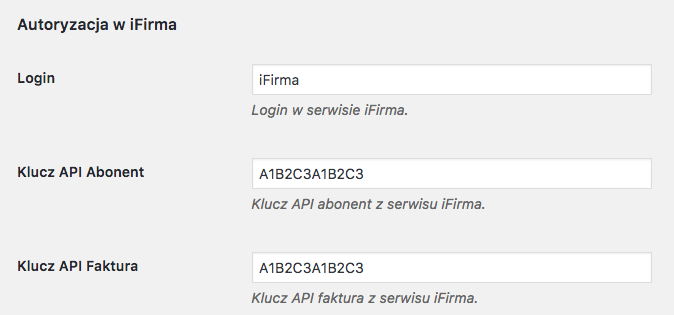
Login – login w serwisie iFirma.
Klucz API Abonent – klucz API “Abonent” w serwisie iFirma. Do pobrania w serwisie iFirma, po zalogowaniu (Konfiguracja → Rozszerzenia i integracje → API).
Klucz API Faktura – klucz API “Faktura” w serwisie iFirma. Do pobrania w serwisie iFirma, po zalogowaniu (Konfiguracja → Rozszerzenia i integracje → API).
Wystawianie faktur
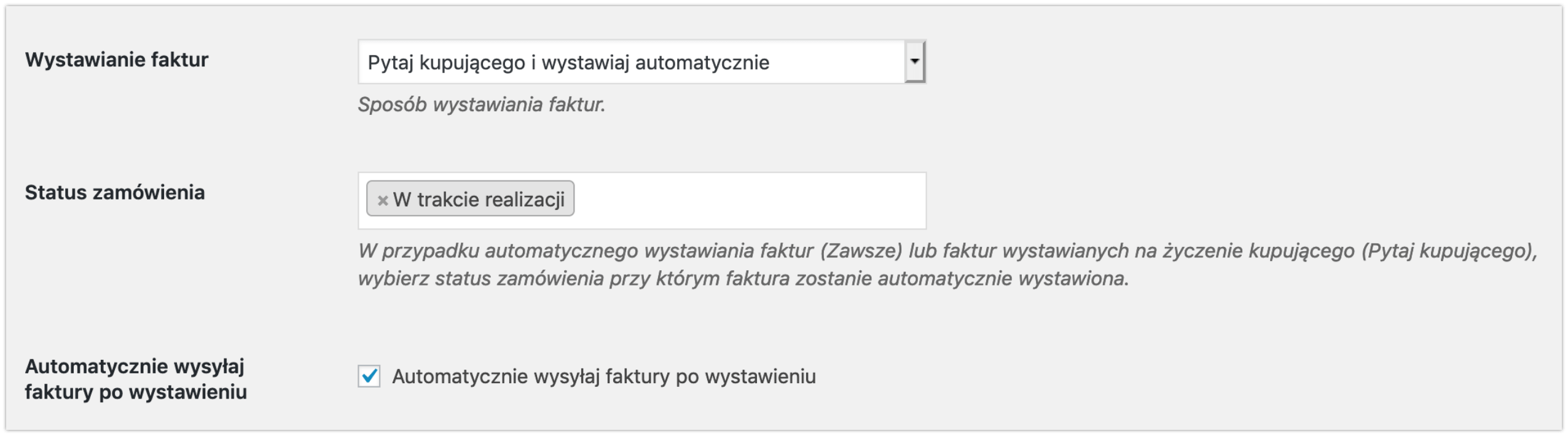
Sposób wystawiania faktur:
-
- Ręcznie – faktury nie będą wystawiane automatycznie. Wystawianie faktur będzie dostępne w edycji zamówienia, w Panelu Administracyjnym WooCommerce
- Pytaj kupującego i wystawiaj automatycznie – w formularzu zamówienie (checkout), użytkownik zostanie zapytany, czy chce otrzymać fakturę. Faktura zostanie wystawiona automatycznie i wysłana do kupującego.
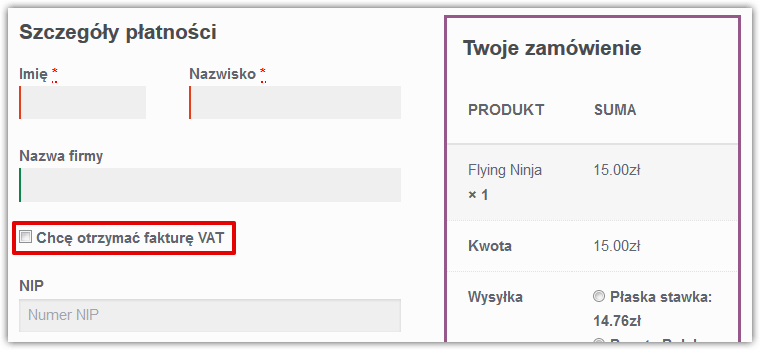
- Pytaj kupującego i nie wystawiaj automatycznie – w formularzu zamówienie (checkout), użytkownik zostanie zapytany, czy chce otrzymać fakturę, ale faktura nie zostanie wystawiona automatycznie i wysłana do kupującego.
- Zawsze – faktury będą wystawiane do każdego zamówienia automatycznie.
Status zamówienia – w przypadku faktur wystawianych automatycznie (zawsze i na życzenie kupującego) faktura zostanie wystawiona, gdy zamówienie otrzyma wskazany status. Dokumenty mogą zostać wystawione automatycznie dla każdego statusu.
Automatycznie wysyłaj faktury po wystawieniu – włącz jeśli chcesz aby faktura została wysłana do klienta automatycznie po jej wystawieniu.
Parametry faktury
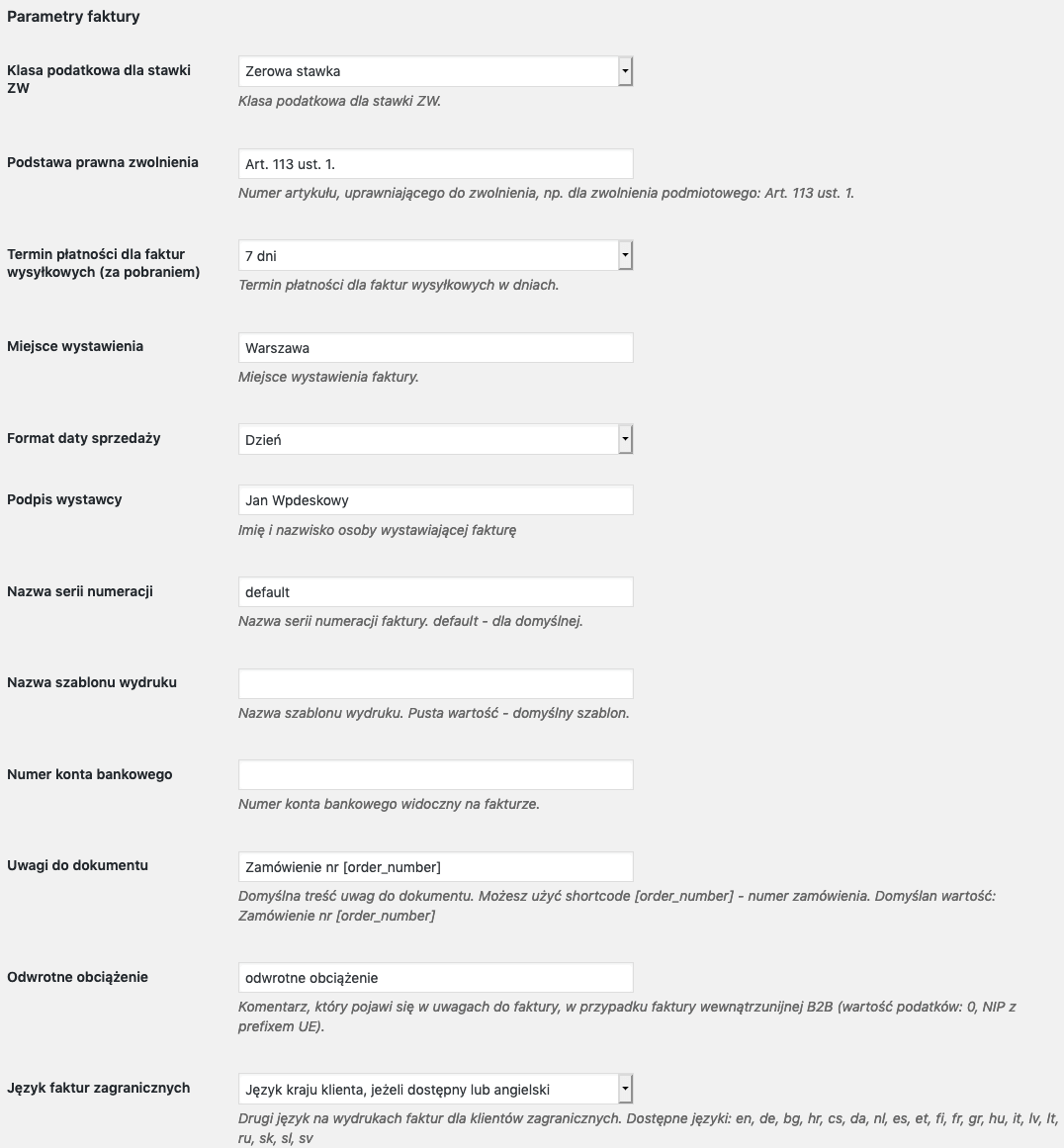
Klasa podstawowa dla stawki ZW – klasa podatkowa w ustawieniach podatkowych WooCommerce obsługująca stawkę ZW.
Podstawa prawna zwolnienia – określ podstawę prawną używania stawki ZW.
Termin płatności dla faktur wysyłkowych – termin płatności dla faktur wysyłkowych (płatne przy odbiorze) w dniach.
Miejsce wystawienia – miejsce wystawienia faktury.
Format daty sprzedaży – dzień lub miesiąc.
Podpis wystawcy – podpis wystawcy na fakturze (imię i nazwisko).
Nazwa serii numeracji – nazwa serii numeracji dla faktur. iFirma: Konfiguracja → Serie numeracji.
Nazwa szablonu wydruku – możesz przypisać inny szablon faktury utworzony w iFirmie. Pozostaw pole puste dla domyślnego szablonu.
Numer konta bankowego – numer konta bankowego widoczny na fakturze. Numer musi najpierw zostać dodany w serwisie iFirma.
Uwagi do dokumentu – w uwagach do faktury domyślnie zostanie wpisany numer zamówienia.
Odwrotne obciążenie – jeśli wystawiasz faktury wewnątrzunijne B2B, ustawiony komentarz pojawi się na fakturze w jej uwagach.
Język faktur zagranicznych – możesz ustawić aby językiem faktur walutowych był zawsze angielski lub język kraju klienta.
Parametry faktury proforma
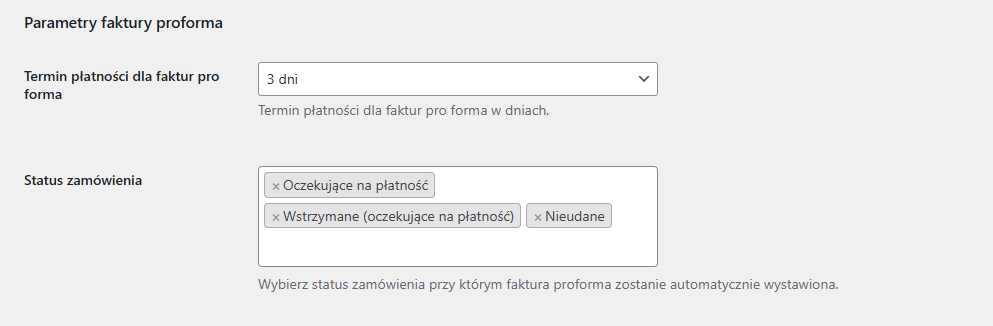
Wtyczka daje możliwość automatycznego wystawienia faktury proforma dla określonych statusów płatności w ustawieniach wtyczki powyżej – istnieje możliwość wskazania kilku statusów.
Termin płatności dla faktur proforma – termin płatności dla faktur proforma w dniach.
Pozycje faktury
Nazwa na fakturze – atrybut produktu, z którego będzie pobierana nazwa produktu na fakturę. Jeżeli produkt będzie miał zdefiniowany ten atrybut na fakturze jako nazwa produktu będzie wartość tego atrybutu.
PKWiU – pole może obsługiwać atrybut WooCommerce, który będzie zawierał numer PKWiU dodany przy produktach.
Integracje
EU VAT Compliance Premium – Włącza integrację z wtyczką EU VAT Compliance Premium.
EU VAT Number – EU VAT Number
Konfiguracja z wyłączoną obsługą podatków w WooCommerce
Jeśli w sklepie wyłączona jest obsługa podatków, wtyczka będzie wystawiała faktury bez VAT lub rachunki.
Autoryzacja w iFirma
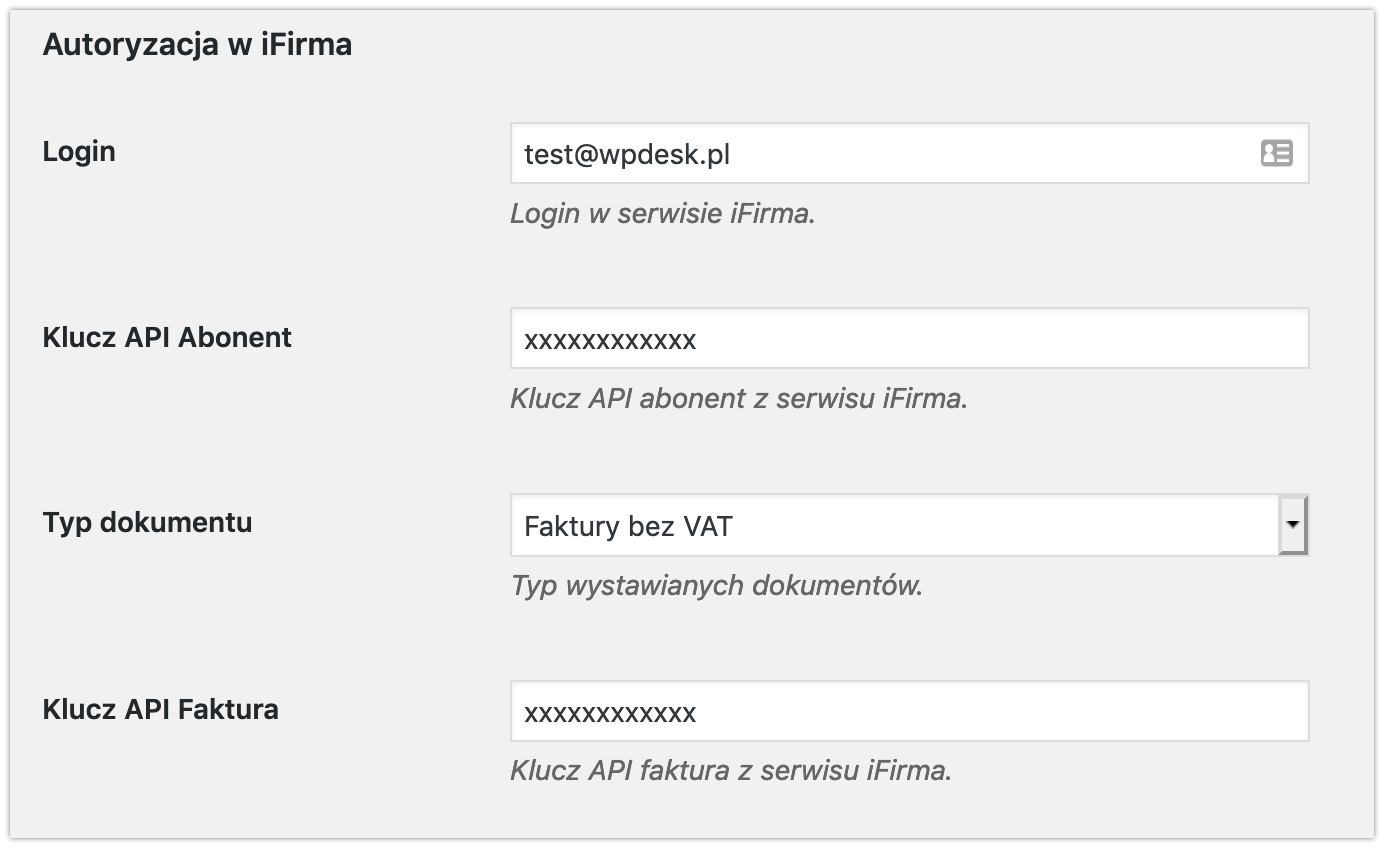
Login – login w serwisie iFirma.
Klucz API Abonent – klucz API “Abonent” w serwisie iFirma. Do pobrania w serwisie iFirma, po zalogowaniu (Narzędzia → API).
Typ dokumentu – możesz wybrać czy wolisz wystawiać Faktury bez VAT czy Rachunki.
Klucz API Faktura/Rachunek – klucz API “Faktura” lub “Rachunek” w serwisie iFirma. Do pobrania w serwisie iFirma, po zalogowaniu (Narzędzia → API).
Wystawianie dokumentów bez VAT
Sposób wystawiania dokumentów bez VAT:
- Ręcznie – dokumenty nie będą wystawiane automatycznie. Wystawianie ich będzie dostępne w edycji zamówienia, w Panelu Administracyjnym WooCommerce.
- Pytaj kupującego i wystawiaj automatycznie – w formularzu zamówienie (checkout), użytkownik zostanie zapytany, czy chce otrzymać fakturę. Faktura zostanie wystawiona automatycznie i wysłana do kupującego.
-
Pytaj kupującego i nie wystawiaj automatycznie – w formularzu zamówienie (checkout), użytkownik zostanie zapytany, czy chce otrzymać fakturę, ale faktura nie zostanie wystawiona automatycznie i wysłana do kupującego.
- Zawsze – dokumenty będą wystawiane do każdego zamówienia automatycznie.
Status zamówienia – w przypadku dokumentów wystawianych automatycznie (zawsze i na życzenie kupującego) rachunek/faktura bez VAT zostanie wystawiony, gdy zamówienie otrzyma wskazany status.
Parametry dokumentu bez VAT
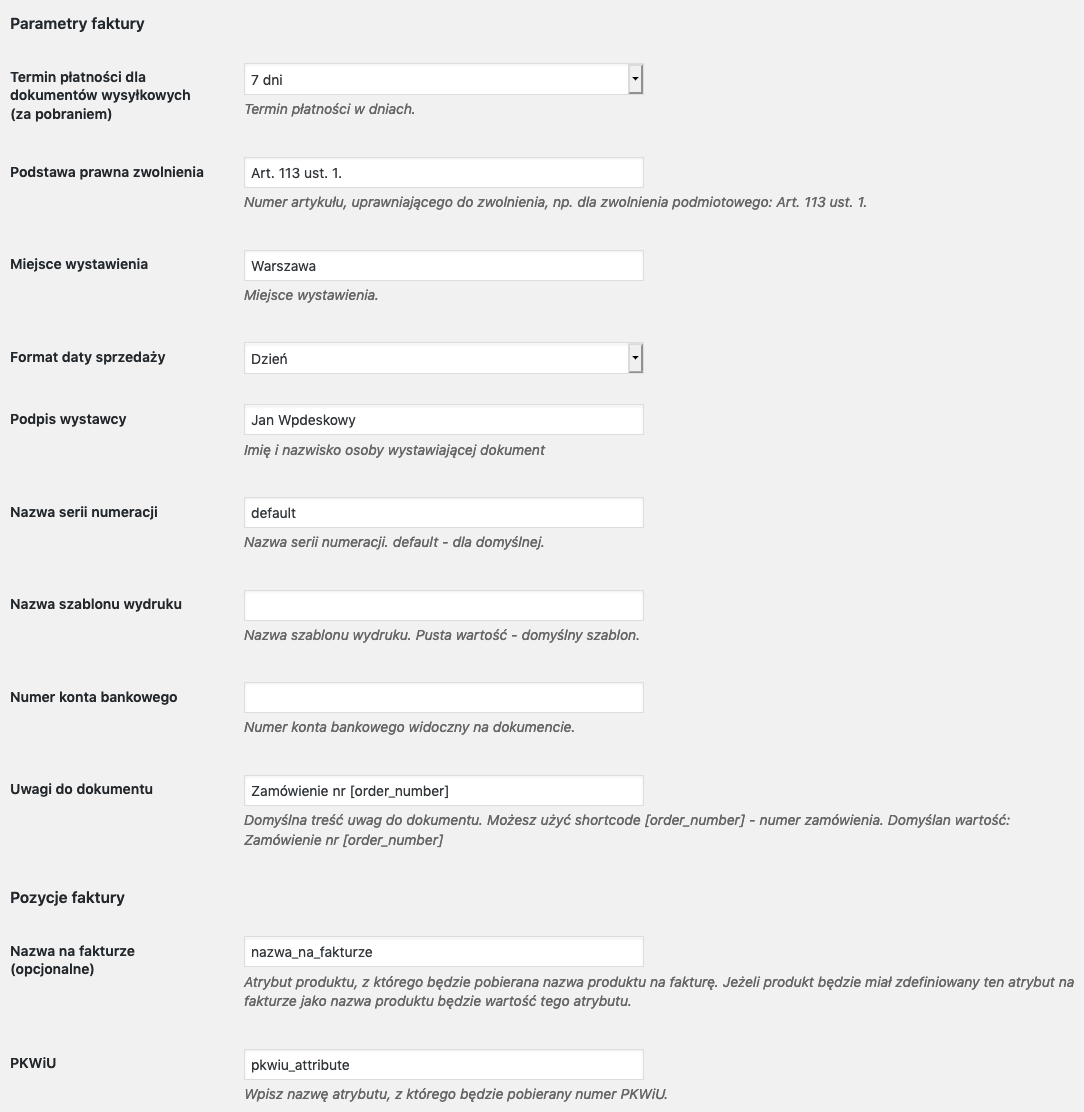
Termin płatności dla dokumentów – termin płatności dla dokumentów (płatne przy odbiorze) w dniach.
Podstawa prawna zwolnienia – wpisz tutaj podstawę prawną zwolnienia z VATu.
Miejsce wystawienia – miejsce wystawienia rachunku.
Format daty sprzedaży – dzień lub miesiąc.
Podpis wystawcy – podpis wystawcy na rachunku (imię i nazwisko).
Nazwa serii numeracji – nazwa serii numeracji dla rachunków. iFirma: Konfiguracja → Serie numeracji.
Nazwa szablonu wydruku – możesz przypisać inny szablon rachunku utworzony w iFirmie. Pozostaw pole puste dla domyślnego szablonu.
Numer konta bankowego – numer konta bankowego widoczny na rachunku. Numer musi najpierw zostać dodany w serwisie iFirma.
Uwagi do dokumentu – w uwagach domyślnie jest wpisany numer zamówienia.
Nazwa na rachunku/fakturze – atrybut produktu, z którego będzie pobierana nazwa produktu na rachunek. Jeżeli produkt będzie miał zdefiniowany ten atrybut na rachunku jako nazwa produktu będzie wartość tego atrybutu.
PKWiU – pole może obsługiwać atrybut WooCommerce, który będzie zawierał numer PKWiU dodany przy produktach.
Konfiguracja sprzedaży mieszanej
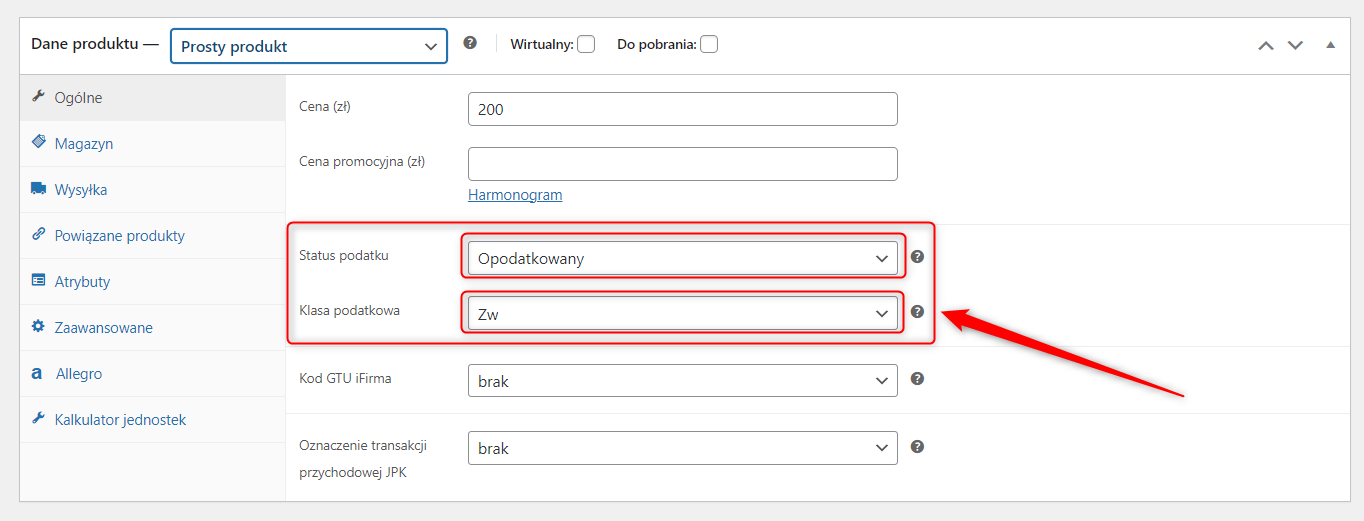
W przypadku, gdy na sklepie prowadzimy sprzedaż mieszaną i chcemy, aby na dokumentach generowała się informacja ZW należy dodać stawkę 0% przy ustawieniach podatków dla tej klasy.

Umożliwi to prawidłowe wystawienie dokumentu, gdy w sklepie część produktów jest zwolniona z podatku.
Pamiętaj jednak o tym, aby w ustawieniach produktu następnie wybrać Opodatkowany i wybrać klasę zw.
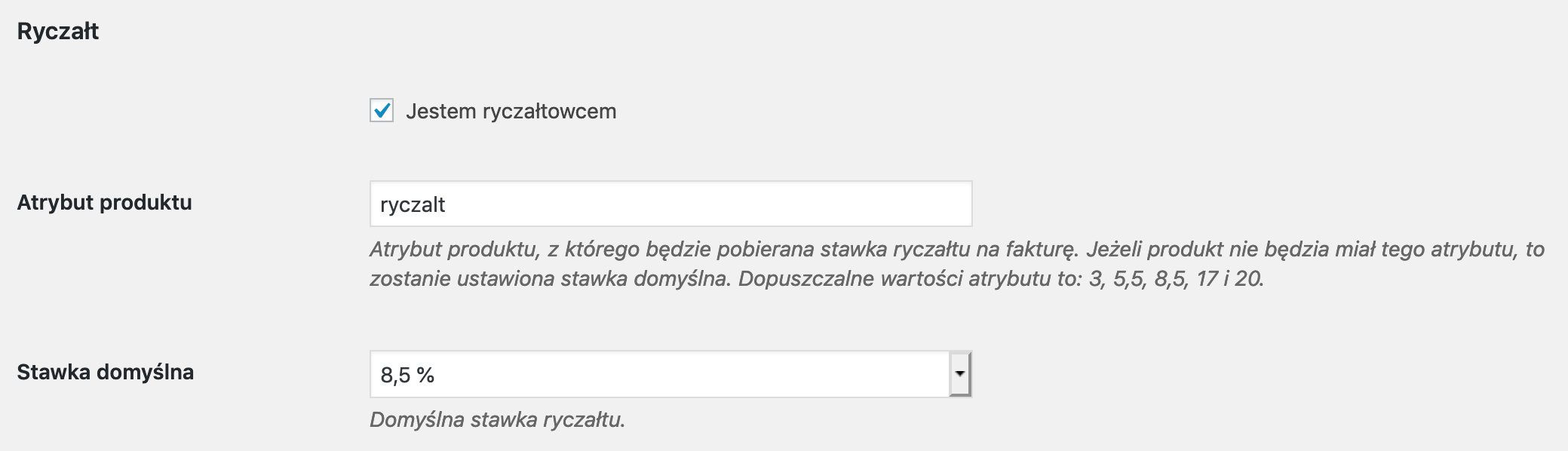
Obsługa Ryczałtu
Zaznaczenie checkboxa Jestem ryczałtowcem spowoduje pokazanie się dwóch pól:
Atrybut produktu – pole może obsługiwać atrybut WooCommerce, który będzie zawierał stawkę ryczałtu pobieraną na fakturę. Jeżeli produkt nie będzie obsługiwał tego atrybutu, na fakturę trafi domyślna stawka.
Stawka domyślna – Domyślna stawka ryczałtu
Edycja zamówienia
Jeśli ustawisz ręczne wystawianie faktur, ustawienia znajdziesz w edycji zamówienia w boksie iFirma.
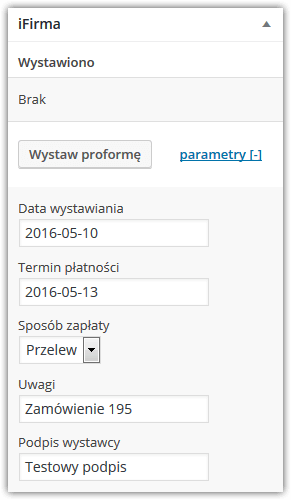
Możesz zmienić parametry faktury proforma przed jej wystawieniem. Jeśli w ustawieniach głównych nie ustawiłeś automatycznej wysyłki faktur po wystawieniu, możesz to zrobić za pomocą ikonki ze znakiem @ przy numerze faktury.
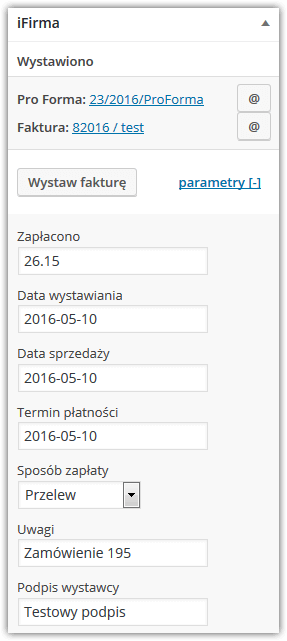
Gdy zamówienie zmieni status na Zrealizowane lub W trakcie realizacji, możliwe będzie wystawienie faktury. Analogicznie jak dla faktury proformy możesz edytować parametry faktury i wysłać ją ręcznie po wystawieniu.
Mail wysyłany do kupującego
Do klienta zostanie wysłany mail z wystawionym dokumentem. Plik PDF z fakturą zostanie wysłany jako:
- link do pobrania pliku PDF
- załącznik z plikiem PDF dołączonym do maila
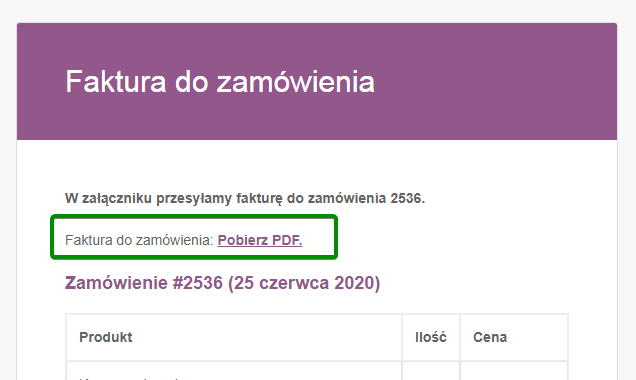
Możesz modyfikować wiadomości zgodnie z własnymi potrzebami. Wskazówki dotyczące modyfikacji znajdziesz w tym artykule.
Obsługa parametru GTU
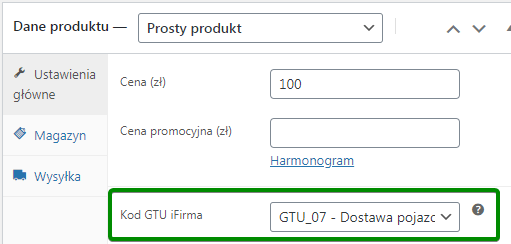
Wtyczka daje możliwość ustawienia parametru GTU dla każdego produktu indywidualnie. Przejdź do edycji produktu WooCommerce i wybierz kod GTU z listy, jeśli chcesz żeby do pozycji z tym produktem był przypisywany kod GTU podczas wystawiania faktur:
Masowe dodawanie kodu GTU do wszystkich produktów WooCommerce
Aby dodać jeden, ten sam kod GTU do wszystkich produktów w sklepie WooCommerce, wklej poniższy kod do pliku functions.php:
Zastąp parametr 08 z linii numer 3 odpowiednim parametrem odpowiadającym kodowi GTU, jednym z poniższej listy:
- 01
- 02
- 03
- 04
- 05
- 06
- 07
- 08
- 09
- 10
- 11
- 12
- 13
Po zapisaniu pliku na serwerze, odwiedź swoją witrynę z poziomu przeglądarki, tak aby skrypt mógł się wykonać. Kod GTU jest już dodany. Możesz już usunąć kod z pliku functions.php. Zmiany zostały zapisane.
Filtry dla zaawansowanych użytkowników
Integracja z wtyczką Kalkulator Jednostek dla WooCommerce
Wtyczka inFirma WooCommerce jest kompatybilna z wtyczką Kalkulator Jednostek dla WooCommerce. Wtyczka Kalkulator Jednostek dla WooCommerce umożliwia włączenie kalkulacji ceny produktu na podstawie wymiarów na stronie produktowej.
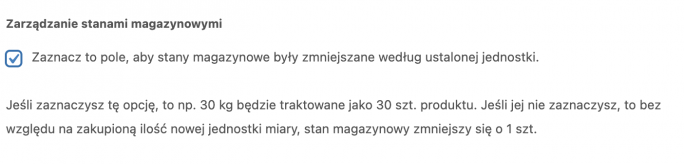
Aby wyświetlić jednostkę miary na fakturze, która została ustawiona w Kalkulatorze Jednostek dla WooCommerce, przejdź do edycji produktu i wybierz zakładkę Kalkulator Jednostek. Następnie zaznacz checkbox z opcją Zaznacz to pole, aby stany magazynowe były zmniejszane według ustalonej jednostki.
Inna jednostka miary
Jeśli w swoim sklepie sprzedajesz np. komplety zamiast sztuk, możesz zastosować inna jednostkę miary wyświetlaną na fakturze. W tym przypadku jednostką będzie komplet:
SKU w nazwie pozycji na fakturze
Poniższy filtr sprawi, że w pozycjach na fakturze oprócz nazwy produktu znajdzie się również doklejona wartość pola SKU:
Przesyłanie cen netto do API
Jeśli w swoim sklepie masz włączone wprowadzanie cen z podatkiem (brutto), możesz za pomocą filtra wybrać przesyłanie do API iFirmy cen netto, aby system iFirmy przekalkulował wartośc podatku po swojej stronie:
Oznaczanie procedury JPK EE tylko dla zamówień z zagranicy
Zastosuj poniższy filtr, jeśli chcesz aby oznaczenie faktur EE było stosowane tylko dla zamówień, w których kraj kupującego jest inny niż Polska:
<code>Dlaczego na fakturze brakuje NIP-u klienta?</code>
Najczęstszą przyczyną jest zmodyfikowany formularz zamówienia (checkout) — zwykle przy użyciu wtyczek takich jak Advanced Custom Fields, Checkout Field Editor lub innych narzędzi edytujących pola.
Takie wtyczki mogą zmieniać identyfikatory pól, co powoduje, że dane NIP nie są przekazywane do wtyczek fakturowych.
Co zrobić jako pierwszy krok?
Na początek wyłącz wszystkie wtyczki modyfikujące checkout i wykonaj testowe zamówienie.
Jeśli NIP pojawi się na fakturze po ich dezaktywowaniu, oznacza to, że jedna z tych wtyczek była przyczyną problemu.
Jak poprawnie modyfikować checkout, aby uniknąć problemów z NIP-em?
Jeśli musisz edytować pola checkout lub dodać nowe pola, zalecamy korzystanie z naszej w pełni kompatybilnej wtyczki
Flexible Checkout Fields.
Dzięki niej pola są poprawnie mapowane i obsługiwane przez nasze wtyczki do faktur, w tym Fakturownia i inne integracje fakturowe.
Dlaczego Flexible Checkout Fields rozwiązuje ten problem?
Wtyczki edytujące pola checkout często zmieniają nazwy lub identyfikatory pól (np. dla NIP-u), przez co wtyczka fakturowa nie może ich odnaleźć.
Flexible Checkout Fields pozwala dodawać i modyfikować pola w sposób zgodny z wymaganym formatem,
dzięki czemu dane NIP oraz dane firmy trafiają poprawnie na fakturę.