
Spis treści
- 1 1. W skrócie: najważniejsze funkcje wtyczki
- 2 2. Nawigacja w panelu
- 3 3. Autoryzacja połączenia z kontem WP Desk
- 4 4. Bezpieczeństwo i prywatność danych
- 5 5. Ekran Zapytaj Sandry (tworzenie raportu)
- 6 6. Ekran Listy raportów
- 7 7. Widok szczegółu raportu
- 8 8. Praca z raportami: scenariusz krok po kroku
- 9 9. Przykładowe raporty, które możesz wygenerować
- 10 10. Najczęstsze komunikaty i ich znaczenie
1. W skrócie: najważniejsze funkcje wtyczki
Sandra – Analityk Sprzedaży WooCommerce pomaga analizować dane sprzedażowe sklepu bez ręcznego tworzenia zestawień. Wtyczka dodaje w panelu WordPress menu Sandra Analyst, w którym możesz zadać pytanie o sprzedaż, produkty, klientów, zwroty lub działania operacyjne, a następnie otrzymać gotowy raport.
Najważniejsze funkcje wtyczki:
- tworzenie raportów na podstawie pytań wpisanych w polu Analytics query,
- gotowe sugestie pytań w kategoriach, m.in. Revenue, Products, Refunds, Customers i Operations,
- lista raportów w widoku All Reports z informacją o statusie raportu,
- widok szczegółów raportu z podsumowaniem, tabelami, wykresami oraz sekcją Executed Queries,
- miesięczny limit raportów widoczny w panelu, jeśli limit jest aktywny dla konta,
- możliwość przesłania opinii o wygenerowanym raporcie.
Dane sklepu procesowane przez Sandrę
Sandra korzysta z danych sklepu niezbędnych do wykonania zadania, w tym z treści stron i wpisów, katalogu produktów, metadanych zamówień, o ile jest to potrzebne do realizacji funkcji wtyczki.
Sandra nie przekazuje do modelu danych osobowych klientów końcowych, takich jak adres e-mail, adres dostawy, numer telefonu, dane rozliczeniowe oraz inne pola umożliwiające bezpośrednią identyfikację klienta. Przed wysłaniem danych do modelu stosowane są mechanizmy filtrowania i ograniczania zakresu danych.
Wyniki generowane przez Sandrę mają charakter pomocniczy. Przed użyciem ich w sklepie użytkownik powinien je zweryfikować. Jeżeli dany scenariusz wymaga szerszego zakresu danych, powinien być on wyraźnie opisany w dokumentacji i dodatkowo zabezpieczony odpowiednimi ograniczeniami.
2. Nawigacja w panelu
Po aktywacji wtyczki w panelu WordPress pojawiają się:
- Sandra Analyst (menu główne),
- Ask Sandra (podstrona do zadawania pytań i generowania raportu),
- All Reports (lista wszystkich raportów).
3. Autoryzacja połączenia z kontem WP Desk
Aktywne połączenie z kontem WP Desk jest wymagane do generowania raportów.
Jak rozpocząć autoryzację
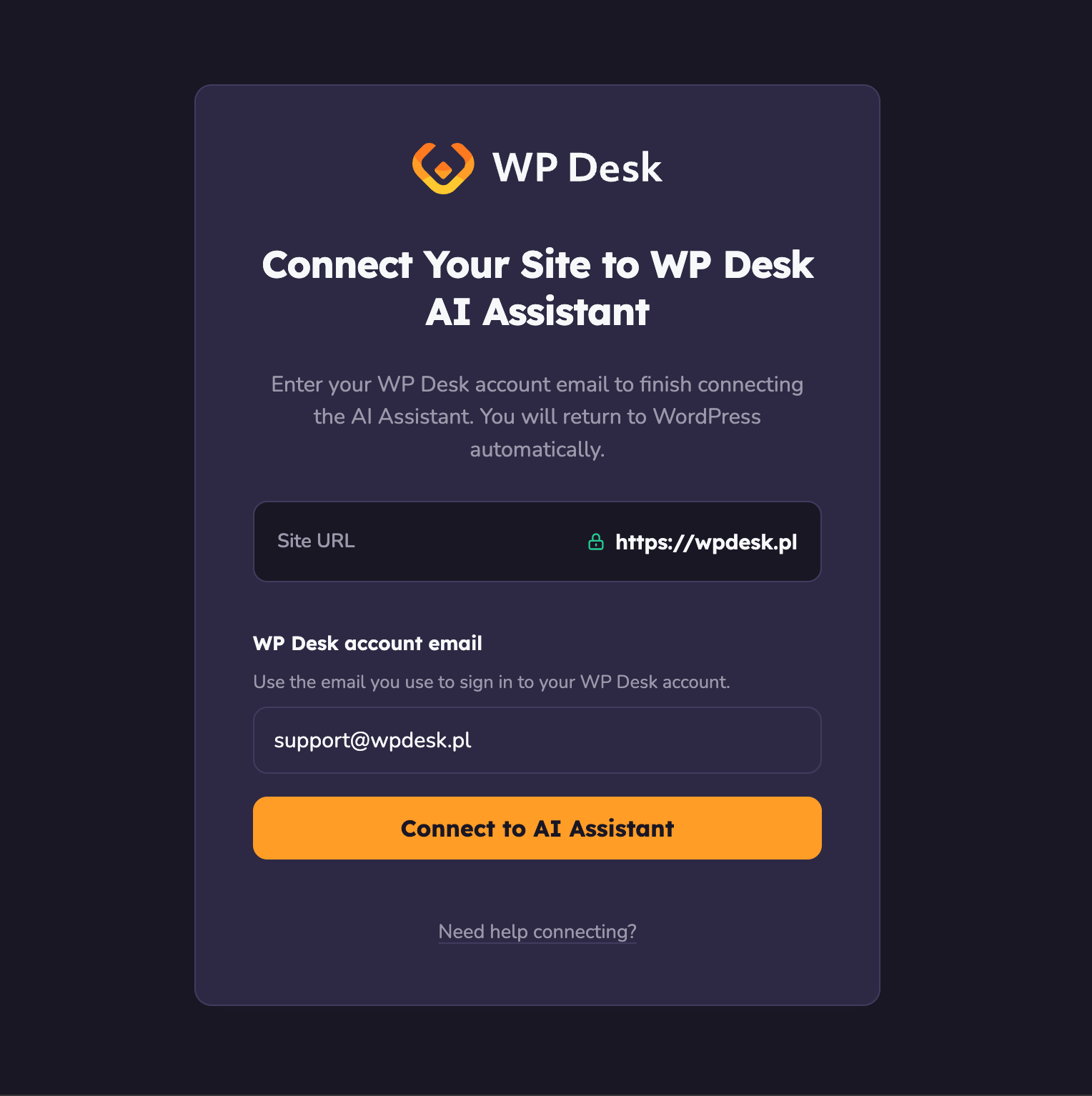
Połączenie możesz rozpocząć na dwa sposoby:
- Przejdź do listy wtyczek i użyj linku Connect WP Desk Account przy wtyczce (gdy nie jest połączona).
- Użyj linku Connect WP Desk Account w interfejsie Sandry, gdy pojawi się błąd połączenia.
Przebieg autoryzacji
- Kliknij Connect WP Desk Account.
- Zaloguj się do konta WP Desk i potwierdź połączenie witryny.
- Wróć do panelu WordPress, gdzie wtyczka zapisze dane połączenia.
- Przejdź do Ask Sandra po przekierowaniu.
- Sprawdź komunikat potwierdzający gotowość Sandry do analizy danych sklepu.
Typowe błędy autoryzacji
W trakcie połączenia mogą pojawić się błędy związane z:
- nieważnym lub wygasłym kodem autoryzacji,
- niezgodnością żądania autoryzacji z kontem lub witryną,
- witryną połączoną już z innym kontem WP Desk,
- ograniczeniami licencyjnymi.
W takiej sytuacji spróbuj połączyć ponownie lub skontaktuj się ze wsparciem WP Desk.
4. Bezpieczeństwo i prywatność danych
Sandra Analyst przetwarza wyłącznie dane potrzebne do przygotowania raportu. Zakres informacji przekazywanych do modelu AI jest ograniczony, aby chronić dane klientów sklepu.
Jakie dane są przekazywane do modelu AI
Do modelu AI trafiają wyniki zapytań SQL wygenerowanych na potrzeby raportu. Zwykle są to zbiorcze zestawienia i podsumowania danych sprzedażowych, na przykład:
- liczba zamówień w poszczególnych miesiącach,
- przychody według produktów,
- porównanie metod płatności,
- liczba zwrotów w wybranym okresie.
Ochrona danych osobowych
Dostęp do danych osobowych klientów jest blokowany. Model AI nie otrzymuje informacji takich jak:
- adresy e-mail klientów,
- adresy zamieszkania,
- adresy dostawy,
- inne dane osobowe, które nie są potrzebne do przygotowania raportu sprzedażowego.
Uczenie modelu AI
Dane przetwarzane przez Sandra Analyst nie są wykorzystywane do uczenia modelu AI.
Lokalizacja serwerów
Dane są przechowywane na serwerach hostowanych we Frankfurcie w Niemczech, na terenie Europy.
5. Ekran Zapytaj Sandry (tworzenie raportu)
Ekran Zapytaj Sandry zawiera:
- pole Analytics query,
- przycisk Generate report,
- gotowe sugestie pytań (kategorie tematyczne),
- komunikaty statusu i błędów,
- informację o ograniczeniach AI (możliwe pomyłki).
Sugestie pytań
Pod polem zapytania dostępne są kategorie i gotowe prompty, na przykład:
- For you,
- Revenue,
- Products,
- Refunds,
- Customers,
- Operations.
Kliknięcie sugestii automatycznie uzupełnia pole zapytania.
Co dzieje się po kliknięciu Generate report
- Jeśli tworzenie raportu ruszy poprawnie, użytkownik zostaje przeniesiony do szczegółów raportu.
- Jeśli raport przetwarza się w tle, pojawia się komunikat i link View All Reports.
- W przypadku błędu pojawia się komunikat (wraz z linkiem do ponownej autoryzacji, jeśli jest potrzebna).
6. Ekran Listy raportów
Widok All Reports zawiera tabelę raportów oraz narzędzia filtrowania.
Elementy listy
- Filtry statusu: All, Completed, Running, Pending, Failed.
- Kolumny: Report Title, Status, Date.
- Sortowanie po dacie (rosnąco/malejąco).
- Paginacja (pierwsza/poprzednia/następna/ostatnia strona).
Limit miesięczny
Jeśli limit jest aktywny, nad tabelą pojawia się licznik:
Monthly reports remaining: X / Y.
Puste stany
- Brak raportów ogółem: komunikat zachęca do utworzenia pierwszego raportu.
- Brak raportów dla wybranego statusu: wyświetla się osobny komunikat.
7. Widok szczegółu raportu
Kliknięcie tytułu raportu otwiera widok szczegółowy.
Główne elementy
- Link Back to Reports.
- Nagłówek raportu (tytuł oraz data wygenerowania albo status).
- Sekcja Research Question (oryginalne pytanie).
- Treść raportu (tekst, tabele, wykresy).
Statusy raportu
- Pending / Running: widok postępu i skeleton ładowania.
- Completed: pełna treść raportu.
- Failed: komunikat błędu z sugestią ponowienia lub zawężenia zapytania.
Opinie użytkownika
Dla ukończonych raportów (bez wcześniejszej opinii) wyświetla się moduł feedbacku:
- Ocena: Useful, Mixed, Not useful.
- (Opcjonalnie) Tagi problemów, np. Incorrect data, Too slow.
- (Opcjonalnie) Komentarz tekstowy.
Po wysłaniu pojawia się podziękowanie. Moduł można też zamknąć.
Executed Queries
W szczegółach raportu można rozwinąć sekcję Executed Queries:
- pokazuje zapytania SQL użyte do zbudowania raportu,
- każde zapytanie można skopiować przyciskiem Copy.
8. Praca z raportami: scenariusz krok po kroku
- Otwórz Sandra Analyst -> Ask Sandra.
- Wpisz pytanie lub wybierz gotową sugestię.
- Kliknij Generate report.
- Poczekaj na wynik w szczegółach albo przejdź do All Reports.
- Otwórz raport z listy i przeanalizuj wnioski, tabele i wykresy.
- (Opcjonalnie) Oceń raport i wyślij opinię.
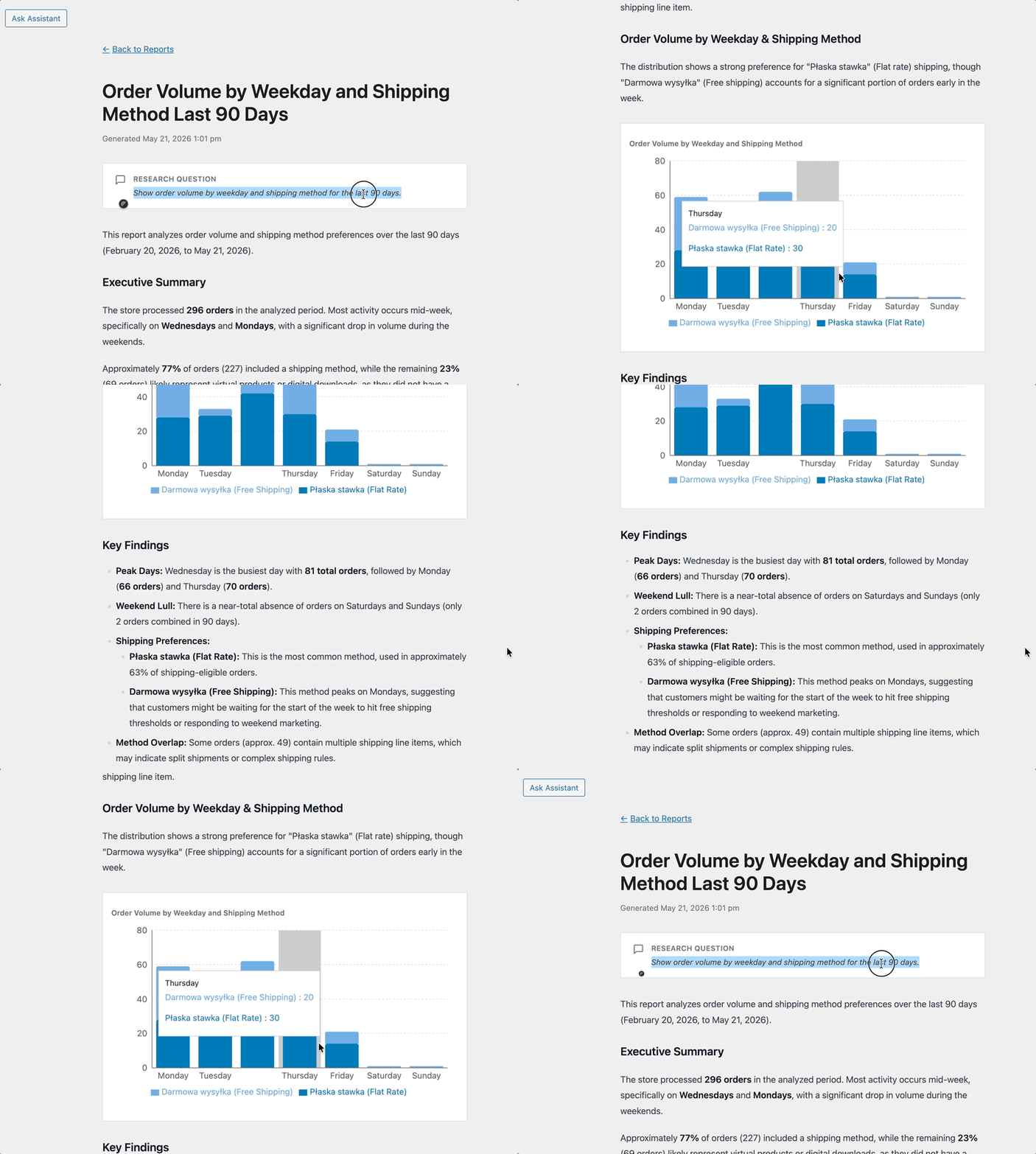
9. Przykładowe raporty, które możesz wygenerować
-
Porównanie przychodów z subskrypcji i zakupów jednorazowych
Przykładowe pytanie: “Porównaj przychody z subskrypcji i jednorazowych zakupów z ostatnich 90 dni.”
Efekt: porównanie strumieni przychodu, trend i udział procentowy.
-
Największe wzrosty i spadki przychodów produktów
Przykładowe pytanie: “Pokaż produkty z największym wzrostem lub spadkiem przychodów miesiąc do miesiąca.”
Efekt: ranking produktów według skali zmian i wyróżnione odchylenia.
-
Analiza zwrotów według produktu
Przykładowe pytanie: “Pogrupuj zwroty według produktu z ostatnich 60 dni i wskaż odstające przypadki.”
Efekt: tabela wpływu zwrotów oraz identyfikacja ryzykownych pozycji.
-
Porównanie metod płatności
Przykładowe pytanie: “Porównaj przychody, nieudane zamówienia i zwroty według metody płatności z ostatnich 90 dni.”
Efekt: porównanie jakości kanałów płatności i ich wpływu na sprzedaż.
-
Geograficzny przekrój sprzedaży
Przykładowe pytanie: “Rozbij przychody i wskaźnik zwrotów według kraju rozliczeniowego z ostatnich 6 miesięcy.”
Efekt: mapa rozkładu sprzedaży z wskaźnikami ryzyka zwrotów.
10. Najczęstsze komunikaty i ich znaczenie
- Połącz się z kontem WP Desk – brak aktywnego połączenia z WP Desk lub problem z sesją.
- Wyczerpałeś limit raportów … – miesięczny limit raportów został wyczerpany; nowe raporty będą dostępne po resecie.
- Nie mogłam stworzyć tego raportu… – nie udało się wygenerować raportu; zwykle pomaga zawężenie zakresu dat albo danych.
- Nie ma tu żadnych raportów… – lista raportów jest obecnie pusta.