
Wymagania: WordPress 6.4 lub nowszy, WooCommerce 8.3 lub nowszy, PHP 7.4 lub nowszy.
Waluta sklepu: PLN, EUR, GBP lub CZK.
Spis treści
1. Czym jest wtyczka
PayNow for WooCommerce integruje bramkę płatności Paynow (mBank / mElements S.A.) ze sklepem WooCommerce.
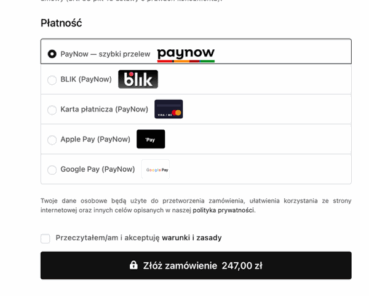
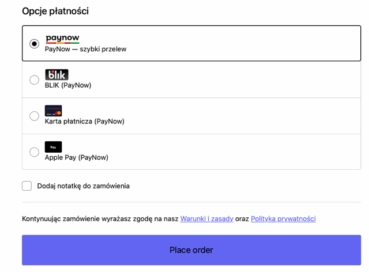
Udostępnia sześć metod płatności jako osobne bramki WooCommerce:
| Metoda | Jak działa dla klienta |
|---|---|
| PayNow — szybki przelew | wybór banku na stronie płatności Paynow (pay-by-link) |
| BLIK | kod 6-cyfrowy wpisywany bezpośrednio w kasie sklepu, potwierdzenie w aplikacji banku |
| PayPo | płatność odroczona „kup teraz, zapłać później” |
| Karta płatnicza | Visa/Mastercard z 3D Secure |
| Apple Pay | widoczna tylko na urządzeniach Apple z aktywnym Apple Pay |
| Google Pay | widoczna w Chrome i na Androidzie |
Wtyczka obsługuje klasyczny checkout (shortcode) i nowy Block Checkout, HPOS (High-Performance Order Storage),
zwroty z poziomu zamówienia, automatyczną aktualizację statusów (webhooki + zapasowe odpytywanie API)
oraz ponawianie nieudanych płatności.
2. Instalacja
- Wtyczki → Dodaj nową → Wgraj wtyczkę → wybierz plik ZIP → Zainstaluj → Aktywuj.
- Wtyczka wymaga aktywnego WooCommerce — bez niego wyświetli komunikat i nie uruchomi bramek.
3. Konfiguracja krok po kroku
3.1. Klucze API
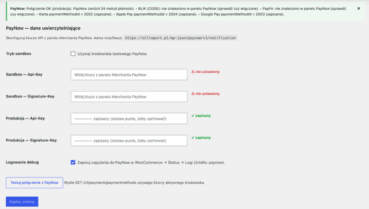
- Zaloguj się do panelu Merchanta Paynow (produkcja: panel.paynow.pl, testy: panel.sandbox.paynow.pl).
- Przejdź do Ustawienia → Sklepy i punkty płatności → Dane uwierzytelniające i skopiuj Klucz dostępu do API
oraz Klucz obliczania podpisu. - W WordPressie: WooCommerce → Ustawienia → PayNow → wklej klucze w pola odpowiedniego środowiska.
- Pole „Tryb sandbox” przełącza między środowiskiem testowym a produkcyjnym.
Bezpieczeństwo: zapisane klucze nie są nigdy wyświetlane w formularzu (pole pokazuje „•••• zapisany”).
Pusty zapis zachowuje istniejący klucz.
3.2. Test połączenia i automatyczna konfiguracja
Kliknij przycisk Testuj połączenie z PayNow. Wtyczka:
- zweryfikuje klucze wobec API Paynow,
- pobierze listę dostępnych metod płatności,
- automatycznie zapisze identyfikatory metod (paymentMethodId) dla BLIK, PayPo, Karty, Apple Pay i Google Pay
w ustawieniach odpowiednich bramek.
Wynik zobaczysz w zielonym (lub czerwonym) pasku u góry strony.
3.3. Adres powiadomień (webhook) — wymagane
W panelu Merchanta Paynow (Ustawienia → Sklepy i punkty płatności → Adres powiadomień) ustaw:
https://twoja-domena.pl/wp-json/paynow/v1/notification
Dokładny adres dla Twojego sklepu wtyczka wyświetla w nagłówku swoich ustawień. Bez tego statusy zamówień nie będą
aktualizować się natychmiast (zadziała wolniejszy mechanizm zapasowy — patrz punkt 5.3).
Uwaga: „Adres powiadomień” to inne pole niż „Adres powrotu”. Adres powrotu może pozostać pusty — wtyczka
przekazuje własny adres powrotu przy każdej płatności.
3.4. Włączenie bramek
WooCommerce → Ustawienia → Płatności → włącz wybrane bramki PayNow przełącznikami. Każda bramka ma własne
ustawienia (tytuł, opis, paymentMethodId) pod przyciskiem „Zarządzaj”.
4. Metody płatności i ich aktywacja
Część metod wymaga aktywacji po stronie Paynow, zanim zaczną działać:
| Metoda | Co trzeba zrobić po stronie Paynow |
|---|---|
| PayNow (przelewy) | nic — aktywna od razu |
| BLIK (kod w kasie) | aktywacja White Label: wyświetl klauzulę RODO Paynow w sklepie, wyślij zrzut ekranu i link do sklepu na support@paynow.pl |
| PayPo | Ustawienia → Sklepy i punkty płatności → Aktywuj PayPo w panelu (wymaga licencji mElements) |
| Karta | wniosek: Metody płatności → Płatność kartą → Aktywuj (wymaga licencji mElements) |
| Google Pay | wniosek po pozytywnym rozpatrzeniu wniosku kartowego |
| Apple Pay | wniosek po wniosku kartowym (operator Worldline); weryfikacja Apple trwa 2–5 dni |
Jeśli Twoje konto Paynow działa na starszej licencji mBank, panel poprowadzi Cię przez bezpłatną zmianę licencji
na mElements (proces online, bramka działa bez przerwy). Dopóki metoda nie jest aktywna w panelu — wyłącz jej bramkę
w WooCommerce, żeby klienci jej nie widzieli.
PayPo — wymagania szczególne
PayPo wymaga pełnego adresu kupującego (ulica z numerem, kod pocztowy, miasto, kraj). Wtyczka pilnuje tego przed
wysłaniem płatności i wskazuje brakujące pola. Adres „Krowia 45″ jest automatycznie rozdzielany na ulicę i numer domu
zgodnie z wymogami API.
Tryb pracy PayPo (w ustawieniach bramki): Paywall (domyślny — klient wybiera PayPo na stronie Paynow) lub White Label
(bezpośrednio do PayPo; wymaga dodatkowej aktywacji przez support Paynow).
5. Przebieg płatności
5.1. Ścieżka pozytywna
- Klient wybiera metodę w kasie i klika „Kupuję i płacę”.
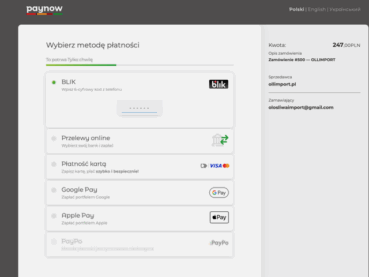
- Przelewy, karta i portfele: przekierowanie na stronę płatności Paynow → autoryzacja → powrót na stronę
„Zamówienie otrzymane”. BLIK: klient trafia od razu na stronę „Zamówienie otrzymane” i potwierdza płatność
w aplikacji banku. - Strona podziękowań pokazuje status na żywo („oczekujemy na potwierdzenie” z automatycznym odświeżaniem), a po zaksięgowaniu — standardowe potwierdzenie WooCommerce.
- Zamówienie zmienia status na Przetwarzanie (lub Zakończone dla produktów wirtualnych).
5.2. Ścieżka negatywna (odrzucenie lub błąd)
Zamówienie dostaje status Nieudane, a klient widzi na stronie podziękowań komunikat o braku płatności i przycisk
Zapłać za zamówienie. Ponowna płatność jest powiązana z tym samym zamówieniem (mechanizm ABANDONED w Paynow).
Link do ponowienia płatności jest też w mailu WooCommerce i w Moje konto → Zamówienia.
5.3. Aktualizacja statusów
Statusy przychodzą dwiema drogami:
- Webhook (natychmiast) — Paynow wysyła powiadomienie na adres z punktu 3.3; wtyczka weryfikuje podpis HMAC-SHA256
i odrzuca sfałszowane żądania. Duplikaty powiadomień są ignorowane. - Odpytanie API (zapasowo) — przy każdym wejściu na stronę podziękowań zamówienia oczekującego wtyczka sprawdza status
bezpośrednio w API Paynow.
6. Zwroty
- Otwórz opłacone zamówienie → Pozycje zamówienia → Zwrot.
- Wpisz kwotę (możliwe zwroty częściowe i wielokrotne — do łącznej kwoty zamówienia).
- Kliknij Zwrot przez PayNow (nie „Zwrot ręczny” — ten nie przelewa pieniędzy!).
- Wtyczka zapisze refundId i status w notatce zamówienia; środki wracają do klienta zwykle do 24 godzin.
Wymagania: zamówienie opłacone (Przetwarzanie/Zakończone), harmonogram wypłat „dziennie” w panelu Paynow,
minimalna kwota 0,01 zł (1 zł dla płatności kartą). Powód zwrotu wpisany w WooCommerce trafia do notatki zamówienia
(API Paynow nie przyjmuje własnych opisów).
7. Statusy zamówień
8. Narzędzia administratora
- Kolumna „PayNow” na liście zamówień — kolorowy status płatności (zielony CONFIRMED, żółty PENDING, czerwony REJECTED).
- paymentId i refundId w edycji zamówienia (sekcja płatności) + link do panelu Merchanta.
- Widget kokpitu — 10 ostatnich transakcji PayNow z linkami.
- Logi: włącz „Logowanie debug” w ustawieniach → WooCommerce → Status → Logi → źródło „paynow”.
Klucze API i kody BLIK są maskowane, adresy e-mail klientów anonimizowane (RODO). - Filtry dla developerów:
paynow_wc_payment_payload(modyfikacja żądania płatności),paynow_wc_payment_amount(modyfikacja kwoty).
9. Rozwiązywanie problemów
| Objaw | Przyczyna i rozwiązanie |
|---|---|
| „Requests signature verification failed” | Błędny lub niepełny klucz podpisu; klucz z innego środowiska (sandbox/produkcja). Wklej klucze ponownie i użyj „Testuj połączenie”. |
| Zamówienie nie zmienia statusu | Brak adresu powiadomień w panelu Paynow (punkt 3.3). Sprawdź logi — powinny być wpisy „Webhook received”. |
| „Payment method is not available” | Metoda nieaktywna w panelu Paynow (punkt 4) — złóż wniosek lub wyłącz bramkę. |
| „PayPo wymaga: …” w kasie | Klient nie uzupełnił wskazanych pól adresu — to poprawna walidacja. |
| BLIK pyta o kod drugi raz na stronie Paynow | Brak paymentMethodId (kliknij „Testuj połączenie”) lub brak aktywacji White Label. |
| „invalid field value” przy zwrocie | Zaktualizuj wtyczkę do wersji 0.2.7 lub nowszej. |
| Klient wrócił przed zaksięgowaniem | Normalne — strona podziękowań odświeża się automatycznie do 2 minut, a status doślą webhook lub API. |