
Spis treści
- 1 Wymagania
- 2 1. Czym jest wtyczka
- 3 2. Gdzie to się konfiguruje
- 4 3. Zakładka Ogólne
- 5 4. Zakładka Waluty
- 6 5. Zakładka Automatyczne kursy
- 7 6. Zakładka Integracje
- 8 7. Zakładka Import / eksport
- 9 8. Ceny walutowe w edycji produktu
- 10 9. Przełącznik waluty na stronie
- 11 10. Jak wtyczka dobiera walutę
- 12 11. Wysyłka, kupony i bramki płatności
- 13 12. Rozwiązywanie problemów
- 14 13. Szybki start
Wymagania
- WordPress 6.0 lub nowszy,
- WooCommerce 6.0 lub nowszy,
- PHP 7.4 lub nowszy.
Wtyczka działa na podstawowej walucie sklepu WooCommerce, a kurs waluty jest mnożnikiem cena_w_walucie = cena_bazowa × kurs.
1. Czym jest wtyczka
Flexible Currency Switcher pozwala prowadzić sklep w wielu walutach. Możesz przypisać waluty do krajów,
ustawić kurs ręcznie albo pobierać go automatycznie, a także pozwolić klientowi przełączać walutę samodzielnie.
Wtyczka obejmuje ceny produktów, warianty, wysyłkę, kupony o stałej kwocie, bramki płatności,
przełącznik waluty, widget, blok Gutenberga i shortcode.
2. Gdzie to się konfiguruje
Główny ekran ustawień znajduje się w WooCommerce → Przełącznik walut.
Na tej stronie widzisz zakładki: Ogólne, Waluty, Automatyczne kursy,
Integracje oraz Import / eksport.
Na górze ekranu wtyczka pokazuje walutę bazową sklepu oraz krótką informację, że kurs działa jako mnożnik.
3. Zakładka Ogólne
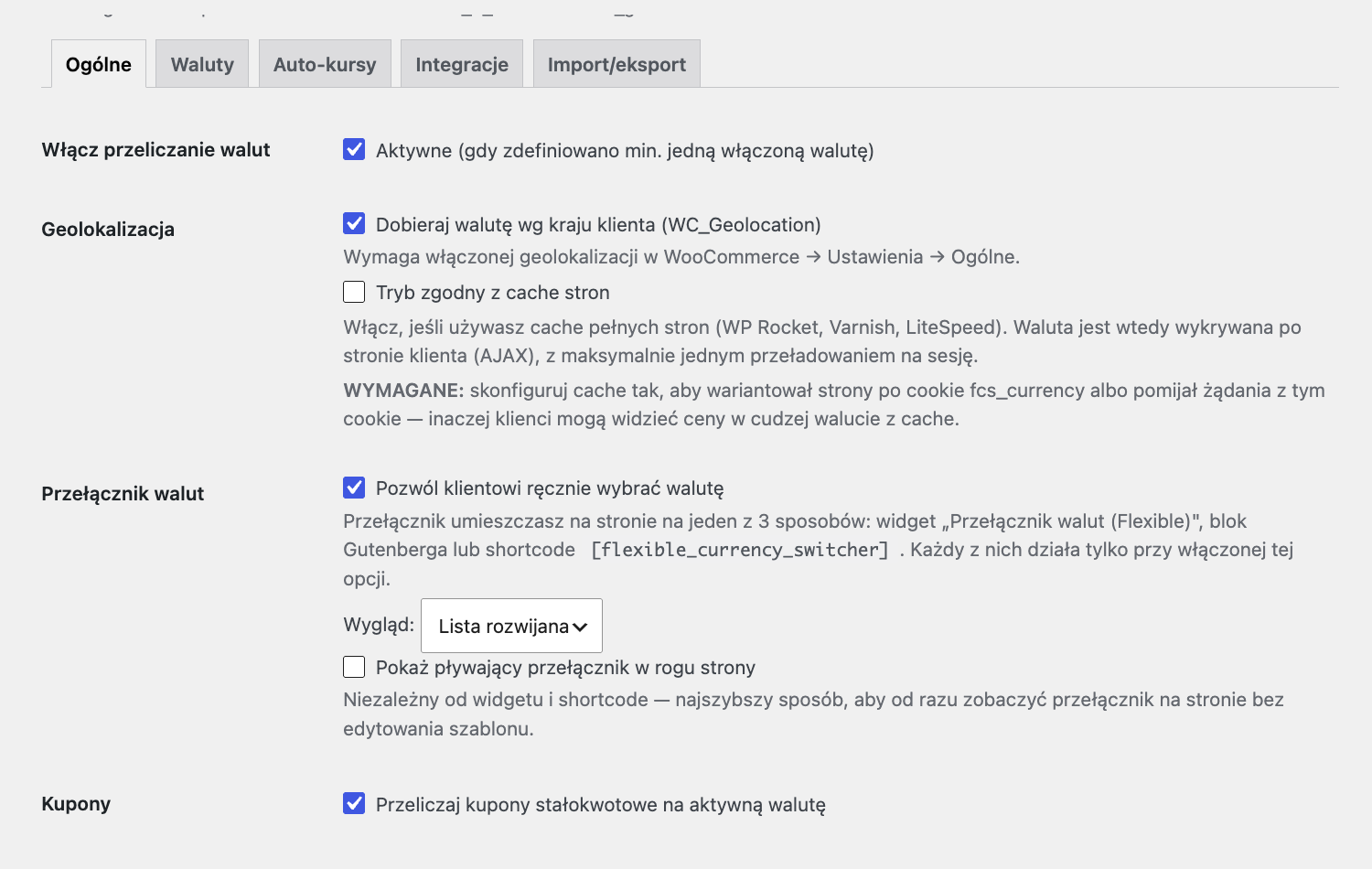
Ta zakładka zawiera podstawowe przełączniki działania wtyczki.
| Opcja | Do czego służy |
|---|---|
| Włącz konwersję walut | Włącza konwersję walut w sklepie. Działa tylko wtedy, gdy masz przynajmniej jedną aktywną walutę. |
| Geolokalizacja | Wybiera walutę na podstawie kraju klienta przez geolokalizację WooCommerce. |
| Tryb zgodny z cache stron | Tryb zgodny z cache pełnych stron. Wykrywa walutę po stronie klienta przez AJAX i pomaga uniknąć błędów przy cache. |
| Przełącznik waluty | Włącza ręczny przełącznik waluty dla klienta. |
| Styl | Wybór wyglądu przełącznika: Lista rozwijana, Linki albo Przyciski. |
| Pokaż pływający przełącznik w rogu strony | Wyświetla pływający przełącznik w rogu strony, niezależnie od widgetu i shortcode. |
| Kupony | Przelicza kupony kwotowe na aktywną walutę. |
Opcja geolokalizacji wymaga włączenia geolokalizacji w WooCommerce → Ustawienia → Ogólne.
Tryb cache kompatybilny warto włączyć, jeśli korzystasz z cache całych stron, np. WP Rocket, LiteSpeed lub Varnish.
Przełącznik waluty
Przełącznik może być wyświetlany na trzy sposoby: jako widget, blok Gutenberga albo shortcode
[flexible_currency_switcher]. Wszystkie trzy działają tylko wtedy, gdy opcja
Przełącznik waluty jest włączona.
Z poziomu tej samej zakładki wybierasz także, czy przełącznik ma być automatyczny jako pływający element w rogu strony.
4. Zakładka Waluty
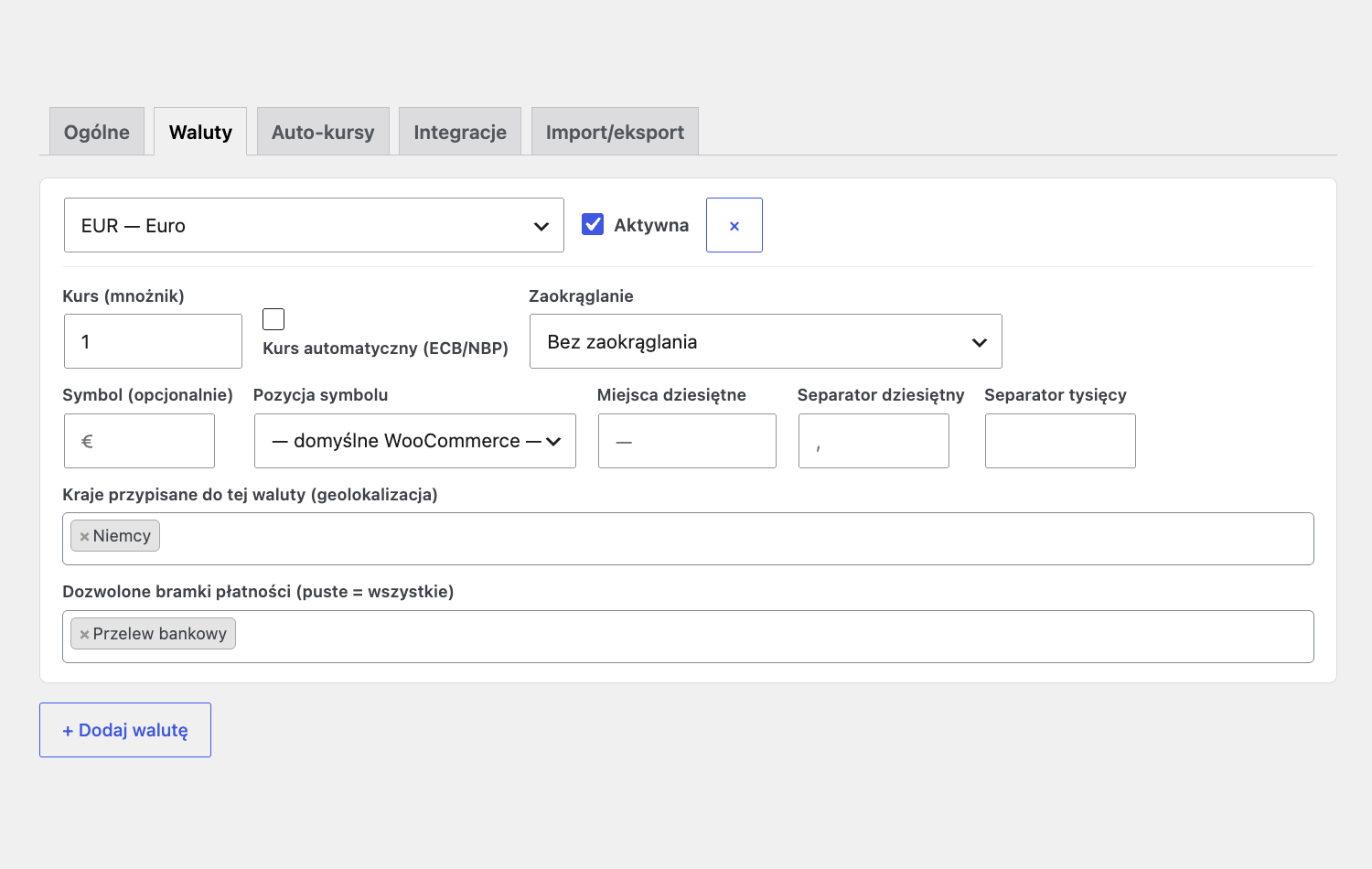
Każda waluta ma własną kartę ustawień. Możesz dodać dowolną liczbę walut dostępnych w WooCommerce.
W każdej karcie ustawiasz osobno aktywność, kurs, zaokrąglenie, formatowanie i ograniczenia.
| Pole | Znaczenie |
|---|---|
| Aktywna | Aktywuje daną walutę. Waluta musi być aktywna, żeby pojawiała się na stronie. |
| Kurs (mnożnik) | Kurs waluty względem waluty bazowej sklepu. |
| Automatyczny kurs (ECB / NBP) | Oznacza walutę jako aktualizowaną automatycznie przez źródło kursu. |
| Zaokrąglenie | Tryb zaokrąglania ceny w tej walucie. |
| Symbol (opcjonalnie) | Własny symbol waluty. Jeśli pole jest puste, wtyczka użyje symbolu z WooCommerce. |
| Pozycja symbolu | Pozycja symbolu względem kwoty: przed, po, z odstępem lub zgodnie z domyślnym ustawieniem WooCommerce. |
| Miejsca po przecinku | Liczba miejsc po przecinku dla tej waluty. |
| Separator dziesiętny | Separator części dziesiętnej, np. przecinek. |
| Separator tysięcy | Separator tysięcy, np. spacja. |
| Kraje przypisane do tej waluty (geolokalizacja) | Lista krajów, dla których ta waluta ma być domyślnie wybierana. |
| Dozwolone bramki płatności (puste = wszystkie) | Ogranicza dostępne bramki płatności dla tej waluty. Puste pole oznacza wszystkie bramki. |
Tryby zaokrąglania
| Tryb | Efekt |
|---|---|
| Bez zaokrąglania | Brak dodatkowego zaokrąglania. |
| Do 2 miejsc po przecinku | Zaokrąglenie do dwóch miejsc po przecinku. |
| Najbliższa pełna liczba | Najbliższa pełna liczba. |
| Pełna liczba, zawsze w górę | Pełna liczba zawsze w górę. |
| Końcówka .99 | Końcówka .99, zawsze w górę. |
| Końcówka .95 | Końcówka .95, zawsze w górę. |
| Końcówka .50 | Końcówka .50, zawsze w górę. |
| Końcówka .00 | Końcówka .00 według najbliższej wartości. |
Pozycja symbolu może być ustawiona jako przed kwotą, za kwotą, z odstępem albo zgodnie z domyślnym ustawieniem WooCommerce.
Dodawanie walut
Na dole zakładki znajduje się przycisk + Dodaj walutę.
Dodajesz nim kolejną kartę waluty z pełnym zestawem pól.
5. Zakładka Automatyczne kursy
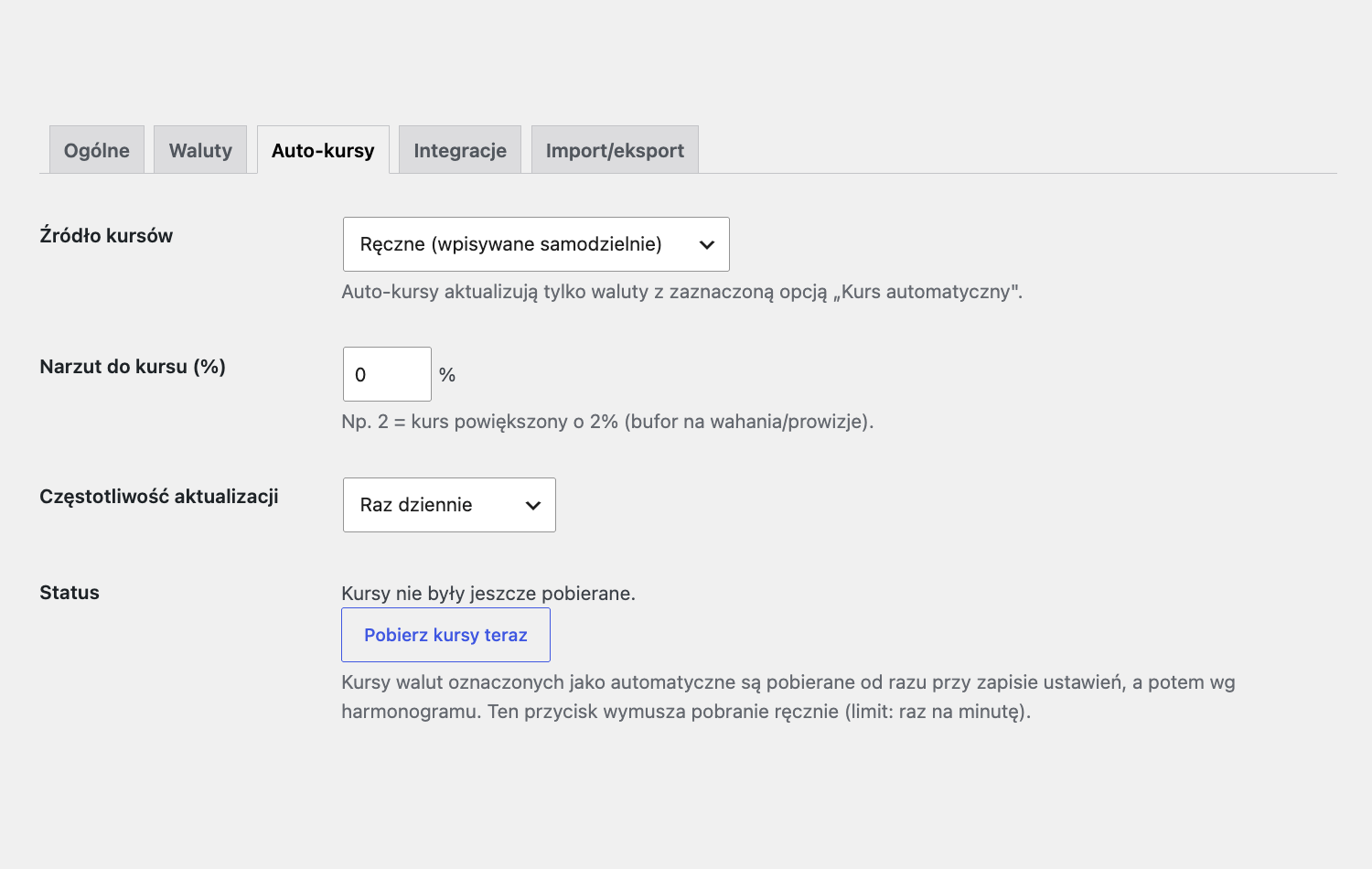
Ta zakładka służy do ustawiania automatycznego pobierania kursów.
| Opcja | Do czego służy |
|---|---|
| Źródło kursu | Wybór źródła kursów: Ręcznie, Europejski Bank Centralny (ECB) albo Narodowy Bank Polski (NBP, tabela A). |
| Narzut kursowy (%) | Dodatkowy narzut procentowy do kursu, np. na bufor dla wahań i opłat. |
| Częstotliwość aktualizacji | Częstotliwość aktualizacji: raz dziennie, dwa razy dziennie albo co godzinę. |
| Status | Pokazuje datę ostatniej aktualizacji i jej wynik. |
| Pobierz kursy teraz | Ręczne pobranie kursów natychmiast, bez czekania na cron. |
Automatyczne kursy działają tylko dla walut, które mają zaznaczone Automatyczny kurs (ECB / NBP).
Po zapisaniu ustawień wtyczka może pobrać kursy od razu, a następnie według wybranego harmonogramu.
Co oznaczają źródła kursów
- Ręcznie – wpisujesz kurs ręcznie.
- ECB – kursy z Europejskiego Banku Centralnego.
- NBP – kursy z tabeli A Narodowego Banku Polskiego.
6. Zakładka Integracje
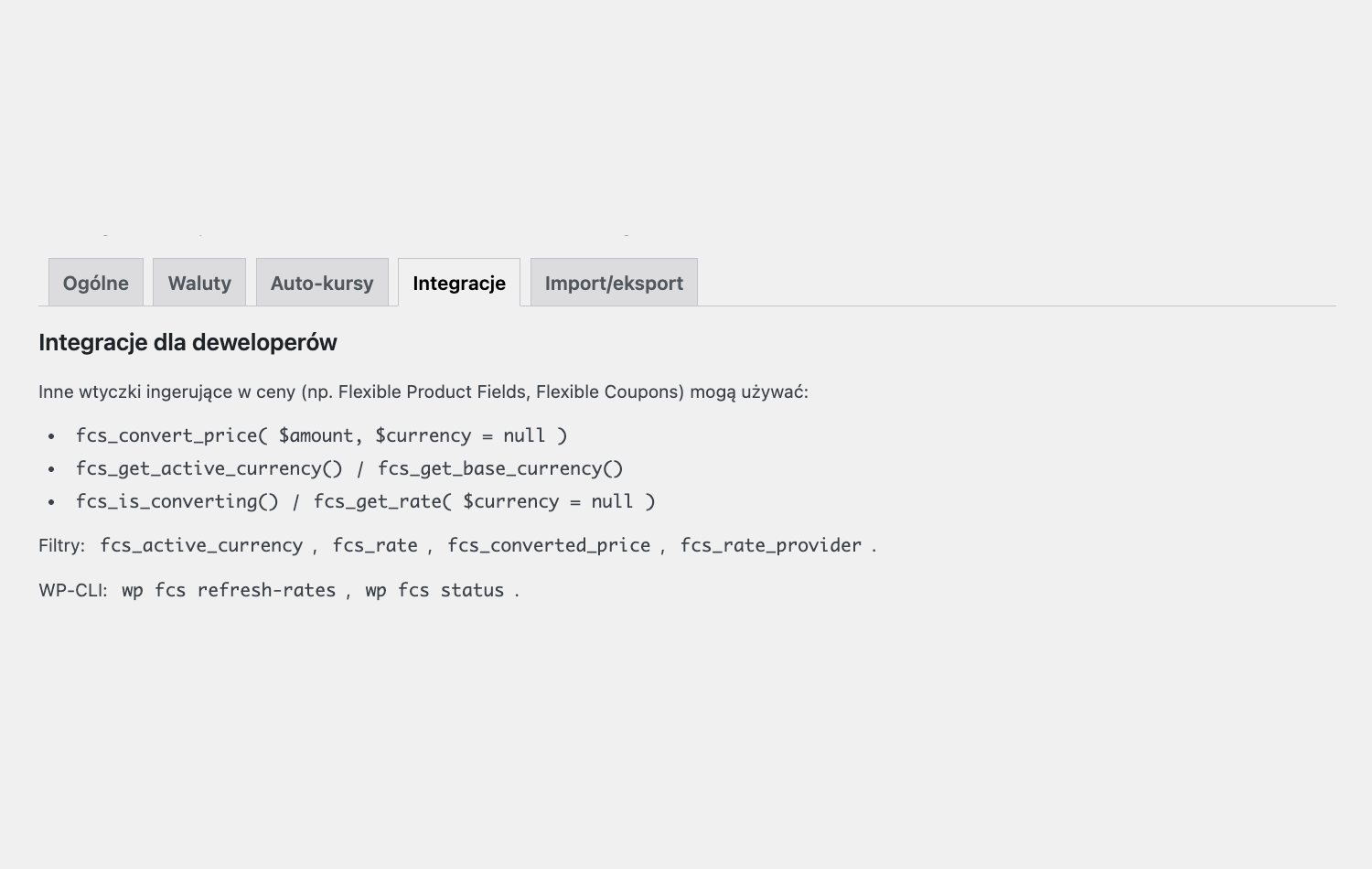
To zakładka informacyjna dla bardziej technicznych integracji. Pokazuje pomocnicze funkcje,
filtry i komendy WP-CLI, których mogą używać inne rozszerzenia.
Jeżeli zarządzasz sklepem jako użytkownik końcowy, zwykle nie musisz niczego tutaj zmieniać.
7. Zakładka Import / eksport
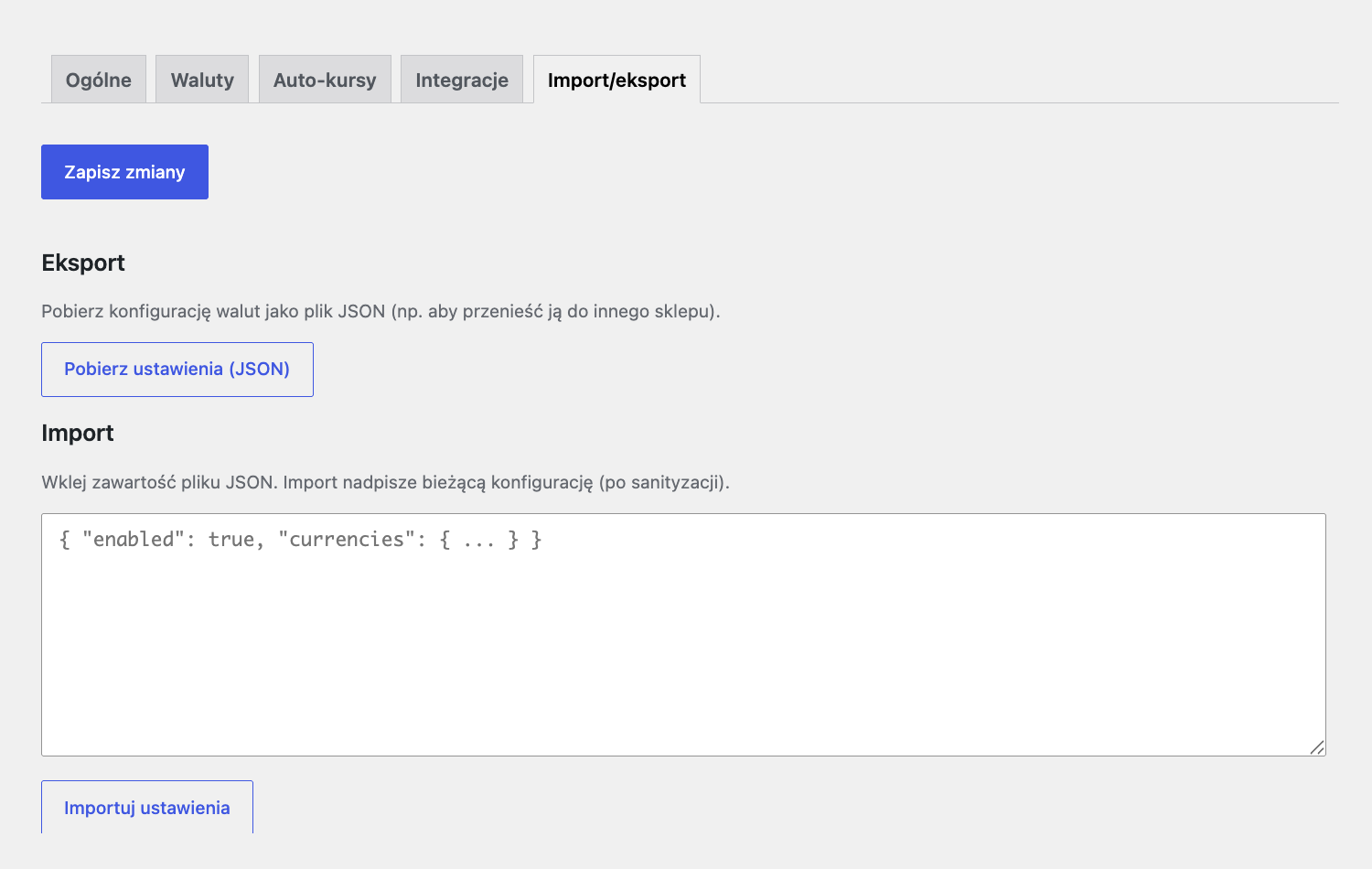
Ten ekran służy do przenoszenia ustawień między sklepami.
| Opcja | Znaczenie |
|---|---|
| Eksportuj ustawienia (JSON) | Pobiera konfigurację walut jako plik JSON. |
| Importuj ustawienia | Wkleja konfigurację JSON i nadpisuje obecne ustawienia po sanityzacji danych. |
Import jest przydatny, gdy chcesz skopiować konfigurację do drugiego sklepu albo przywrócić ustawienia po zmianach.
8. Ceny walutowe w edycji produktu
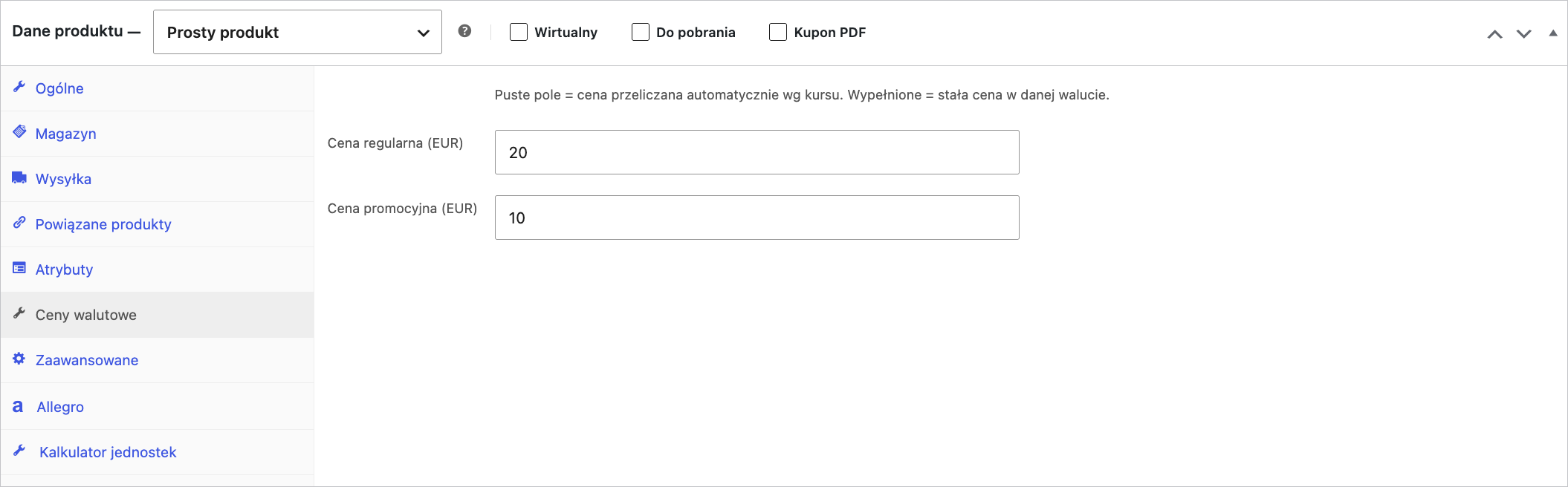
W edycji produktu pojawia się zakładka Ceny walutowe dla produktów prostych i zewnętrznych.
Dla wariantów pola cenowe pojawiają się w edycji każdego wariantu.
| Pole | Znaczenie |
|---|---|
| Cena regularna (waluta) | Stała cena regularna dla konkretnej waluty. |
| Cena promocyjna (waluta) | Stała cena promocyjna dla konkretnej waluty. |
Jeśli pole pozostawisz puste, wtyczka przeliczy cenę automatycznie według kursu. Jeśli wpiszesz wartość,
ta cena ma pierwszeństwo nad przeliczeniem.
Na ekranie produktu i wariantów możesz więc mieszać dwa tryby: część cen może być przeliczana z kursu,
a część ustawiona ręcznie.
9. Przełącznik waluty na stronie
Przełącznik waluty może pojawić się w trzech miejscach:
- jako widget Przełącznik walut (Flexible),
- jako blok Gutenberga Przełącznik walut (Flexible),
- jako shortcode
[flexible_currency_switcher].
W samym przełączniku możesz wybrać trzy style:
- Lista rozwijana – lista rozwijana,
- Linki – lista linków,
- Przyciski – lista przycisków.
Widget ma dodatkowo tylko jedno pole: Tytuł.
W bloku w panelu bocznym widzisz pole Styl.
Jeśli włączysz tryb automatyczny w ustawieniach, przełącznik może wyświetlać się również jako pływający element
w rogu strony.
10. Jak wtyczka dobiera walutę
Po włączeniu geolokalizacji wtyczka może automatycznie wybrać walutę na podstawie kraju klienta.
Każda waluta ma własną listę krajów, które przypisujesz w zakładce Waluty.
Jeśli użytkownik ręcznie przełączy walutę, wybór ten może zostać zapamiętany i użyty na kolejnych stronach.
11. Wysyłka, kupony i bramki płatności
Dla każdej waluty możesz wskazać dozwolone bramki płatności. Jeśli lista bramek jest pusta, waluta nie ogranicza metod płatności.
Kupony o stałej kwocie są przeliczane na aktywną walutę, a koszty wysyłki i progi darmowej wysyłki są również dostosowywane do wybranej waluty.
12. Rozwiązywanie problemów
- Nie widać walut na froncie – sprawdź, czy włączona jest opcja Włącz konwersję walut i czy przynajmniej jedna waluta ma zaznaczone Aktywna.
- Przełącznik nie pojawia się – upewnij się, że opcja Przełącznik waluty jest włączona.
- Waluta nie zmienia się po kraju klienta – sprawdź przypisanie krajów w karcie waluty oraz włączenie geolokalizacji.
- Automatyczne kursy nie działają – sprawdź, czy dana waluta ma zaznaczone Automatyczny kurs (ECB / NBP) i czy wybrano źródło kursu inne niż Ręcznie.
- Nie działa cache-friendly mode – skonfiguruj cache tak, aby uwzględniał cookie
fcs_currencylub omijał żądania z tym cookie. - Cena produktu nie zmienia się – jeśli dla danej waluty wpisano ręczną cenę produktu, to ona ma pierwszeństwo przed kursem.
13. Szybki start
- Wejdź w WooCommerce → Przełącznik walut.
- Włącz Włącz konwersję walut.
- Dodaj co najmniej jedną walutę w zakładce Waluty i zaznacz Aktywna.
- Jeśli chcesz wybór automatyczny, przypisz kraje do waluty.
- Jeśli chcesz wybór ręczny, włącz Przełącznik waluty i wybierz styl.
- Jeśli używasz kursów zewnętrznych, ustaw Źródło kursu i kliknij Pobierz kursy teraz.
- Opcjonalnie ustaw ręczne ceny na poziomie produktu lub wariantu.