Spis treści
Najważniejsze funkcje wtyczki
Dropshipping Export Orders PRO służy do eksportowania danych zamówień WooCommerce do plików CSV, XML lub JSON. Wtyczka pomaga przygotować plik z zamówieniami i pozycjami zamówień w formacie potrzebnym do dalszej obsługi, np. przez dostawcę, hurtownię, operatora dropshippingu lub wewnętrzny system realizacji zamówień.
Najważniejsze funkcje wtyczki:
- Eksport do CSV, XML i JSON – wybierz format pliku odpowiedni dla odbiorcy danych.
- Mapowanie pól zamówienia – zdecyduj, które dane mają znaleźć się w eksporcie, i zmień nazwy pól w pliku.
- Logika warunkowa – eksportuj tylko te zamówienia, które spełniają określone warunki, np. mają wybrany status, walutę, datę utworzenia, wartość zamówienia albo zawierają produkt z wybranej kategorii, tagu, SKU lub nazwy.
- Eksport ręczny i automatyczny – uruchom eksport od razu albo ustaw harmonogram cron dla wybranych dni tygodnia i godzin.
- Zapis pliku na serwerze – wskaż ścieżkę, w której wtyczka ma zapisać wygenerowany plik.
- Wysyłka pliku e-mailem – po zakończonym eksporcie wtyczka może wysłać plik jako załącznik na wskazany adres.
- Automatyczna zmiana statusu zamówienia – po eksporcie możesz ustawić zmianę statusu wyeksportowanych zamówień na wybrany status WooCommerce.
- Menedżer eksportów – zarządzaj zapisanymi eksportami, uruchamiaj je ponownie, edytuj, duplikuj, usuwaj i sprawdzaj ich status oraz statystyki.
Wtyczka będzie przydatna szczególnie wtedy, gdy regularnie przekazujesz zamówienia poza WooCommerce, np. do hurtowni, dostawcy lub systemu magazynowego. Możesz przygotować oddzielne eksporty dla różnych scenariuszy, np. tylko dla zamówień o konkretnym statusie, z wybranych kategorii produktów albo realizowanych w określonej walucie.
Instalacja
Aktywacja subskrypcji
Aktualizacja
Menedżer Eksportu
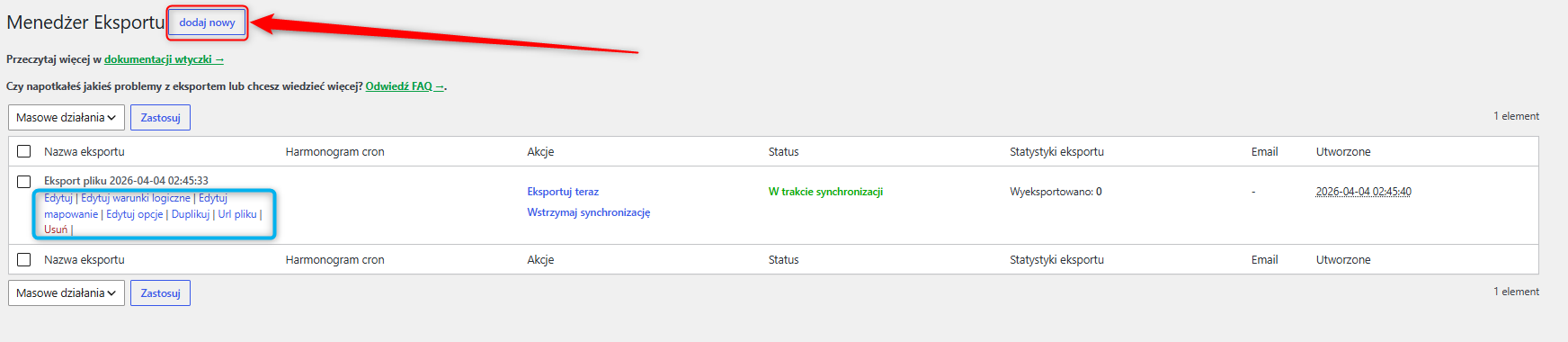
Zakładka zawiera tabelę umożliwiającą szybkie zarządzanie wszystkimi eksportami i podgląd ich najważniejszych statystyk. Kliknij przycisk Dodaj nowy jeżeli potrzebujesz nowego pliku eksportu.
Nazwa eksportu
Kolumna pokazuje nazwę eksportu oraz dodatkowe opcje (po najechaniu kursorem):
- Edytuj – umożliwia edytowanie eksportu od początku (od kroku 1/4),
- Edytuj mapowanie – umożliwia edytowanie eksportu na etapie Mappera produktu (od kroku 3/4),
- Edytuj opcje – umożliwia edytowanie eksportu na etapie Opcje eksportu (od kroku 4/4),
- Duplikuj – umożliwia sklonowanie eksportu wraz ze wszystkimi jego ustawieniami,
- Usuń – umożliwia usunięcie eksportu.
Harmonogram cron
Kolumna pokazuje harmonogram (termin) automatycznego eksportu do pliku.
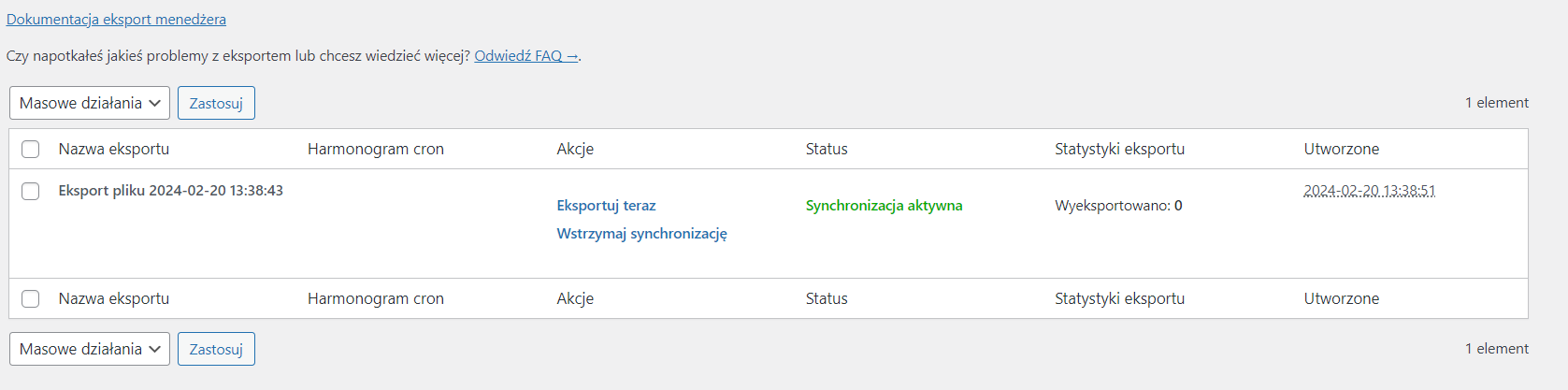
Akcje
Kolumna pokazuje akcje niezwiązane z konfiguracją eksportu:
- Eksportuj teraz – umożliwia ręczne uruchomienie procesu eksportu oraz jego podgląd
- Wstrzymaj synchronizację – umożliwia wyłączenie automatycznego eksportu dla Harmonogramu cron (ustawionego w kroku 4/4) o ile automatyczny eksport jest włączony
Status
Kolumna pokazuje jaki jest aktualny status eksportu:
- Synchronizacja aktywna – eksport uruchomi się automatycznie zgodnie z harmonogramem cron,
- Synchronizacja wstrzymana – eksport nie uruchomi się automatycznie (możliwa jest jego aktywacja lub ręczne uruchomienie),
- W trakcie synchronizacji – proces eksportu uruchomił się i jest w trakcie.
Statystyki eksportu
Kolumna zawiera informacje związane z zamówieniami tzn. ile z nich zostało wyeksportowanych lub pominiętych w trakcie procesu.
Utworzone
Kolumna pokazuje datę utworzenia eksportu.
Kroki konfiguracji eksportu
Eksport: krok 1
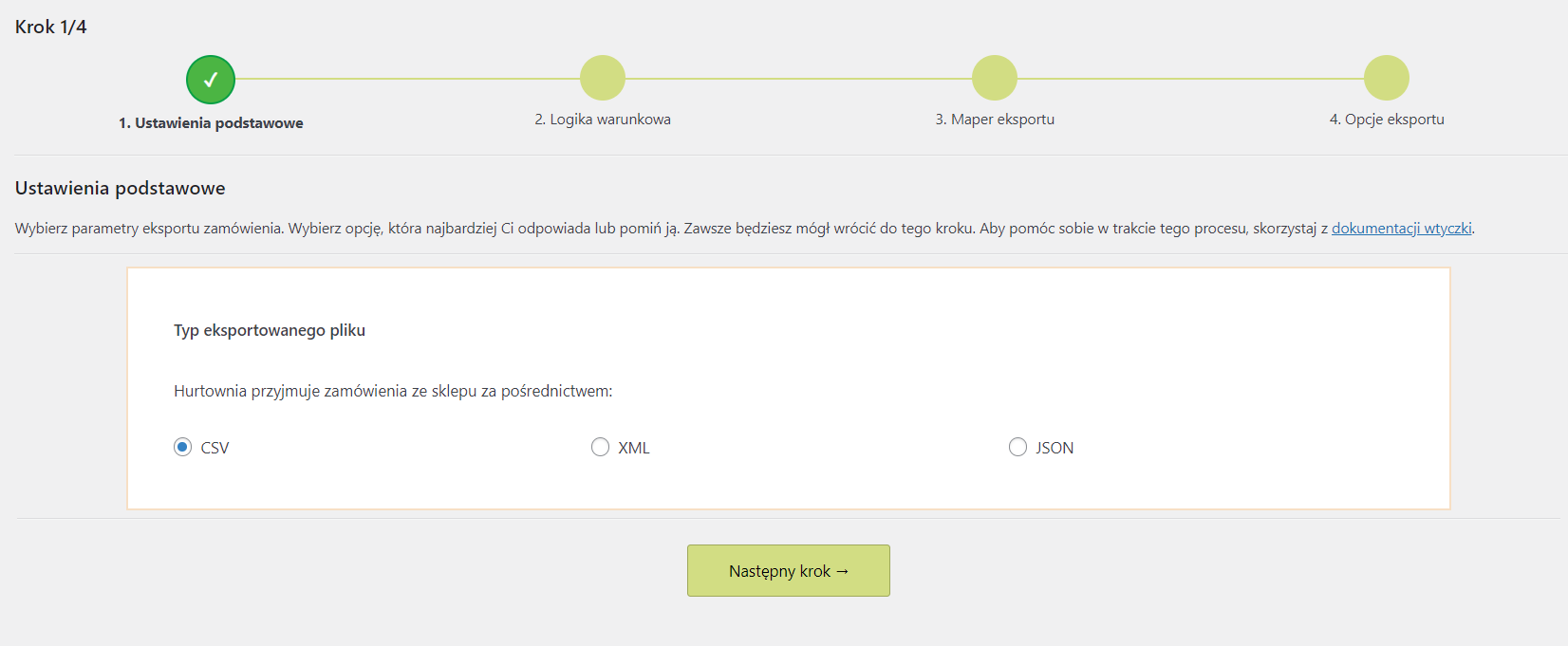
Pierwszy krok zawiera podstawowe informacje na temat rodzaju pliku, który ma być wyeksportowany. Możesz wybrać spośród trzech rodzajów plików:
- CSV,
- XML,
- JSON.
Logika warunkowa: krok 2
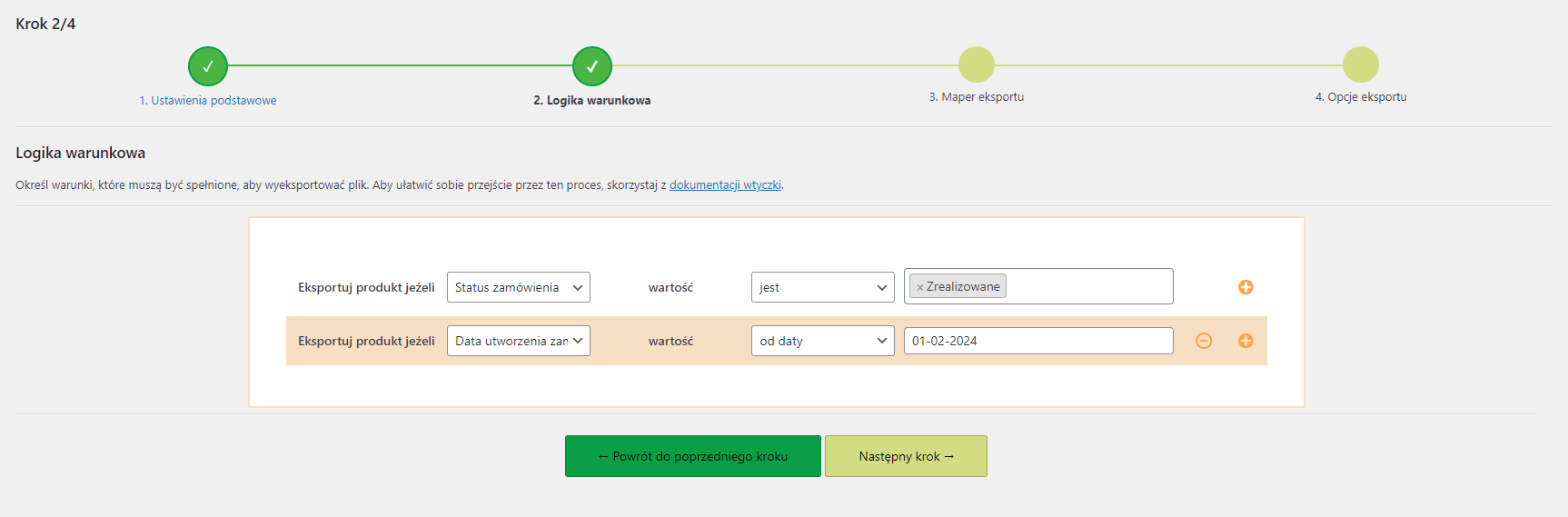
Drugi krok zawiera ustawienia logiki warunkowej pozwalające na jeszcze dokładniejsze zawężenie tego jakie zamówienia będą uwzględnione w eksporcie. Zamówienie zostanie uwzględnione, jeżeli spełni określone warunki.
- Wybierz z listy, jaki parametr zamówienia będzie podlegał sprawdzeniu.
Dostępne opcje to:
- Status zamówienia,
- Adres mailowy zamówienia,
- Waluta zamówienia,
- Data zamówienia,
- Całkowita wartość zamówienia,
- Rodzaj zamówienia,
- Nazwa produktu,
- Kategoria produktu,
- SKU produktu,
- Tag produktu.
- Wybierz jaka będzie relacja między parametrem a wartością.
Dostępne opcje zależą od wybranego parametru:- znajduje się w,
- jest równa,
- zawiera,
- od daty,
- do daty,
- jest większa od,
- jest mniejsza od,
- jest równa,
- jest.
- Wpisz, jaka wartość będzie podlegała sprawdzeniu. Jeżeli wartość nie będzie uzupełniona to warunek nie będzie brany pod uwagę.
Dostępne formaty to:- Status zamówienia (multi-select),
- Tekst lub wartość – użyj separatora kreska pionowa (|) do oddzielania wpisywanych wartości,
- Wybór daty z kalendarza,
- Kategoria (multi-select),
- Nazwa tagu (multi-select).
- Kliknij przycisk PLUS jeżeli potrzebujesz kolejnego warunku. Kliknij przycisk MINUS jeżeli nie potrzebujesz już konkretnego warunku.
Eksportuj zamówienie jeżeli 'Status zamówienia' ma wartość 'Zrealizowane' +
Eksportuj zamówienie jeżeli 'Data' jest od '01.02.2024'Zamówienie zostanie uwzględnione w eksporcie, jeżeli jego status to zrealizowane i występowało od 01.00.2024.
Eksport mapper: krok 3
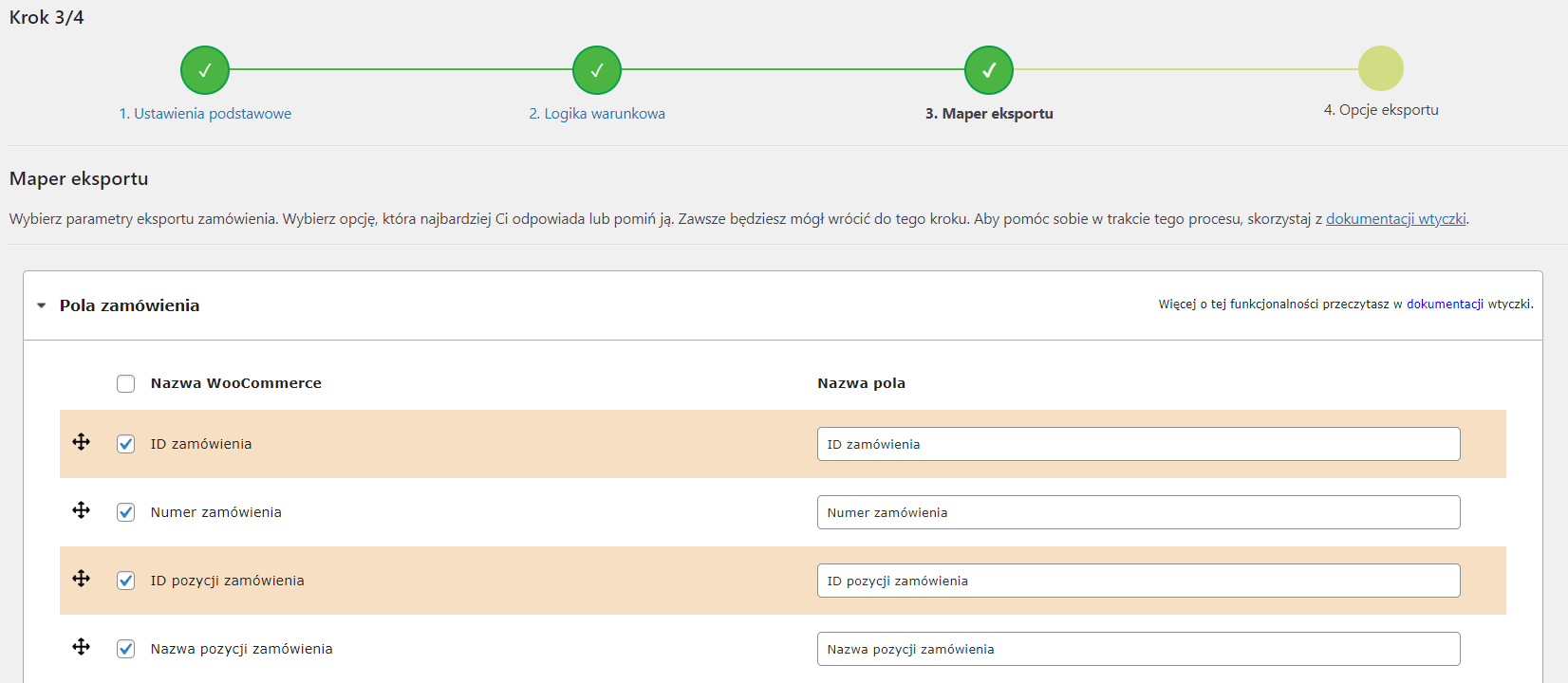
Trzeci krok zawiera sekcje z ustawieniami dot. informacji, jakie będą eksportowane razem z zamówieniem.
Pola zamówienia
Sekcja zawiera tabelę pokazującą wszystkie pola, jakie są dostępne do eksportu.
Odznacz checkbox obok konkretnego wiersza, aby dane pole nie było uwzględnione w eksporcie
Druga kolumna zawiera oryginalną nazwę pola w WooCommerce – ta nazwa nie jest edytowalna.
Wpisz własną nazwę pola w kolumnie Nazwa pola – zastąpi ona oryginalną nazwę pola (opcjonalnie).
Opcje eksportu: krok 4
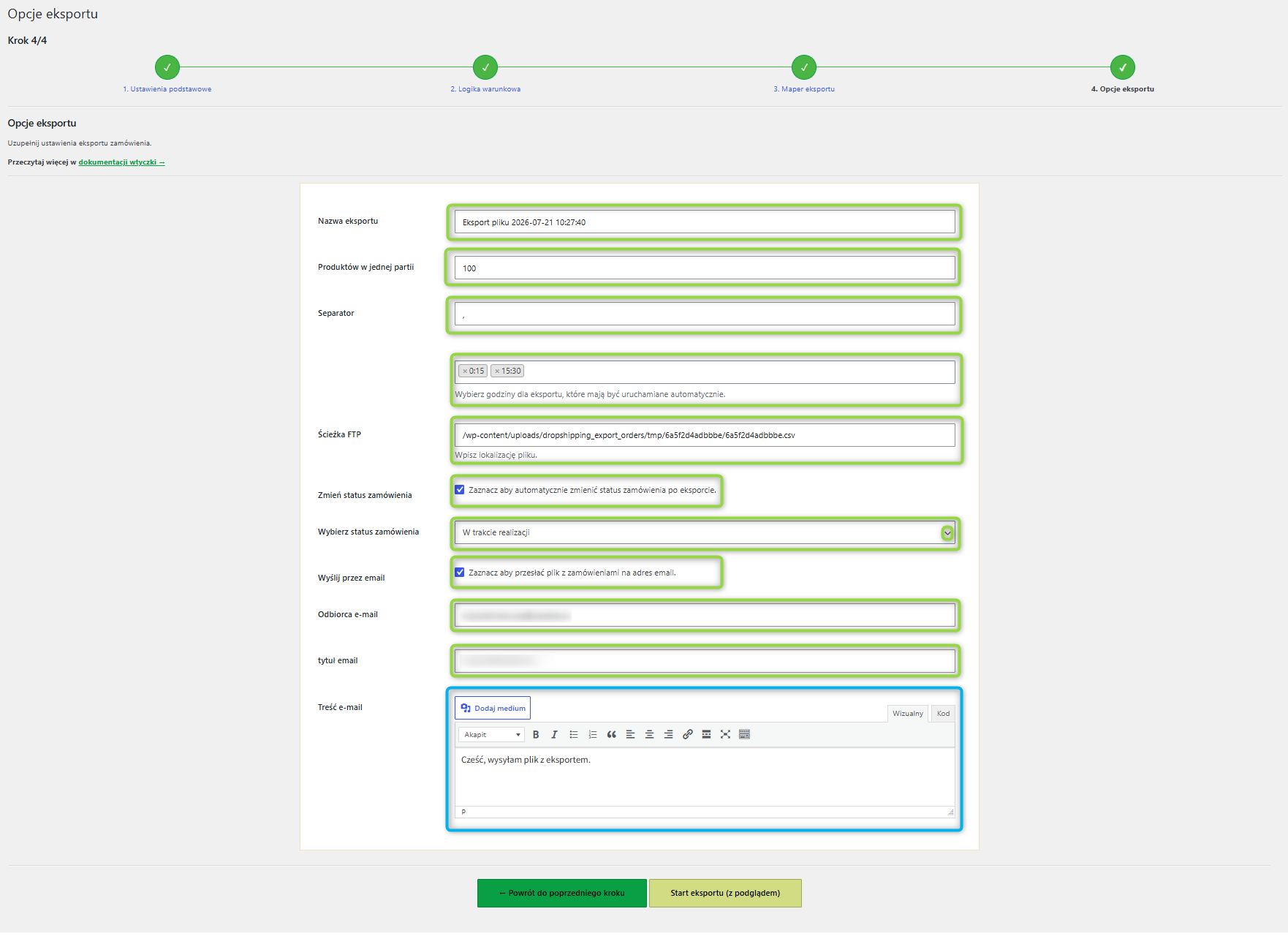
Czwarty krok zawiera pozostałe ustawienia.
Nazwa eksportu
Wpisz nazwę eksportu (opcjonalnie). Nazwa będzie pokazana w tabeli w zakładce Menedżer eksportu. Domyślna nazwa zawiera datę i godzinę utworzenia eksportu.
Zamówienia w jednej partii
Wybierz ile zamówień zostanie wyeksportowanych w pojedynczym pakiecie – dostosuj to ustawienie do swojego serwera. Domyślna wartość to 100.
Tworzenie pliku eksportu podzielone jest na mniejsze pakiety – pozwala to na dostosowanie całego procesu do wydajności serwera sklepu. Jeżeli sklep korzysta z wydajnego serwera to proces będzie szybszy dzięki ustawieniu większej liczby zamówień w pakiecie (np. 200). Jeżeli sklep korzysta z mniej wydajnego serwera to proces będzie wolniejszy – ale dzięki ustawieniu niższej wartości (np. 20) eksport nie spowoduje błędu.
Separator
Wpisz separator między wartościami w pliku. Domyślna wartość to przecinek (,).
Harmonogram cron
Ustaw harmonogram cron dla automatycznego eksportu. Wybierz z listy dzień tygodnia i godzinę planowanego uruchomienia eksportu.
Ścieżka FTP
Wpisz własną lokalizację zapisania pliku na serwerze.
Zmień status zamówienia
Zaznacz opcję, jeśli chcesz, aby status zamówień zmienił się po eksporcie. Możesz wybrać odpowiedni status z listy rozwijanej.
Wybierz status zamówienia
Wybierz status zamówienia, który zostanie ustawiony po eksporcie.
Wyślij na e-mail
Zaznacz opcję, jeżeli chcesz, aby została wysłana wiadomość po zakończonym eksporcie.
Odbiorca maila
Wpisz adres odbiorcy, do którego chcesz wysłać wiadomość.
Tytuł maila
Wpisz tytuł wiadomości, którą chcesz wysłać.
Treść maila
Uzupełnij treść maila, która będzie wysłana. Możesz ją dowolnie sformatować w oknie pod swoje potrzeby.
Logowanie eksportu
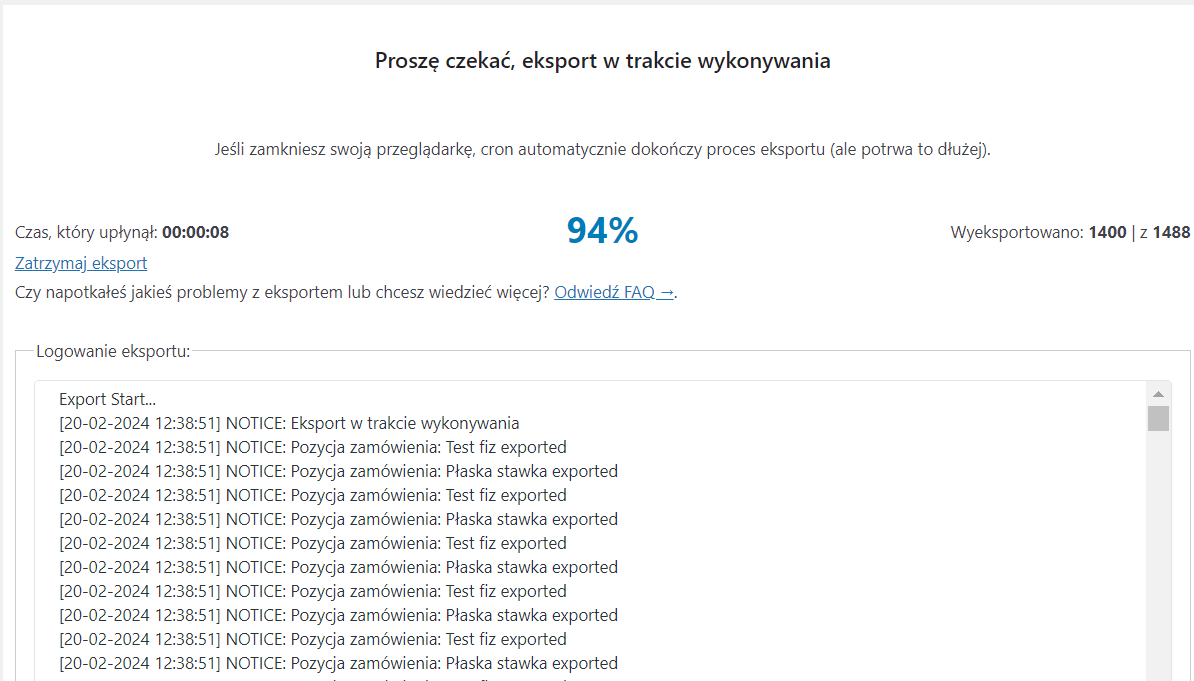
Przycisk Start Export zapisuje ustawienia i uruchamia ekran ze statystykami i podsumowaniem eksportu. Zamknięcie okna lub przeglądarki nie spowoduje zatrzymania eksportu, ponieważ cron sfinalizuje cały proces (ale potrwa on dłużej).
Elementy widoczne na ekranie to:
- czas jaki upłynął od uruchomienia eksportu,
- procentowy postęp eksportu,
- statystyki eksportu np. 100 | of 1000 oznacza wyeksportowanie 100 zamówień z 1000,
- przycisk Zatrzymaj eksport służący do zatrzymania eksportu,
- logi eksportu z podsumowaniem pracy eksportera.